

为什么要给图片分类?
电脑或者手机里存了大量的图片,看起来乱乱的,多种格式的图片混合在一起,也不方便查找和管理,怎么才能一键分类呢?其实图片分类就像给文件建档案,不仅让查找变简单,还能帮你整理混乱的素材库。尤其做设计、摄影或自媒体的朋友,成百上千张图片如果不分类,改图时找素材要浪费很长时间!今天分享3个超实用的方法,从小白到专业工具全覆盖,看完就能上手。
照片自动归类整理有什么好方法?分享3个实用的方法

图片分类方法以:用「汇帮文件名提取器」
1. 准备工作
先把所有图片放到同一个文件夹里(比如"杂乱图片合集"),如果图片分散在多个文件夹,就用"添加文件夹"功能把它们都包含进来。

2. 提取文件名关键信息
- 打开汇帮软件,选"按文件名分类",在左侧列表点击"添加文件",把图片都导进去。
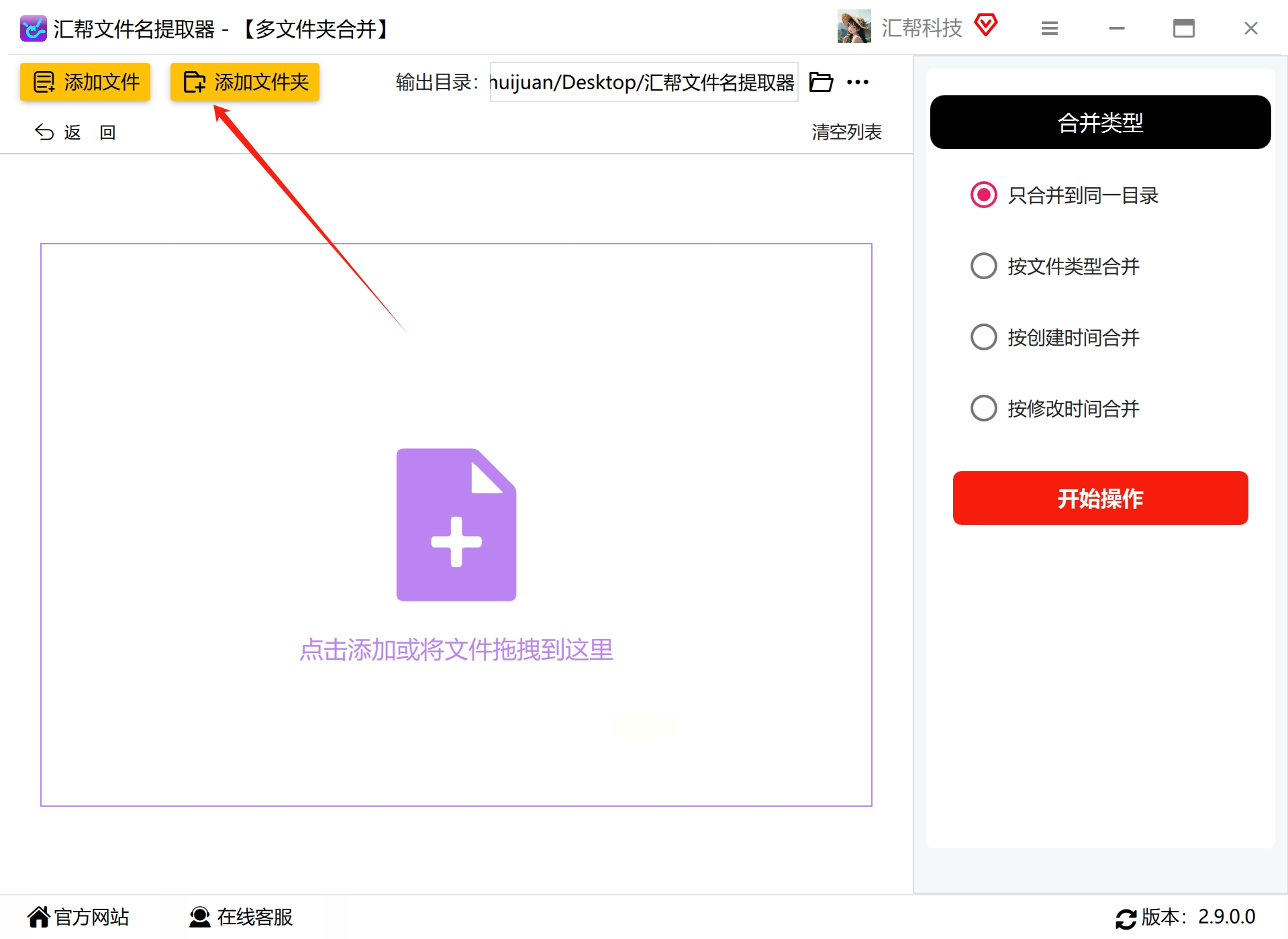
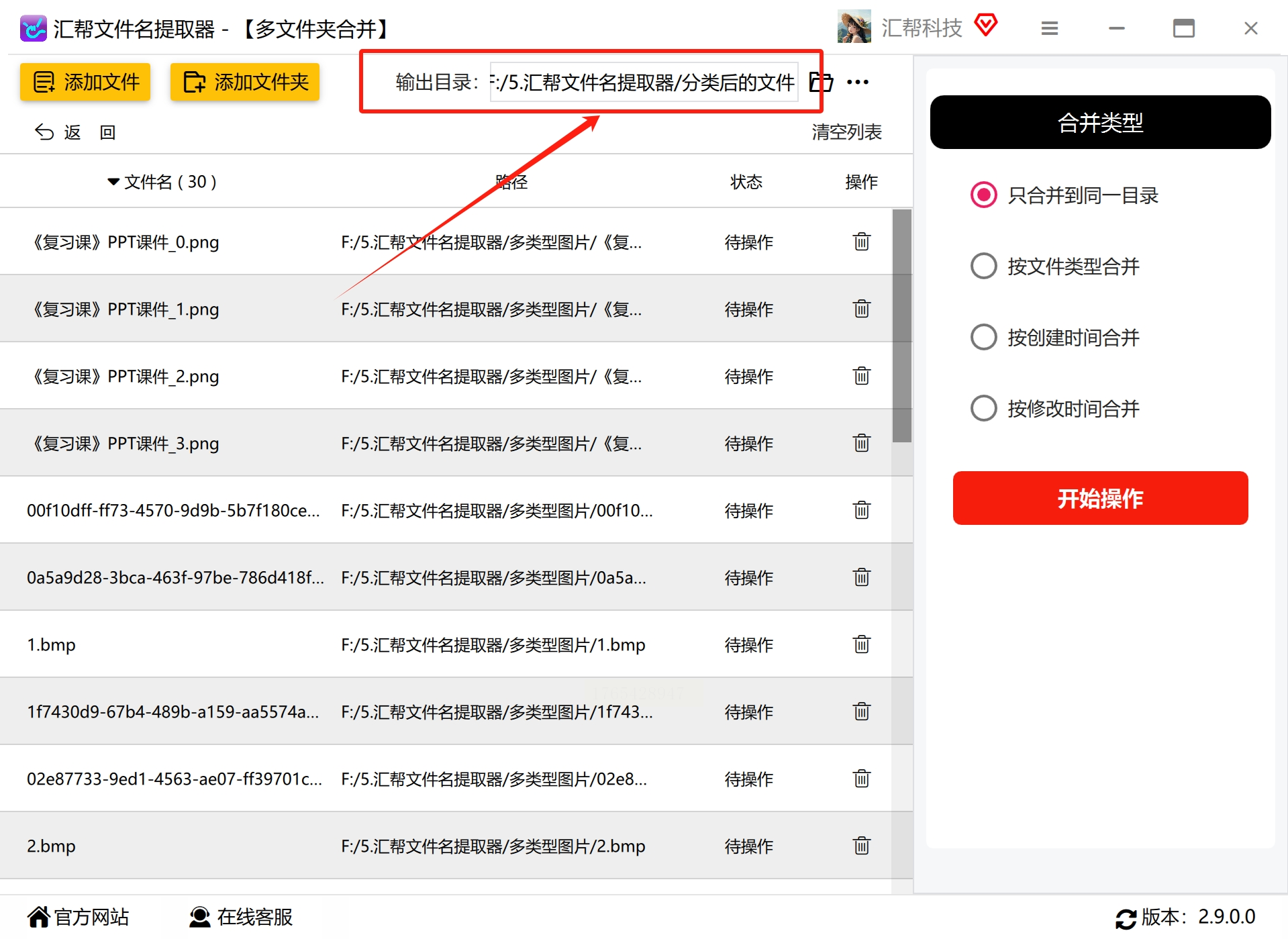
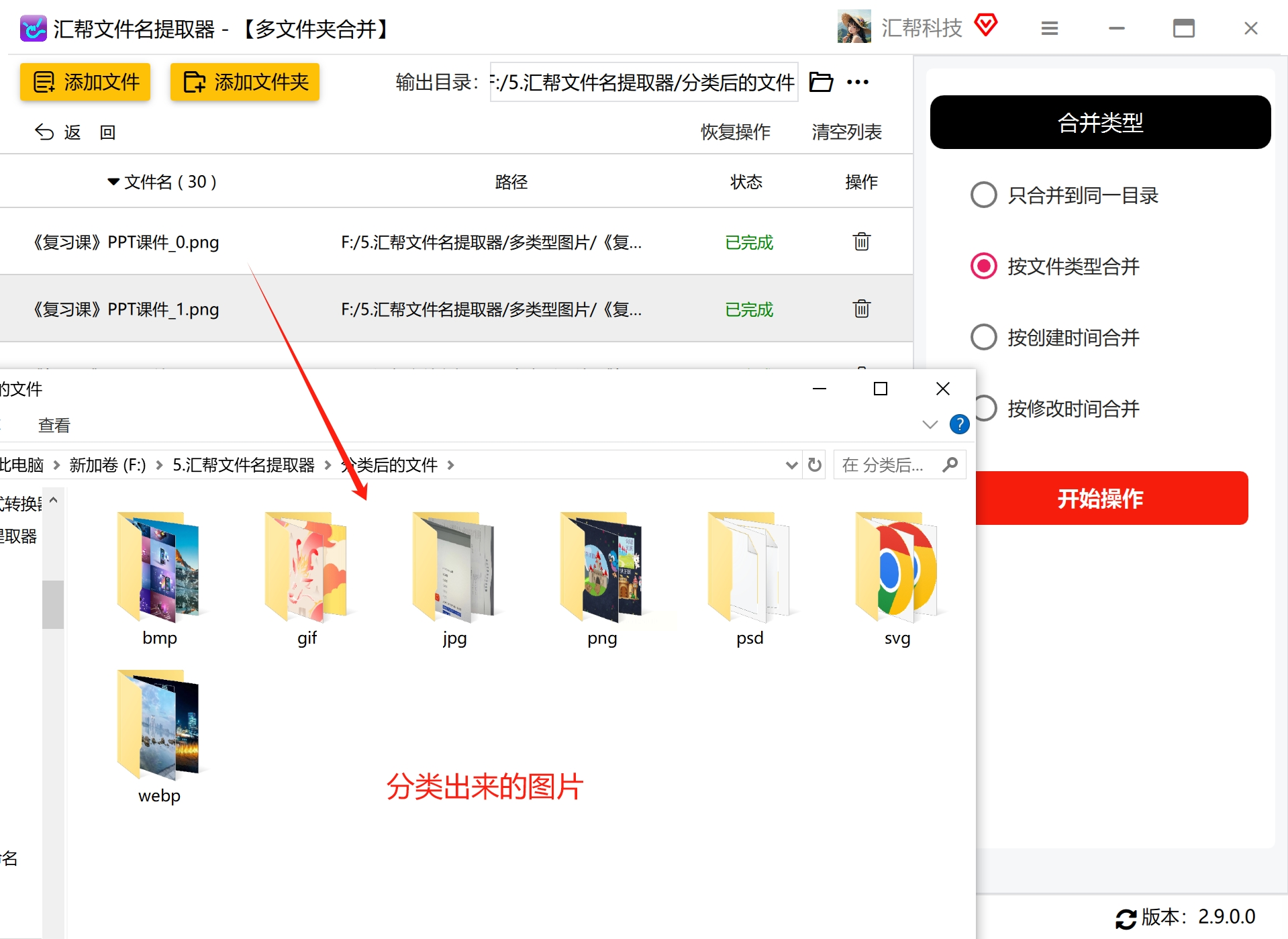
3.设置一个输出位置,把分类好的图片放进去
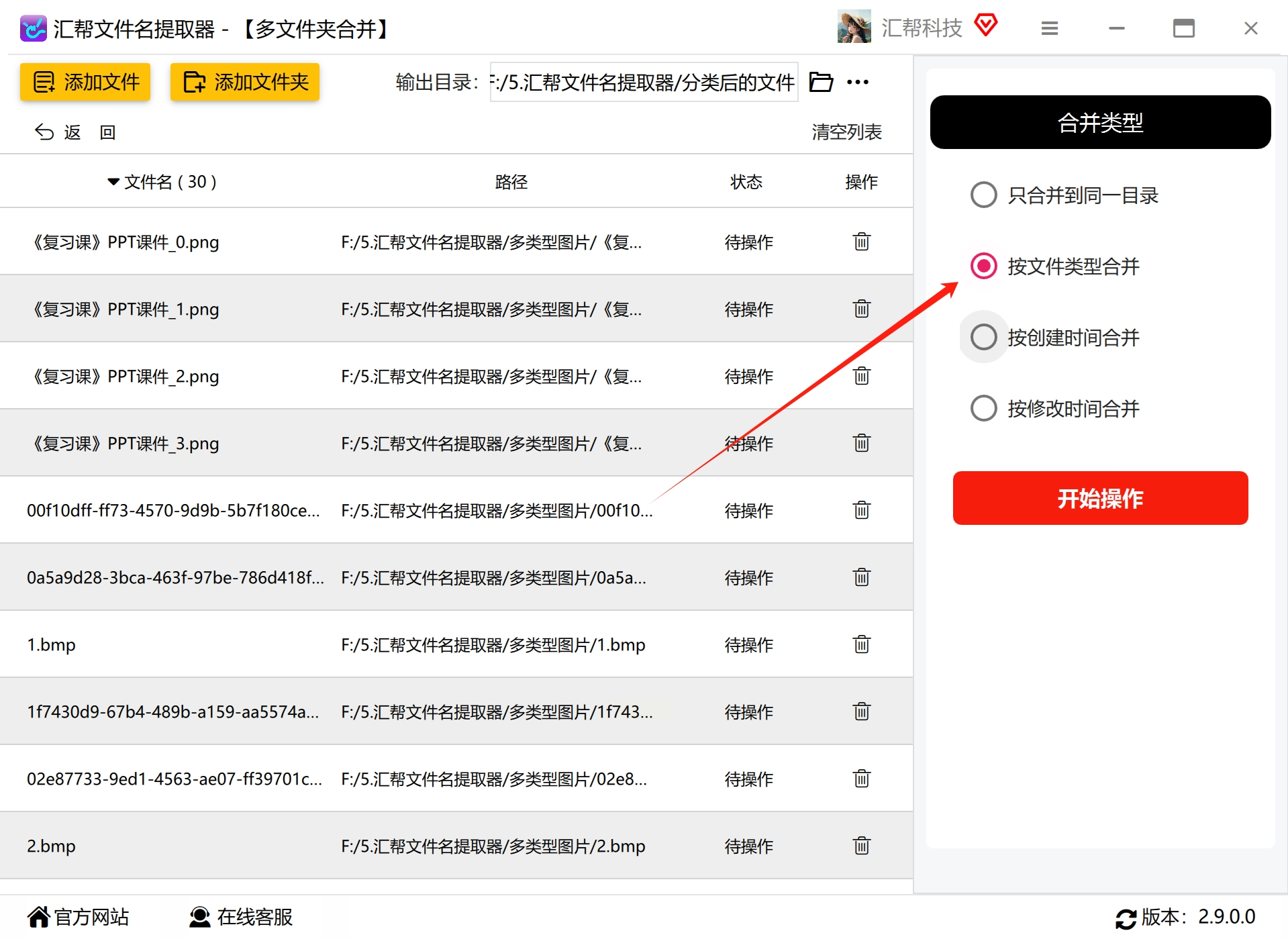
4、设置图片分类的方式,这里可以按创建时间分类,可以按修改时间分类等,这里我们选择按照图片的格式来分类
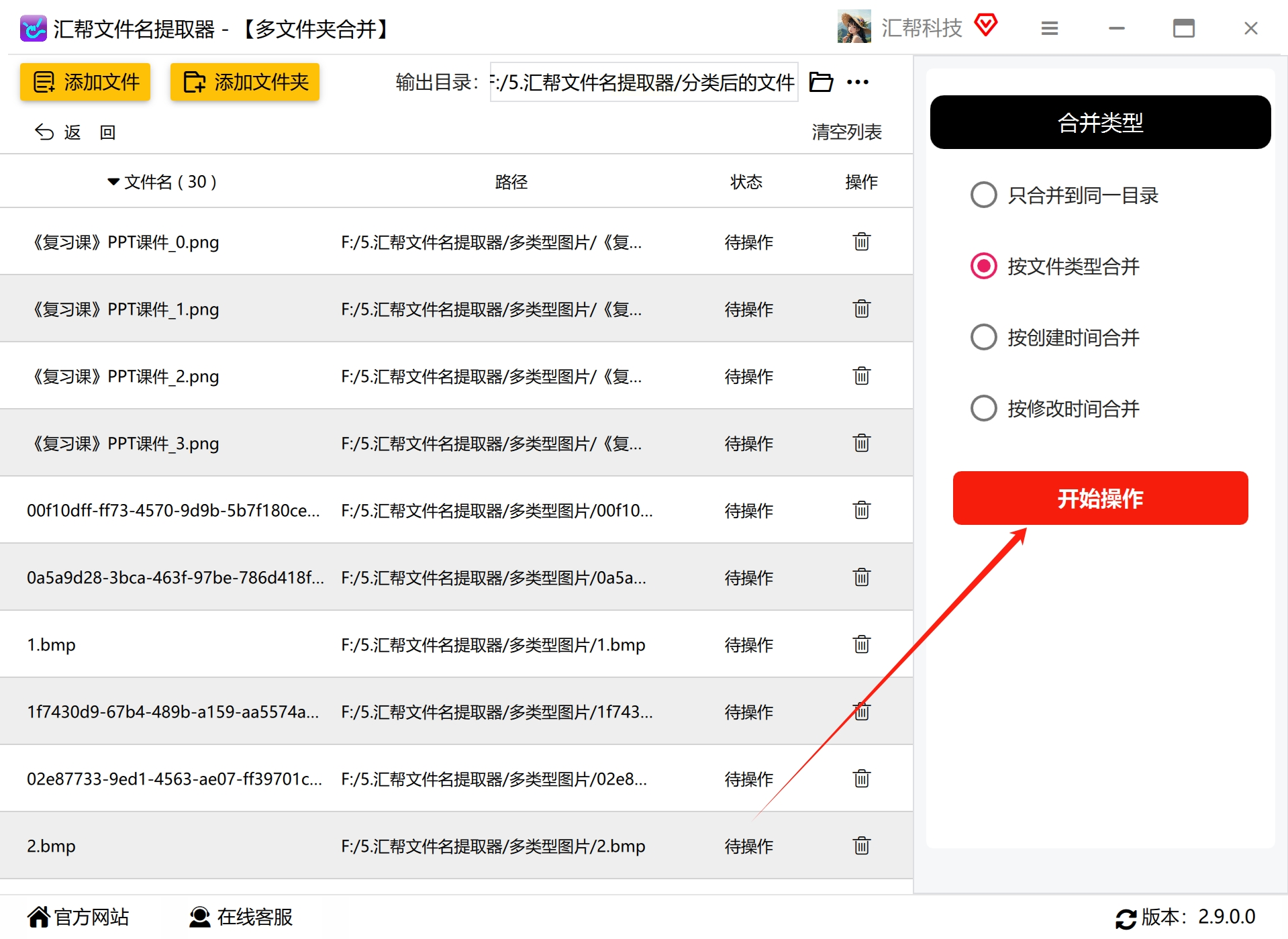
3. 点"开始操作",程序会自动扫描文件名,把符合条件的图片拖到对应文件夹。
分类后的文件夹
图片分类方法二:用「云炫文件管理器」一键分类
1. 解压后找到"云炫分类工具.exe",双击打开。首次运行会提示设置语言,选中文就好,界面很简单,像手机软件一样直观。
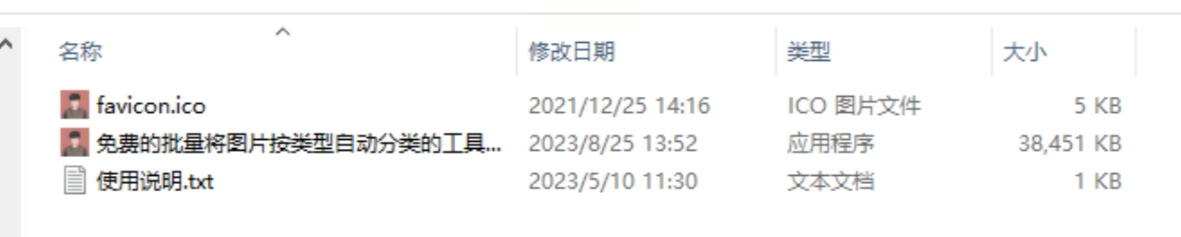
2. 设置图片来源和输出位置
- 在"待整理目录"区域,点击"添加文件夹",把所有图片所在的文件夹都加进来(比如"D:\我的照片\旅行""E:\设计素材\海报"),每行一个文件夹,支持批量添加。
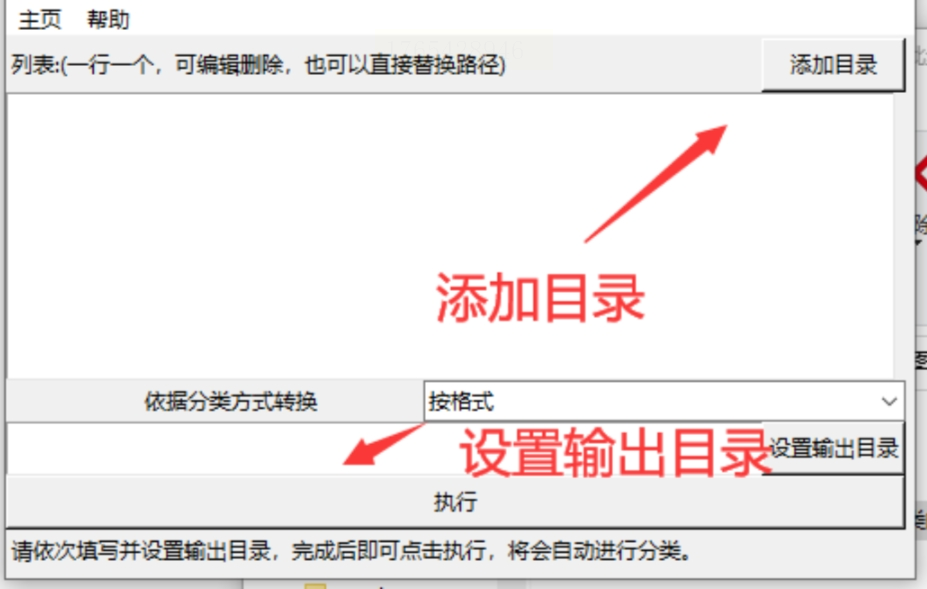
- 在"输出目录"那里,选个你容易找到的地方,比如桌面新建"分类后图片"文件夹,方便后续查看。
3. 一键执行分类
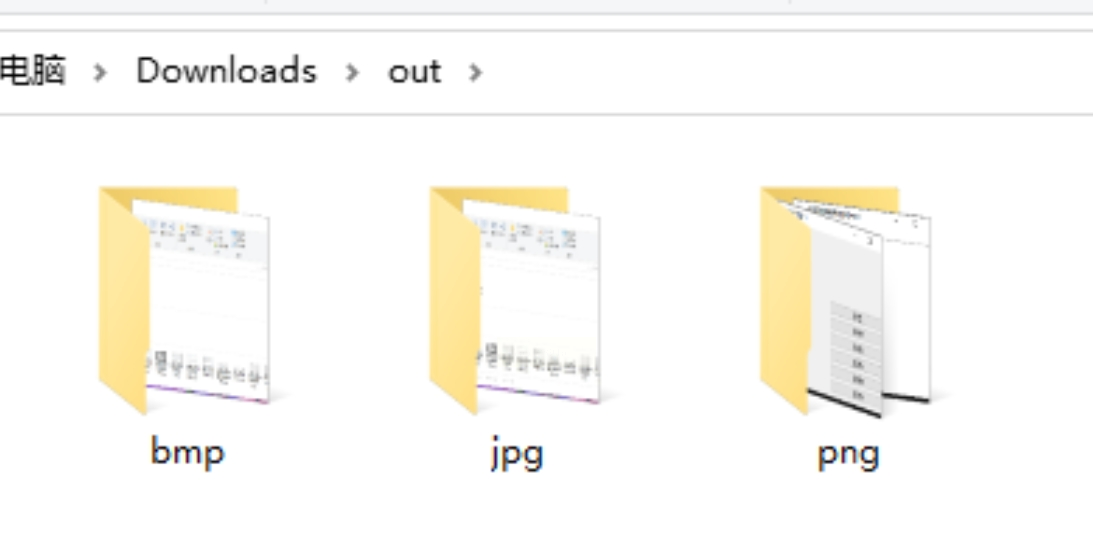
直接点右下角"开始分类"按钮,程序会默默工作。进度条走完后,打开输出目录,你会发现所有JPG图片在"JPG图片"文件夹里,PNG在"PNG图片"里,PSD格式单独一个文件夹,一目了然!
图片分类方法三:用Python代码批量分类(适合程序员/摄影后期高手)
操作步骤:
1. 安装Python环境
先去Python下载最新版,安装时记得勾选"Add to PATH"。打开命令提示符,输入`pip install Pillow`安装图片处理库。
2. 复制粘贴代码
```python
import os
import shutil
# 定义图片格式和目标文件夹
img_extensions = {
'jpg': 'JPG图片',
'png': 'PNG图片',
'psd': 'PSD源文件',
'raw': 'RAW格式'
}
# 设置原始图片文件夹和目标文件夹
source_dir = 'C:\\Users\\你的名字\\混乱图片'
target_dir = 'C:\\Users\\你的名字\\整理后图片'
# 创建目标文件夹
for ext, folder in img_extensions.items():
if not os.path.exists(f'{target_dir}\\{folder}'):
os.makedirs(f'{target_dir}\\{folder}')
# 遍历文件
for filename in os.listdir(source_dir):
for ext, folder in img_extensions.items():
if filename.lower().endswith(f'.{ext}'):
source_path = os.path.join(source_dir, filename)
target_path = os.path.join(target_dir, folder, filename)
shutil.move(source_path, target_path)
print(f'已移动:{filename}')
```
3. 修改路径运行
- 把代码里的`source_dir`改成你图片的实际位置(比如"D:\\我的图片"),`target_dir`改成你要存放的地方。
- 按F5运行,程序会默默移动所有图片,比手动复制粘贴快几十倍!
图片分类不是一次性工程,而是养成定期整理的习惯。推荐大家先用云炫工具完成首次大分类,再用Python代码做自动化处理,配合命名规范,就能告别"找图半小时,翻遍全硬盘"的痛苦!如果觉得复杂,记得先从少量图片试手,掌握后再批量处理哦~
