

宝子们,有没有过这种困扰?MP4文件散落在好几个文件夹里,想把它们集中到一起,要么一个个打开文件夹复制粘贴,要么翻来翻去找不到,浪费时间又闹心。不管是整理工作中的视频素材,还是归集个人收藏的影视片段,这种分散存放的情况,真的太影响提取mp4文件的效率了。
其实不用这么麻烦,不用懂任何复杂操作,也不用找别人帮忙,咱们平时常用的一些工具,就能一键提取多个文件夹里的MP4文件。全程纯手动点击,不用敲一个代码,几步就能把所有MP4文件集中到一起,省时又省心,小白也能轻松上手。
一、先了解提取工具的特点和注意事项
科普小知识
MP4是目前最常见的视频格式之一,很多设备都支持播放。提取多个MP4文件时,要注意原文件的保存位置和目标文件夹的路径,避免误删或重复提取mp4文件。
工具选择建议
- 7-Zip:免费开源的压缩软件,支持批量提取多种格式文件,尤其适合偶尔需要提取mp4文件的用户。
- 汇帮文件名提取器:专注于文件提取的工具,支持批量上传和多种文件类型筛选,操作简单易懂,提取mp4文件高效便捷。
- 系统自带功能:Windows的搜索和文件管理器也能实现提取,但需要手动筛选,适合少量mp4文件使用。
注意事项
1. 提取前建议备份重要文件,防止意外丢失。
2. 目标文件夹要提前创建好,方便存放提取后的文件。
3. 注意区分复制和剪切操作,复制会保留原文件,剪切会删除原文件。
二、实用方法一:使用7-Zip提取
7-Zip是一款轻量级的压缩解压工具,支持多种格式,提取MP4文件时无需复杂设置,适合电脑中已有该软件的用户。
操作步骤
1. 打开7-Zip:找到桌面上的7-Zip快捷方式,双击打开软件界面。如果没有快捷方式,可通过开始菜单搜索"7-Zip File Manager"打开。
2. 新建压缩包:点击左上角"新建"按钮,选择"添加到压缩包",在弹出窗口中设置压缩格式为ZIP或7Z,点击确定。
3. 添加文件:在左侧导航栏中找到包含MP4文件的文件夹,按住Ctrl键选中多个目标文件夹,右键选择"添加到压缩包",直接将文件添加到新建的压缩包中。
4. 提取文件:右键点击压缩包,选择"解压到当前文件夹",选择目标位置即可完成提取。
小技巧
如果只需要提取mp4文件,可在步骤2中勾选"仅包含特定文件类型",输入"*.mp4"进行筛选,避免压缩其他文件。
三、实用方法二:使用汇帮文件名提取器
汇帮文件名提取器是专门针对文件提取设计的工具,支持批量上传和多种格式筛选,适合需要快速整理视频文件、高效提取mp4文件的用户。
操作步骤
1. 打开软件:双击桌面上的汇帮文件名提取器图标,进入主界面。如果还未安装,可通过软件官网下载安装(注:此处仅描述安装后的操作,实际需自行安装)。
2. 选择文件提取功能:在主界面中点击"文件提取"选项卡,进入文件提取模式。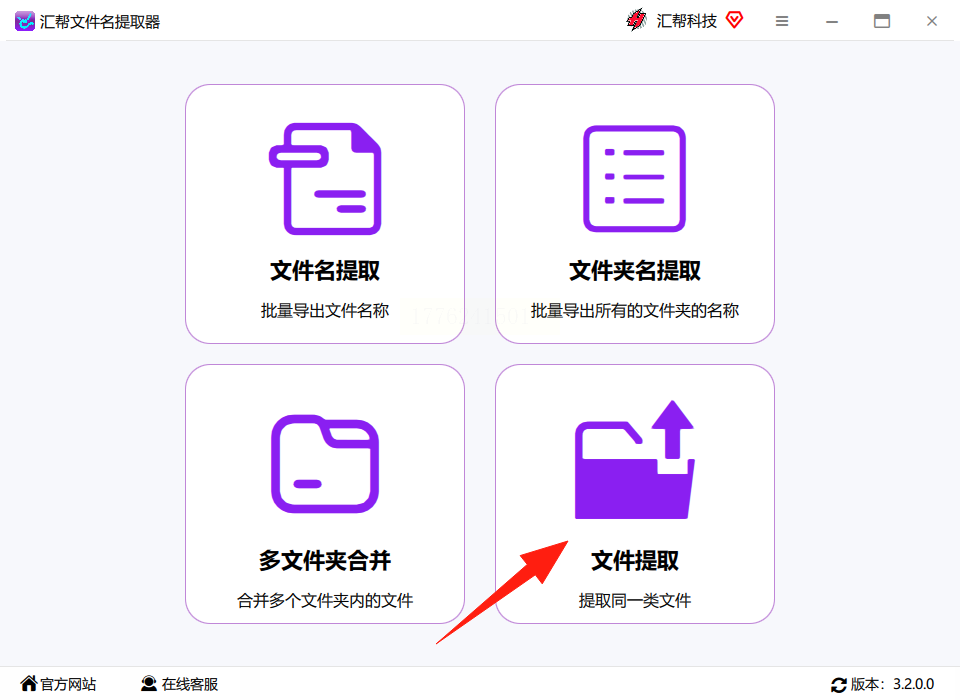
3. 批量上传文件:点击"添加文件"按钮,在弹出的文件选择窗口中,按住Ctrl键选中多个包含MP4文件的文件夹,点击"打开"。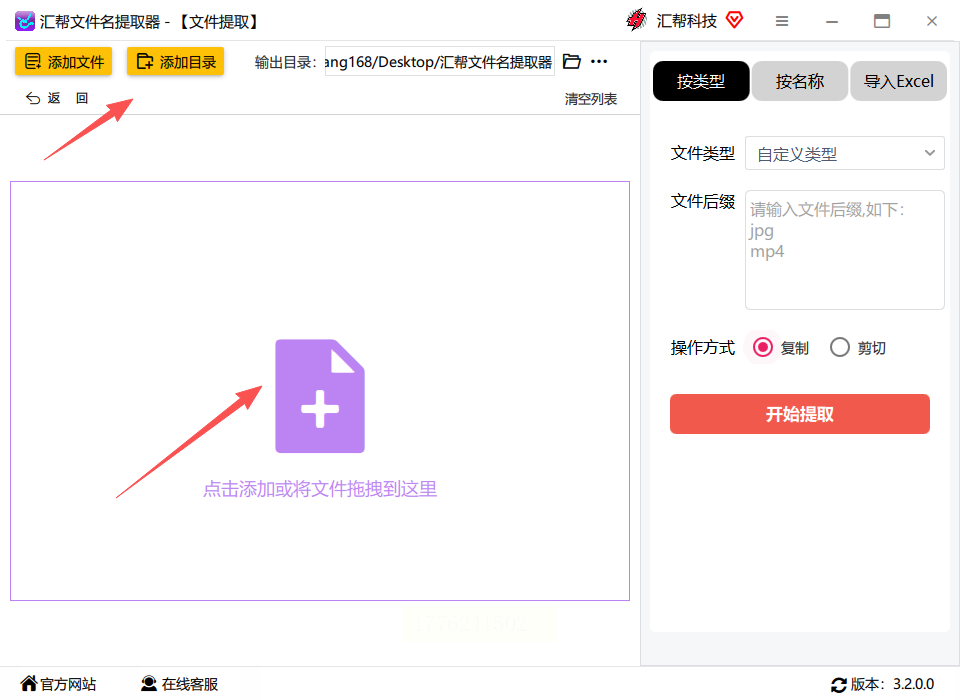
4. 设置提取参数:在右侧设置区域,选择"视频类型",系统会自动识别MP4文件;选择"操作方式"为"复制"(保留原文件)或"剪切"(删除原文件);确认目标文件夹路径无误后,点击"开始提取"。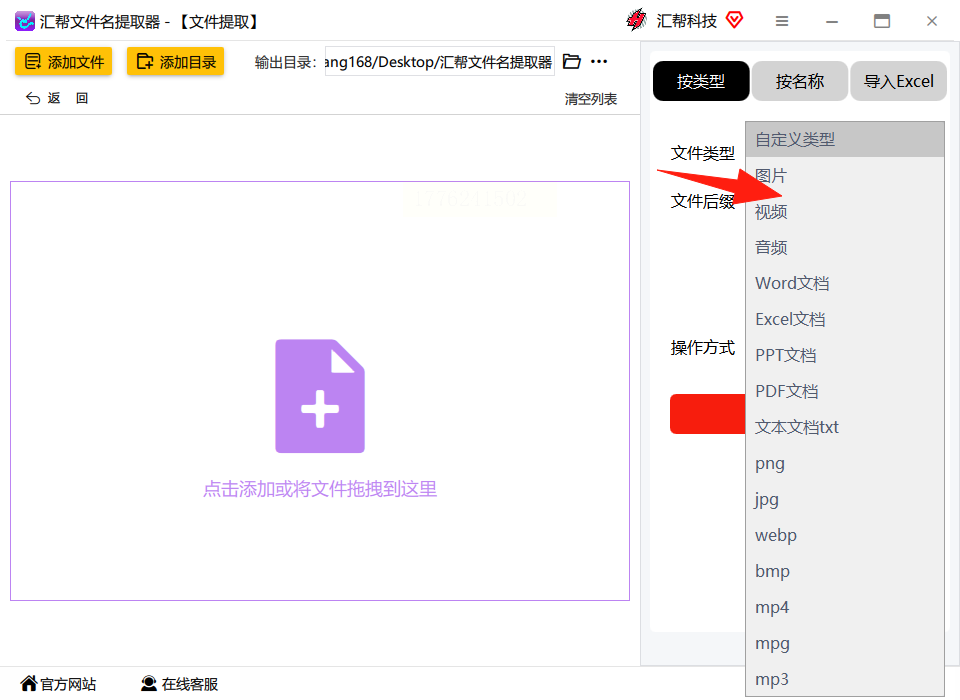
5. 完成提取:等待软件完成提取后,点击"查看结果"即可看到提取后的文件列表。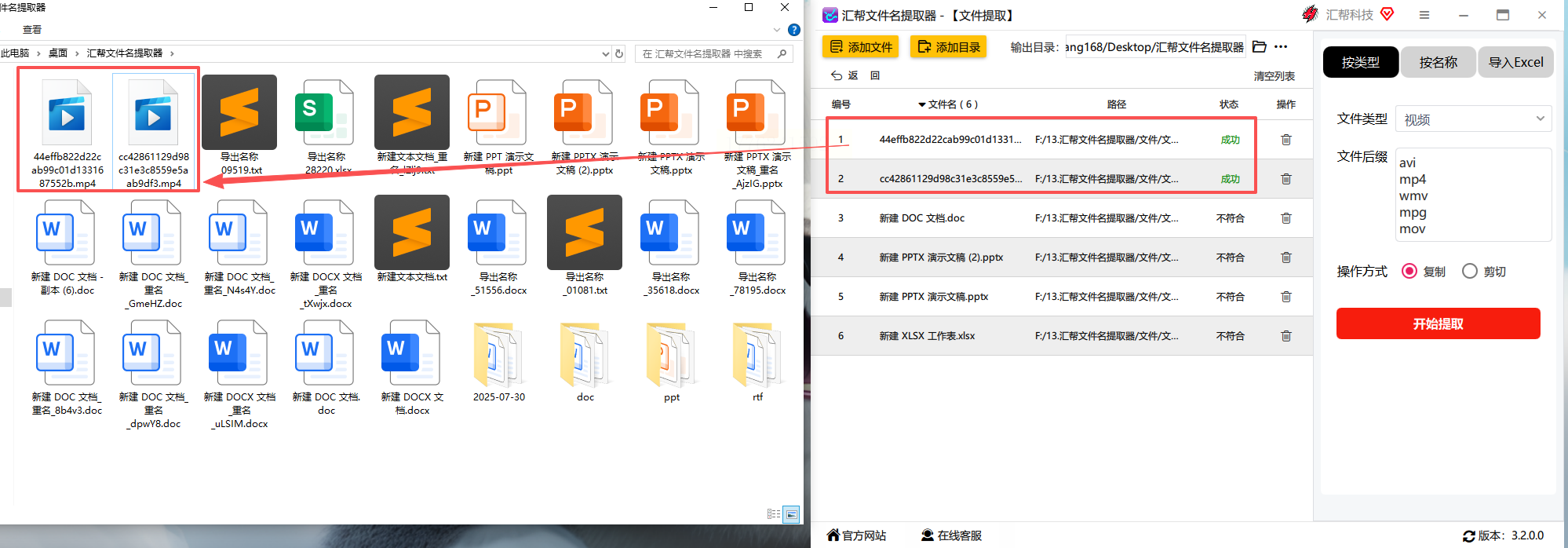
小提示
如果需要提取其他格式文件,可在"类型设置"中手动添加"*.mov"、"*.avi"等视频格式,实现多格式批量提取。
四、实用方法三:使用系统自带功能提取
Windows系统自带的搜索和文件管理器也能实现MP4文件提取,无需安装任何软件,适合少量文件的快速整理。
操作步骤
1. 打开文件资源管理器:按Win+E快捷键打开文件管理器,在左侧导航栏中选择"此电脑"。
2. 搜索MP4文件:点击右上角的搜索框,输入"*.mp4",系统会自动搜索所有MP4文件。
3. 批量选中文件:按Ctrl+A全选搜索结果,或按住Ctrl键手动选择需要提取的文件。
4. 移动或复制文件:右键点击选中的文件,选择"复制到文件夹"或"剪切到文件夹",在弹出的窗口中选择目标文件夹,点击"确定"完成操作。
适用场景
- 仅需要提取少量MP4文件(如10个以内)
- 电脑中未安装其他提取工具
- 需要临时整理文件,不想安装新软件
五、实用方法四:使用Total Commander
Total Commander是一款功能强大的文件管理器,适合经常处理文件的用户,支持双窗口操作,提取MP4文件效率较高。
操作步骤
1. 打开Total Commander:双击桌面图标或通过开始菜单打开软件,默认显示左右两个窗口。
2. 定位源文件夹:在左侧窗口中导航到包含MP4文件的源文件夹,右侧窗口导航到目标文件夹。
3. 筛选MP4文件:在左侧窗口中,按Ctrl+F打开搜索窗口,设置"类型"为"MP4",点击"开始"搜索。
4. 批量复制文件:在搜索结果中,按住Ctrl+A全选所有MP4文件,按F5键(或右键选择"复制到"),在右侧窗口中选择目标位置,点击"确定"完成复制。
高级技巧
可在左侧窗口中使用"通配符搜索":输入"*.mp4",系统会自动筛选所有MP4文件,适合快速定位多文件夹中的目标文件。
六、总结与温馨提示
以上四种方法各有优势,根据文件数量和个人需求选择合适的工具:
- 少量文件:优先使用系统自带功能,无需安装额外软件。
- 中等数量文件:推荐使用7-Zip,操作简单且无需安装新软件。
- 大量文件:汇帮文件名提取器和Total Commander能显著提高提取mp4文件的效率。
温馨提示
1. 提取完成后,建议检查目标文件夹中的文件是否完整,避免漏提或错提。
2. 如果提取后发现原文件被误删,可通过系统回收站恢复(需未清空回收站)。
3. 对于超过100个MP4文件的情况,建议使用专用提取工具,避免系统搜索卡顿。
希望以上方法能帮你轻松解决文件提取的问题,让视频整理工作变得更高效。如果有其他实用工具或方法,欢迎在评论区分享交流!
