

一、为什么需要批量提取文件夹路径和名称?
在日常办公与数据管理中,批量提取文件夹路径和名称是一项高频需求。无论是整理电脑文件系统、优化项目资料架构,还是进行备份与故障排查,这项操作都能显著提升工作效率。当企业需要对分散在不同路径的文档进行分类时,手动记录每个文件夹的位置既耗时又易出错。通过批量提取功能,能快速生成包含完整路径的Excel表格,帮助管理者清晰掌握文件分布格局。项目组共享资料时,若各成员对文件夹路径不熟悉,可直接导出Excel表格作为参考指南,减少沟通成本。尤其在远程协作环境中,标准化的路径清单能有效避免文件查找混乱。怎么快速整理文件导出文件夹名称到Excel中呢,一起来学习下面几个方法。
一键复制所有文件夹名称怎么弄?这几个方法值得收藏

方法一:使用“汇帮文件名提取器”一键复制所有文件夹名称到Excel文件中
步骤1:下载与安装
1. 下载并安装“汇帮文件名提取器”。
2. 启动软件后,在主界面左侧功能区选择文件夹名提取选项进入功能
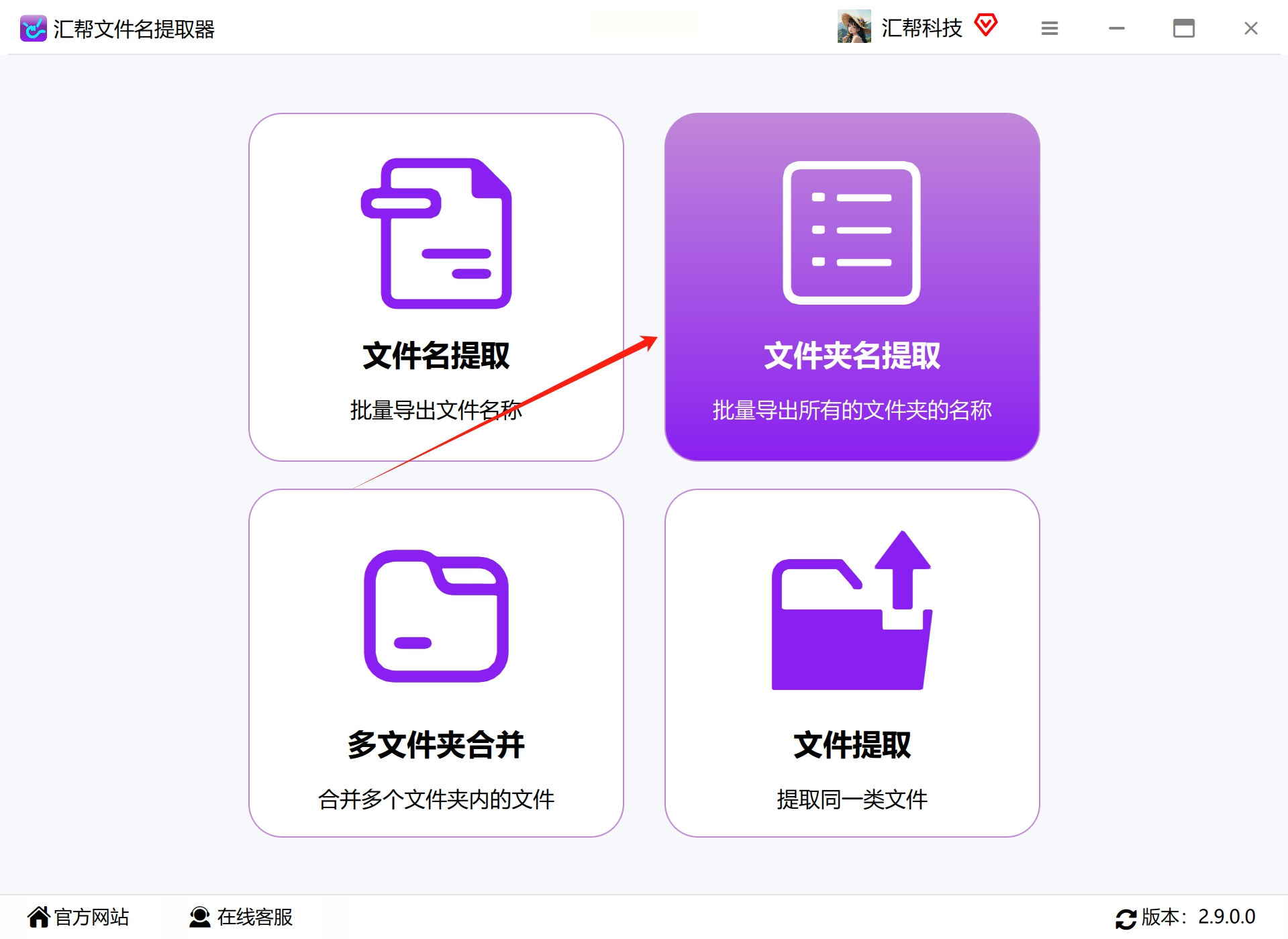
步骤2:文件夹批量导入
1. 点击界面中央的“添加根目录”按钮,系统将自动扫描本地磁盘分区。
2. 在弹出的文件夹选择窗口中,按住Ctrl键可多选文件夹,也可直接拖拽整个文件夹结构到导入区。
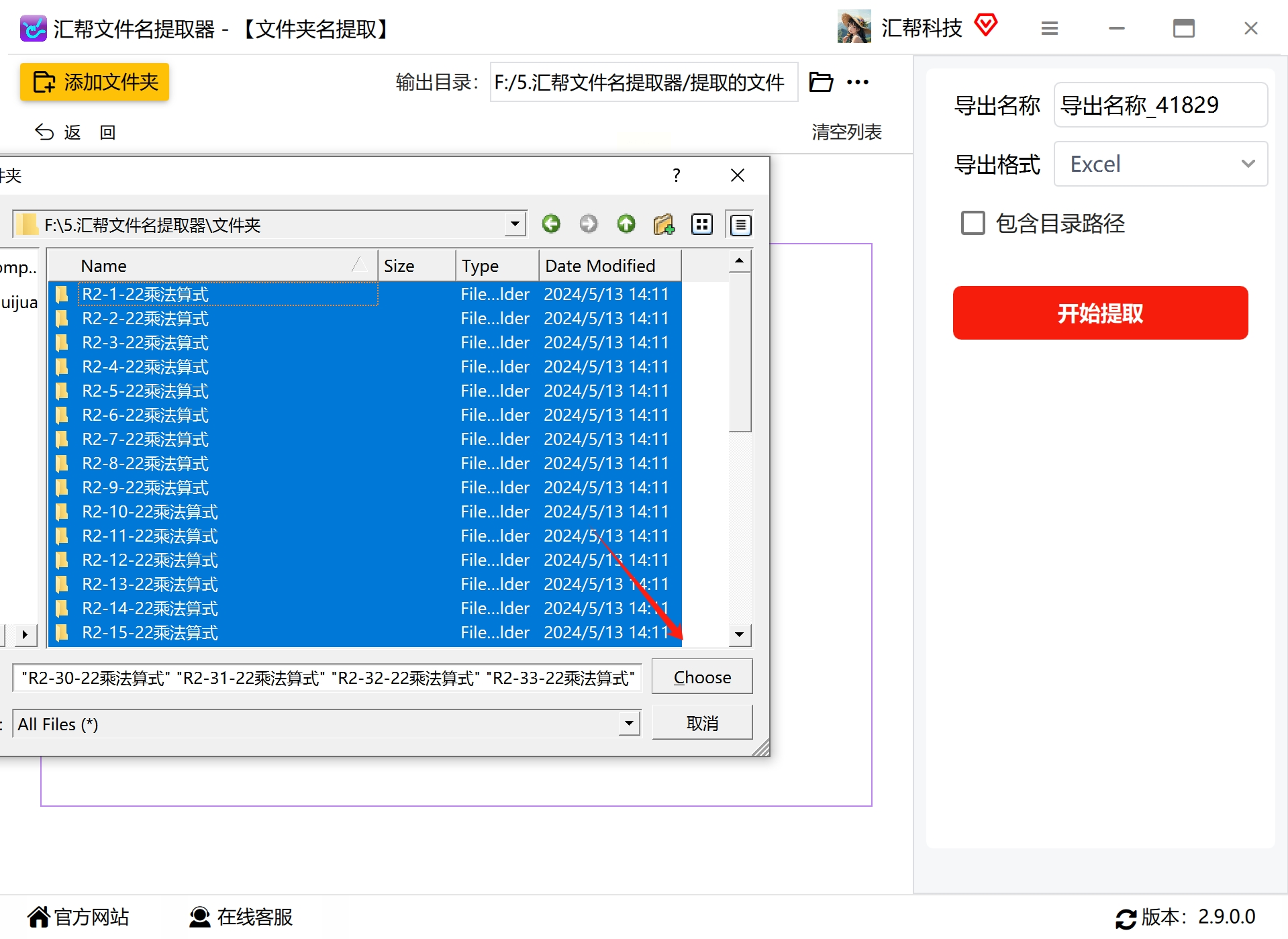
3. 软件支持以下高级导入选项:
- 增量扫描:勾选后仅添加新增文件夹,避免重复扫描已处理路径
- 排除规则设置:可添加需要忽略的文件夹(如临时文件、系统文件夹)
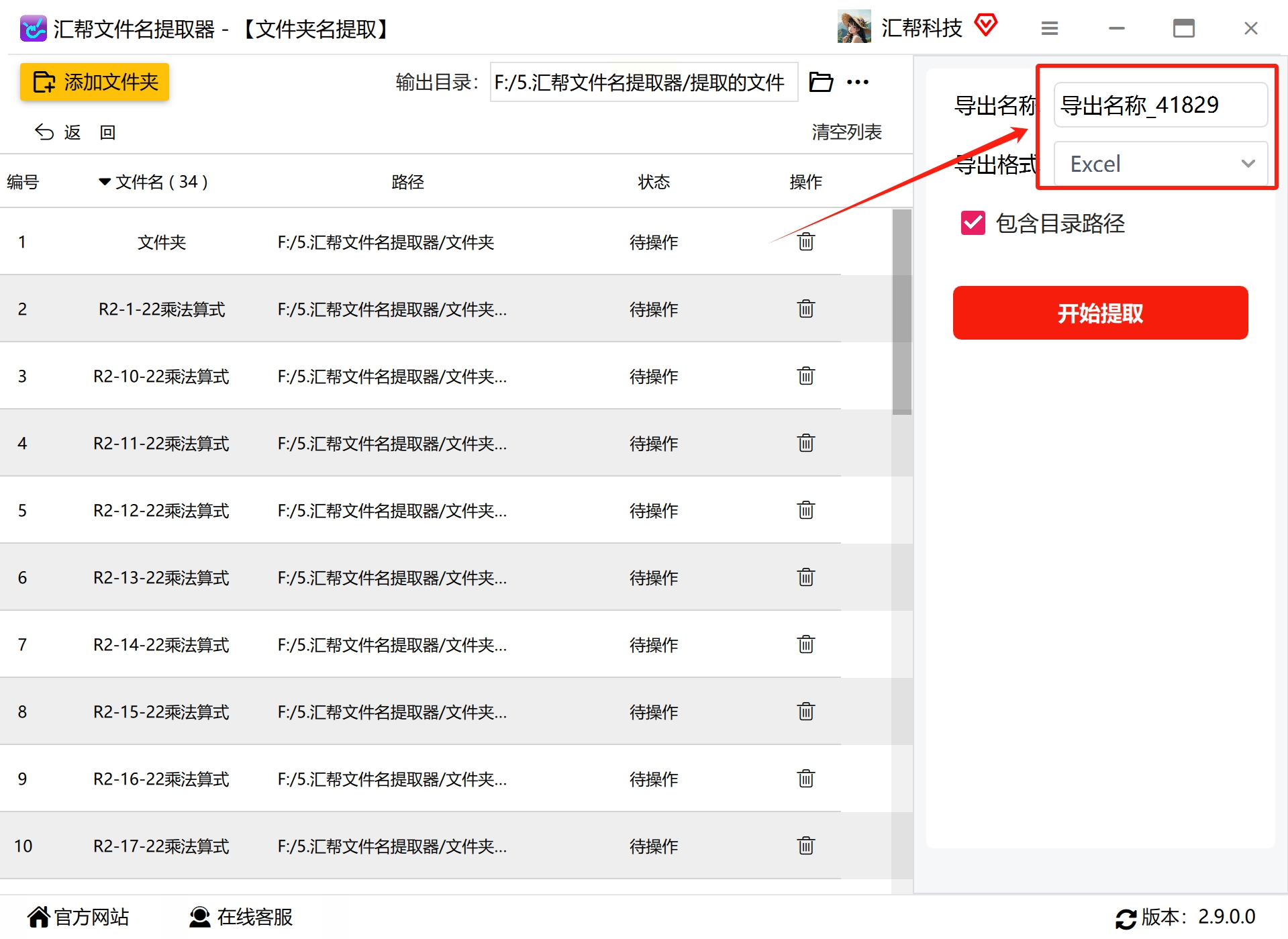
步骤3:导出格式配置
1. 在右侧“导出设置”面板中,配置以下参数:
- 导出列项:勾选“文件夹名称”“完整路径”“修改日期”(按需选择,基础版默认包含名称和路径)
- 文件格式:选择“Excel表格(.xlsx)”,若需兼容旧版软件可选择“CSV”格式
- 路径分隔符:根据需求设置为“\”或“/”(Windows系统默认“\”)
- 编码格式:建议保持UTF-8编码以支持特殊字符路径
步骤4:执行提取并验证结果
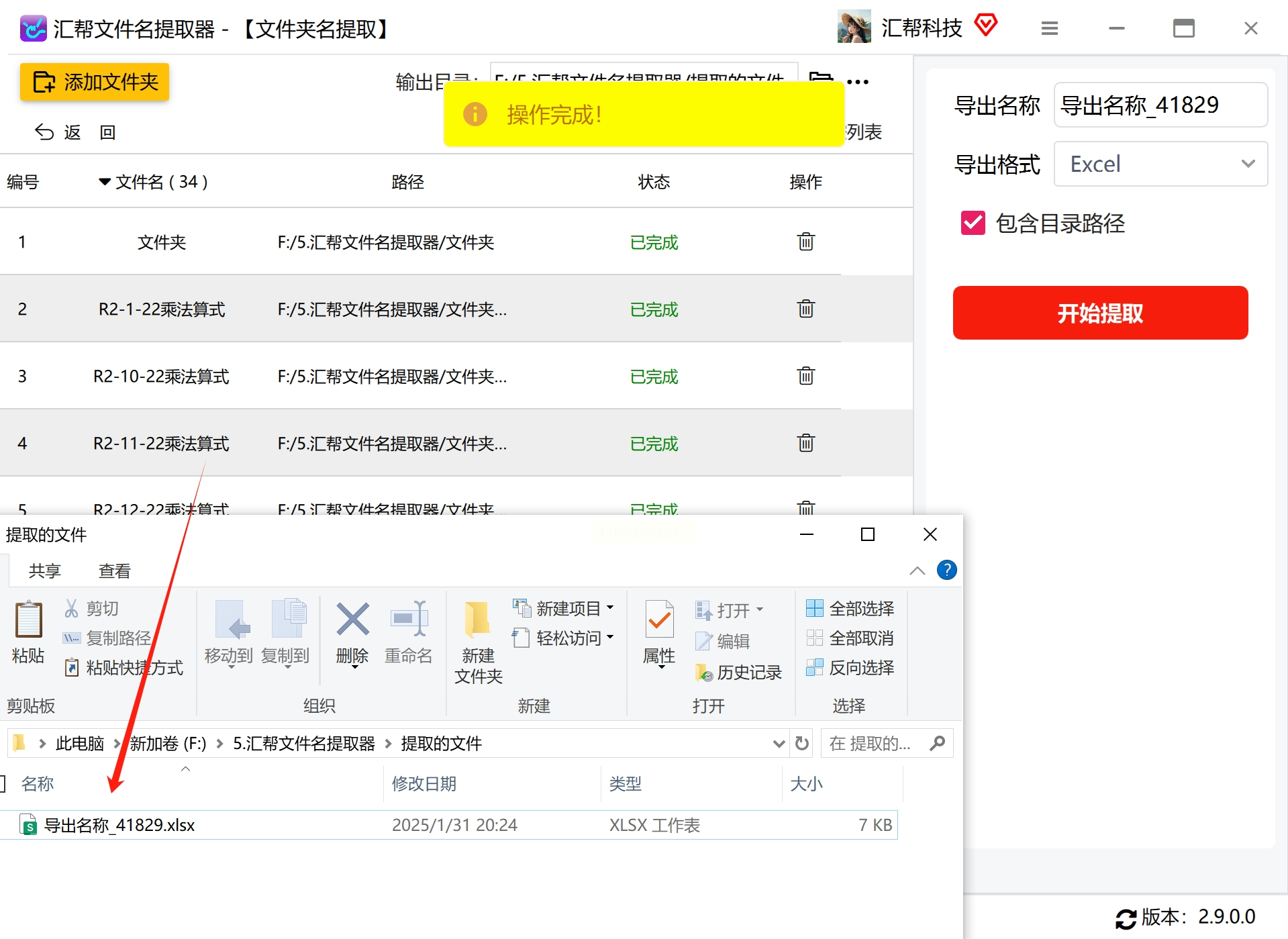
1. 点击“开始提取”按钮,软件将在后台异步处理任务。状态栏会实时显示进度(如“已处理3/5个文件夹,预计剩余4分钟”)。
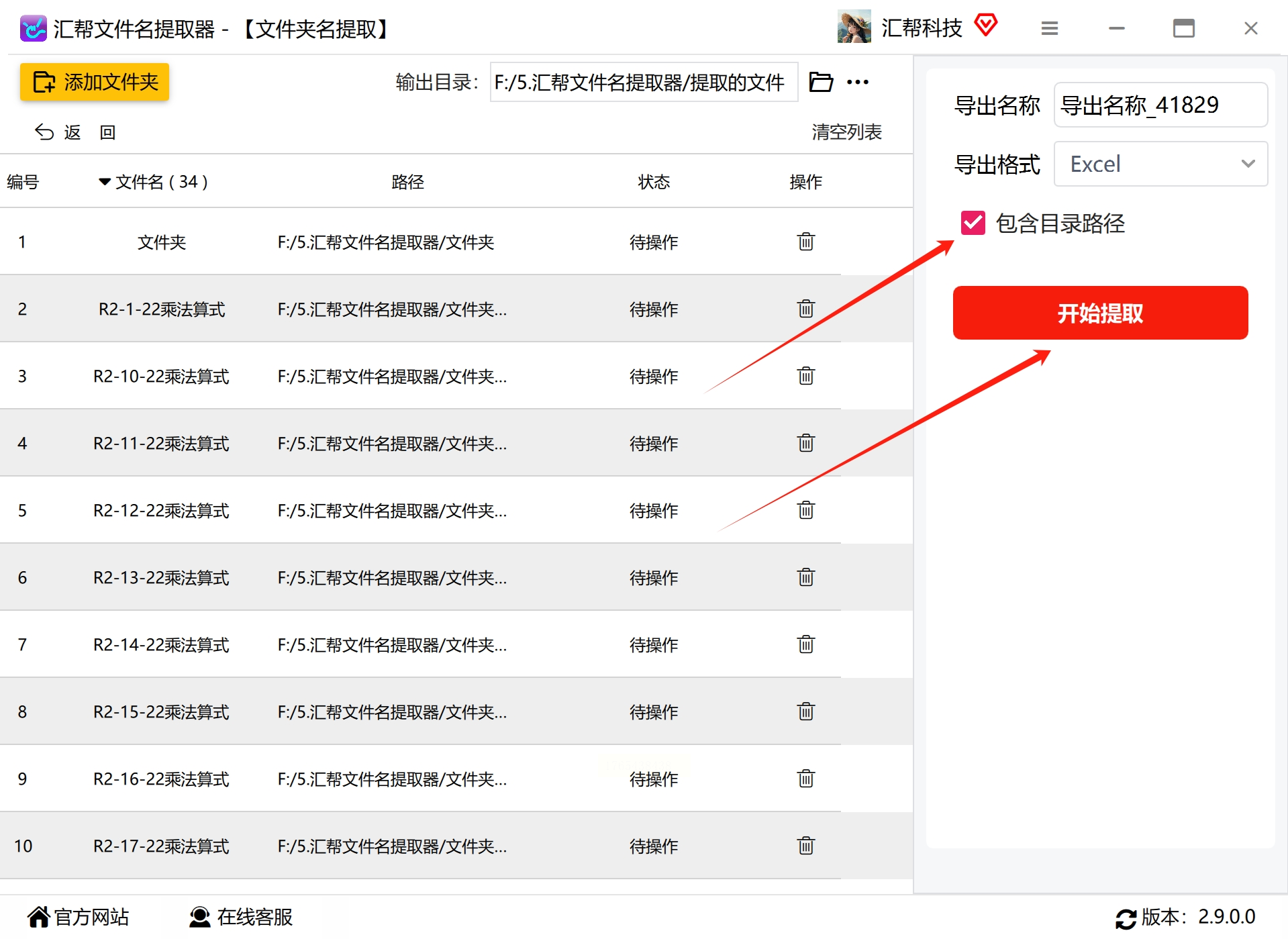
2. 完成后,系统自动弹出导出文件的保存路径窗口,默认保存在源文件夹同目录下,命名格式为“文件夹路径清单。
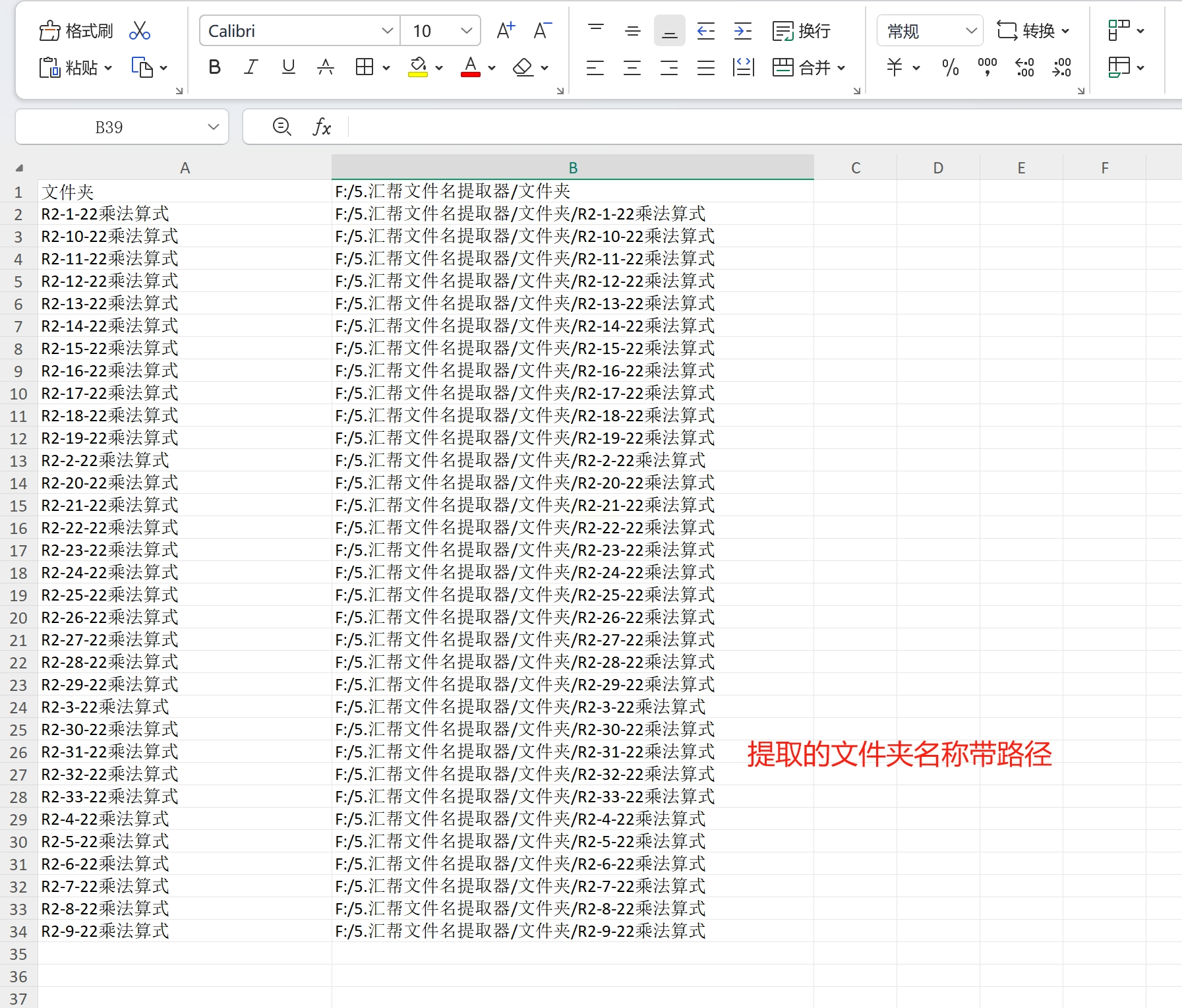
打开查看里面的文件夹名称和对应路径。
方法二:利用Windows命令提示符(CMD)实现技术提取
当需要在无第三方软件环境下(如企业内网限制)快速获取路径信息,或进行脚本化路径提取时,命令行工具是可靠选择。该方法需一定技术基础,但能实现完全自定义的路径提取逻辑。
操作步骤(详细版)
步骤1:打开命令行工具
1. 按下`Win+R`组合键,在运行窗口输入`cmd`并回车(或直接在开始菜单搜索“命令提示符”)。
2. 首次使用时,建议以管理员身份运行CMD(右键点击CMD图标选择“以管理员身份运行”),避免因权限不足导致路径读取失败。
步骤2:执行路径提取命令
输入以下命令模板(需根据实际路径替换占位符):
```
dir /b /s /a:d "目标文件夹路径" > 导出路径\folders.txt
```
参数详解:
- `/b`:仅显示文件名和路径,不显示其他信息(基础版命令)
- `/s`:递归扫描子文件夹(含嵌套目录)
- `/a:d`:仅显示文件夹(排除文件)
- `>导出路径\folders.txt`:将结果重定向到指定文本文件
示例应用:
若要提取`D:\工作文档\项目资料`及其子文件夹,命令应为:
```
dir /b /s /a:d "D:\工作文档\项目资料" > D:\temp\folders.txt
```
步骤3:转换为Excel格式
1. 执行命令后,系统会在指定路径生成`folders.txt`文件,包含所有文件夹的路径列表。
2. 打开Excel,点击“数据”选项卡→“自文本/CSV”,选择生成的文本文件。
3. 在导入向导中设置:
- 文件类型:选择“分隔符”
- 分隔符:取消勾选“制表符”,勾选“空格”(因路径默认用空格分隔)
- 数据格式:建议将路径列设置为“文本”类型,避免数字格式转换错误
4. 点击完成后,Excel将自动导入路径数据,此时需删除多余空行并调整列宽,确保路径完整显示。
命令优化技巧
- 排除特定路径:通过批处理脚本实现条件过滤,如:
```
for /d /r "D:\资料" %a in (*) do @echo %a | findstr /v /i "temp" >> D:\result.txt
```
(排除包含“temp”的文件夹)
- 导出到Excel时保留路径完整性:在Excel中设置“数据分列”功能,确保路径无截断(尤其是中文路径)
掌握批量提取技能,本质上是培养系统化的数据管理思维。在数字时代,无论是个人文件的有序整理,还是企业数据的高效运营,路径信息的清晰化都是关键基础。希望本文能帮助你建立更规范的文件管理体系,减少重复劳动,提升工作质量。
提醒大家:在进行任何批量操作前,建议先对目标文件夹做备份,避免意外修改或删除数据。数据安全是操作的前提,技术方法的价值也需建立在规范的操作流程之上。
通过持续实践,你将逐步形成自己的文件管理方法论,让工作更有条理,数据更有价值。
