

在日常办公中,处理大量文件夹名称的整理工作时,手动复制粘贴不仅耗时,还容易出现错误。为了帮助大家高效完成这项任务,本文将介绍多种亲测可用的工具和方法,让你快速批量导出文件夹名称至excel,告别繁琐的手动操作,节省更多办公时间。
工具介绍与使用方法
方法1:Print Directory Pro
这是一款轻量型文件夹列表导出工具,体积小巧,运行速度快,无需安装即可使用。它支持批量导出文件夹名称至Excel,操作极其简单,适合临时需要导出文件夹列表的场景,几乎零学习成本,新手也能轻松上手,临时导出文件夹名称至excel选它准没错。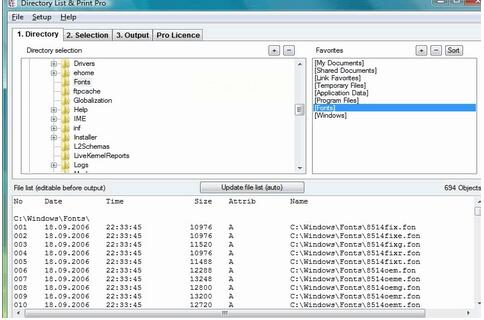
方法2:汇帮文件名提取器
1. 打开汇帮文件名提取器,在主界面选择“文件夹名提取”功能。
2. 左侧区域用于上传需要处理的文件夹,支持批量添加多个文件夹。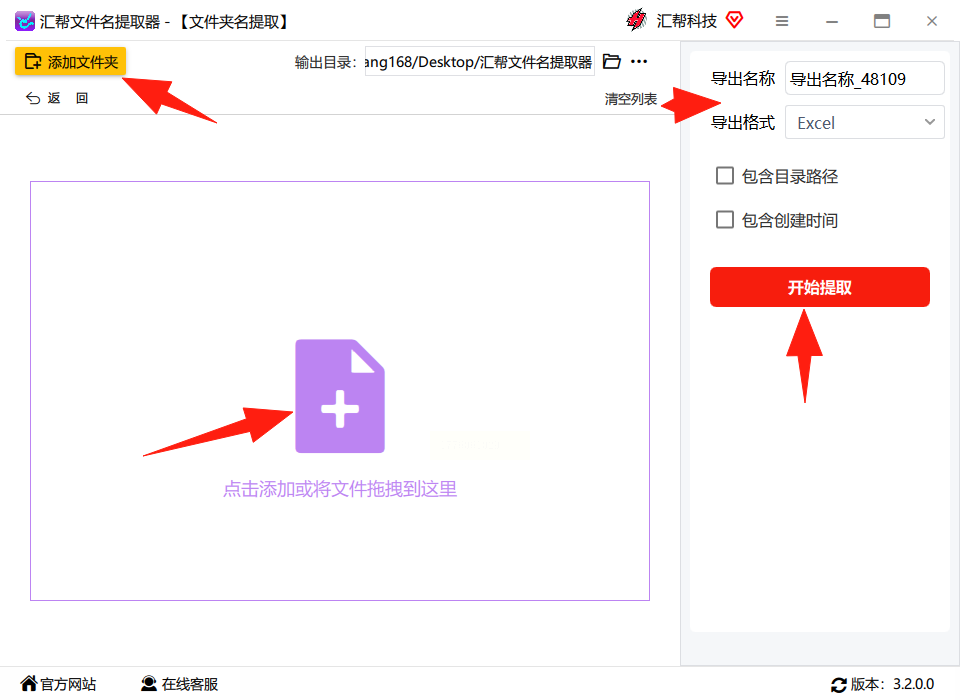
3. 右侧设置导出参数,包括格式(选择Excel)和需要导出的内容(如名称、路径等)。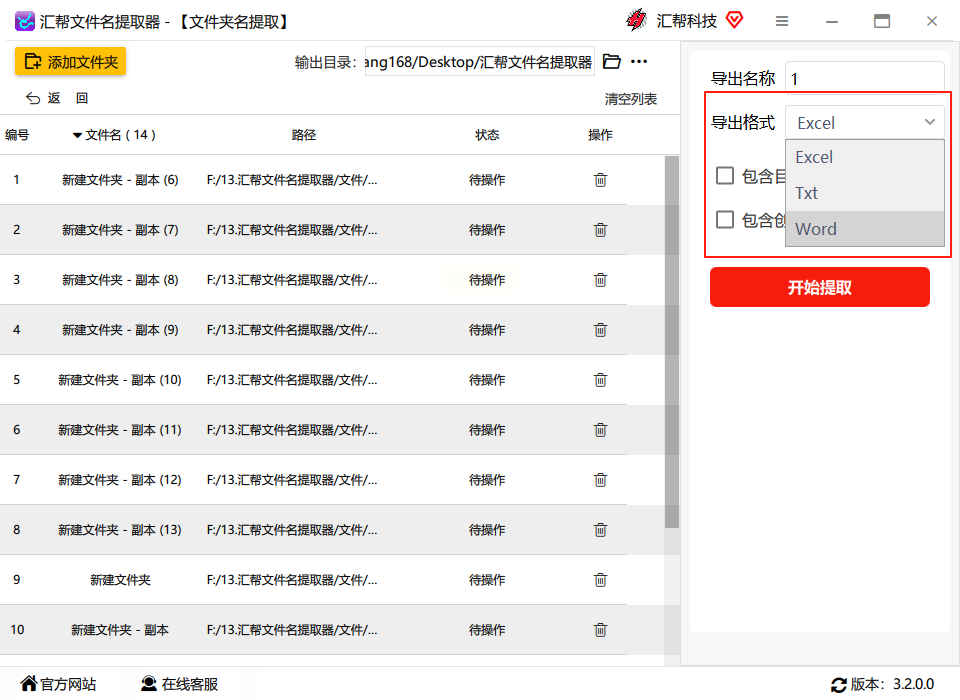
4. 确认设置无误后,点击“开始提取”按钮,系统会自动生成Excel文件。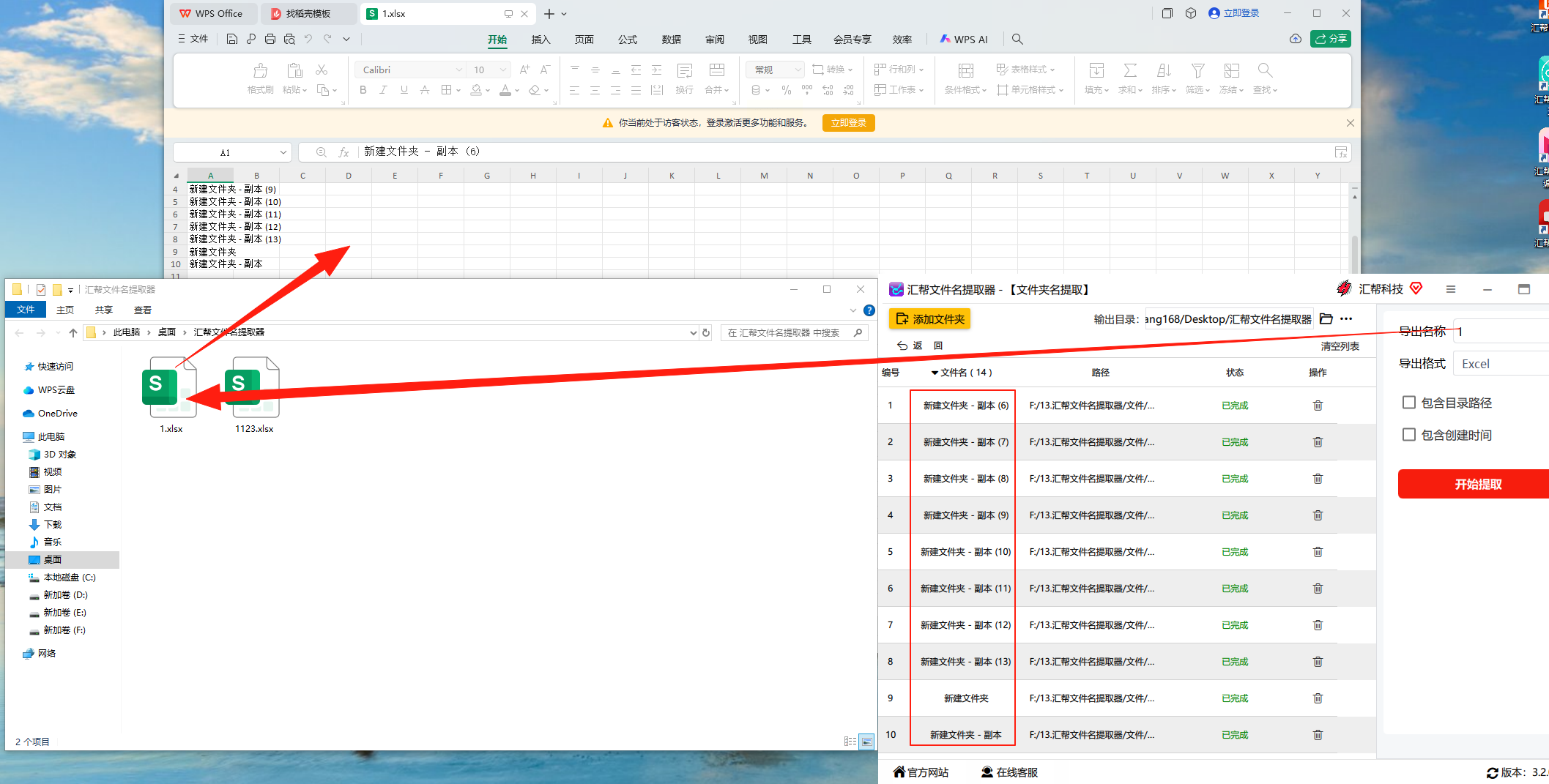
5. 导出完成后,可直接查看生成的表格,名称和内容会一一对应,方便后续使用,是日常导出文件夹名称至excel的首选工具。
方法3:FreeCommander
作为一款开源免费的文件管理工具,它体积小巧,操作简洁,支持批量导出文件夹名称至Excel。软件无广告、无多余功能,适合预算有限且需要频繁导出文件夹列表的用户。使用时只需在软件中选择目标文件夹,通过导出功能即可生成Excel文件,轻松实现导出文件夹名称至excel。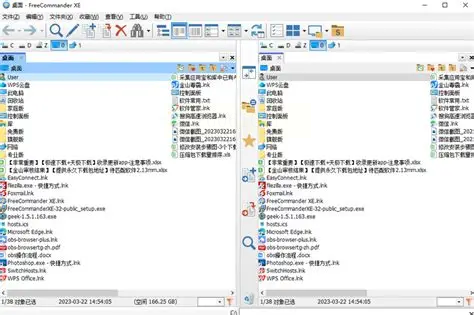
方法4:Folder2List
专门针对文件夹列表导出设计,功能全面。支持自定义导出字段和表格格式,可根据需求选择需要导出的内容(如名称、修改日期等)。操作简单,适合各类办公场景,无论是项目文件夹还是素材库,都能快速生成Excel表格,高效完成导出文件夹名称至excel的操作。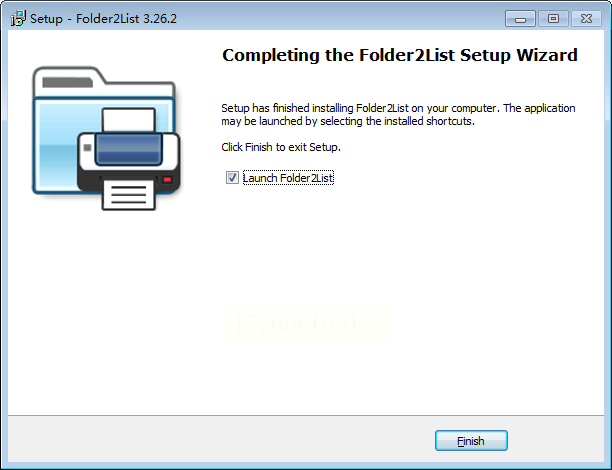
方法5:File List Generator
专注于文件和文件夹列表导出,支持批量导出至Excel,可自定义导出内容。尤其适合大量文件夹导出的场景,无广告干扰,界面简洁,操作流程清晰,导出效率高,批量导出文件夹名称至excel时速度特别快。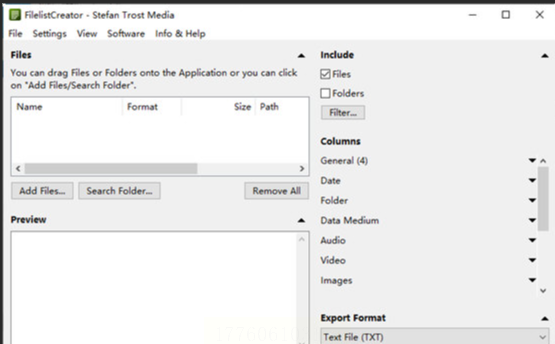
方法6:TreeSize Free
这是一款轻量型文件分析工具,除了查看文件夹大小外,还支持批量导出文件夹名称至Excel。软件运行速度快,不占用过多系统资源,适合临时应急导出文件夹列表的情况,步骤简单,一键生成结果,临时导出文件夹名称至excel超方便。
方法7:智能文件命名大师
1. 打开智能文件命名大师,在左侧功能区选择“文件夹名提取”。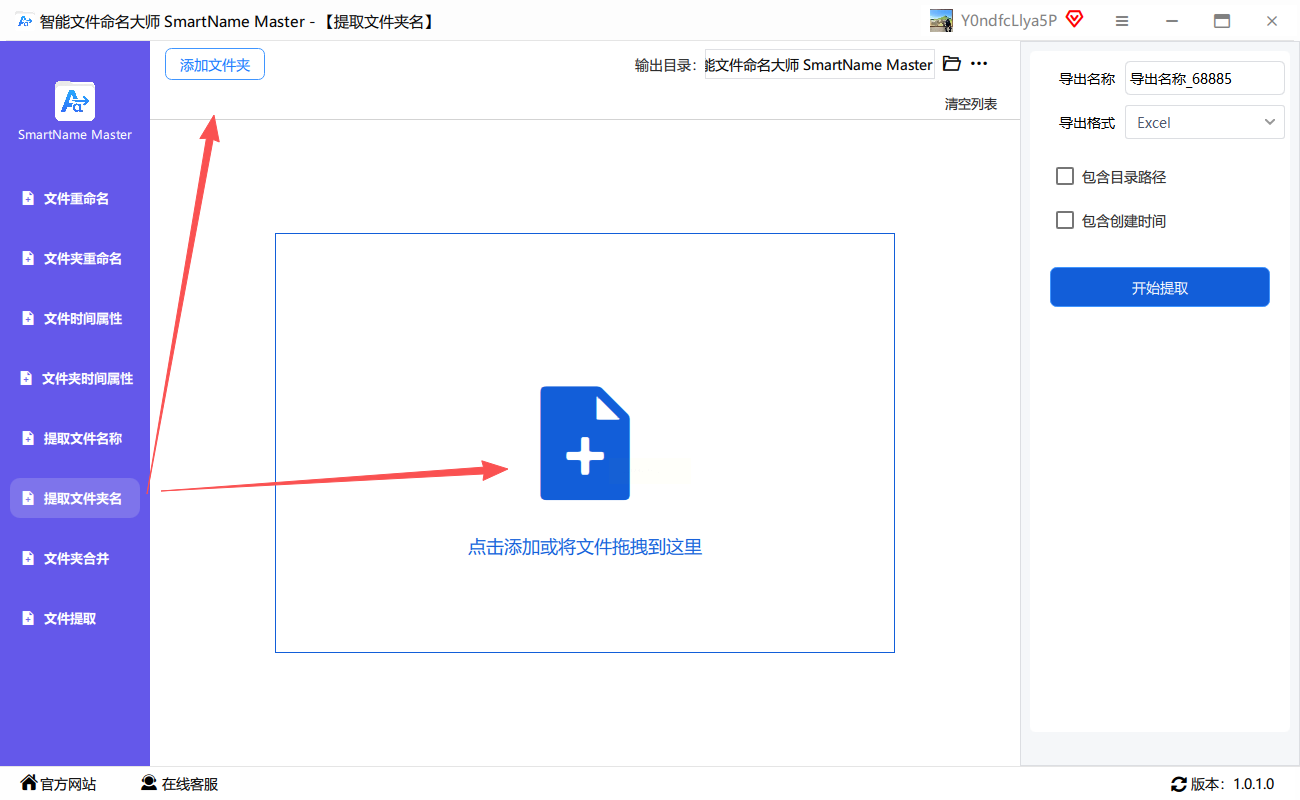
2. 中间区域上传需要处理的文件夹,支持批量上传多个文件夹。
3. 右侧设置导出参数,格式选择Excel,并可选择保护目录和创建时间等附加信息。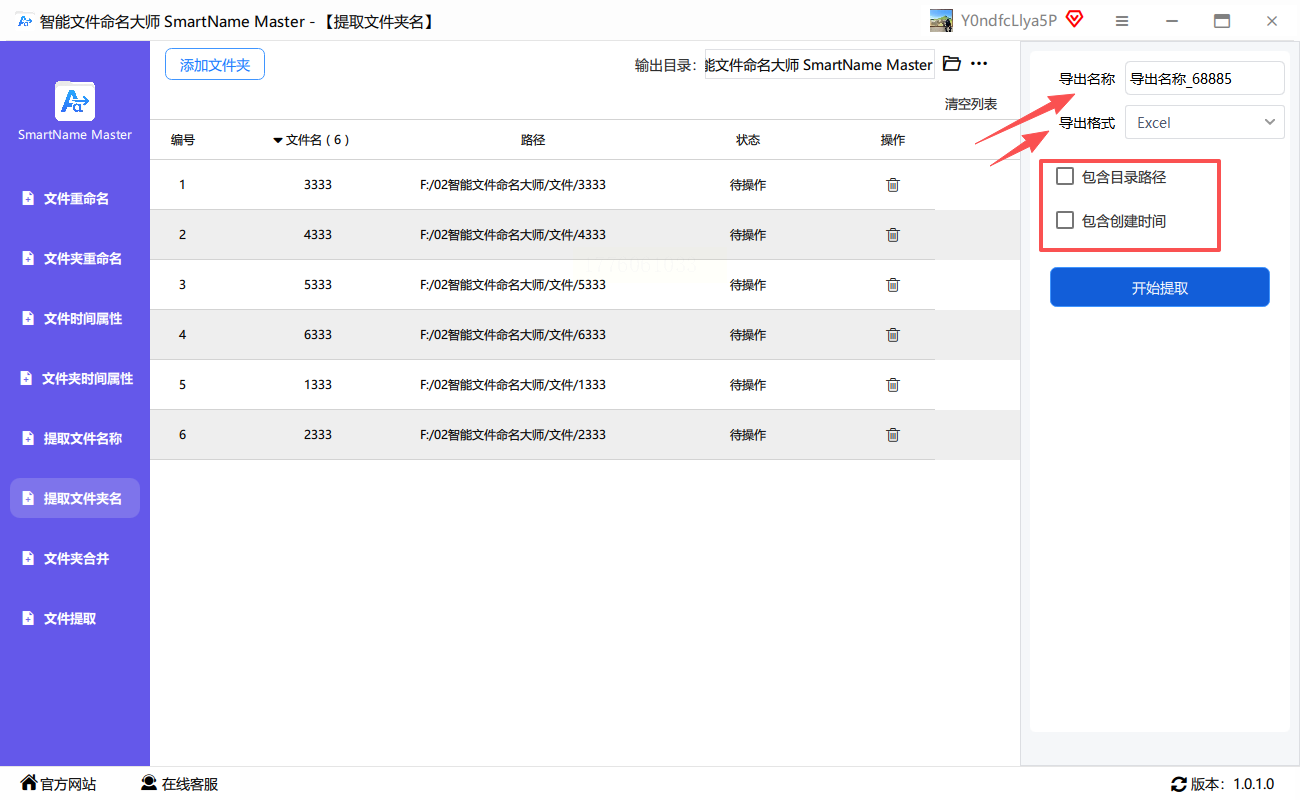
4. 选择输出路径后,点击“开始提取”,系统会自动生成Excel文件,导出结果包含名称和对应内容,轻松搞定导出文件夹名称至excel。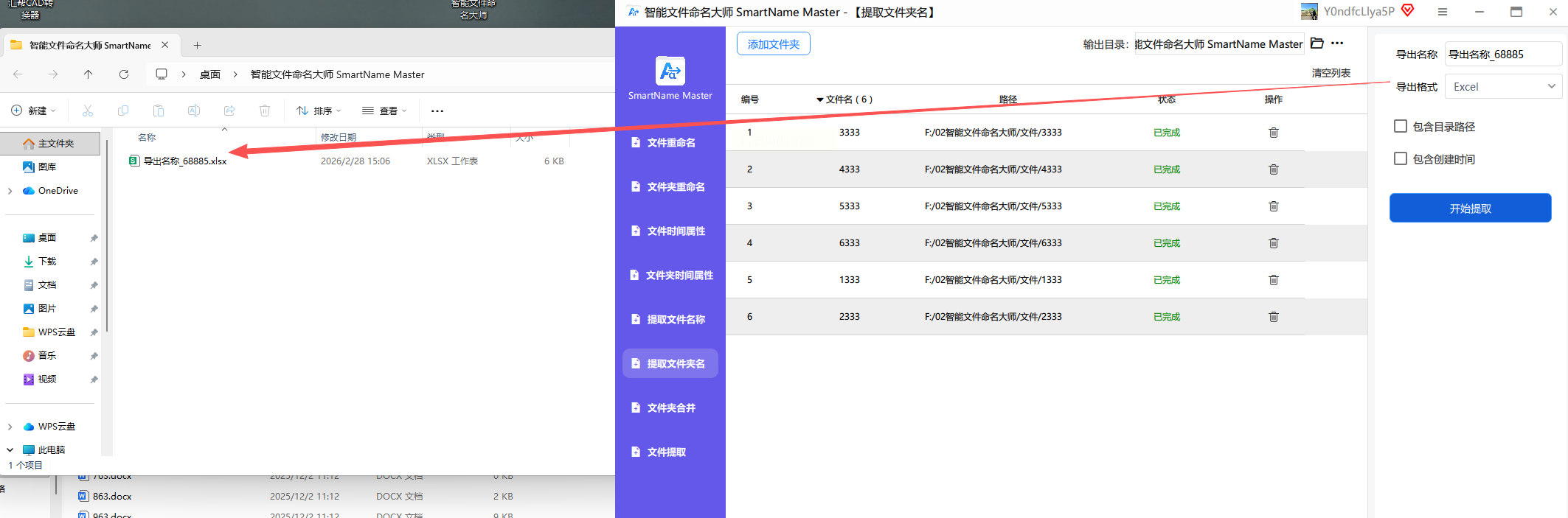
工具选择建议
根据不同需求,可参考以下选择建议:
- 临时应急:推荐Print Directory Pro或TreeSize Free,操作极简,无需复杂设置,快速完成导出文件夹名称至excel。
- 批量处理:汇帮文件名提取器、Folder2List或File List Generator,支持自定义字段,适合长期使用,批量导出文件夹名称至excel更高效。
- 开源免费:FreeCommander或TreeSize Free,适合预算有限且追求功能简洁的用户。
- 专业场景:Folder2List支持更多导出选项,可根据具体办公需求调整导出内容。
以上工具均经过实际测试,操作步骤简单,能有效减少手动输入错误,帮助你高效完成文件夹名称的整理工作。无论是项目管理、文档整理还是素材分类,都能通过这些工具快速生成Excel表格,节省时间,提升工作效率。
总结
通过以上方法,你可以轻松解决文件夹名称整理的难题。不同工具各有优势,可根据实际需求选择合适的工具。无论是临时导出还是长期使用,这些工具都能确保导出结果准确无误,避免手动操作带来的时间浪费和错误风险。建议根据工作场景和频率选择工具,常用的话可优先选择支持自定义导出且操作简单的软件,如汇帮文件名提取器或FreeCommander,让批量导出文件夹名称至excel变得更加高效。
