

为什么需要提取文件信息?
在日常办公和数据管理中,我们常常面临文件整理的挑战。无论是企业项目文档归档、个人文件分类整理,还是工作周报中统计文件版本变更记录,手动记录文件名、创建时间和修改时间不仅耗时耗力,还容易出现错漏。例如,当需要整理几十个项目文件时,逐个复制粘贴到Excel表格可能需要数小时,且过程中稍有不慎就会导致信息错误。
提取文件信息的核心价值在于实现数字化管理:通过工具自动抓取文件元数据,将无序的文件资源转化为结构化数据,便于后续筛选、追溯和分析。尤其在多部门协作、文件版本迭代频繁的场景下,准确的文件信息记录能大幅提升团队工作效率,避免因信息混乱导致的沟通成本增加。
怎么提取所有文件的创建时间和修改时间?分享三个实用小技巧

方法一:使用「汇帮文件名提取器」工具(适合零基础用户)
适用场景
- 无编程基础的办公人员
- 需要快速导出多格式文件信息(文档、图片、视频等)
- 日常文件整理、归档、统计工作
操作步骤
1. 下载与安装
在浏览器中搜索「汇帮文件名提取器」,进入官方网站下载最新版本安装包。双击安装程序后,按提示点击「下一步」完成安装,全程无需复杂配置(软件体积小,安装过程约1分钟)。
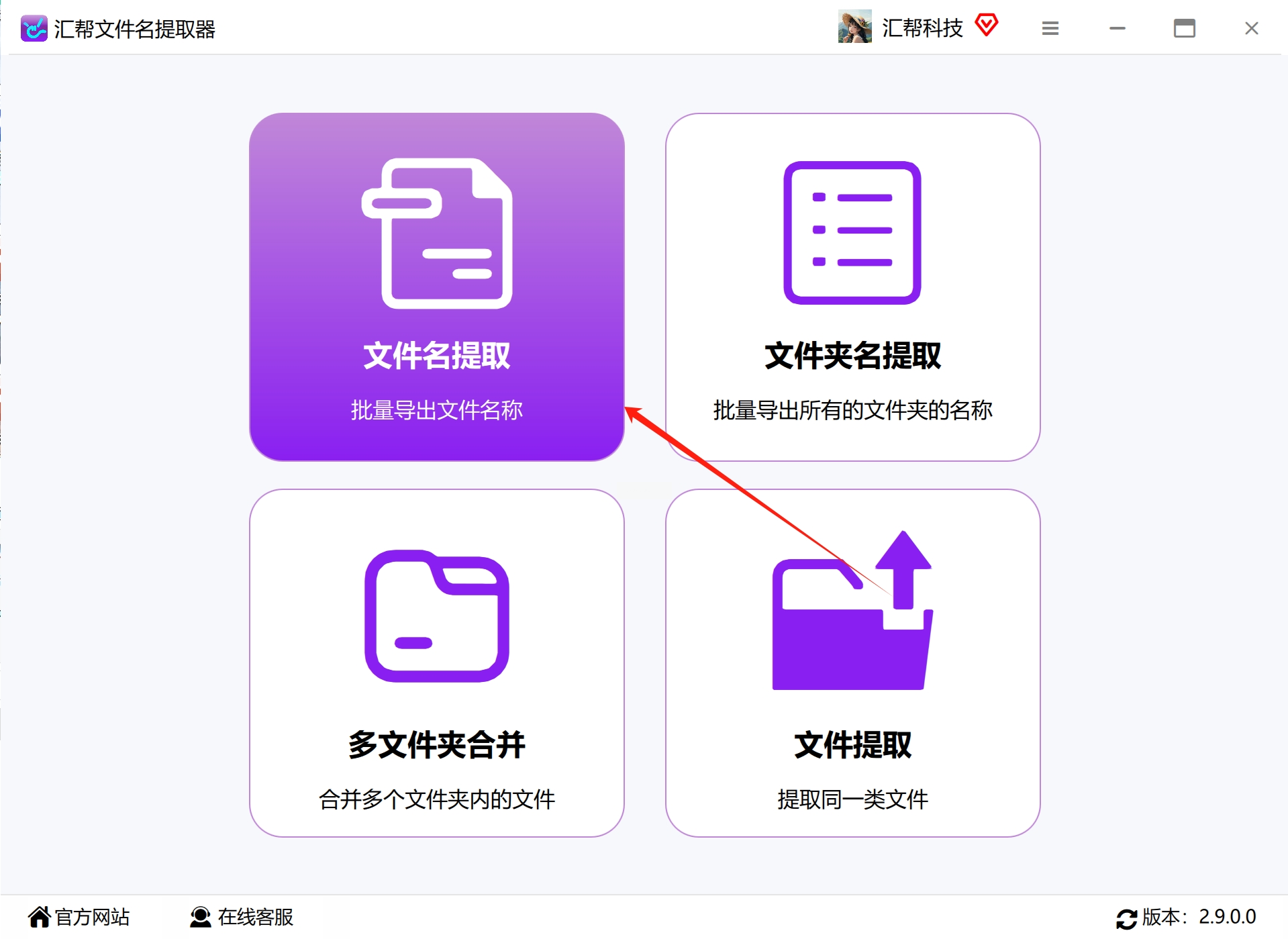
2. 选择功能模块
打开软件后,左侧导航栏会显示各类文件处理功能,找到「文件名提取」模块并点击进入。界面采用蓝白配色,布局清晰,包含「添加文件/目录」「导出设置」「开始提取」等核心按钮。
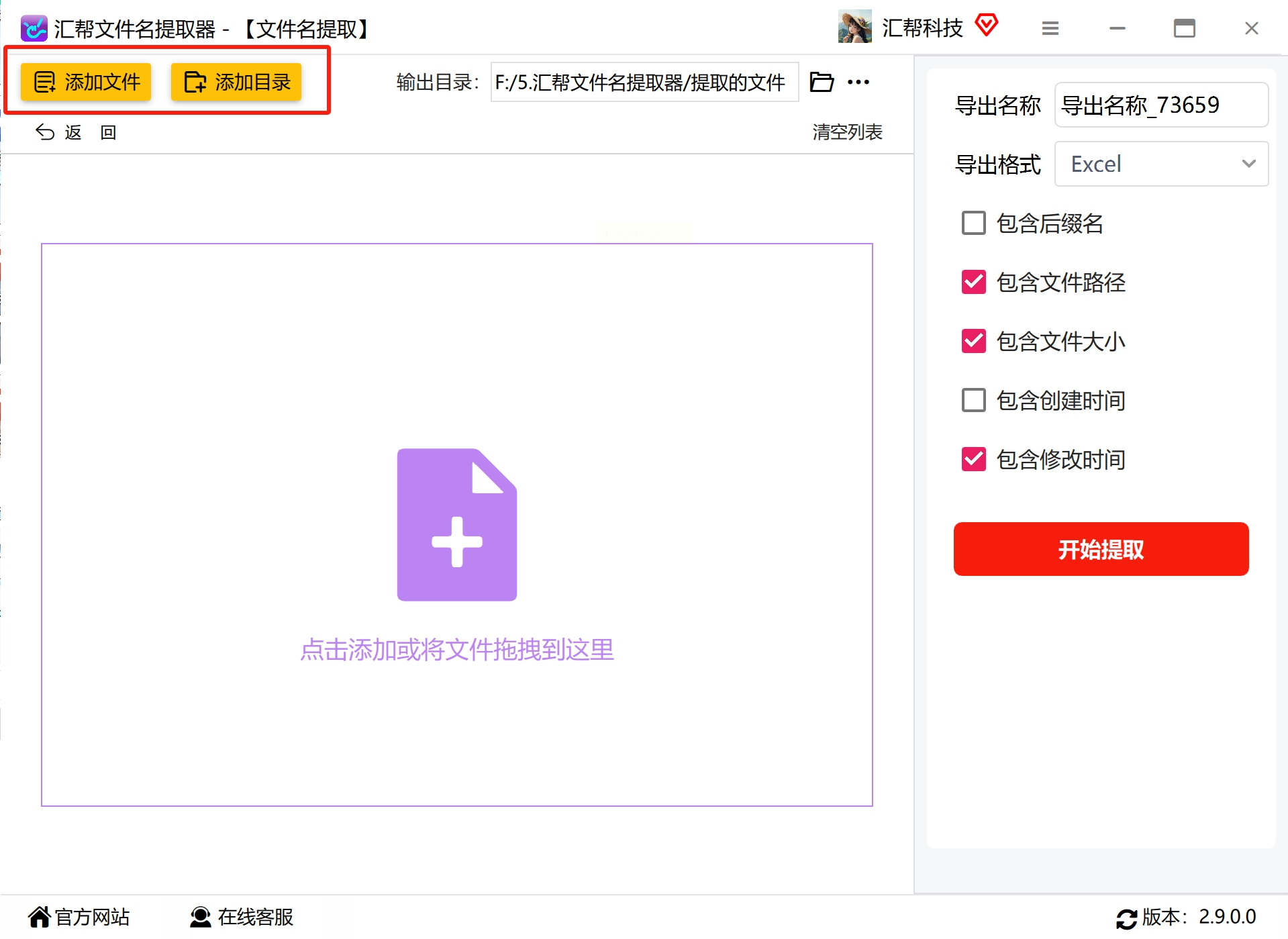
3. 批量导入文件
点击界面中的「添加目录」按钮(推荐使用「添加目录」而非单个文件),直接选择目标文件夹。软件支持一次性导入所有子文件夹文件,无需分批操作,且兼容任意格式(包括PDF、JPG、MP4等)。
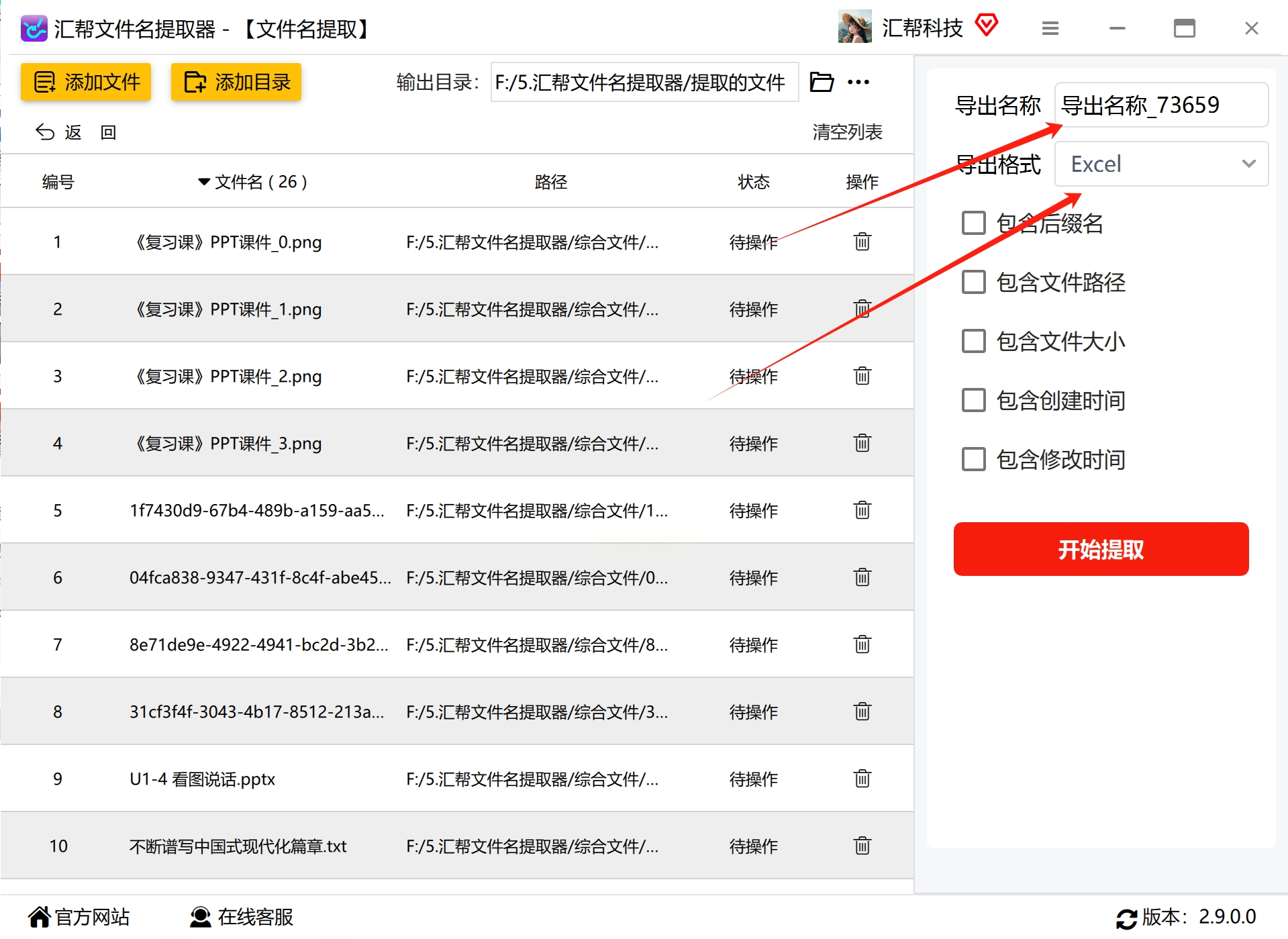
4. 配置导出参数
- 在「导出设置」区域填写导出文件名(如"项目文件信息表")
- 选择导出格式:
- Excel:适合需要编辑的数据统计(如添加备注、筛选列)
- Word:适合生成正式报告(可直接插入表格)
- TXT:适合简单文本记录(体积小,便于快速查看)
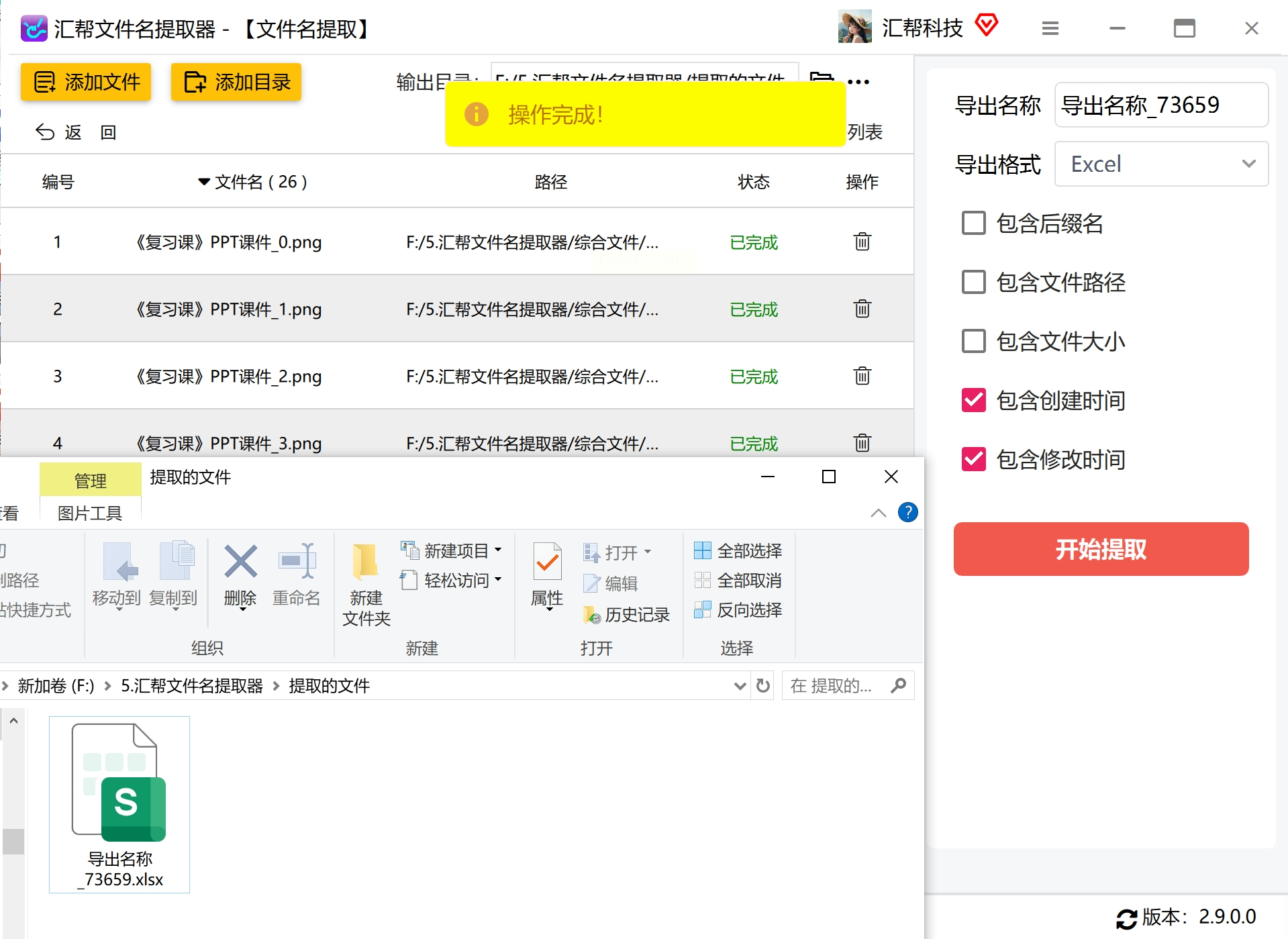
- 重点勾选「包含创建时间」和「包含修改时间」(默认仅提取文件名,需手动开启时间选项)
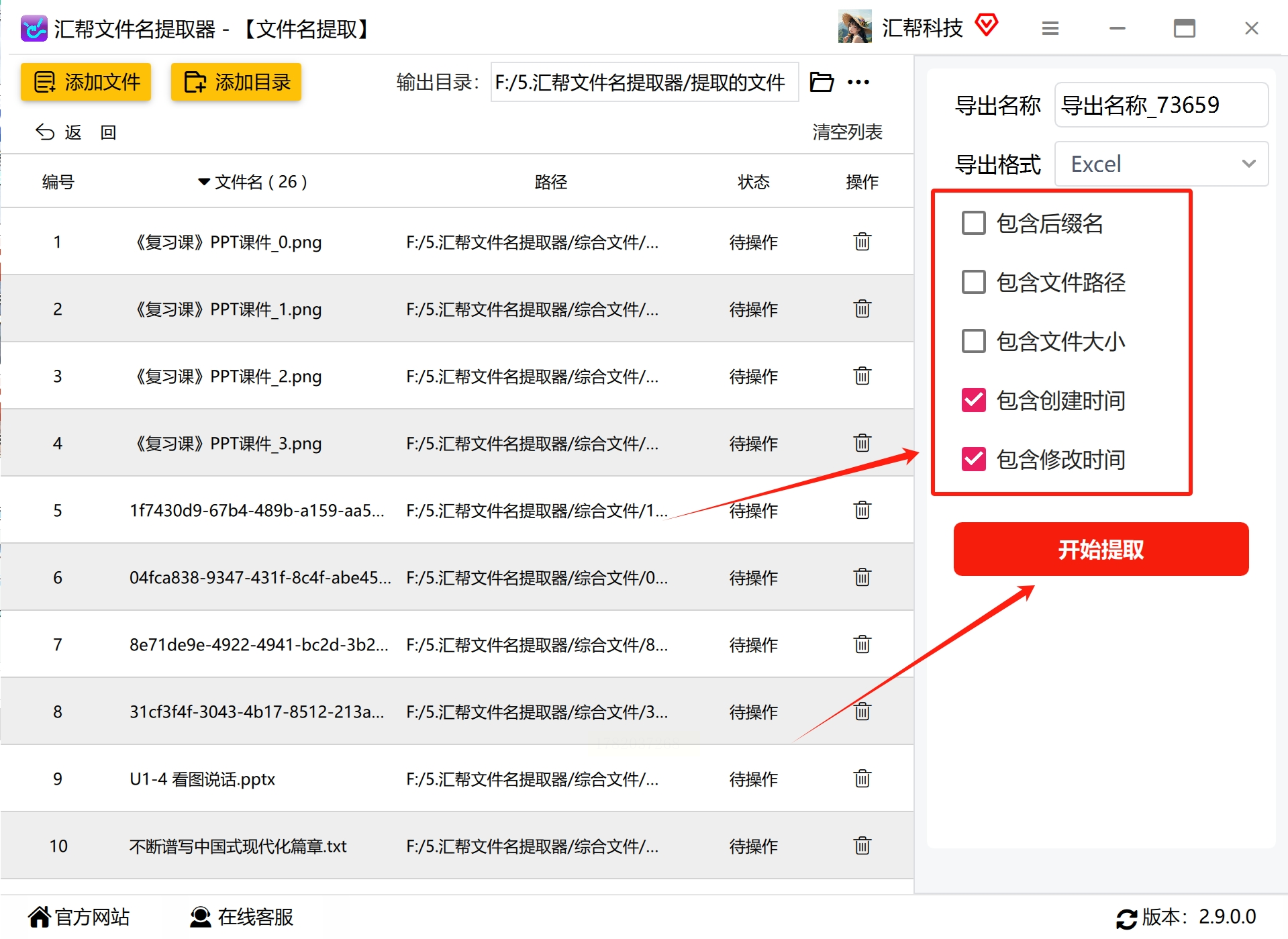
5. 执行提取操作
确认所有参数无误后,点击「开始提取」按钮。软件会自动在后台运行,进度条显示提取状态(一般500个文件约需30秒)。提取完成后,系统会弹出提示窗口。
6. 查看与应用结果
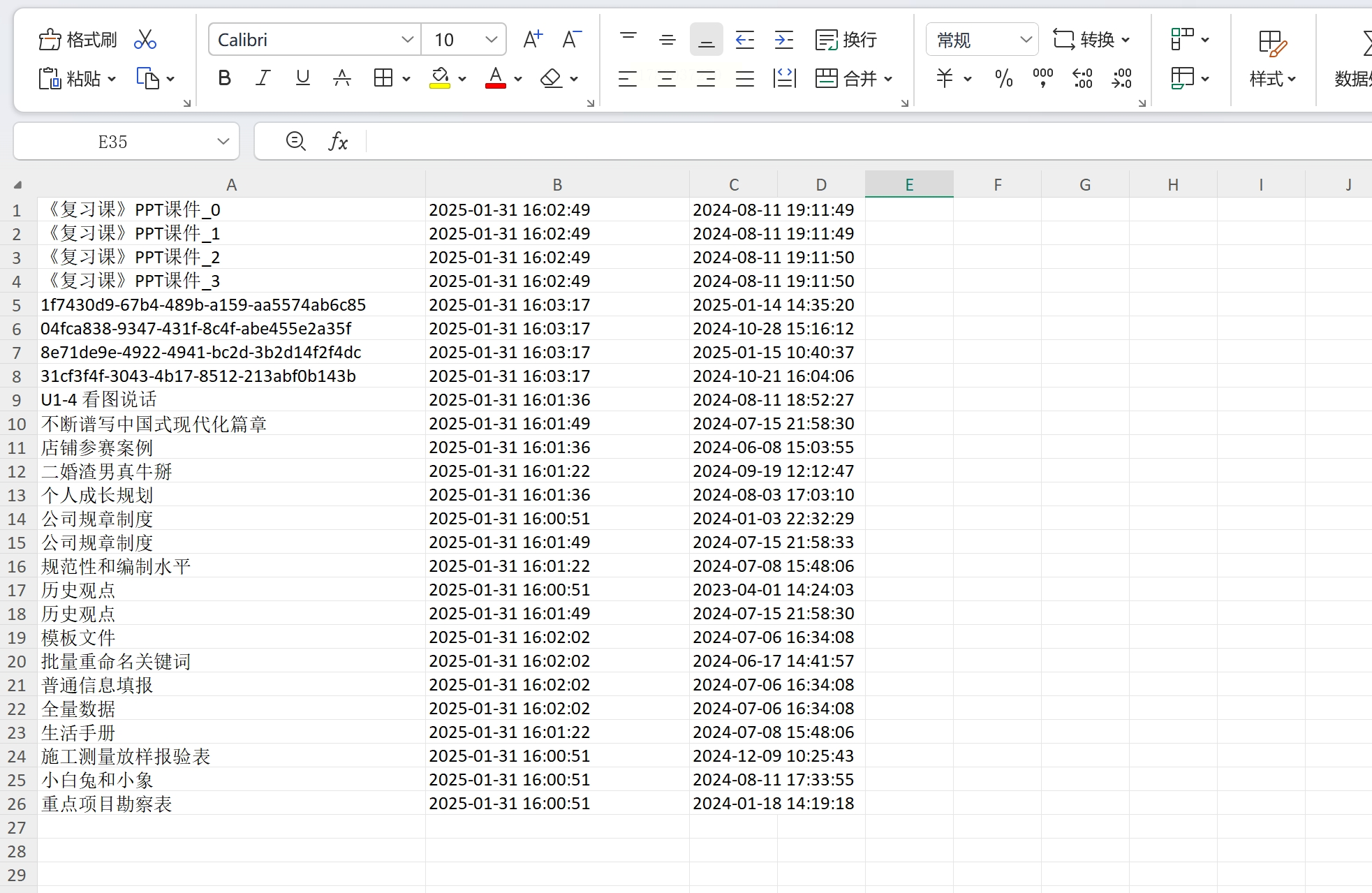
打开导出文件(如Excel格式),表格中会清晰显示每列信息:文件名、完整路径、创建时间、修改时间。可直接用于后续工作(如按修改时间排序筛选最新版本)。
优势与局限性
- 优势:全中文界面,操作步骤不超过6步,无需编程知识,支持多格式文件,导出效率高
- 局限性:需安装第三方软件,仅能导出已安装软件支持的文件类型
方法二:Python代码批量提取(适合有基础编程能力用户)
适用场景
- 熟悉Python环境的开发者
- 需要定制化文件信息提取规则(如筛选特定格式文件)
- 处理大数据量文件(万级以上文件)
操作步骤
1. 环境准备
确保已安装Python 3.6+版本,打开命令行执行:
```bash
pip install pandas openpyxl
```
2. 编写提取脚本
创建名为`file_extractor.py`的文本文件,复制以下代码:
```python
import os
import time
import pandas as pd
def get_file_info(folder_path):
file_list = []
for root, dirs, files in os.walk(folder_path):
for file in files:
file_path = os.path.join(root, file)
# 获取创建时间(需注意Windows和Linux系统差异)
create_time = os.path.getctime(file_path)
modify_time = os.path.getmtime(file_path)
# 转换为本地时间格式
create_local = time.strftime('%Y-%m-%d %H:%M:%S', time.localtime(create_time))
modify_local = time.strftime('%Y-%m-%d %H:%M:%S', time.localtime(modify_time))
file_list.append({
'文件名': file,
'完整路径': file_path,
'创建时间': create_local,
'修改时间': modify_local
})
return file_list
if __name__ == "__main__":
folder = input("请输入目标文件夹路径(例如:C:\\Users\\Documents):")
result = get_file_info(folder)
df = pd.DataFrame(result)
output_file = input("请输入导出文件名(如result.xlsx):")
df.to_excel(output_file, index=False)
print(f"提取完成!已生成{output_file}文件")
```
3. 执行脚本
在命令行中运行:
```bash
python file_extractor.py
```
按提示输入文件夹路径(支持绝对路径和相对路径),程序将自动遍历所有子目录并生成Excel文件。
4. 进阶优化
- 筛选特定格式:在`for file in files:`循环中添加条件:
```python
if file.endswith(('.pdf', '.docx', '.jpg')): # 仅提取指定格式
```
- 时间范围筛选:添加条件判断修改时间是否在指定区间内:
```python
target_time = time.mktime(time.strptime('2023-01-01', '%Y-%m-%d'))
if modify_time > target_time:
```
优势与局限性
- 优势:高度定制化,可灵活添加筛选规则,适合专业开发者
- 局限性:需掌握Python基础语法,处理大型文件夹可能卡顿
方法三:使用「鹰迅批量处理工具箱」(适合多场景需求)
适用场景
- 需要同时处理多类型文件属性(路径、创建时间、修改时间)
- 需导出至Excel并生成目录索引
- 需对文件信息进行二次加工(如添加备注、分类标签)
操作步骤
1. 选择功能模块
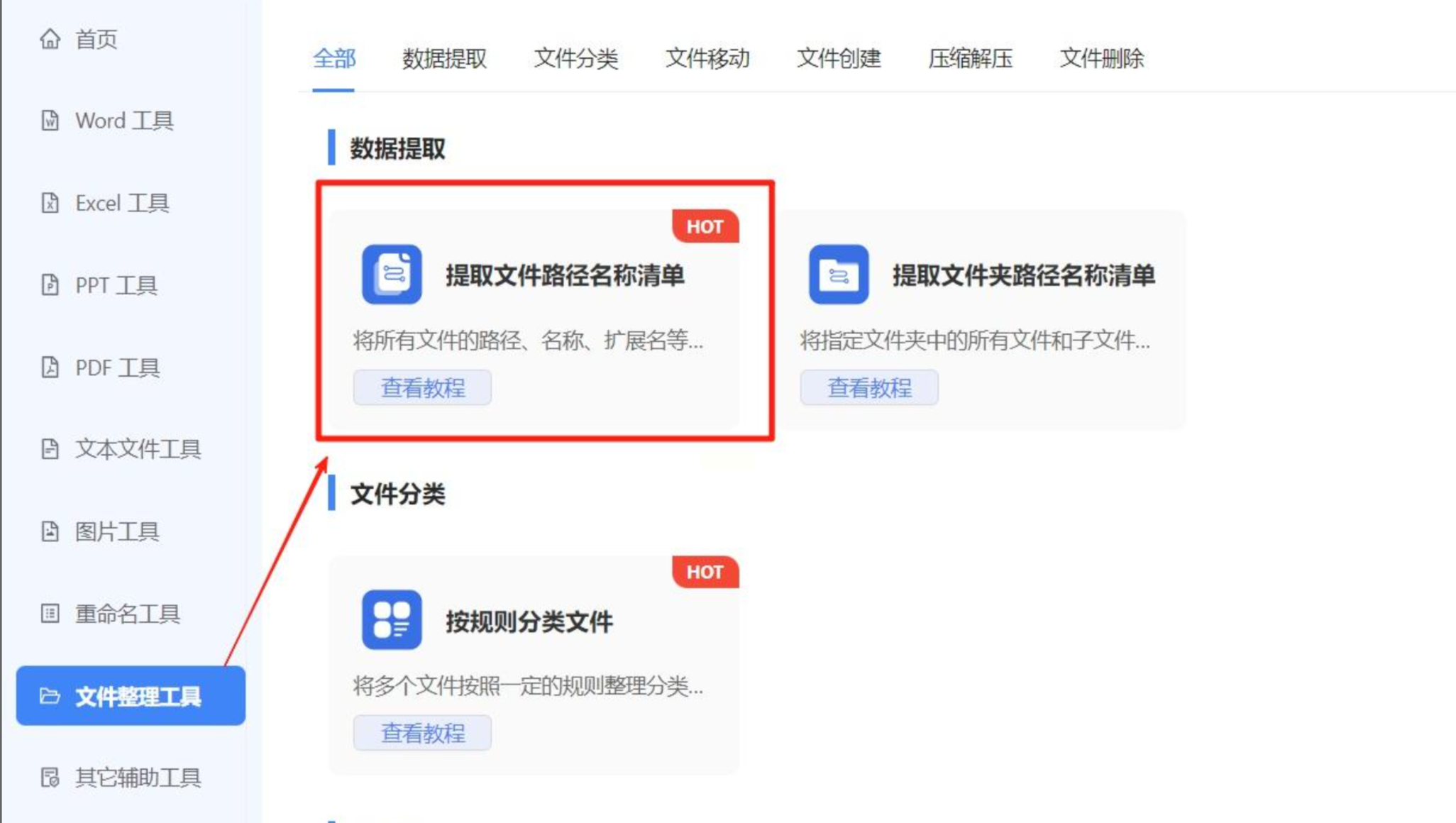
打开软件后,在左侧导航栏找到「文件整理工具」→「提取文件路径名称清单」功能。界面采用树形结构展示文件夹层级,支持拖拽操作。
2. 导入文件目录
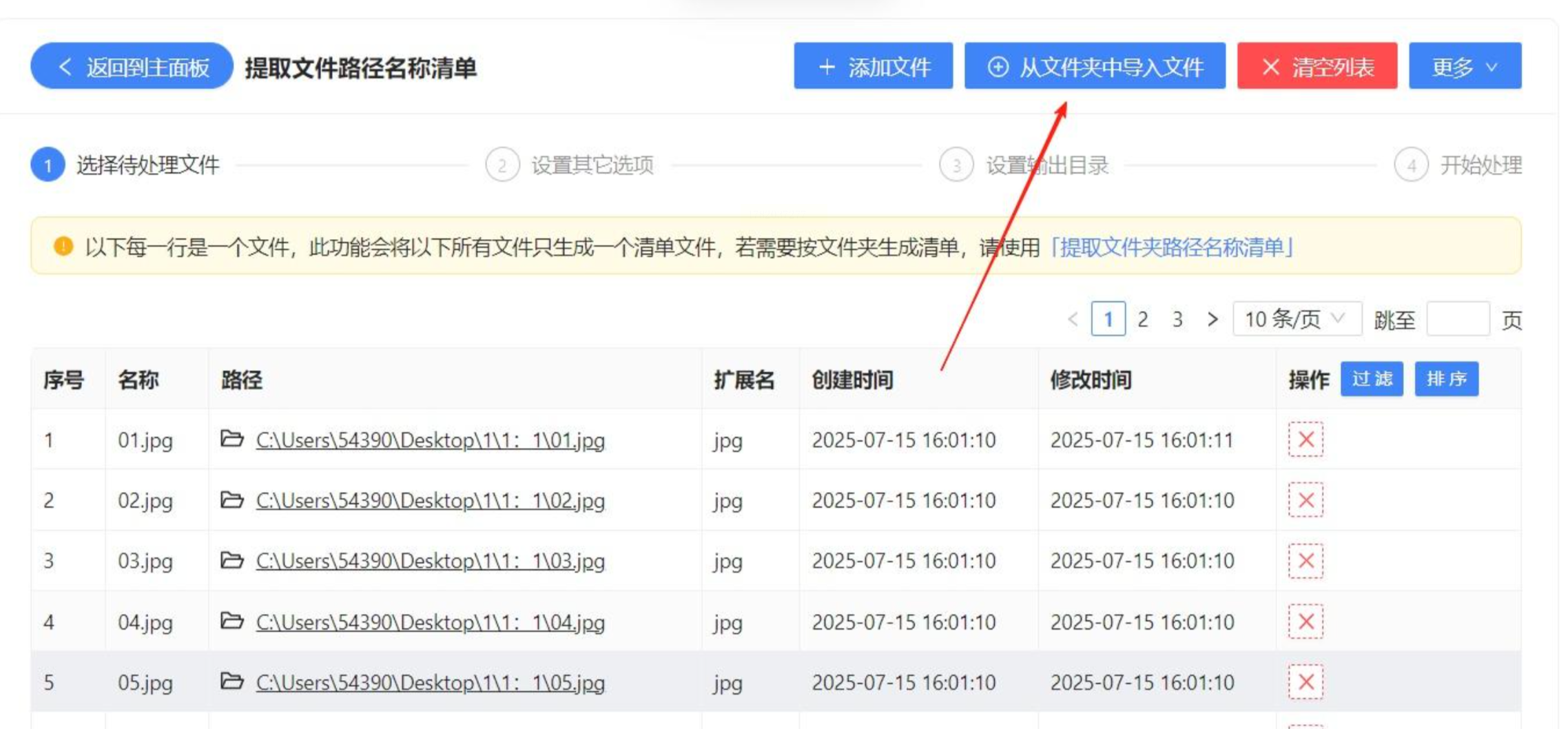
- 点击「添加文件夹」按钮,选择包含目标文件的主目录
- 若需排除特定子文件夹,可在「排除规则」中添加关键词(如"临时文件")
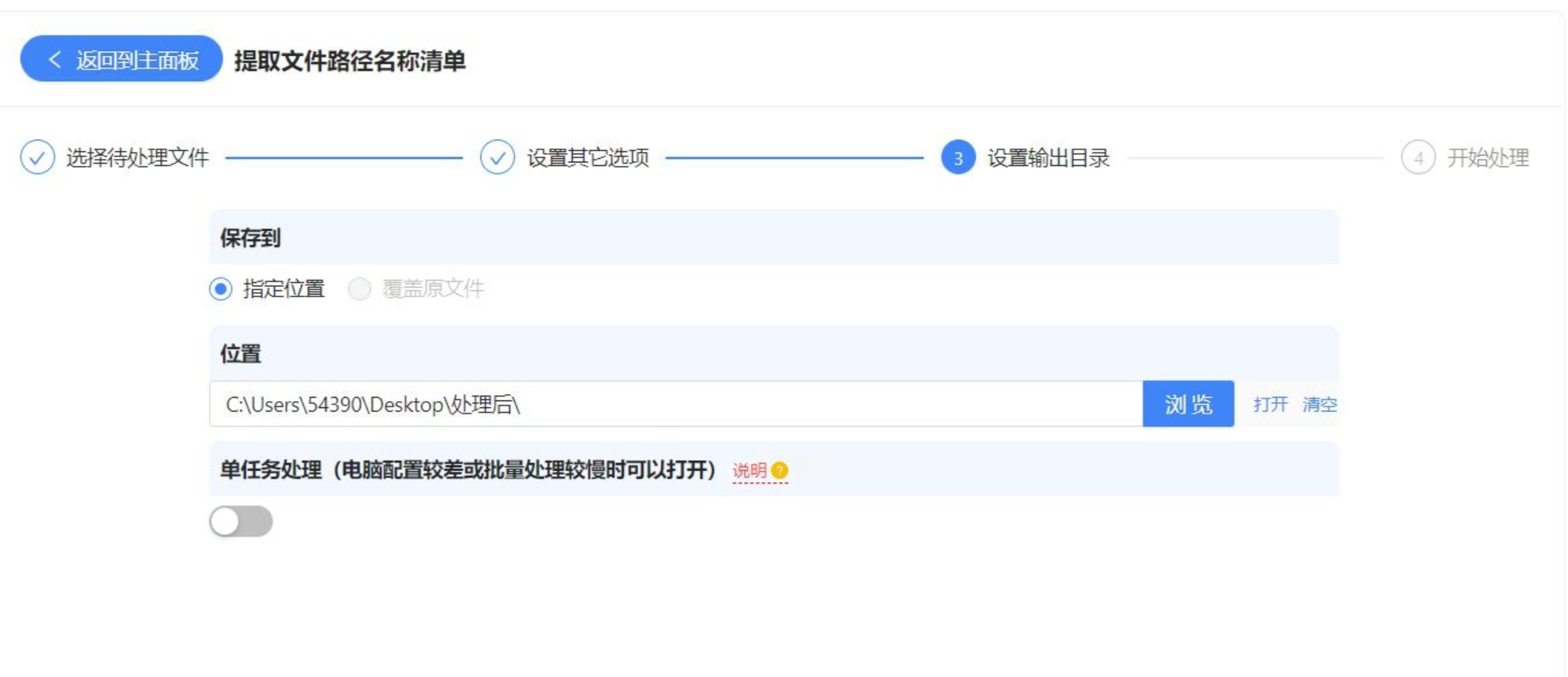
3. 设置提取参数
- 基础信息:勾选「文件名」「完整路径」「创建时间」「修改时间」
- 高级选项:可选择是否包含文件大小、类型、版本号等扩展信息
- 导出格式:支持Excel(含表头)、CSV(适合跨软件导入)、TXT(纯文本)

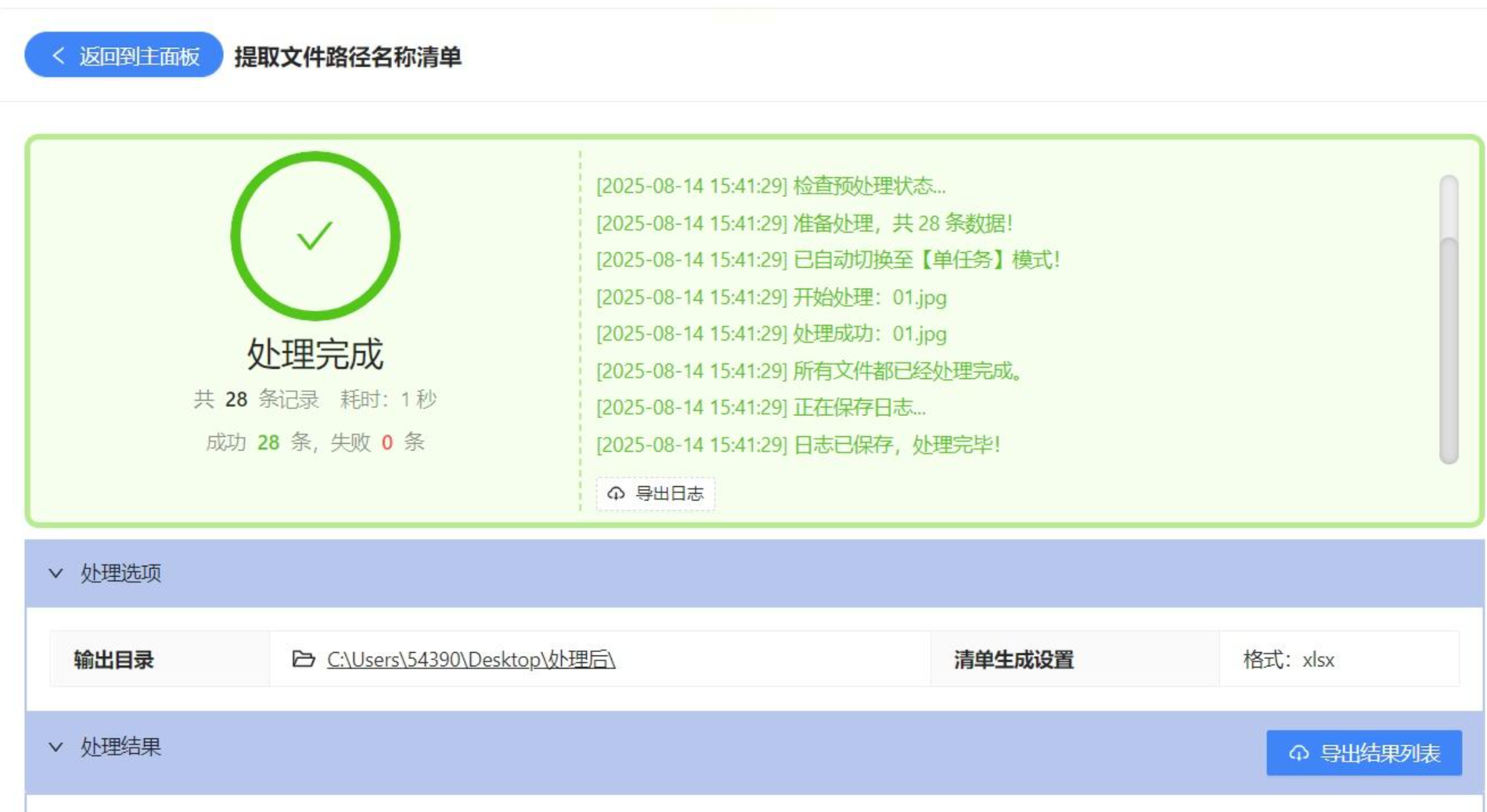
4. 执行与查看结果
设置输出路径后点击「开始提取」,软件将生成结构化表格。可直接在软件内预览,或导出为Excel后进行数据可视化(如按修改时间排序生成甘特图)。
优势与局限性
- 优势:支持复杂筛选规则,可批量处理标签化文件,导出格式灵活
- 局限性:需付费解锁高级功能(基础版免费但有导出限制)
提取文件名及时间信息的核心价值在于将无序的文件资源转化为可管理的数据资产。通过上述方法,我们可以根据自身技术背景和实际需求选择最适合的工具:零基础用户推荐使用「汇帮文件名提取器」快速实现;有编程基础的用户可通过Python脚本实现深度定制;系统管理员则适合采用Shell/Bat脚本进行批量处理。
在数字化办公的趋势下,工具的选择需平衡易用性与功能性。建议优先掌握基础工具(如汇帮提取器),再逐步学习Python等编程技能,以应对复杂场景需求。记住,技术的终极目标是解放人力,让我们从繁琐的手动操作中解脱出来,专注于更有价值的创造性工作。
最后,数据安全与信息规范是任何工具使用的前提,建议定期备份提取的文件信息,确保工作成果的可靠性与可追溯性。希望本文介绍的方法能帮助你提升文件管理效率,让办公变得更轻松有序。
