

在日常工作和学习中,我们经常需要整理大量的文件和文件夹。尤其是在处理项目文档、整理照片库、归档资料时,文件夹数量一多,管理起来就特别麻烦。很多时候,我们需要把一堆文件夹的名称整理出来,比如做目录索引、统计项目进度,或者只是单纯想看看自己到底建了多少个文件夹。如果这时候你还在手动一个一个地复制粘贴文件夹名,那真的太费时间了,而且很容易漏掉或者重复,效率低不说,还容易出错。
其实,这个问题完全可以通过一些简单的方法快速解决。今天我就来教大家三种不同的方法,把文件夹名称快速、准确地导出到Excel或文本文件中。无论你是电脑小白还是有一定基础的用户,都能找到适合自己的方式。这些方法操作简单,不需要复杂的编程知识,几分钟就能学会。学会之后,你再也不用为整理文件夹名而头疼了!
怎么统计所有文件夹名称?这三个方法真方便

方法一:使用“汇帮文件名提取器”一键导出所有文件夹名称
步骤1:打开软件,进入“文件夹名提取”功能
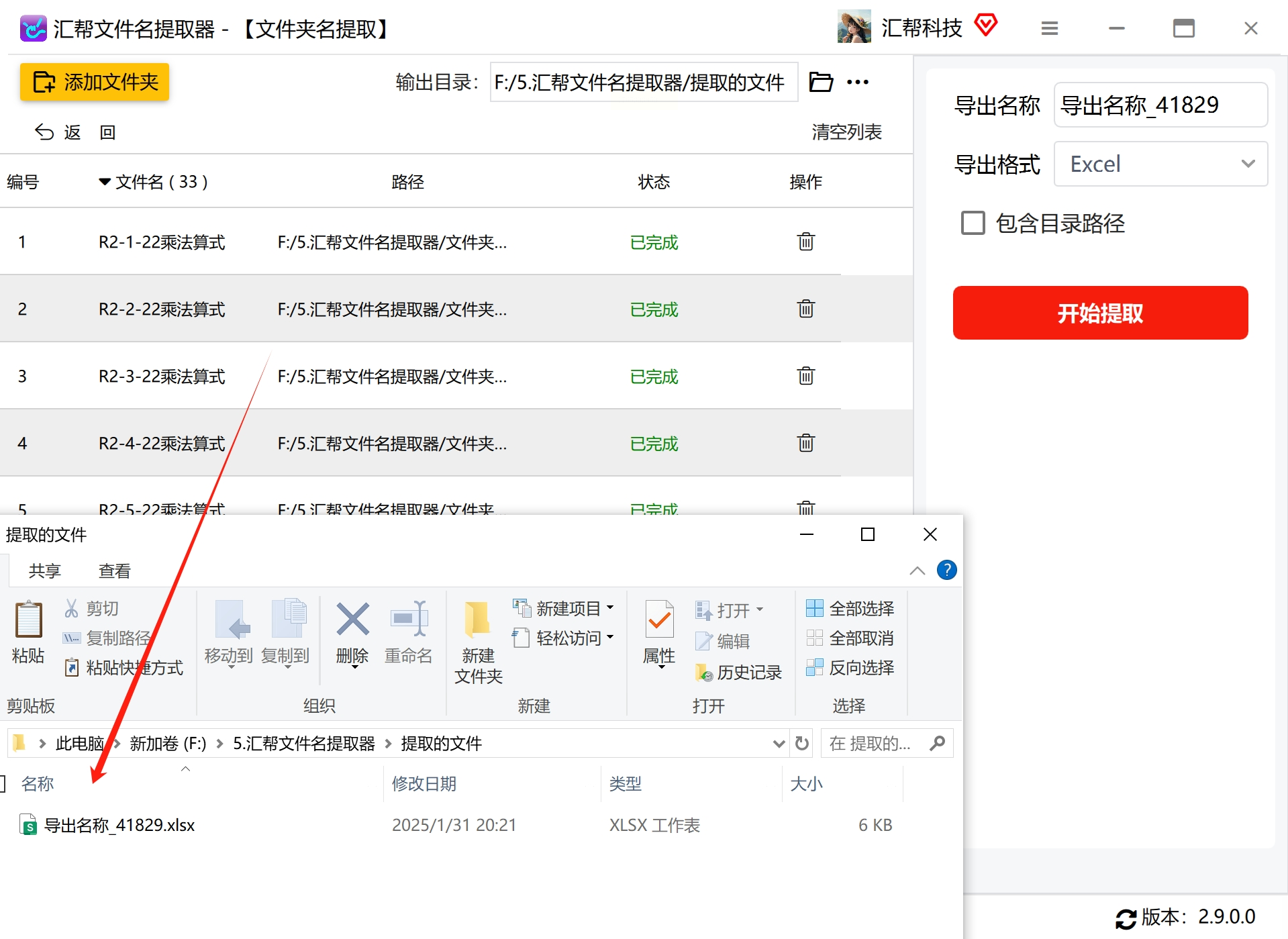
首先,找到你电脑上安装好的“汇帮文件名提取器”软件。一般在桌面或开始菜单里能找到它的快捷方式,双击打开就行。进入软件主界面后,你会看到几个功能选项,直接点击“文件夹名提取”这个按钮,就能进入对应的功能页面。

步骤2:添加需要提取名称的文件夹
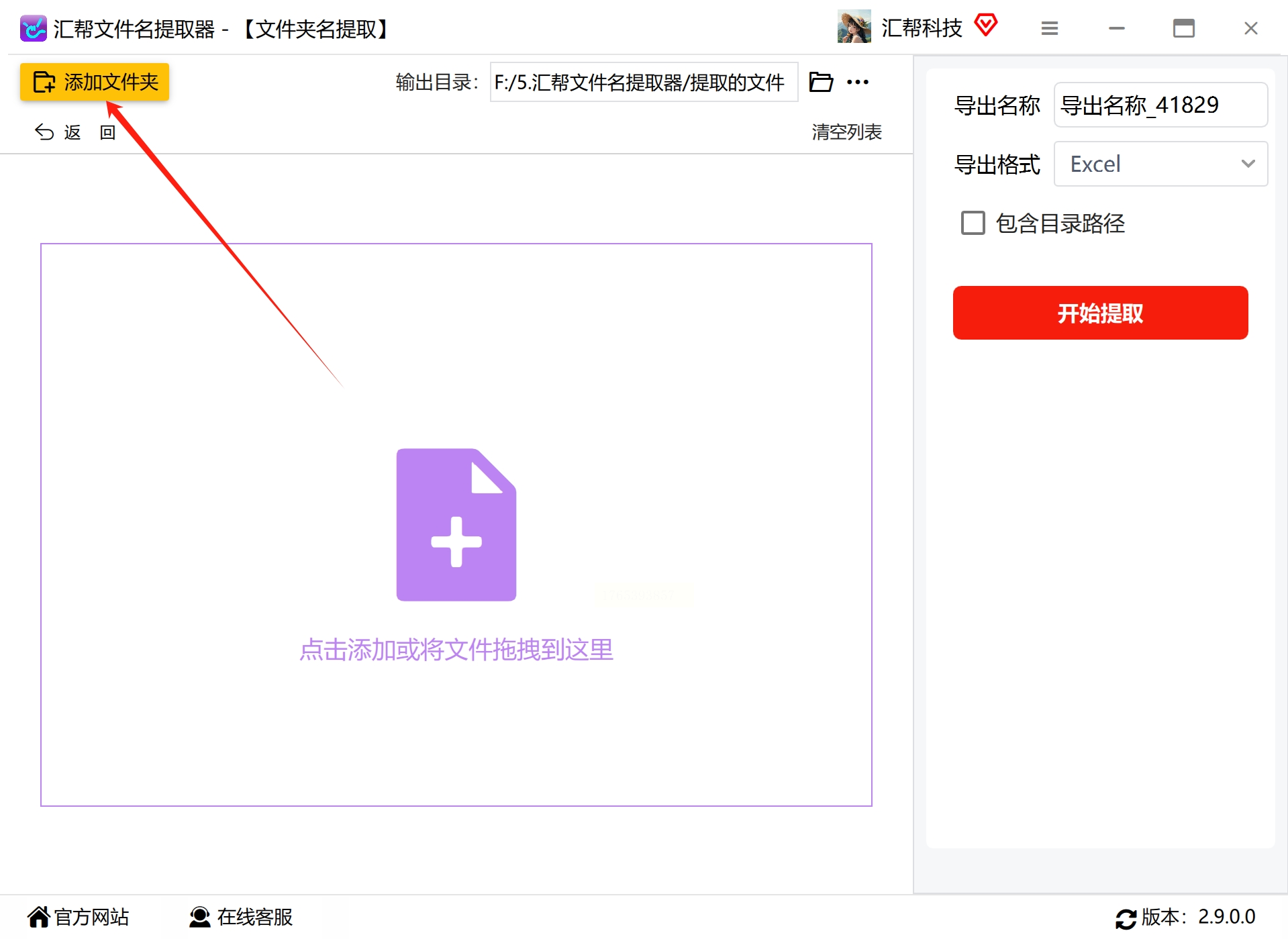
在软件界面里,你会看到一个明显的“添加文件夹”按钮。点击它,会弹出一个选择文件夹的窗口,就像平时打开文件那样,找到你想提取名称的那个文件夹,选中它,然后点击“确定”。如果你觉得这样点来点去太麻烦,也可以直接把文件夹拖拽到软件窗口里,效果是一样的,而且更快。
步骤3:自定义导出设置
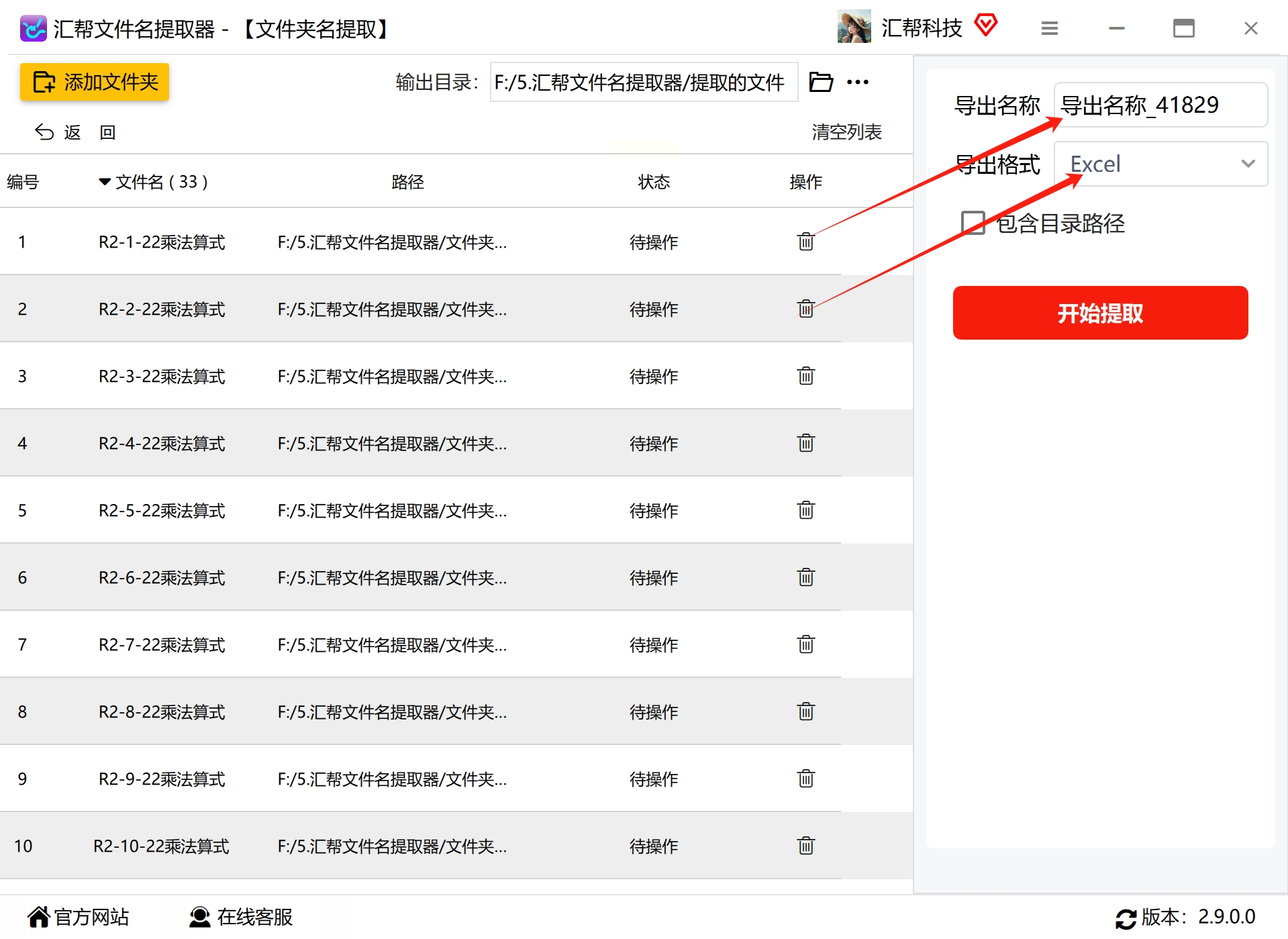
添加好文件夹后,看看软件右侧的区域,那里有一些导出选项可以设置。你可以选择把文件夹名导出成什么格式,比如Excel表格、纯文本TXT文件,或者Word文档。这里我们选Excel,因为表格形式看起来更整齐,也方便后续排序或筛选。
步骤4:选择输出目录(保存位置)
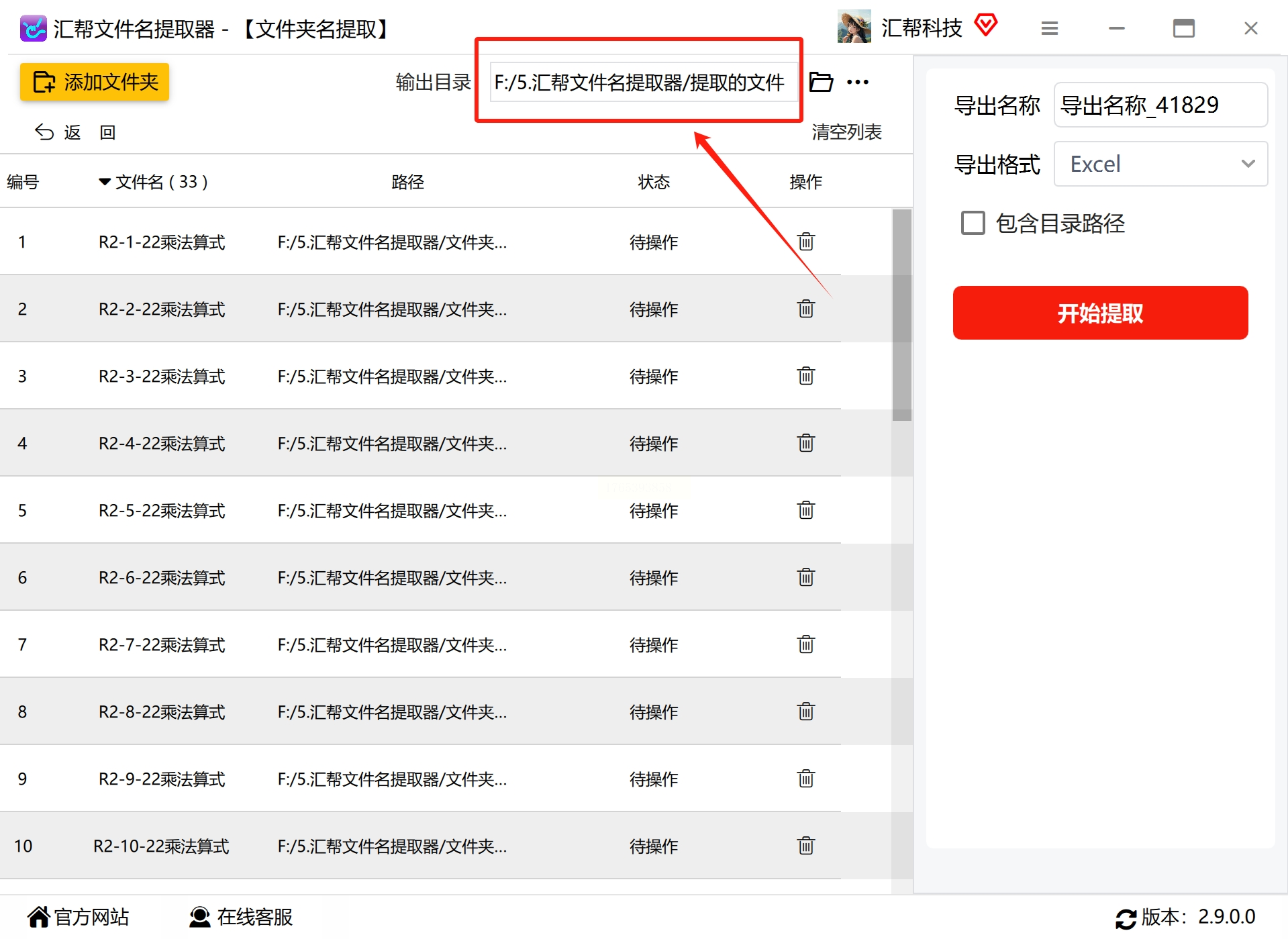
接下来要决定导出的文件存到哪里。在软件界面上找到“输出目录”或类似的选项,点击后会让你选一个文件夹。建议选一个你容易找到的位置,比如桌面或者专门的“导出文件”文件夹,这样之后找起来方便。
步骤5:开始提取
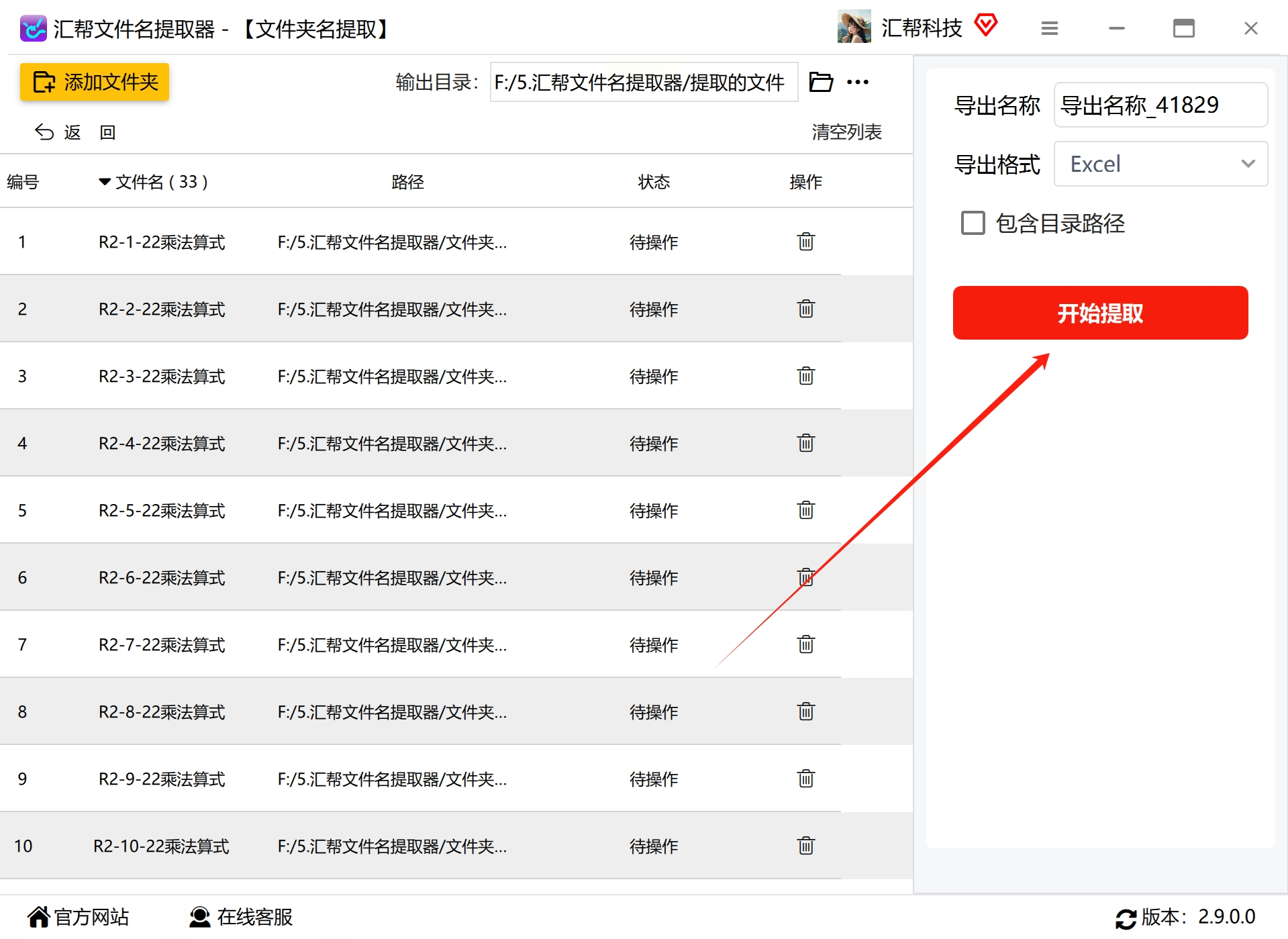
所有设置都确认好后,点击“开始提取”或类似的按钮,软件就会自动工作了。这个过程通常很快,你不需要做其他操作,稍等一会儿就行。
步骤6:查看导出的文件
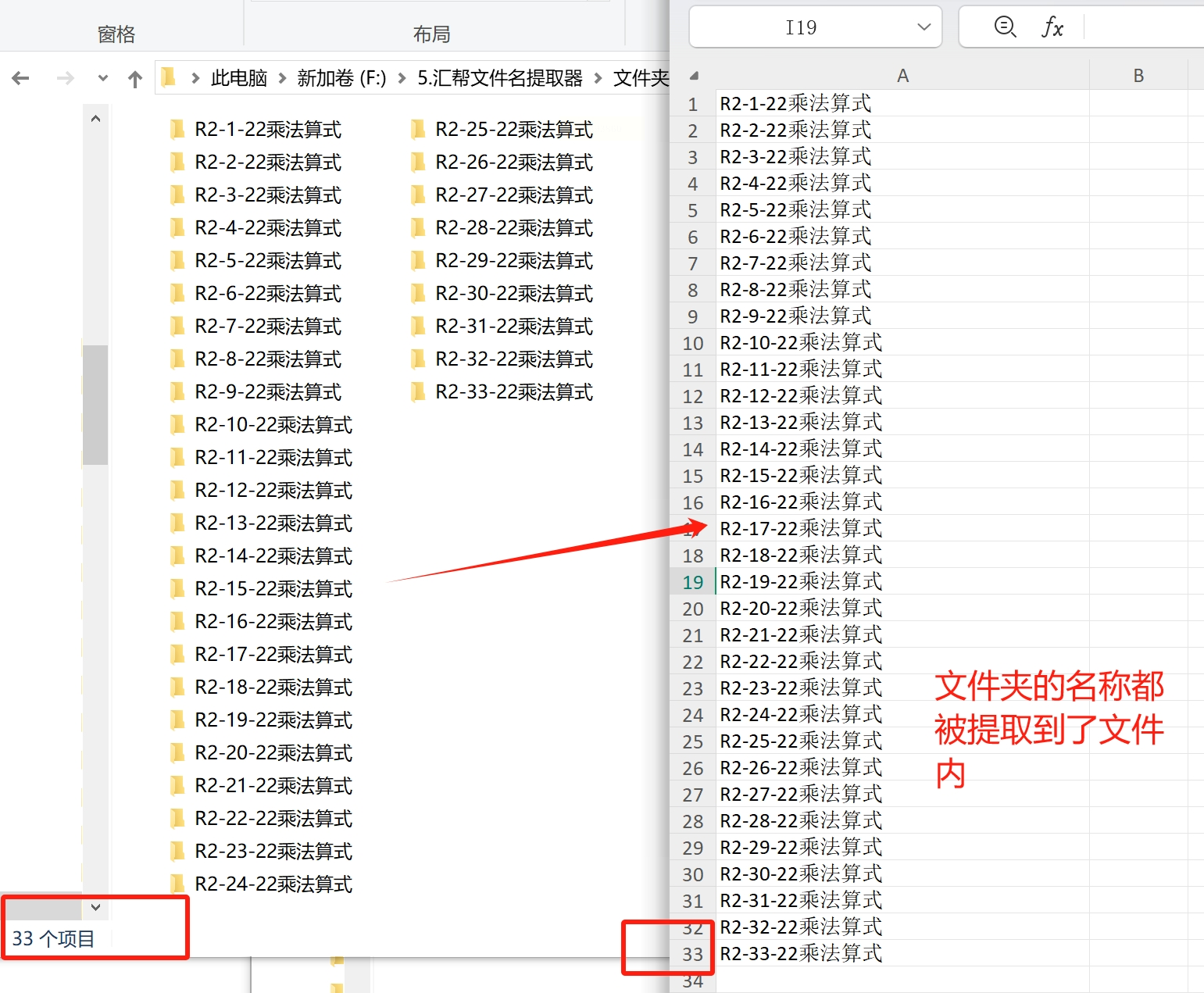
提取完成后,软件会提示操作成功。这时候,你直接去刚才设置的输出目录里,就能找到一个新生成的Excel文件。打开它,所有文件夹的名称都已经整整齐齐地列在表格里了,你可以直接使用或进一步编辑。
方法二:利用电脑资源管理器手动提取
第一步:新建一个Excel文件
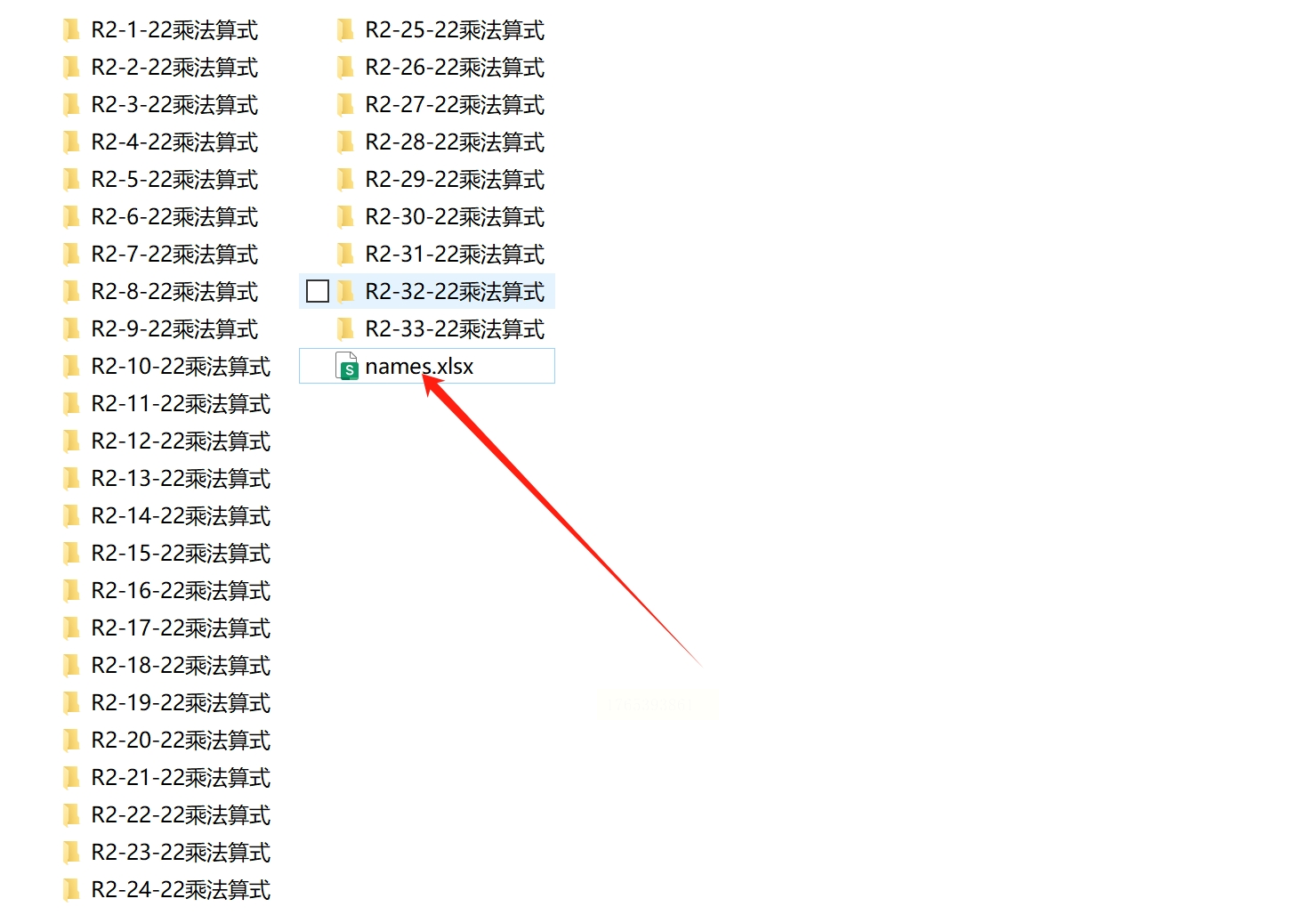
首先,在你方便找到的地方(比如桌面)新建一个Excel文件。右键点击空白处,选择“新建” -> “Microsoft Excel工作表”,然后给它起个名字,比如“文件夹列表”。双击打开这个文件,我们待会儿会把文件夹名粘贴到这里。
第二步:批量选中需要提取的文件夹
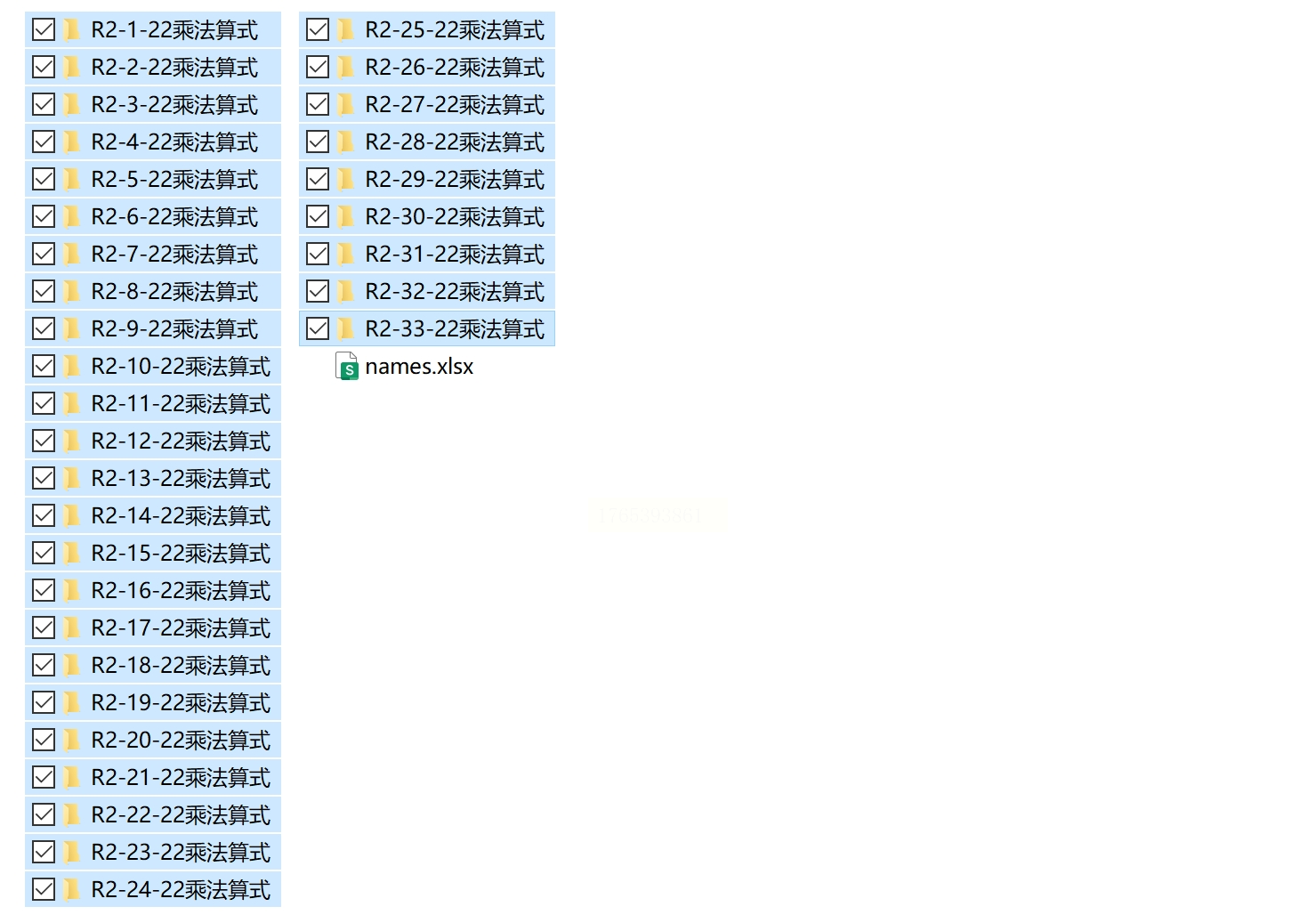
打开包含那些文件夹的目录,比如你的“项目资料”文件夹。按住键盘上的`Ctrl`键,然后用鼠标逐个点击你想提取名称的文件夹,这样就能一次性选中多个。如果所有文件夹都要,也可以直接按`Ctrl+A`全选。
第三步:复制文件夹路径
选中所有文件夹后,在资源管理器顶部的菜单栏里,找到“主页”选项卡(Windows 10/11用户通常能看到),里面会有一个“复制路径”按钮。点击它,这样所有选中文件夹的完整路径就被复制到剪贴板了。
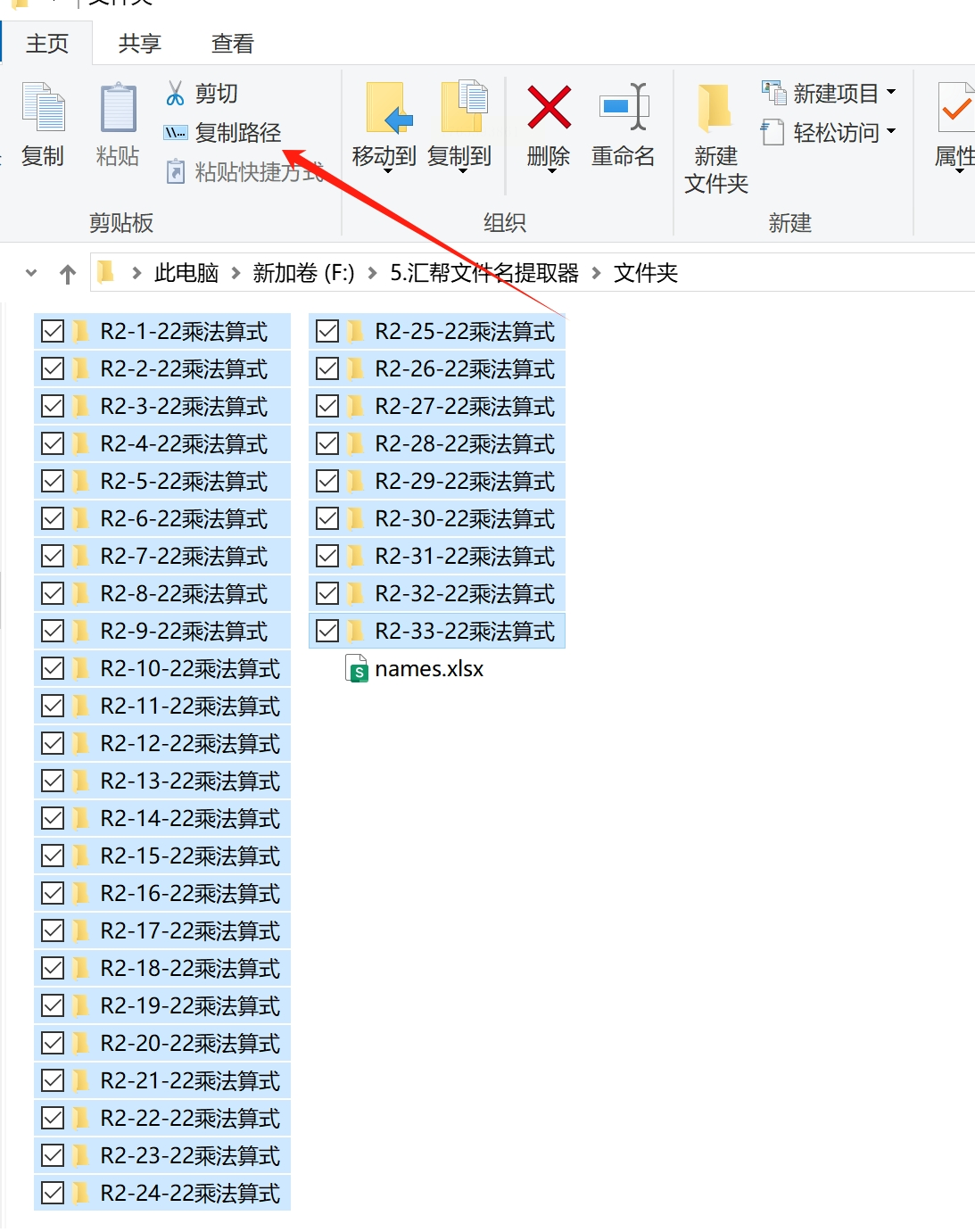
第四步:粘贴并清理数据
回到刚才新建的Excel文件,在第一个单元格(比如A1)里点击一下,然后按`Ctrl+V`把复制的内容粘贴进来。这时候你会看到,每个单元格里不仅有文件夹名,还包含完整的路径(比如`C:\Users\你的名字\项目资料\文件夹1`)。我们只需要文件夹名,所以得把多余的部分去掉。

在Excel里,你可以用“分列”功能快速清理:选中这些单元格,点击“数据”选项卡里的“分列”,选择“分隔符号”,在“其他”框里输入路径中的反斜杠`\`,然后按照提示操作,只保留最后一部分(即文件夹名)。这样,整齐的文件夹列表就出来了。
方法三:用批处理文件(.bat)自动生成列表
第一步:创建并编辑文本文档
首先,打开你需要提取文件夹名的那个目录。在空白处右键,选择“新建” -> “文本文档”,系统会创建一个新的.txt文件。右键点击这个文件,选择“重命名”,先给它起个容易记的名字,比如“提取列表”。然后右键选择“打开方式” -> “记事本”,打开这个文本文档。
第二步:输入批处理命令
在打开的记事本里,输入以下命令:
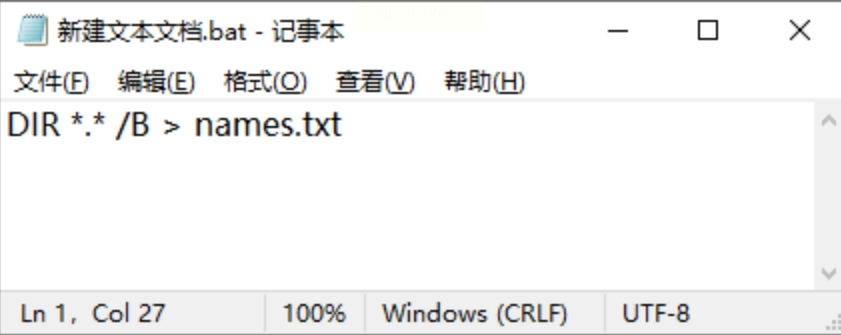
简单解释一下:`DIR`是显示目录内容的命令,`*.*`表示所有文件(这里也包含文件夹),`/B`是简洁显示模式(只显示名称),`> names.txt`表示把结果输出到一个叫`names.txt`的文件里。输完后,点击“文件” -> “保存”,然后关闭记事本。
第三步:更改文件扩展名
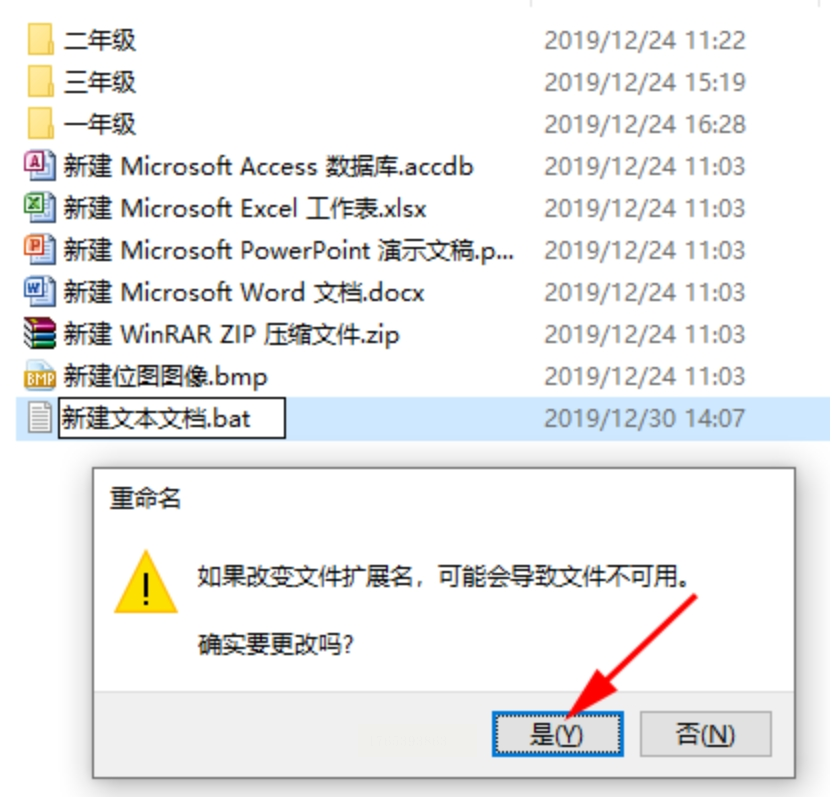
回到文件夹里,找到刚才保存的文本文档。点击它,按`F2`进入重命名状态(或者右键选择“重命名”),把文件名从“提取列表.txt”改成“提取列表.bat”。注意,重点是后缀从`.txt`变成`.bat`。这时候系统可能会弹出一个警告,说“如果改变文件扩展名,可能会导致文件不可用”,不用管它,直接点“是”确认。
第四步:运行批处理文件
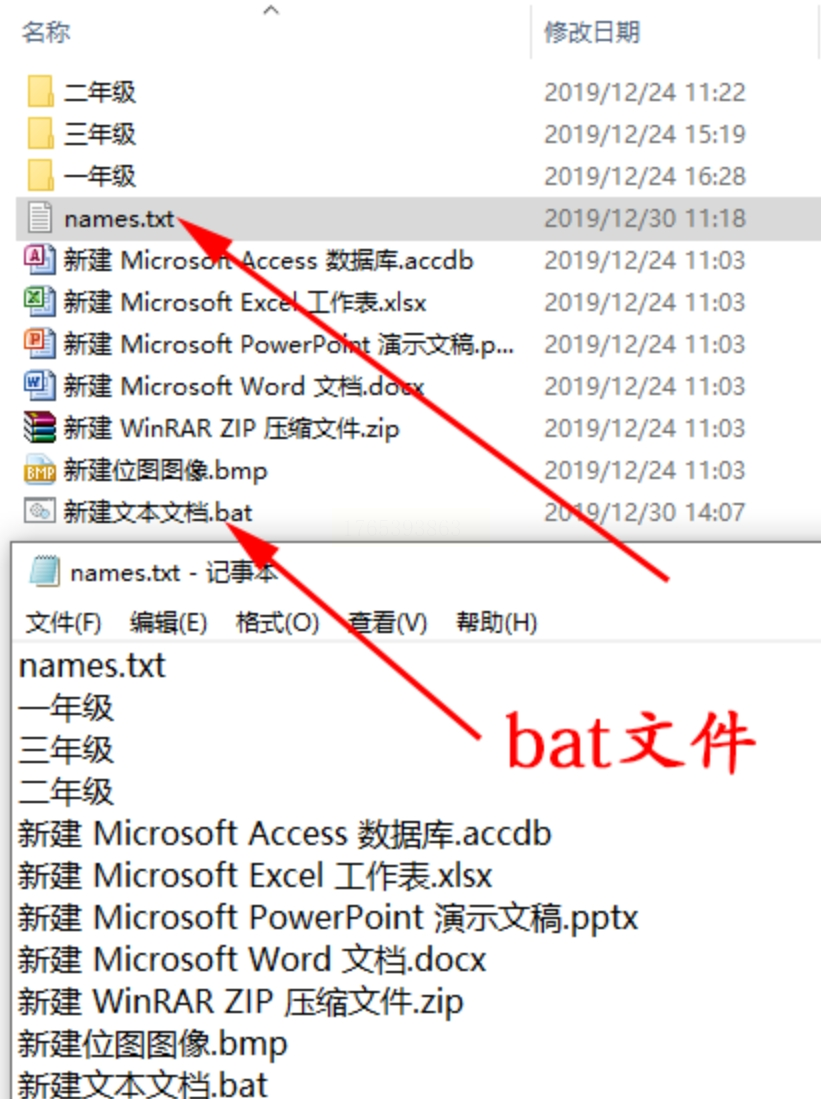
现在你会看到一个批处理文件(图标可能和文本文档不同)。双击运行它,屏幕可能会快速闪一下黑色的命令窗口,然后立刻关闭。操作完成后,你会在同一个文件夹里发现一个新生成的`names.txt`文件。打开它,里面就是这个目录下所有文件夹和文件的名称列表,一行一个,非常清晰。
整理文件夹名这件事,真的没必要手动完成。希望今天分享的这三种方法能帮你节省时间,提高效率。根据你的具体需求和操作习惯,选一个最适合的试试看吧!
