

为什么需要批量提取视频名称和大小?
在日常工作与生活中,我们常常会遇到大量视频文件需要管理的场景。无论是自媒体创作者整理素材库、影视爱好者分类存储片源,还是企业用户归档项目视频,清晰掌握每个视频的名称和大小都至关重要。具体来说,提取这些信息主要有以下实用价值:
快速识别视频内容:当文件夹中包含数十甚至上百个视频文件时,通过文件名能快速定位目标内容。例如在教学视频库中,"2023年Python基础教程第3课.mp4"这样的命名方式,能帮助我们瞬间识别课程内容,避免逐个点开文件确认的繁琐操作。
优化存储空间管理:通过视频大小信息,可以精准判断哪些文件占用空间过大。比如在整理手机相册或电脑缓存文件时,及时删除几个GB的过期视频,能有效释放磁盘空间,避免因存储空间不足导致系统卡顿或数据丢失。
项目归档与统计:在影视制作、教育培训等行业,批量提取视频信息有助于项目文档的规范整理。例如将所有项目素材按名称和大小分类记录,便于团队协作时快速共享资源,也为后续的成本核算、版权管理提供数据支持。
基于上述需求,本文将介绍三种实用的批量提取方法,涵盖不同技术水平用户的操作需求,从简单的软件工具到进阶的编程实现,帮助大家高效解决视频文件管理中的信息提取难题。
有没有批量提取视频名称的方法?3个批量文件名提取技巧

提取视频名方法一:使用专业软件"汇帮文件名提取器"一键提取
1. 软件准备与安装
- 按照安装向导完成软件安装,安装过程中注意查看是否捆绑其他软件,可自定义安装路径以优化系统空间。
2. 进入提取功能界面
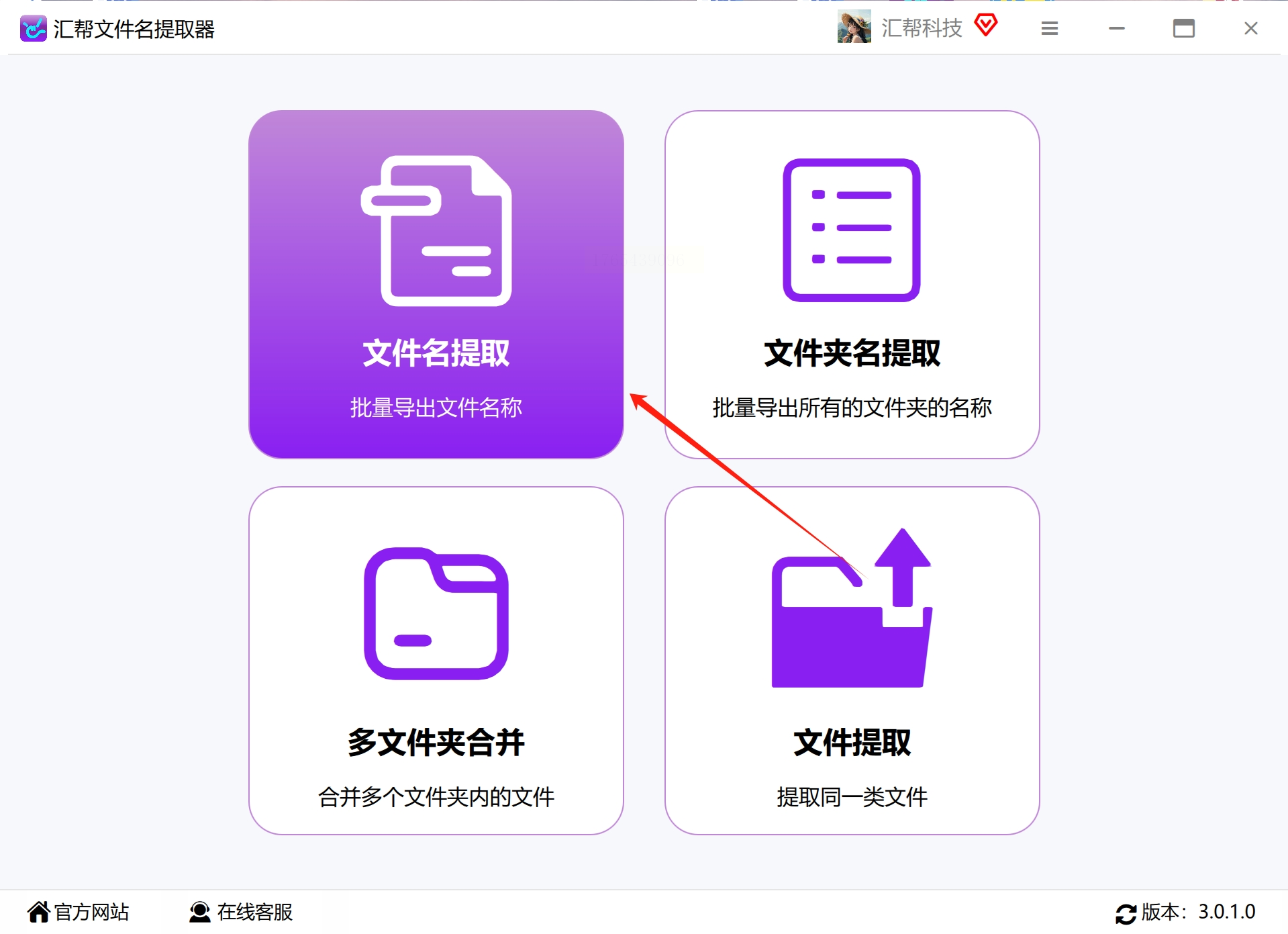
- 打开软件后,在主界面找到"文件名提取"模块,点击进入提取功能区。该功能专门针对批量提取文件元数据设计,界面上清晰显示各操作按钮,降低使用门槛。
3. 添加视频文件
- 点击"添加文件"或"添加文件夹"按钮,选择需要提取信息的视频文件或整个文件夹。软件支持mp4、mov、avi、flv等几乎所有主流视频格式,且无文件数量和大小限制,即使是数百个GB的大文件也能快速加载。
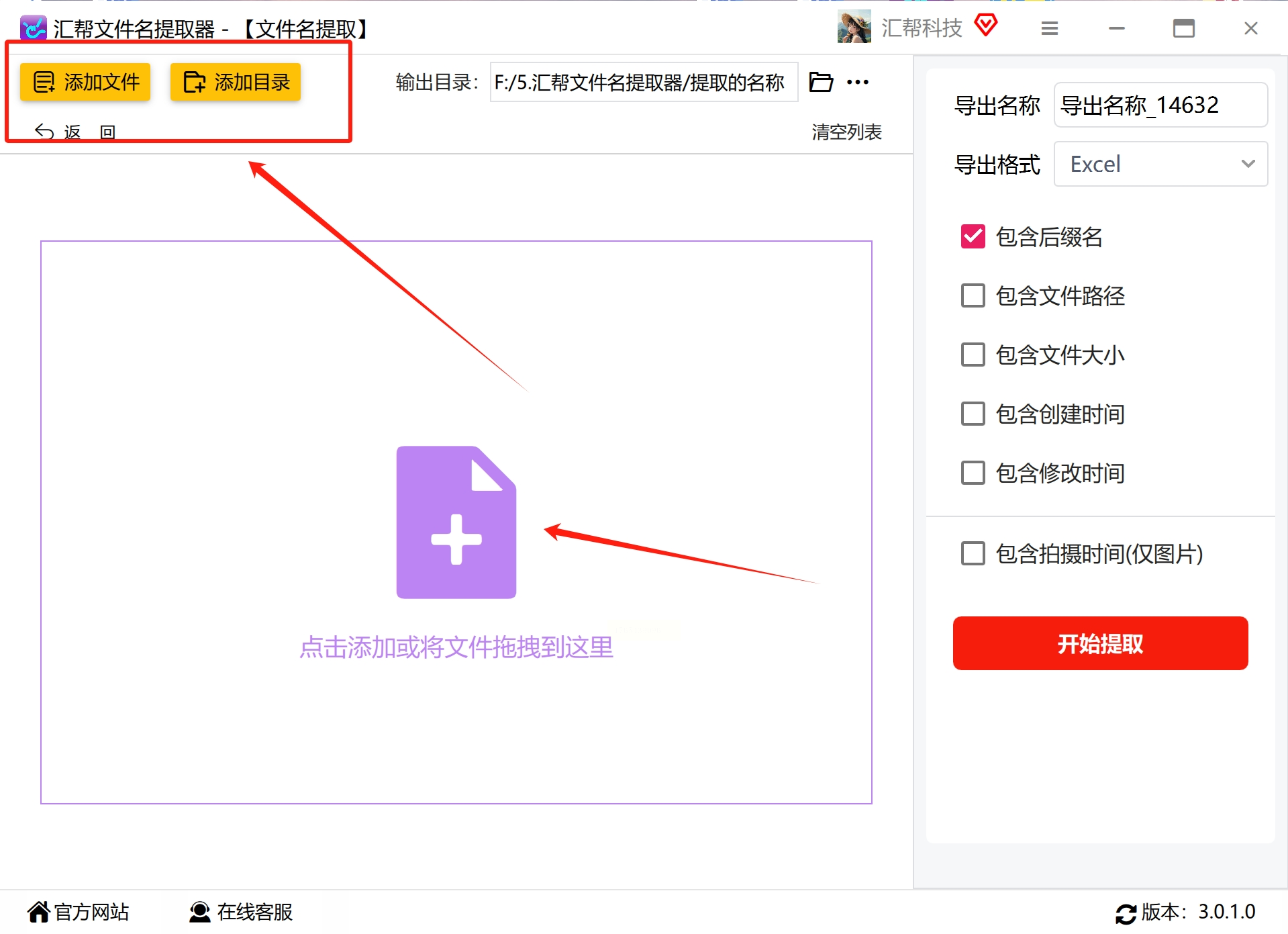
- 提示:若视频文件分散在多个文件夹,可通过"添加文件夹"功能一次性导入所有子目录下的视频,软件会自动递归扫描子文件夹中的文件。
4. 设置输出参数
- 输出目录选择:在界面右侧"输出目录"选项中,指定提取结果的保存位置。建议选择与原始视频不同的文件夹,避免混淆原始文件。
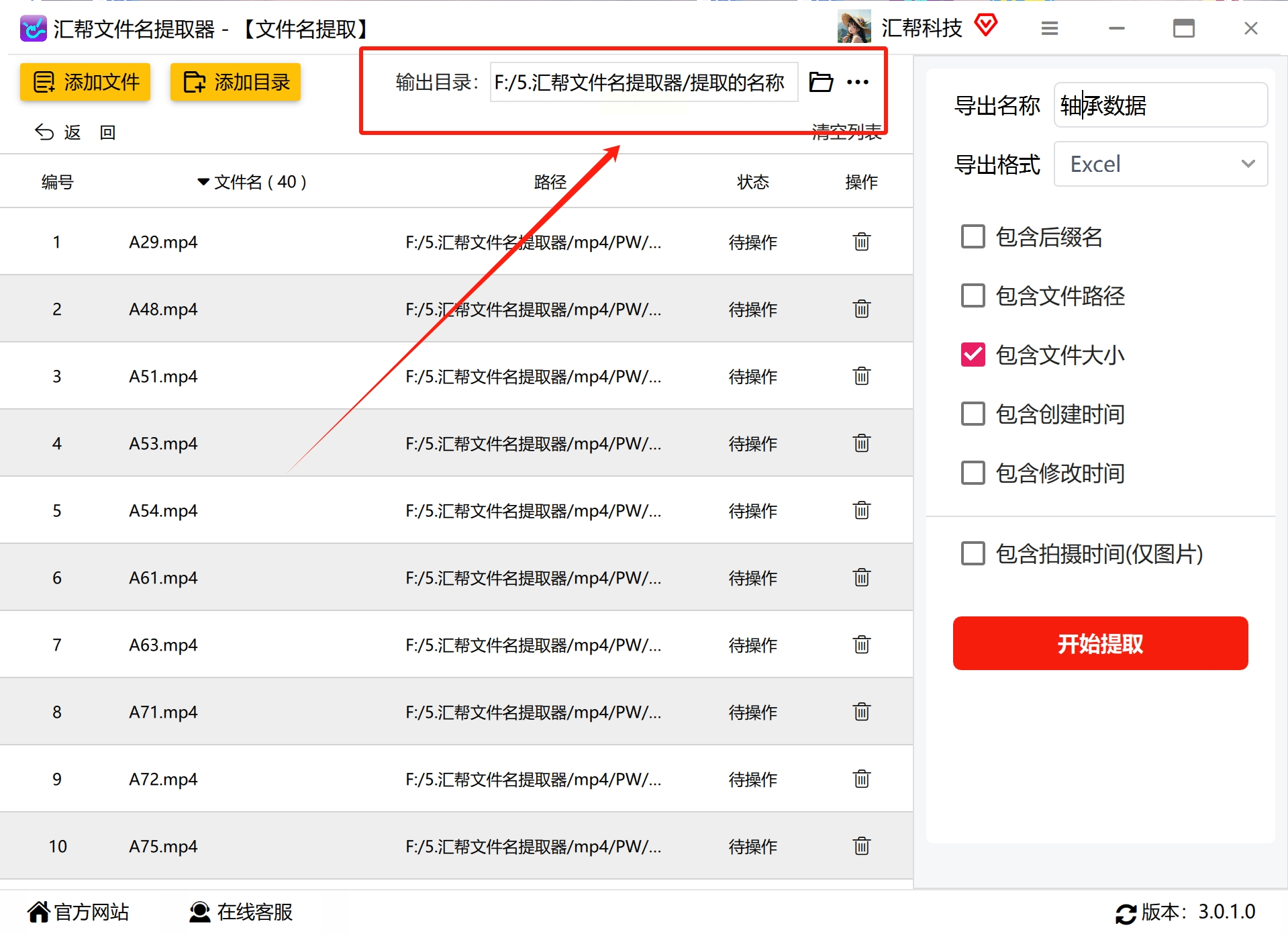
- 自定义导出文件名:在"文件名"输入框中设置提取结果表格的名称,如"视频信息汇总表",便于后续查找。
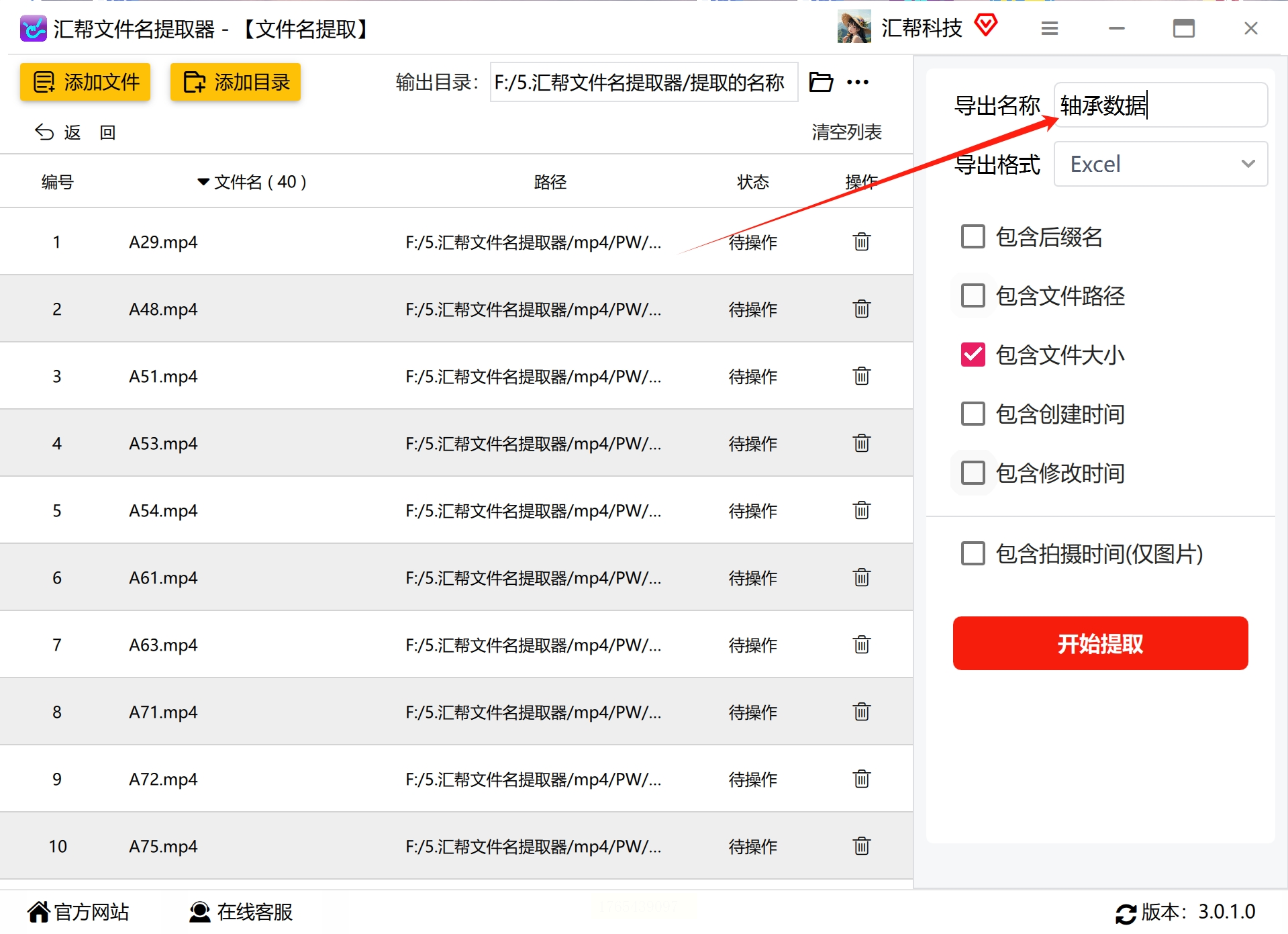
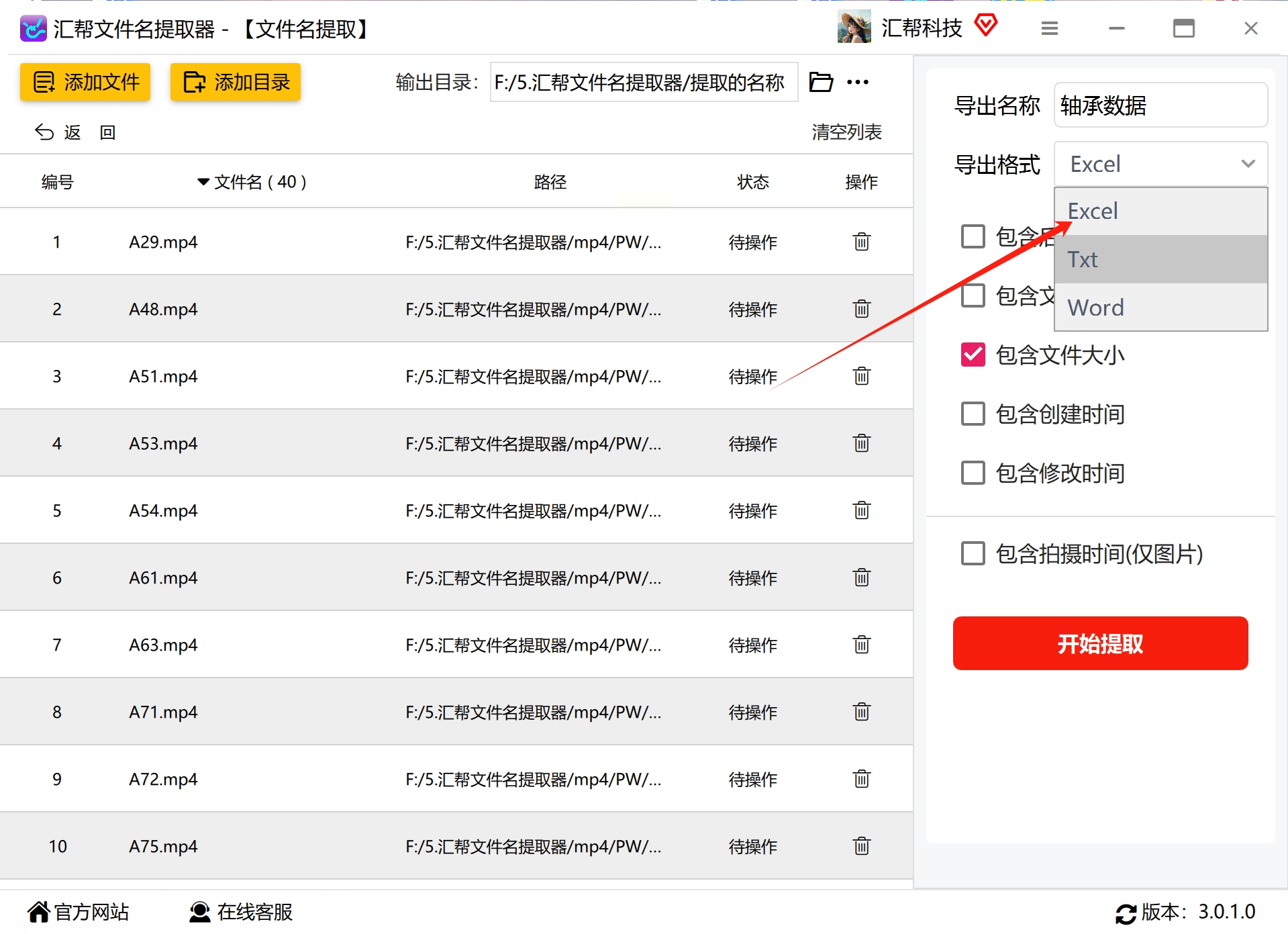
- 选择输出格式:点击格式下拉菜单,可选择Excel(.xlsx)、文本(.txt)或Word(.docx)格式。对于数据整理和分析,推荐使用Excel格式,其表格结构更便于后续编辑和筛选。
5. 勾选提取内容
- 在"提取内容"选项中,务必勾选"包含文件大小"选项。此时软件会自动识别每个视频的字节大小,并转换为更直观的单位(如KB、MB、GB)显示,方便阅读。
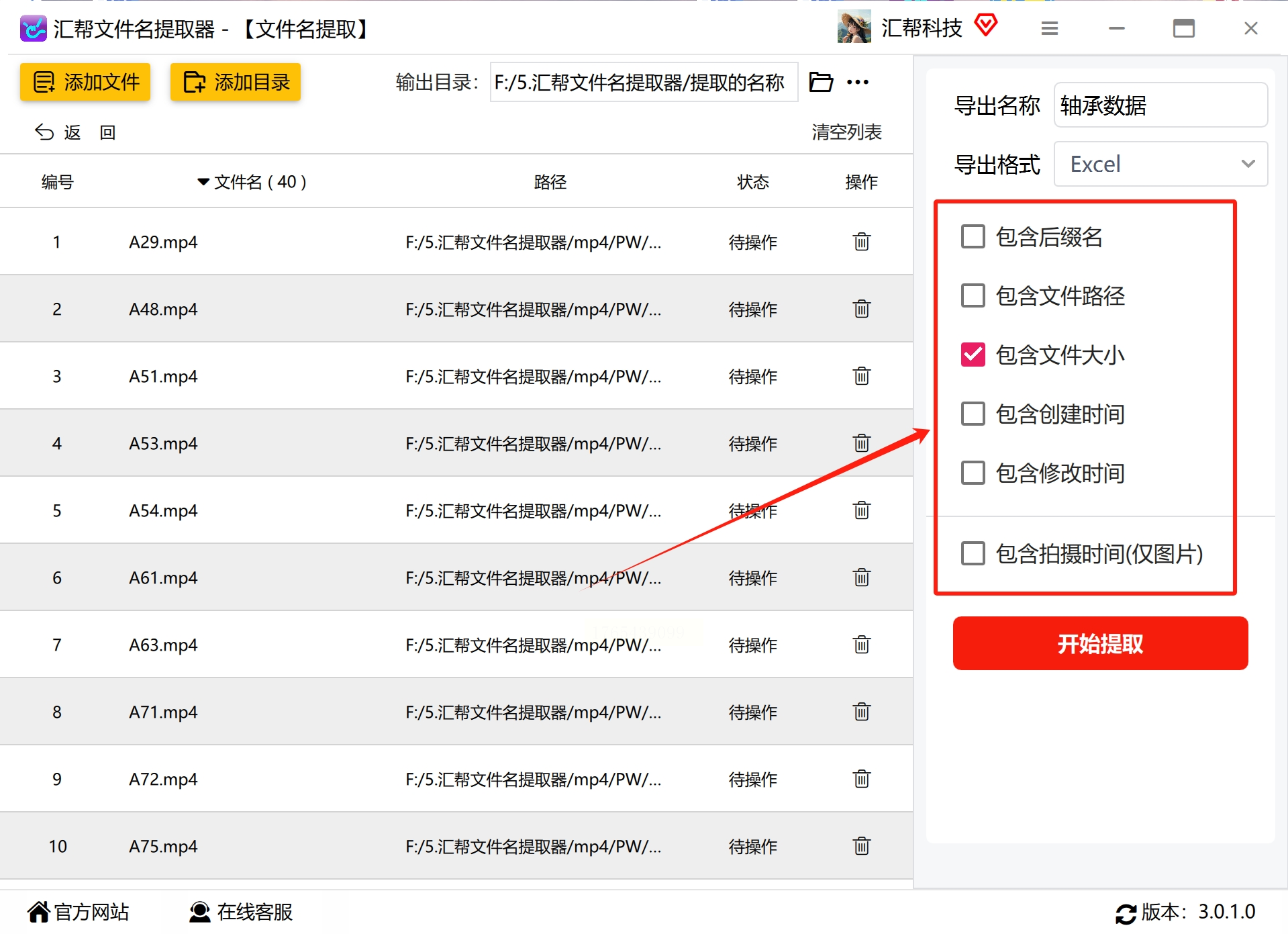
- 提示:部分高级版本还支持提取文件创建时间、修改时间等额外信息,可根据实际需求勾选。
6. 执行提取并查看结果
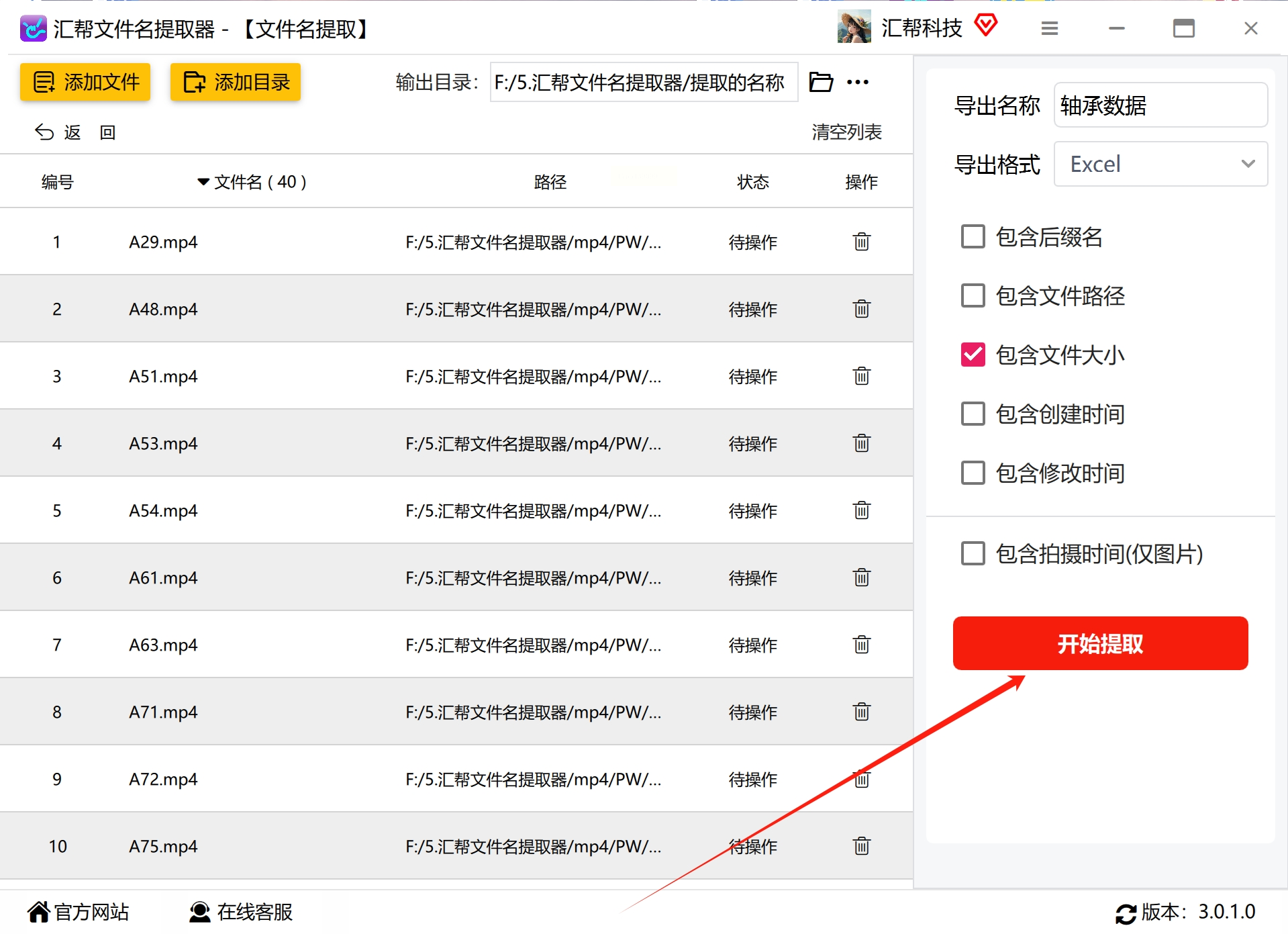
- 点击"开始提取"按钮,软件将开始处理所有视频文件。处理进度会实时显示在界面底部,您可以看到每个文件的处理状态(如"已完成"、"处理中")。
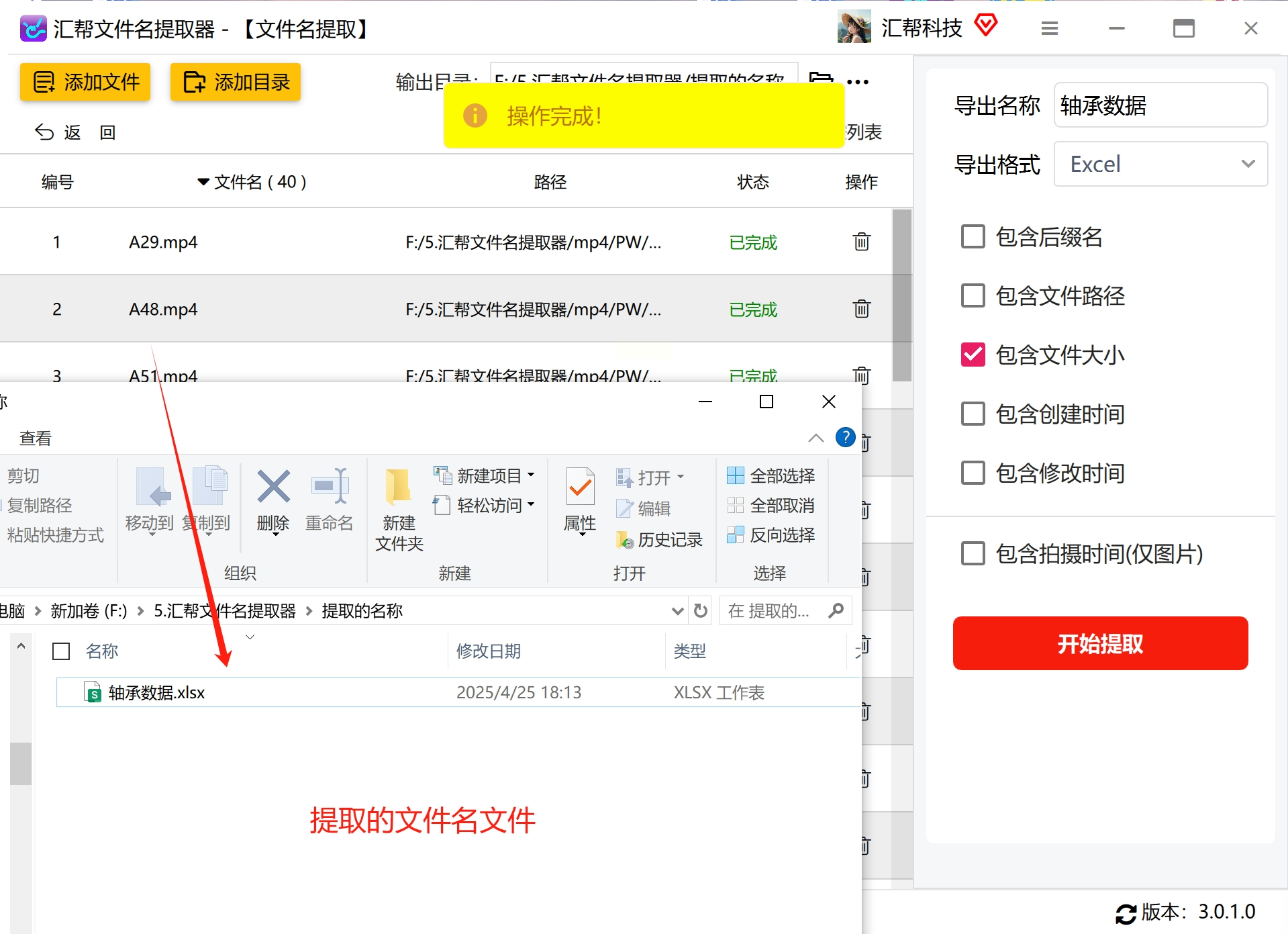
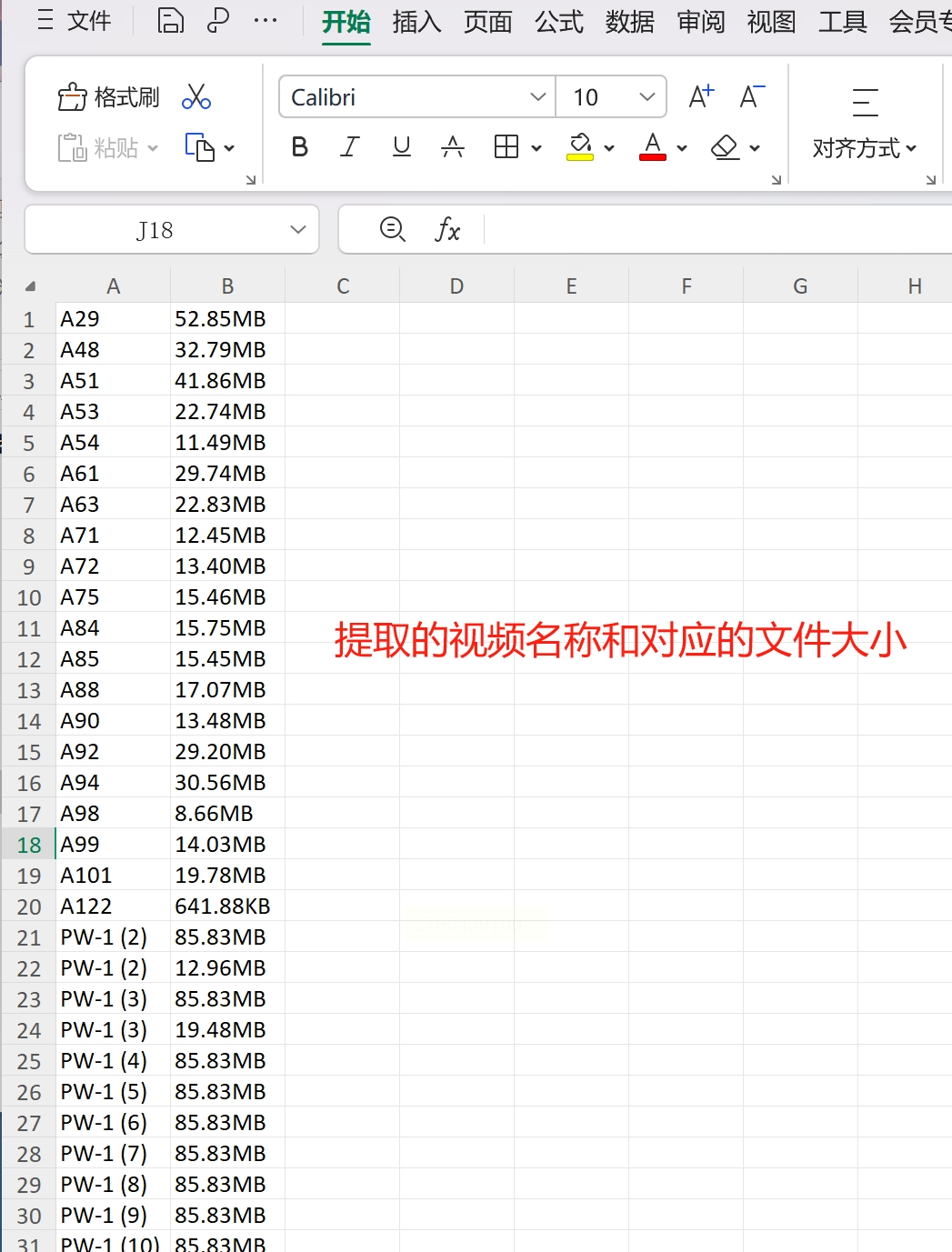
- 提取完成后,系统会自动打开输出目录。此时可以看到生成的Excel表格,里面包含两列数据:"文件名"和"文件大小"。
- 数据验证:打开表格后,可随机选取几个文件名称和大小,检查是否与原始文件一致。例如,查看一个10分钟的教学视频是否显示正确的大小数值,确认提取准确性。
方法二:使用Bat批处理命令提取视频信息
1. 准备工作:显示文件扩展名
- 打开"此电脑",点击顶部菜单栏的"查看"选项卡,勾选"文件扩展名"和"隐藏项目",确保能看到所有文件的后缀名,避免后续误改文件格式。
2. 创建批处理文件
- 在视频文件所在的文件夹空白处右键单击,选择"新建"→"文本文档",创建一个空白的文本文件。
- 用记事本打开该文本文件,输入以下命令:
```
@echo off
dir /b /s /a-d *.mp4 *.mov *.avi *.flv *.mkv > video_list.txt
echo 文件名,大小(KB) > video_info.csv
for /f "delims=" %%i in (video_list.txt) do (
set "filename=%%~nxi"
set "size=%%~zi"
echo "!filename!,!size!" >> video_info.csv
)
type video_info.csv
pause
```
- 命令解释:
- `dir /b /s /a-d *.mp4 *.mov *.avi *.flv *.mkv > video_list.txt`:递归扫描当前文件夹及子文件夹中所有指定格式的视频文件,仅输出文件名和路径,保存到`video_list.txt`。
- `echo 文件名,大小(KB) > video_info.csv`:创建CSV格式的结果文件,第一行写入标题行。
- `for /f "delims=" %%i in (video_list.txt) do (...)`:循环读取`video_list.txt`中的每个文件路径,提取文件名和大小信息。
- `echo "!filename!,!size!" >> video_info.csv`:将文件名和大小(以字节为单位)追加到CSV文件的对应行。
- `type video_info.csv`和`pause`:执行完所有操作后,显示结果并暂停命令窗口(便于查看错误信息)。
3. 保存并修改文件格式
- 点击记事本左上角的"文件"→"保存",确保文件编码为UTF-8(可在记事本的"另存为"中选择),避免中文文件名乱码。
- 在文件资源管理器中,右键点击该文本文件,选择"重命名",将扩展名从`.txt`改为`.bat`,系统会弹出提示"若改变扩展名,文件可能无法正常运行",点击"是"确认。
4. 执行批处理文件并查看结果
- 双击生成的`.bat`文件,系统将自动执行命令。命令窗口会依次显示:
- 扫描过程中文件数量统计
- 最终生成的CSV文件内容(包含所有视频名称和大小)
- 打开生成的`video_info.csv`文件,可使用Excel或记事本查看。文件内容格式为:
```
文件名,大小(KB)
视频1.mp4,256000
教学视频.mov,3280000
...
- 单位转换:CSV文件中默认显示的是字节(Byte),若需转换为更直观的KB/MB单位,可在Excel中使用公式`=A2/1024`将字节转换为KB,再乘以1024转换为MB。
方法三:使用Python编程实现视频信息提取
1. 安装Python环境
- Python下载,安装时勾选"Add Python to PATH"选项,便于在命令行直接调用Python。
- 验证安装:打开命令提示符(Win+R输入cmd),输入`python --version`,若显示版本号(如Python 3.9.7)则安装成功。
2. 编写Python脚本
- 打开文本编辑器(如Notepad++、VS Code),创建新文件并保存为`video_info_extractor.py`。
- 输入以下代码(代码含详细注释,可根据需求修改):
```python
import os
from pathlib import Path
def get_video_info(folder_path, output_file="video_info.csv"):
"""
批量提取指定文件夹中视频文件的名称和大小
:param folder_path: 视频文件所在文件夹路径
:param output_file: 结果输出文件名
"""
# 定义需要统计的视频格式(可根据实际需求扩展)
video_extensions = ('.mp4', '.mov', '.avi', '.flv', '.mkv', '.wmv', '.m4v')
video_info = [] # 存储视频信息的列表
total_files = 0 # 统计视频文件总数
# 遍历文件夹及子文件夹
for root, dirs, files in os.walk(folder_path):
for file in files:
# 检查文件扩展名是否为视频格式
if file.lower().endswith(video_extensions):
file_path = os.path.join(root, file)
# 获取文件大小(单位:字节)
file_size = os.path.getsize(file_path)
# 计算文件大小(转换为KB,保留两位小数)
file_size_kb = round(file_size / 1024, 2)
# 添加到列表
video_info.append([file, file_size_kb, file_path])
total_files += 1
# 输出结果到CSV文件
with open(output_file, 'w', encoding='utf-8') as f:
f.write("文件名,大小(KB),完整路径\n") # 包含完整路径便于定位
for info in video_info:
f.write(f"{info[0]},{info[1]},{info[2]}\n")
print(f"提取完成!共找到 {total_files} 个视频文件,结果已保存至 {output_file}")
# 主程序入口
if __name__ == "__main__":
import sys
if len(sys.argv) > 1:
folder_path = sys.argv[1] # 从命令行参数获取文件夹路径
else:
# 如果未提供文件夹路径,默认使用当前工作目录
folder_path = os.getcwd()
# 验证文件夹路径是否存在
if not os.path.isdir(folder_path):
print(f"错误:文件夹路径 '{folder_path}' 不存在,请检查路径是否正确")
sys.exit(1)
# 执行提取函数
get_video_info(folder_path)
```
4. 运行Python脚本
通过本文介绍的三种方法,相信大家已经掌握了批量提取视频名称和大小的核心技能。从简单的软件操作到进阶的编程实现,不同技术水平的用户都能找到适合自己的解决方案。在实际应用中,建议根据具体场景灵活选择方法:
