

为什么图片整理这么重要?
你是不是也有这样的困扰:手机相册存满了旅行照,电脑里躺着工作截图和设计素材,微信聊天记录里的表情包越攒越多,每次想找一张特定图片,都要翻遍十几个文件夹?这些图片不仅让硬盘空间告急,更让我们在关键时刻找不到需要的素材。
其实整理图片没那么难!定期给图片分类,不仅能节省我们的搜索时间,还能让电脑运行更流畅。今天教你3个超实用的方法,从手动到自动化工具全覆盖,不管你是摄影爱好者、设计师还是普通上班族,都能找到适合自己的方案。
有没有给照片分类整理方法?盘点三个实用小技巧

照片分类方法一、汇帮文件名提取器:按修改时间/类型自动分类(适合杂乱图片)
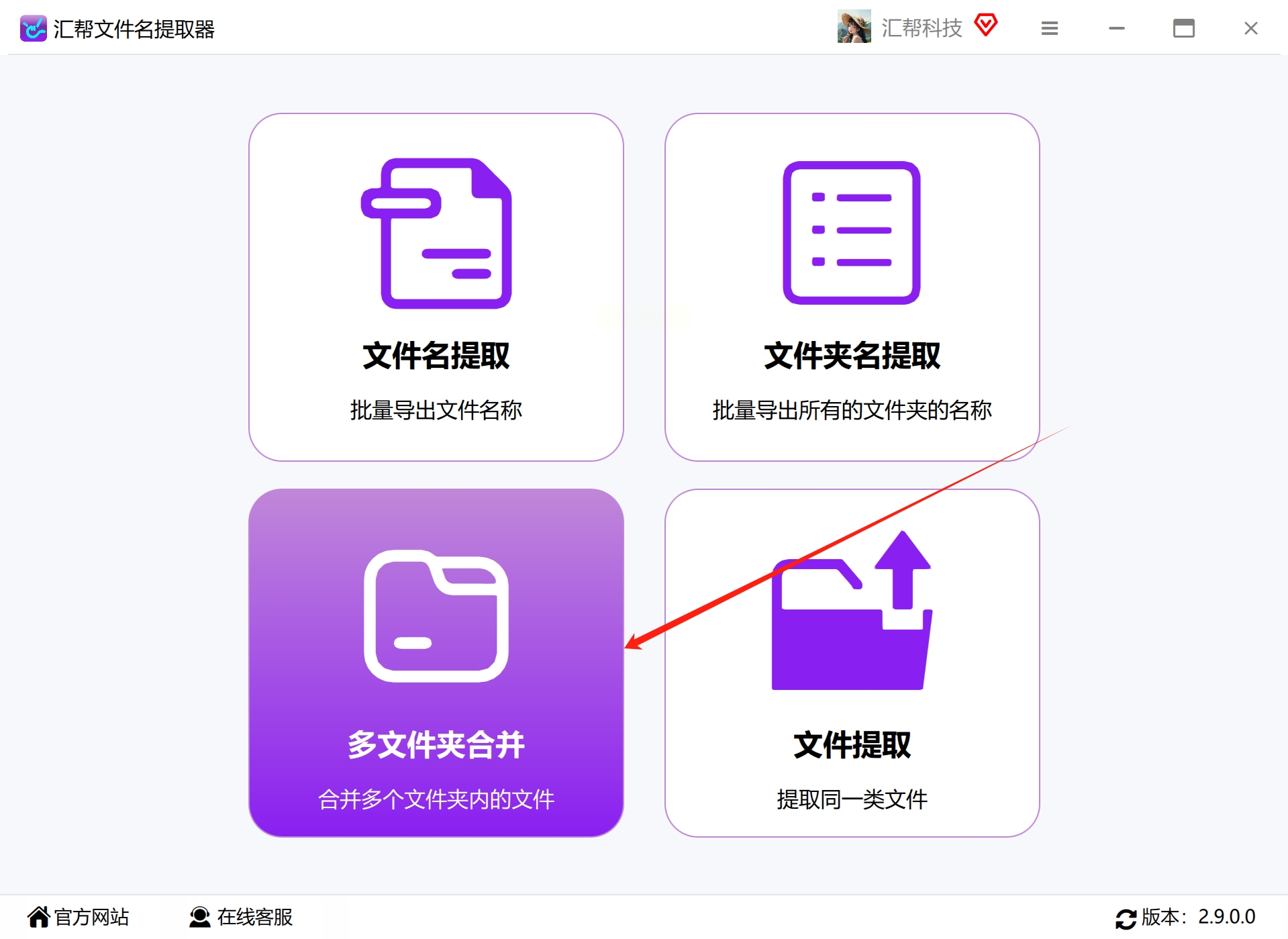
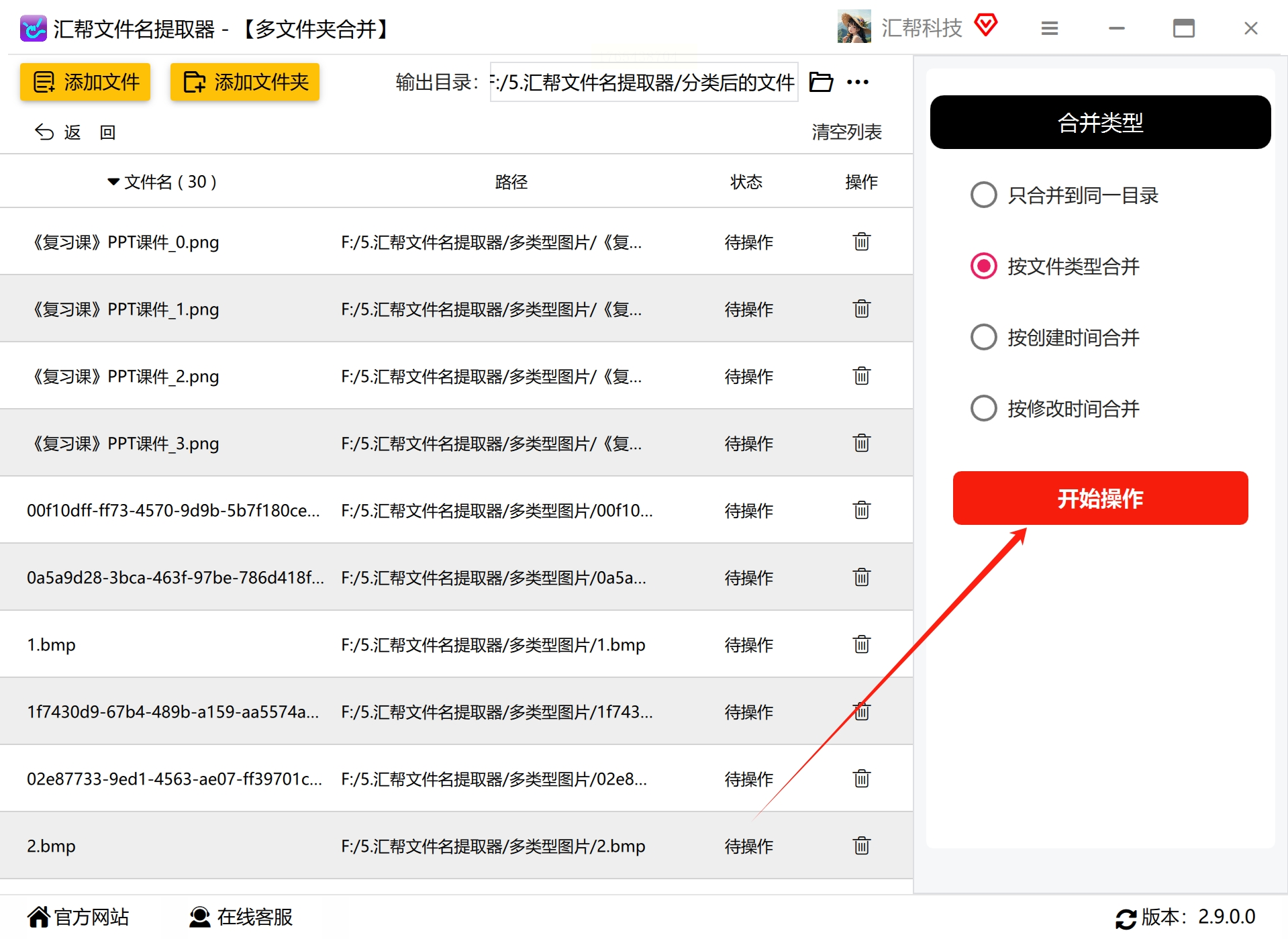
1. 选择多文件夹合并功能:打开汇帮软件后,选"多文件夹合并",可以把手机、电脑的图片都添加进来。
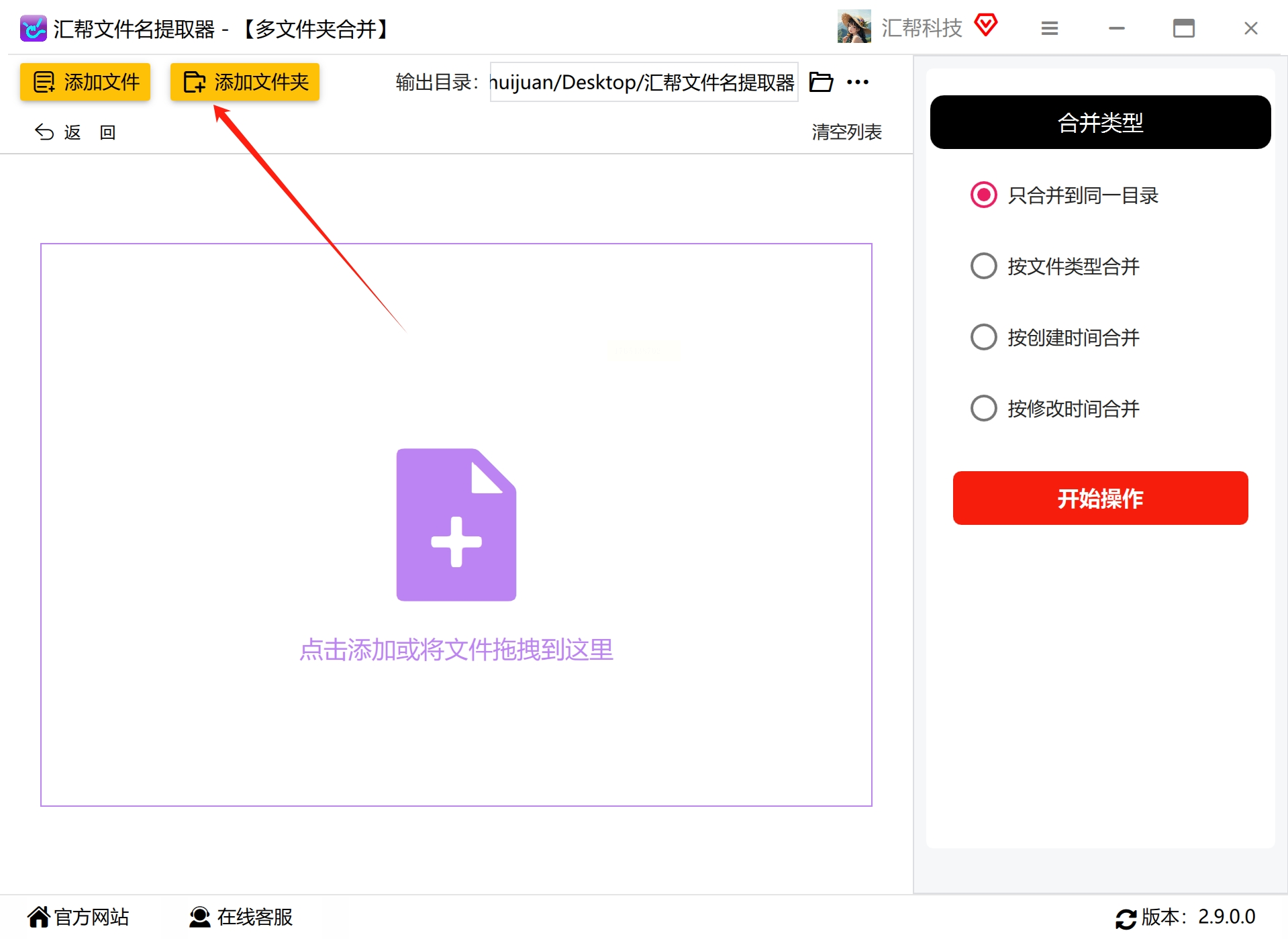
2. 批量导入图片:点击"添加文件夹",把包含图片的所有文件夹都添加进去,软件会自动识别所有图片文件。
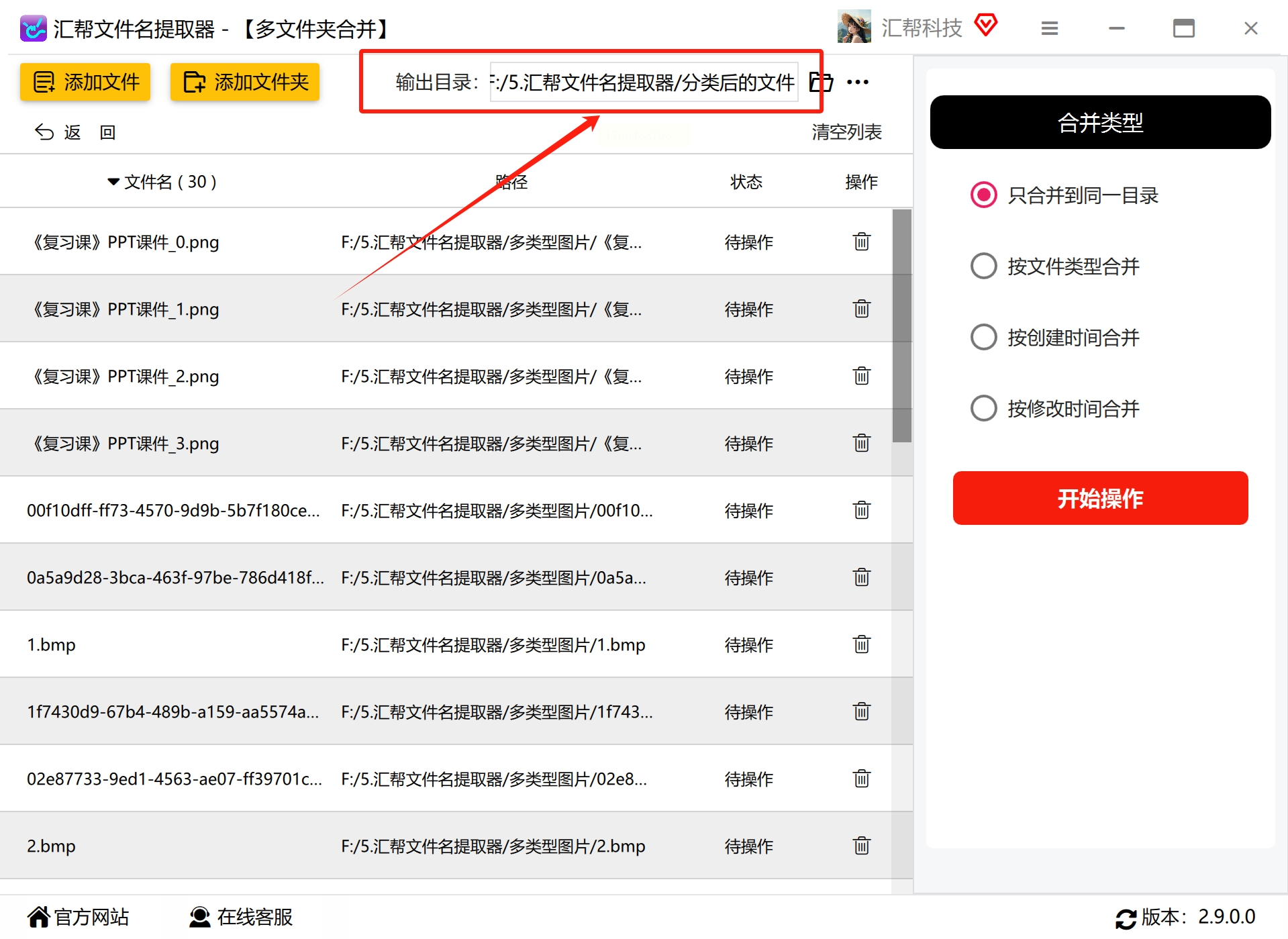
3. 设置输出位置:在"输出目录"选一个专门的整理文件夹,比如桌面新建的"图片总库"。
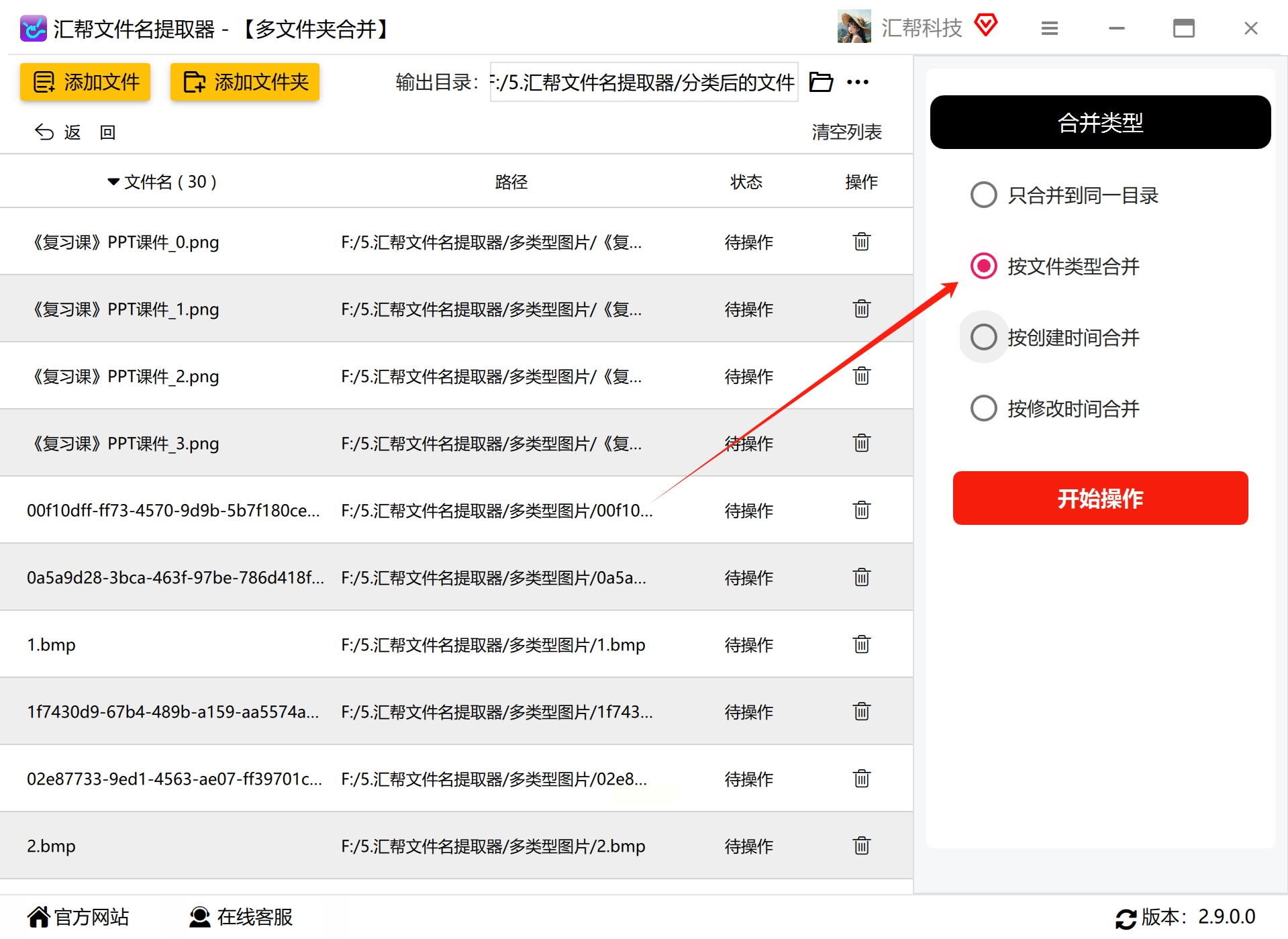
4. 选择合并类型:
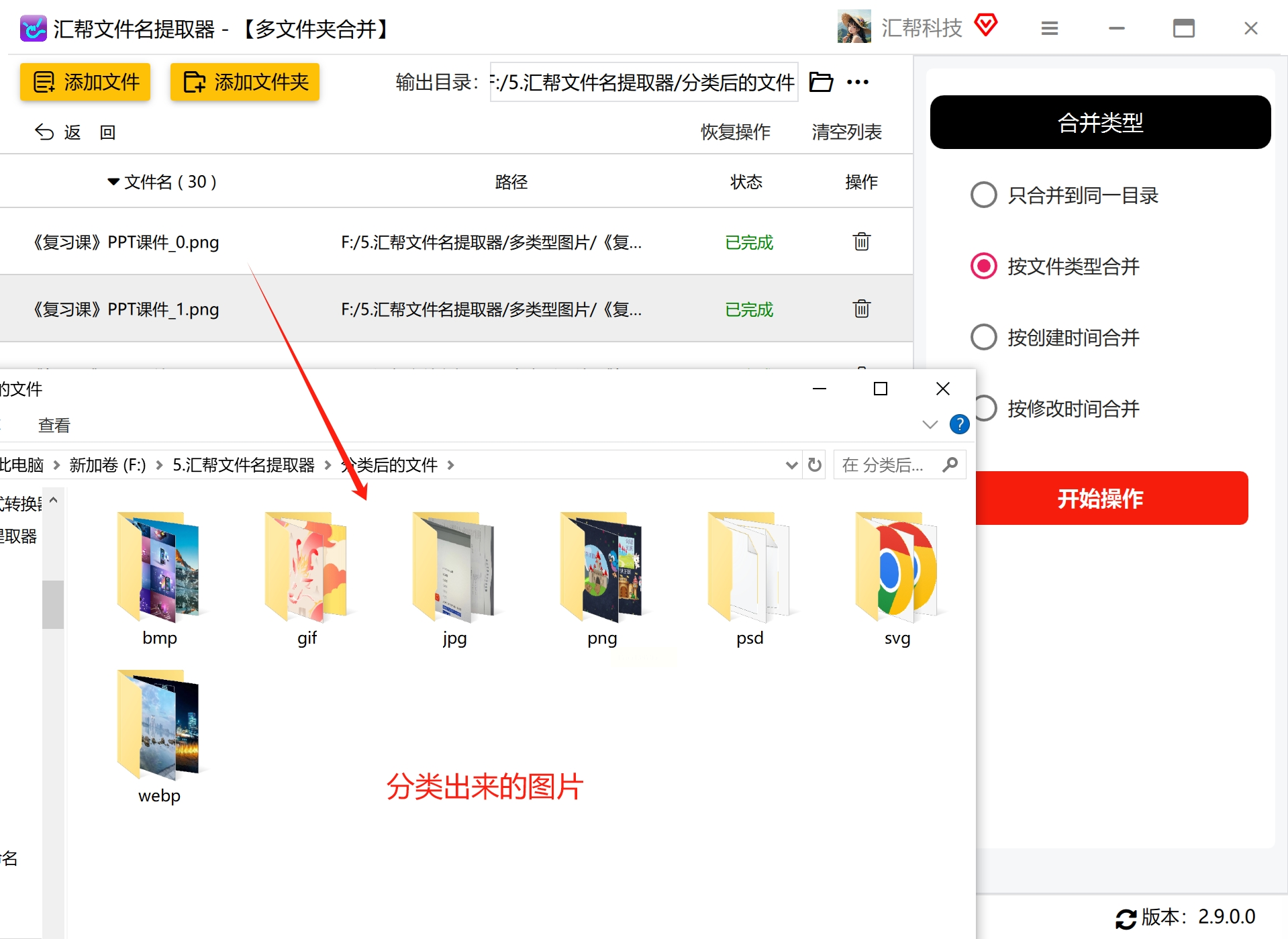
- 按类型:选"按文件类型合并",JPG、PNG自动分到不同子文件夹
- 按时间:选"按创建时间合并",会生成"2024-01"、"2024-02"这样的月份文件夹
- 按文件名:还能提取图片里的文字信息分类,比如给"产品图"、"会议照"单独建文件夹
5. 开始执行:点击"开始操作",软件会默默完成分类
分类后的图片都放到不同的文件夹里了。
照片分类方法二、用彩炫文件管理器批量分类(适合批量整理图片)
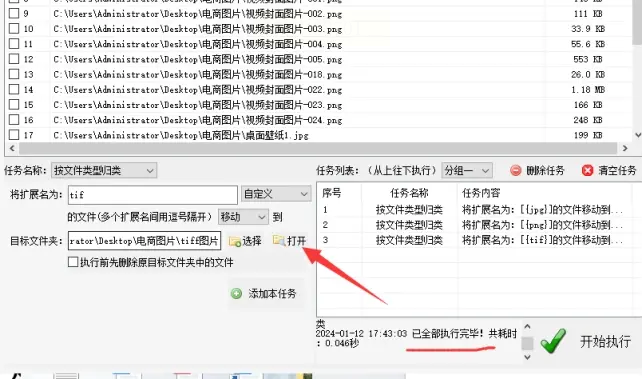
1. 打开智能管理箱:在彩炫文件管理器首页找到"文件智能管理箱",点击"文件批量管理任务"进入编辑界面。(界面就像个文件处理车间,左边是任务列表,右边是操作区)
2. 导入图片文件:点击"添加文件"按钮,按住Ctrl键多选或直接拖文件夹到列表里,支持jpg、png、gif等所有格式,一次能加几百张。
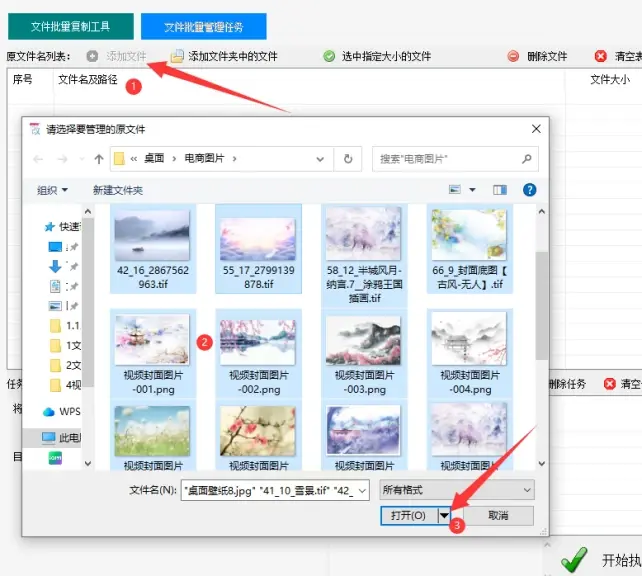
3. 设置归类规则:在"任务名称"里写清楚,比如"图片格式分类任务",然后选择"按文件类型归类"。这里可以像填表格一样添加规则:
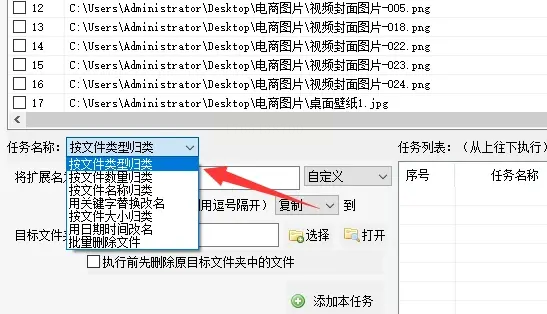
- 比如先设置"jpg格式",点击"添加本任务",就会自动把所有jpg文件归类到"jpg图片"文件夹
- 接着添加png格式,同样命名"png图片",重复添加所有需要分类的格式
4. 一键执行任务:所有规则设置好后,点击"开始执行",进度条走完就能看到分类结果——原本混在一起的图片,瞬间变成了整齐的文件夹,看着就舒服。
图片分类方法三、手动分类法:适合少量图片或单文件夹整理
1. 准备目标文件夹:在电脑里新建一个总文件夹,比如"旅行相册2024",再分几个子文件夹。
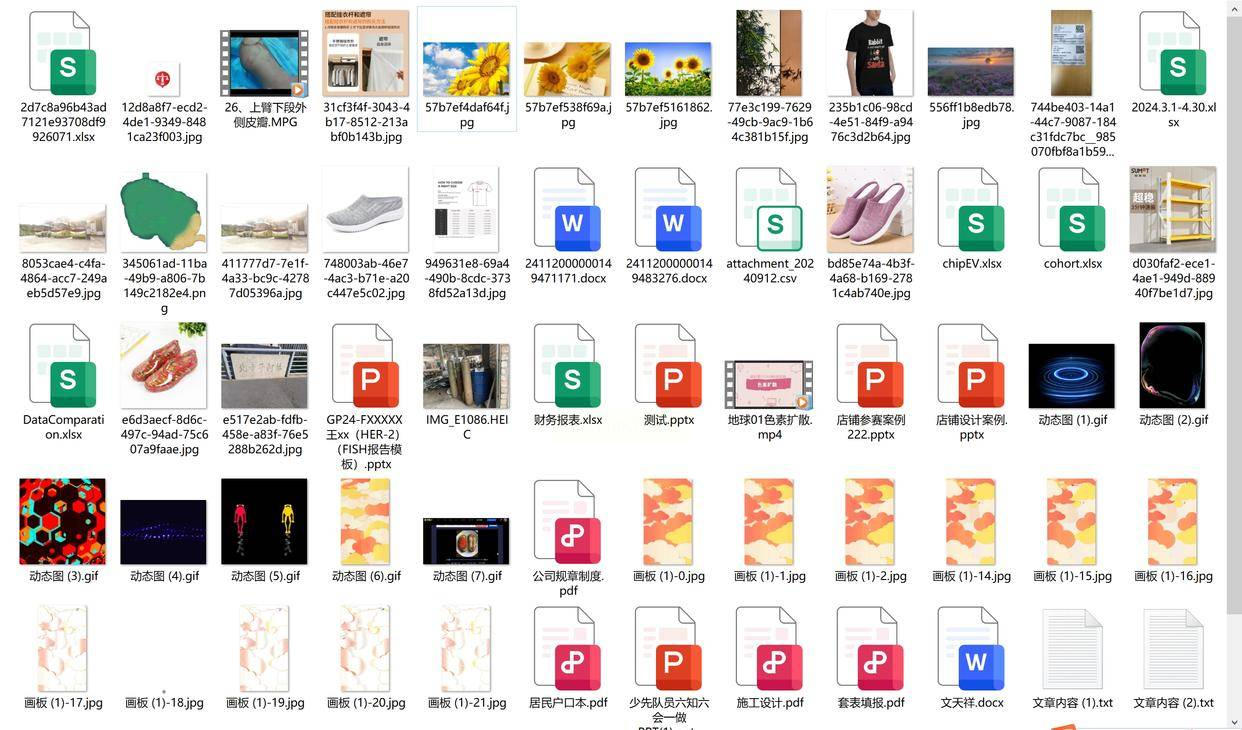
2. 选中图片:打开存放图片的文件夹,按Ctrl+A全选,再按住Ctrl键取消不需要的文件(比如截图),只留下照片。
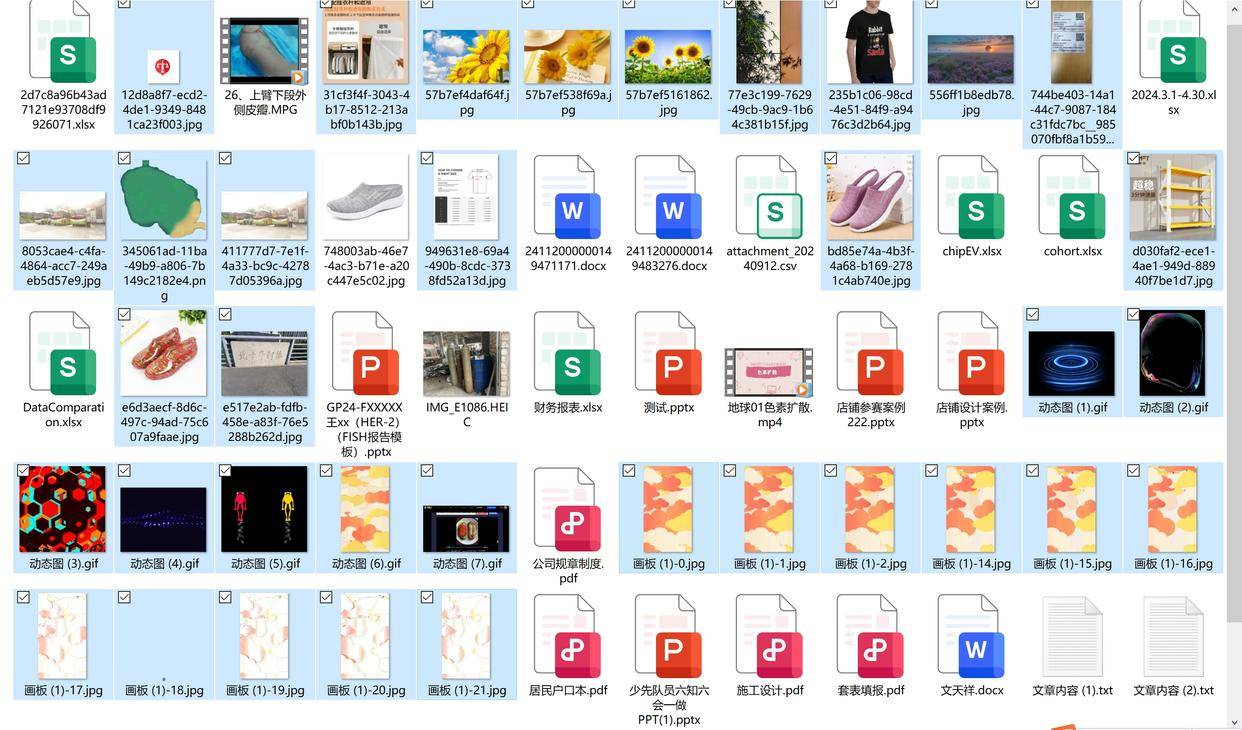
3. 剪切粘贴:按Ctrl+X剪切选中的图片,然后打开目标文件夹,按Ctrl+V粘贴。如果图片太多,也可以直接拖到对应子文件夹。
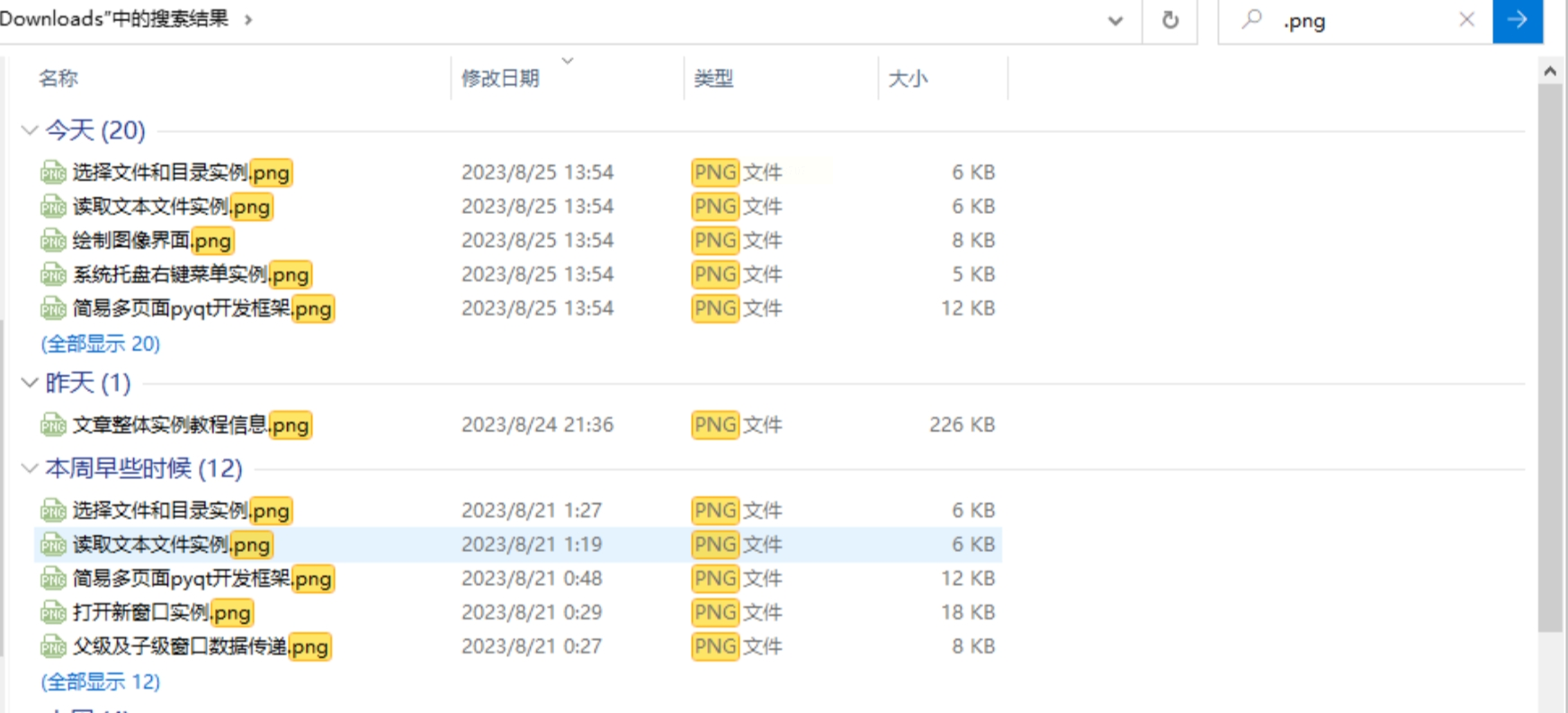
4. 命名规范:粘贴时顺便改个名,方便以后搜索。
图片整理的目标不是为了完美,而是让每一张图片都"有处可寻"。按时间归档、按场景分类,让你的图片库变成高效的素材库,下次需要找图片时,你会感谢今天动手整理的自己!
现在就打开电脑,从清理一个文件夹开始吧~如果遇到任何问题,欢迎在评论区留言,我会帮你解决!
