

家人们谁懂啊!每次整理文件都像在拆盲盒,电脑里十几个文件夹里的资料东一个西一个,手动复制粘贴到最后不是漏文件就是重复覆盖,最后白忙活半天还得重来,尤其是合并多个文件夹下的文件时,更是麻烦到头疼。我之前踩过无数坑,找的工具要么操作像看天书,要么功能花里胡哨却不好用,现在终于扒拉出几个亲测靠谱的工具,不管是工作文档、项目资料还是照片素材,一键就能合并,连我妈这种电脑小白都能跟着弄明白。
今天就把压箱底的合并文件神器分享出来,看完这篇文章你会发现,原来合并多个文件夹下的文件真的不用那么麻烦!
一、汇帮文件名提取器
这个工具专门做文件提取和合并的,操作界面特别直观。打开软件后直接点"多文件夹合并"功能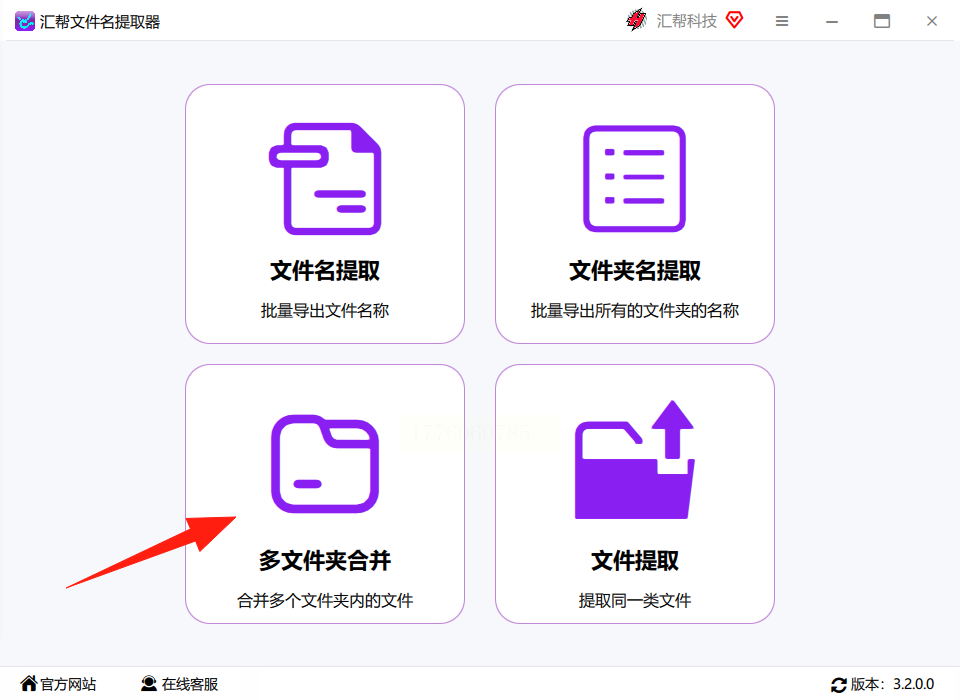 左边栏能上传要合并的文件夹,支持批量拖拽,你把所有文件夹拖进去就行。
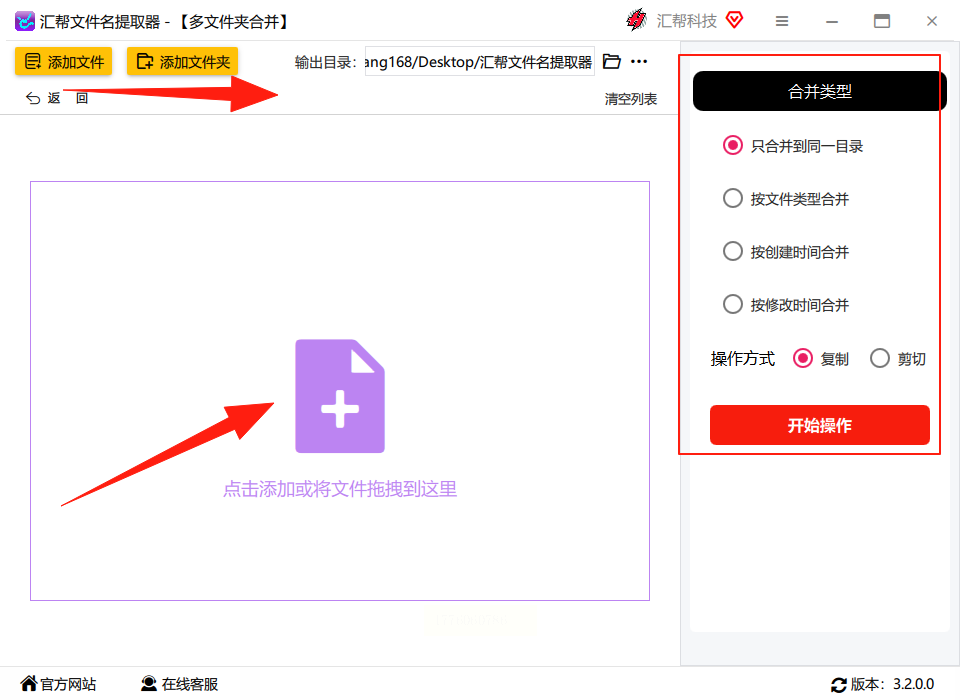 右边可以选合并类型,第一个选项"合并到同一目录"最常用,就是把所有文件都放一个新文件夹里。操作方式建议选"复制",这样原文件不会被删掉,要是选剪切就直接把原文件挪走了,万一搞错了找都找不到。
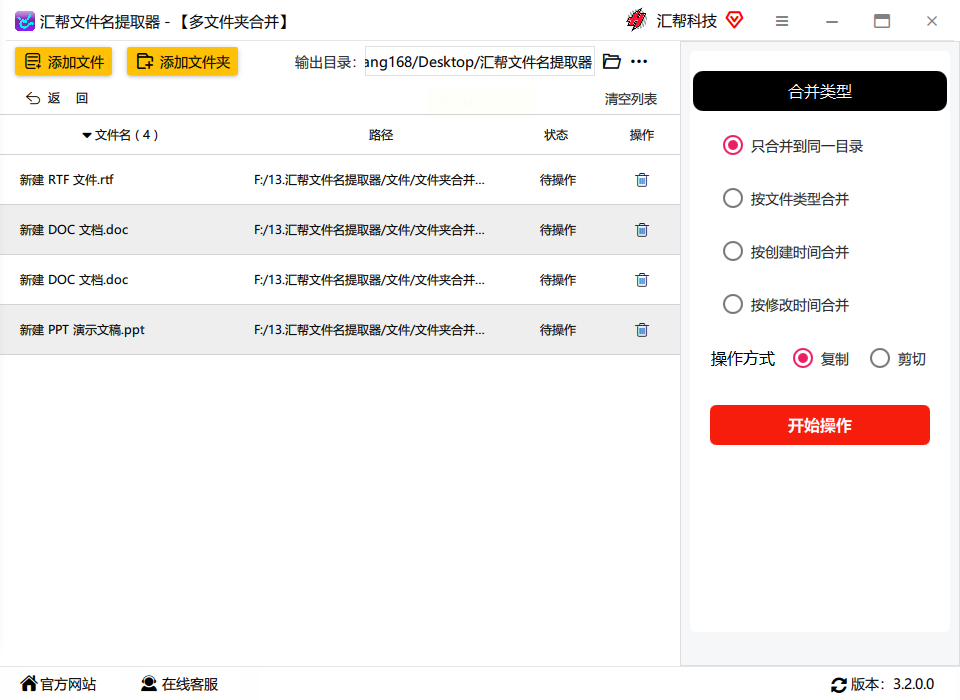 设置好后点开始,软件自己就会把所有文件复制到新文件夹里,速度很快,小文件几秒就搞定。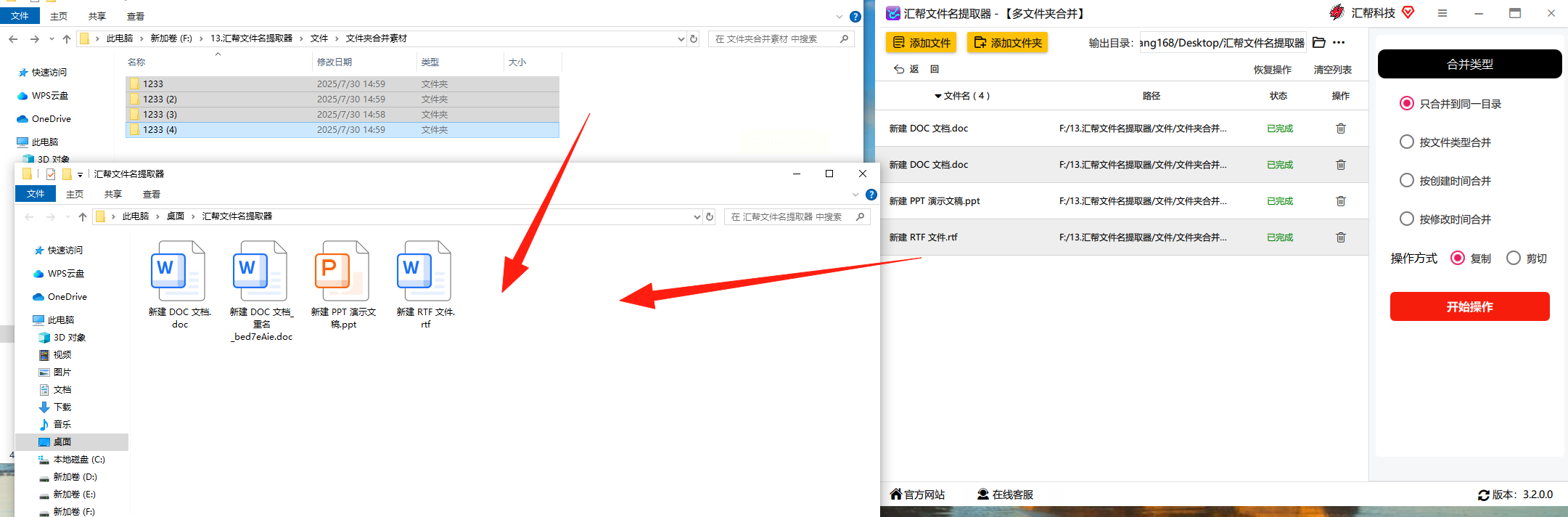
适用场景:需要保留原文件的情况,比如整理项目资料时,合并多个文件夹怕删错文件,或者要备份多个文件夹内容。
核心优势:支持批量上传,操作步骤少,不会覆盖原文件,新手友好,还能自定义输出路径,方便管理。
二、Double Commander
这是个开源免费的Windows文件管理工具,界面有点像Windows资源管理器但更简洁。打开后可以看到双面板,左边选要合并的文件夹,右边选输出位置。它的合并功能在"工具"菜单里,能批量选中多个文件或文件夹,然后用复制粘贴的方式合并。最大的好处是完全免费,没有广告,功能虽然没那么复杂但够用,适合对功能要求不高的新手,不用花时间研究各种设置。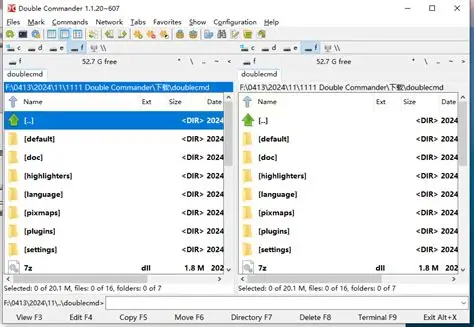
适用场景:电脑小白想简单合并文件,或者只是临时合并多个文件夹,不想安装复杂软件。
核心优势:完全免费无广告,双面板操作像资源管理器一样熟悉,适合习惯Windows系统的用户。
三、Multi Commander
专业级的文件管理工具,支持多面板同时操作。打开软件后可以同时打开多个文件夹窗口,比如左边打开A文件夹,右边打开B文件夹,中间可以看到所有文件列表。然后用"复制"功能把A文件夹的文件拖到B文件夹里,或者反过来,也能直接拖到新创建的目标文件夹。它处理大量文件时速度很快,适合合并多个文件夹下的大量文件(比如几百个),而且可以自定义合并规则,比如按文件类型排序,或者只合并特定格式的文件。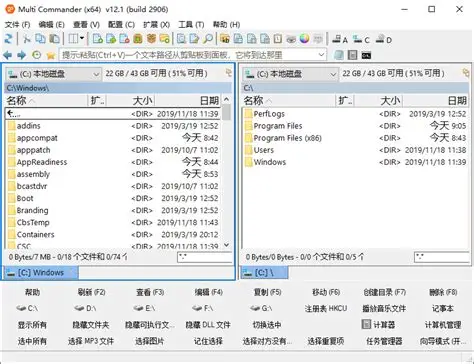
适用场景:需要合并大量文件(比如几百个),或者要处理不同格式文件的情况,比如图片和文档混在一起的文件夹。
核心优势:多面板并行操作,适合批量处理,合并规则灵活,能自定义文件排序和筛选。
四、Directory Opus
专业级Windows文件管理工具,功能非常强大。它的合并功能藏在"工具"菜单里,支持自定义合并规则,比如可以设置只合并PDF文件,或者按修改时间排序合并。界面虽然稍微复杂点,但能满足各种高级需求,比如合并后自动重命名文件(避免重复名)、按文件夹结构分层保存等。它还支持远程文件夹合并,要是有云端文件夹也能直接合并到本地,不过这个功能一般人用不上,适合经常处理复杂文件结构的办公人士。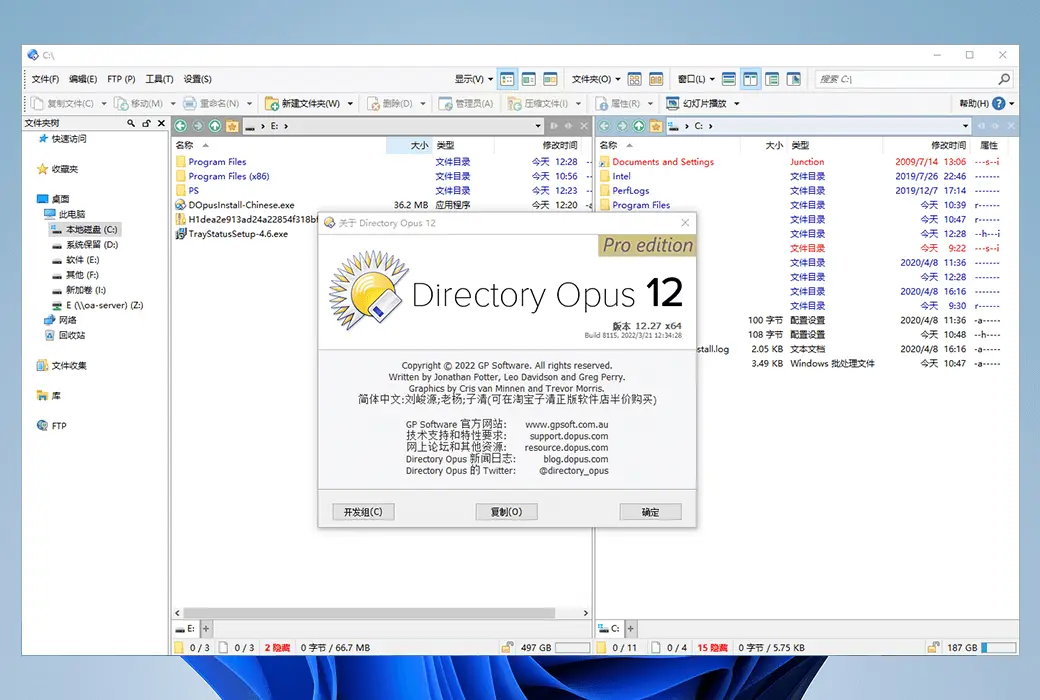
适用场景:公司IT部门整理多个项目文件夹,或者需要严格按格式合并文件的情况。
核心优势:支持自定义合并规则,能处理特殊格式文件,适合有一定经验的办公用户。
五、File Joiner
专注做文件合并的工具,体积特别小,只有几MB,安装后直接点开就能用。界面很简单,就两个步骤:选要合并的文件,然后选输出位置。支持多种格式文件,不管是TXT、图片还是PDF都能合并,不过要注意PDF合并需要单独设置。它最适合临时应急,比如突然要合并多个文件夹里的文档快速合并成一个,而且操作完全不用设置,直接选文件、选位置就行,5分钟就能上手。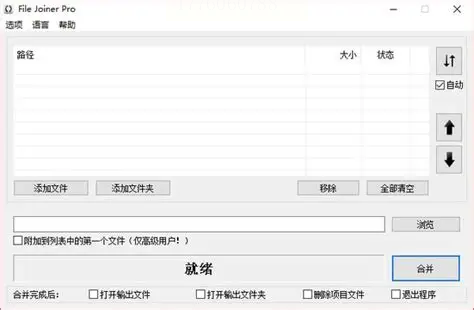
适用场景:临时合并几个文件,比如学生作业、活动照片之类的,用完就删工具的情况。
核心优势:体积小不占内存,操作极简,支持多种格式,不需要复杂设置。
六、智能文件命名大师
这个工具主打文件命名和合并,打开后直接选"文件夹合并",右边栏可以上传要合并的文件夹,支持批量上传。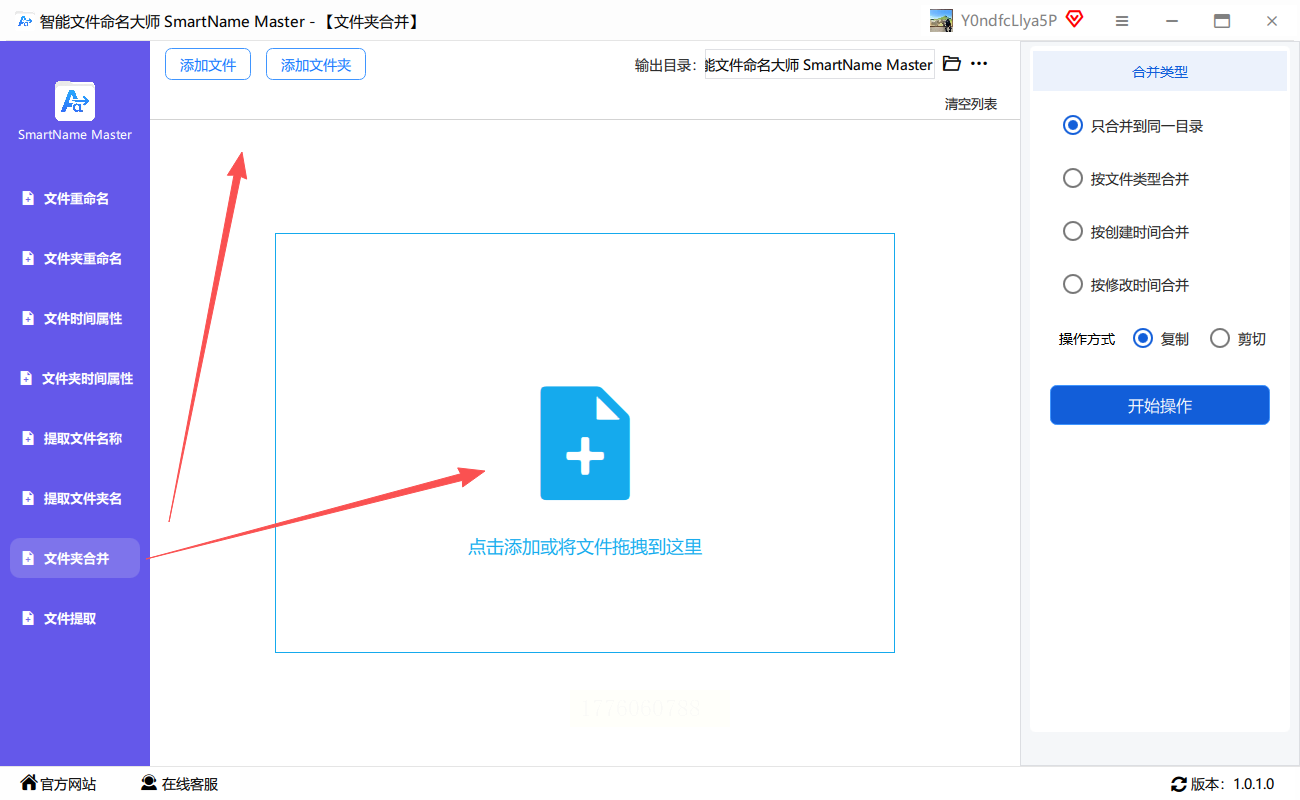 合并类型有两种:复制和剪切,复制就是保留原文件,剪切就是把原文件挪走。设置好后选输出目录,点开始就能合并了。
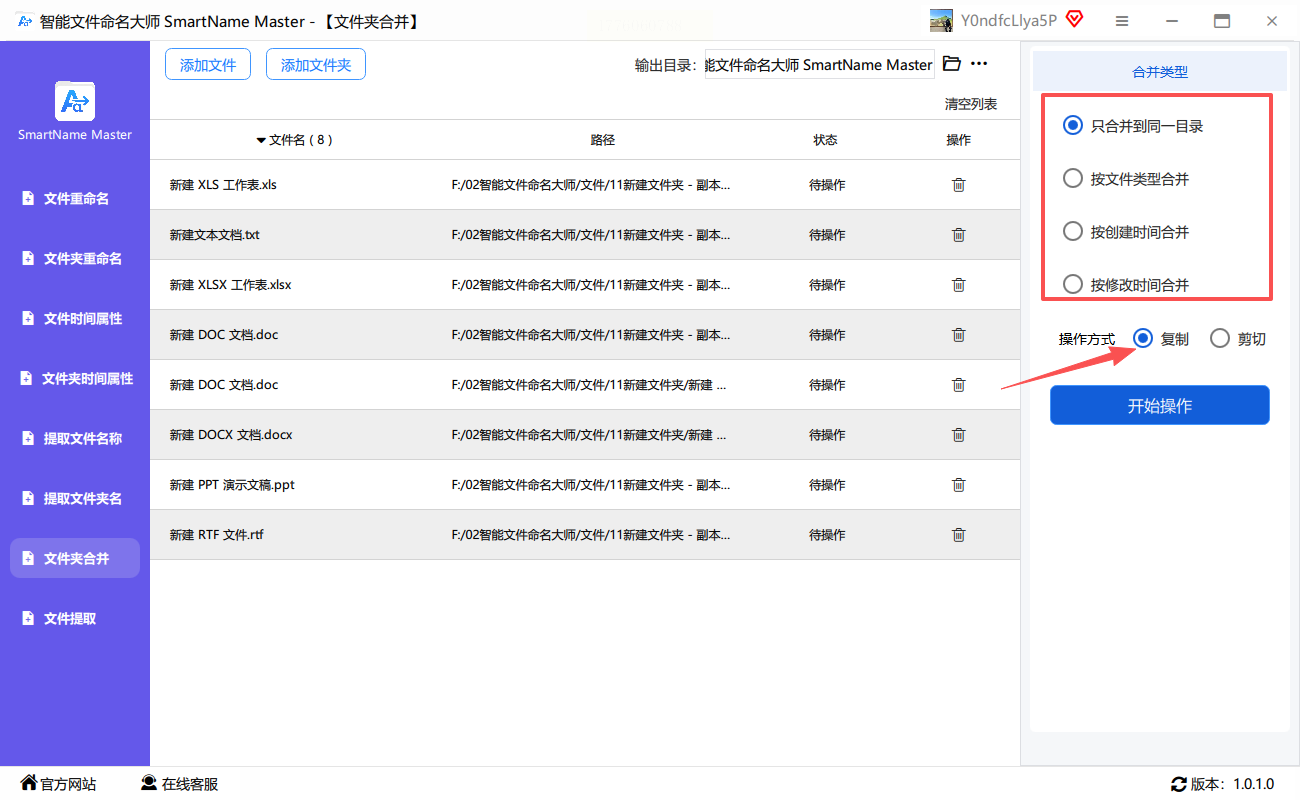 最贴心的是它会自动处理重复文件名,比如两个文件夹里有同名文件,它会自动在后面加数字区分,避免文件覆盖。而且界面是中文的,老人小孩都能看懂。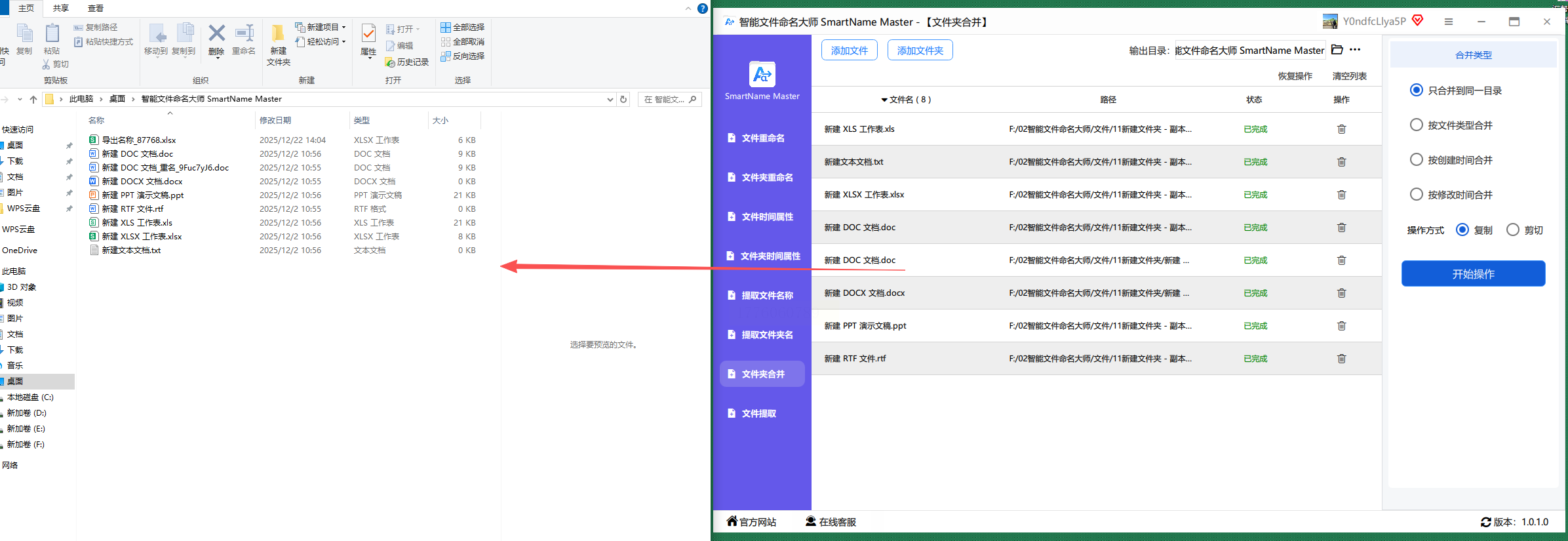
适用场景:处理含有重复文件名、需要合并多个文件夹的情况,比如摄影文件夹里有很多重复命名的照片,或者工作文档有重名文件。
核心优势:自动处理重复文件名,中文界面易上手,操作步骤少,支持自定义输出路径。
七、工具选择指南
新手首选
如果是电脑小白,直接用汇帮文件名提取器,操作最简单;或者Double Commander,免费又熟悉,合并多个文件夹轻松上手。
大量文件处理
Multi Commander适合合并几百个文件,它的多面板操作能同时处理多个文件夹,效率高。
特殊格式需求
Directory Opus支持PDF、文档等特殊格式合并,还能设置合并规则,适合办公人士。
临时应急
File Joiner体积小,不用安装就能用,适合临时处理几个文件。
重复文件名处理
智能文件命名大师会自动重命名重复文件,避免覆盖,适合整理摄影或文档素材。
八、常见问题及解决方法
1. 文件合并后格式不对:比如PDF文件合并后打不开,可能是文件格式不兼容,换Directory Opus试试,它支持PDF合并设置。
2. 合并速度慢:小文件用汇帮,大文件建议用Multi Commander,它有并行处理功能,大文件合并更快。
3. 找不到原文件:选操作方式时一定要选"复制",别选"剪切",复制会保留原文件,剪切是直接移动文件。
4. 重复文件太多:用智能文件命名大师,它会自动给重复文件加序号,不用手动重命名。
九、结尾
现在你应该发现了,合并多个文件夹下的文件真的不用那么费劲!从几百块的软件到免费工具,总有一款适合你。记住选工具的关键:需要保留原文件就选汇帮或智能命名大师,大量文件用Multi Commander,电脑小白选Double Commander。
其实文件整理就像整理房间,把散乱的文件放进一个盒子里,工作效率自然就高了。别再让文件管理占用你宝贵的时间,看完这篇文章赶紧试试这些工具,保证你会回来感谢我!如果还有不懂的地方,欢迎在评论区留言,我会详细解答。
最后想说,工具是死的,人是活的,选对工具+简单操作=轻松搞定文件合并,希望大家都能成为办公整理小能手,把时间花在更有价值的事情上~
