

好多人整理文件时都有这毛病:电脑里存了一堆文件夹,有的内容还嵌套在子文件夹里,想把它们全弄到一个文件夹里,一个个手动打开复制粘贴,眼睛都看瞎了还容易漏东西,特别是文件夹多的时候,简直是在折磨自己。其实文件夹内容合并根本不用这么费劲,今天就给大家扒拉几个超简单的方法,纯鼠标操作,不用代码不用复杂软件,几分钟就能搞定,新手也能跟着做。
一、汇帮文件名提取器(最适合快速复制的小白)
操作步骤:
1. 打开汇帮文件名提取器(这里就叫它工具A吧),点界面上的“多文件夹合并”选项卡,专门用来做文件夹内容合并。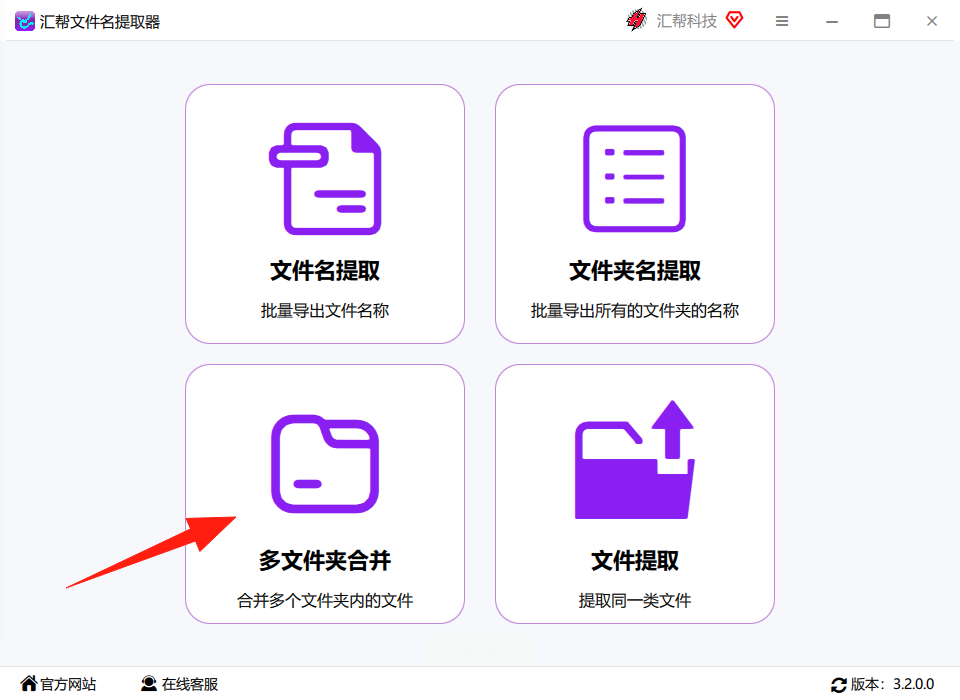
2. 左边点“添加文件夹”,把要合并的那些文件夹一个个拖进去,或者直接用文件夹拖到左边框里(支持批量拖拽,超方便)。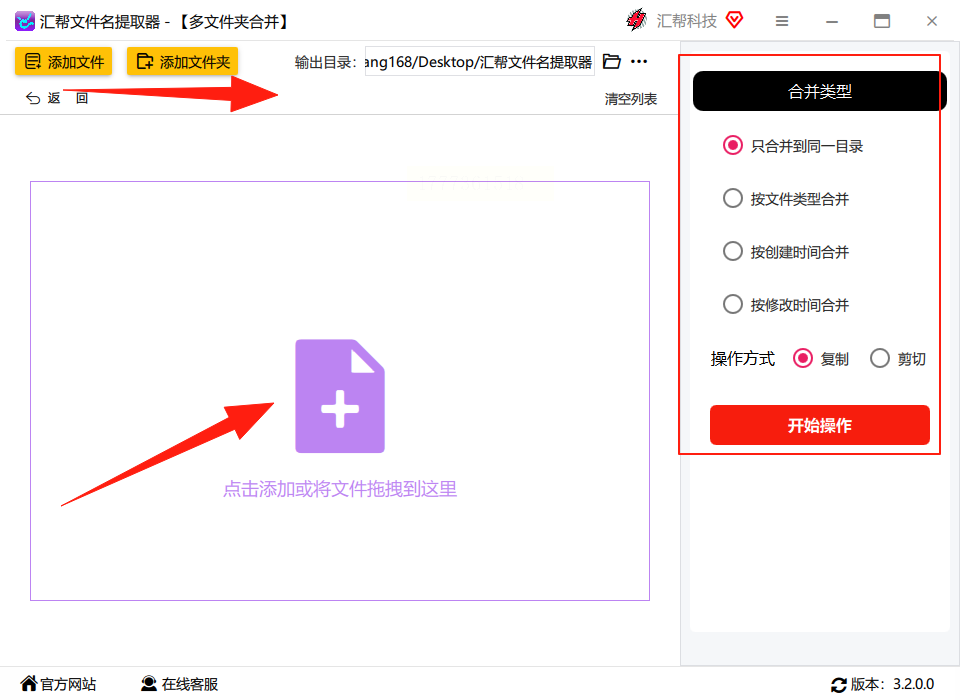
3. 右边选合并类型,默认选“合并到同一目录”就行,下面操作方式选“复制”(划重点!复制会保留源文件,要是想彻底替换原文件才选剪切,但建议新手先用复制)。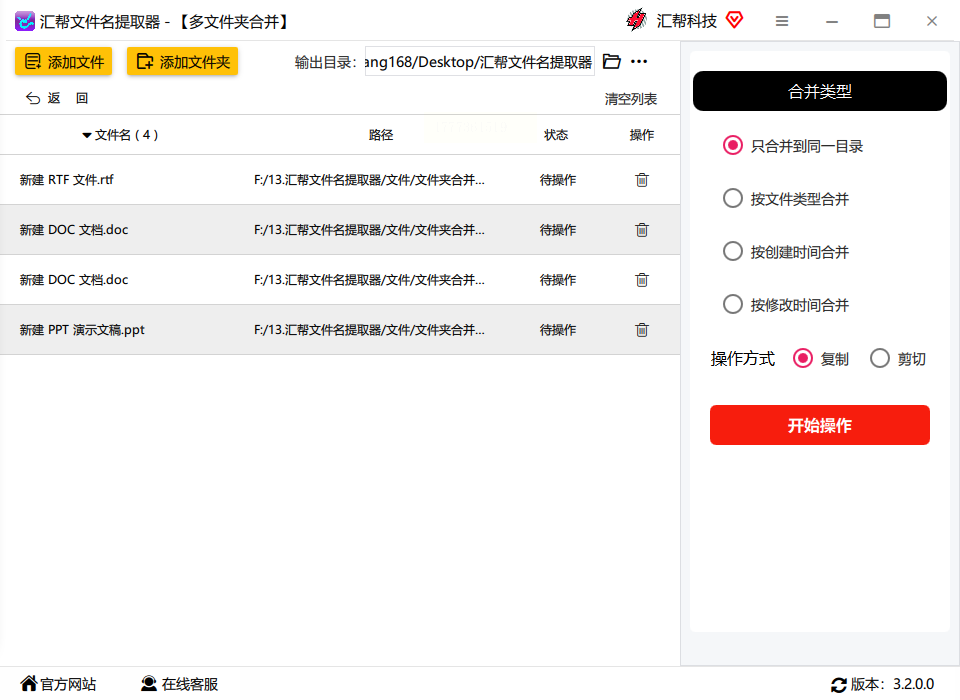
4. 点“开始合并”,等进度条走完,就会在指定位置生成一个新文件夹,里面装着所有源文件夹的内容,一个都不少,轻松完成文件夹内容合并。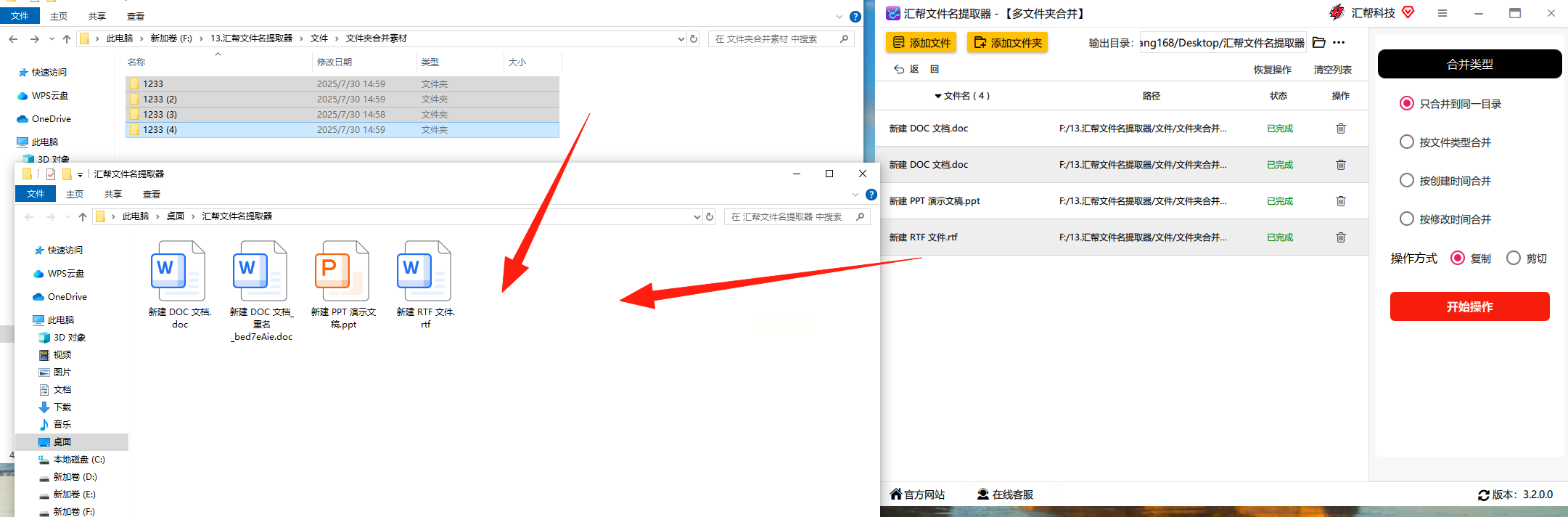
适用场景:
适合需要保留原始文件、怕误删东西的场景,比如整理旧资料、备份文件的时候,做文件夹内容合并也能更安心。
核心优势:
界面超简单,就几个按钮,拖拽文件夹直接搞定,复制/剪切一键选,完全不用懂文件路径那些复杂的,小白也能1分钟上手做文件夹内容合并。
二、智能文件命名大师(处理重名文件超省心)
操作步骤:
1. 打开智能文件命名大师(工具B),点“文件夹合并”功能,专注解决文件夹内容合并时的重名难题。
2. 右边有个“上传文件夹”的框,把要合并的文件夹直接拖进去,或者点旁边的“浏览”选文件夹(批量选也很快)。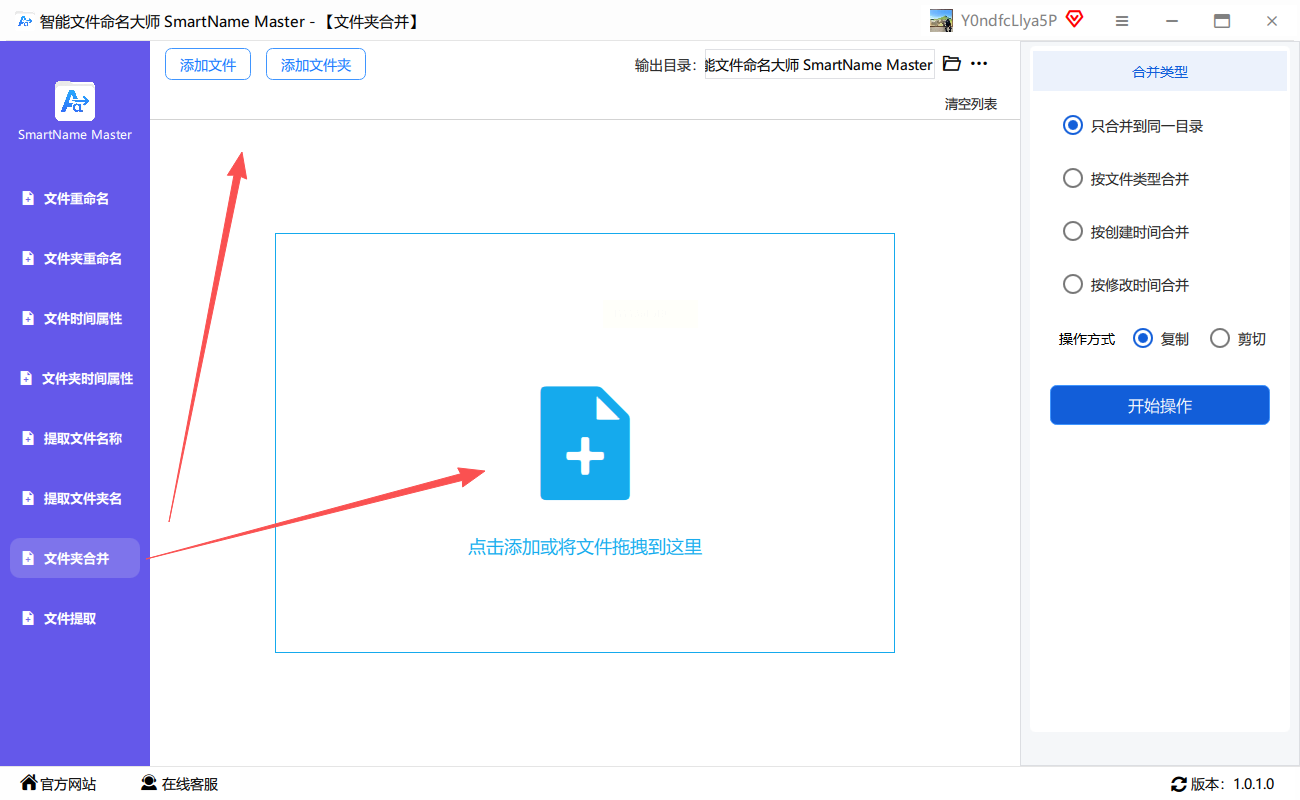
3. 合并类型默认“全部合并”,操作方式选“复制”(和工具A一样,新手别乱动剪切选项)。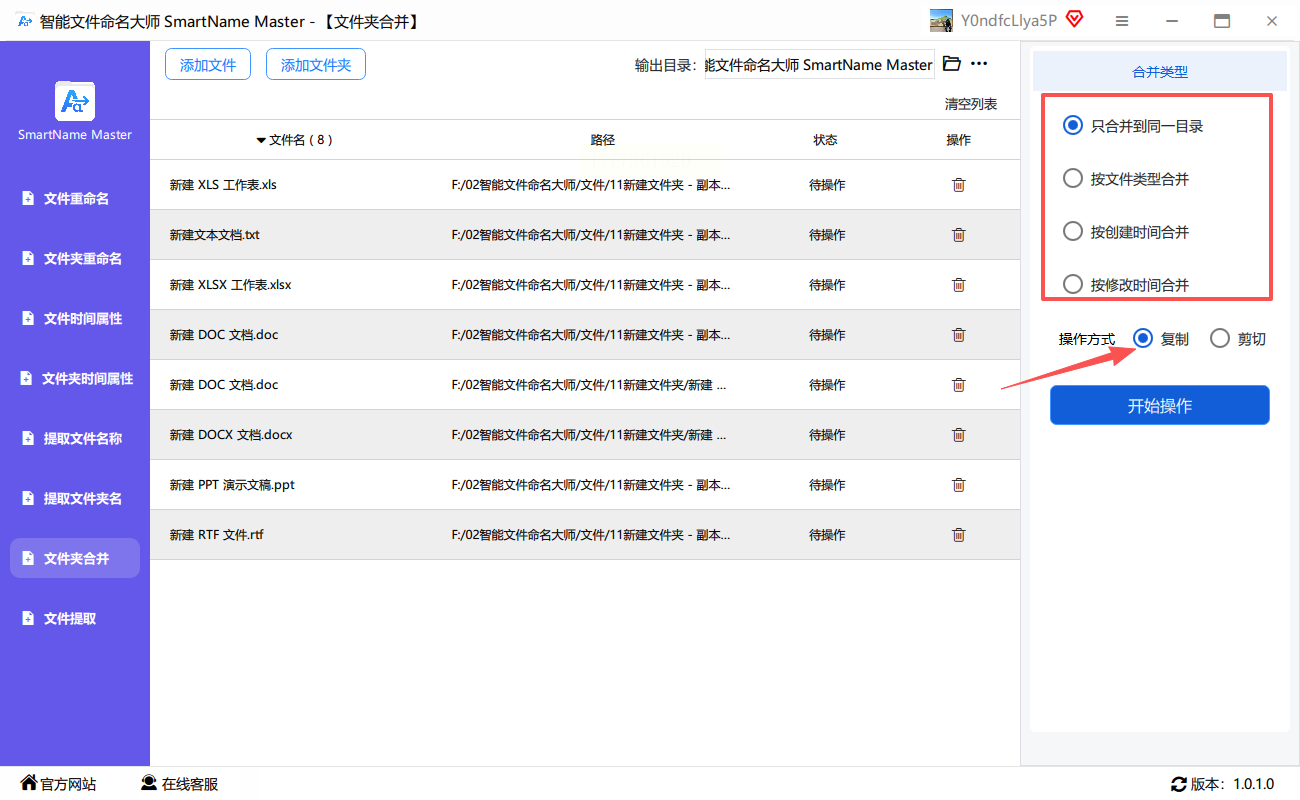
4. 输出目录选你想把合并后的文件放哪儿,比如新建一个叫“合并后文件”的文件夹,然后点“开始合并”。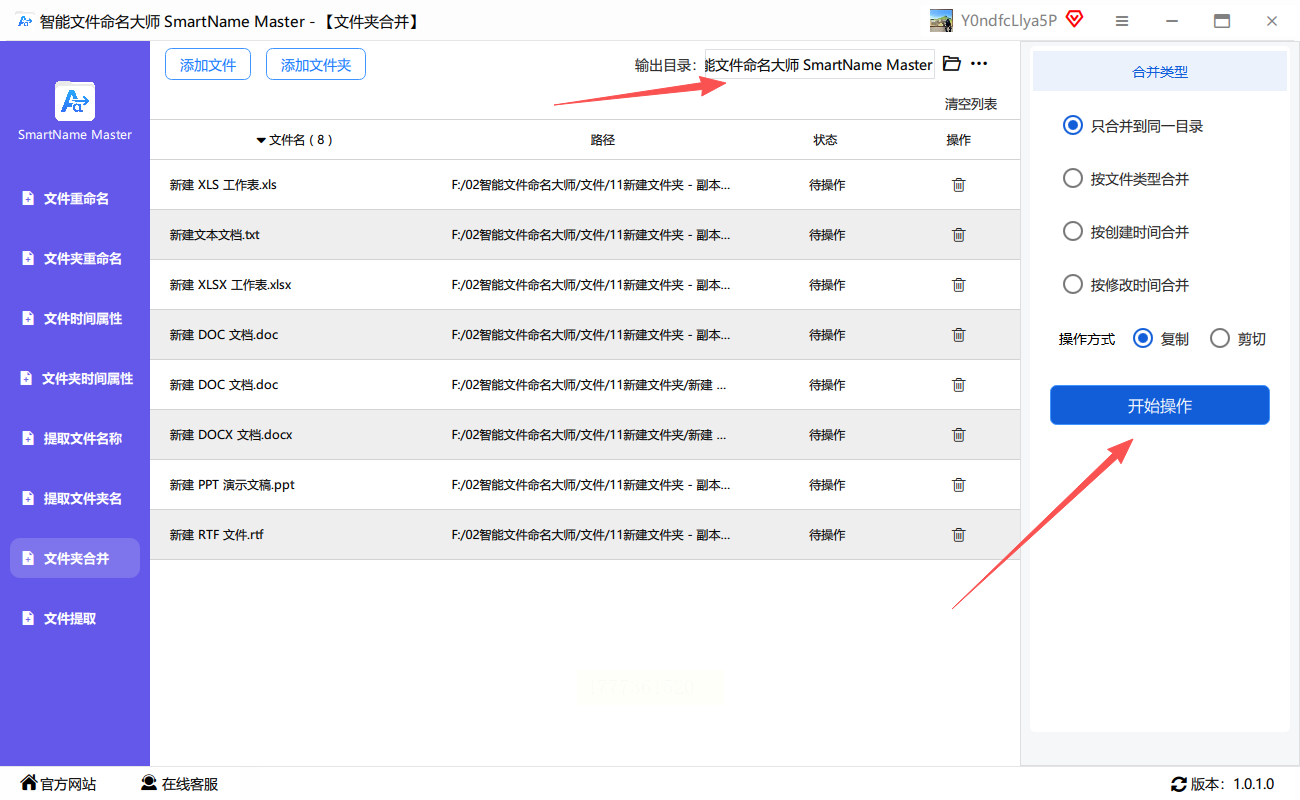
适用场景:
遇到文件里有重名的(比如好几个文件夹里都有同名图片),这个工具会自动给重复的文件加序号区分,比如“文件.jpg”变成“文件1.jpg”,避免覆盖,做文件夹内容合并更省心。
核心优势:
专门处理重复文件名的,要是你经常遇到同名文件打架的情况,这个比手动命名方便10倍,而且输出目录可以自定义,想放哪儿放哪儿,文件夹内容合并更灵活。
三、Multi Commander(适合熟悉路径的进阶用户)
操作步骤:
1. 打开Multi Commander(工具C,可能需要先注册个账号,但完全免费),左边栏会显示所有文件夹,找到你要合并的文件夹。
2. 右边栏选你要复制到的目标文件夹(比如新建一个空文件夹叫“合并结果”)。
3. 左边选中所有要合并的源文件夹(按住Ctrl多选),然后用鼠标把这些文件夹拖到右边的目标文件夹里,弹出窗口问“是否复制文件”,选“复制”就行。
4. 等文件复制完,右边目标文件夹里就会有所有源文件夹的内容了,要是有重复文件,会提示你覆盖还是重命名,手动选一下就行,适合进阶用户做文件夹内容合并。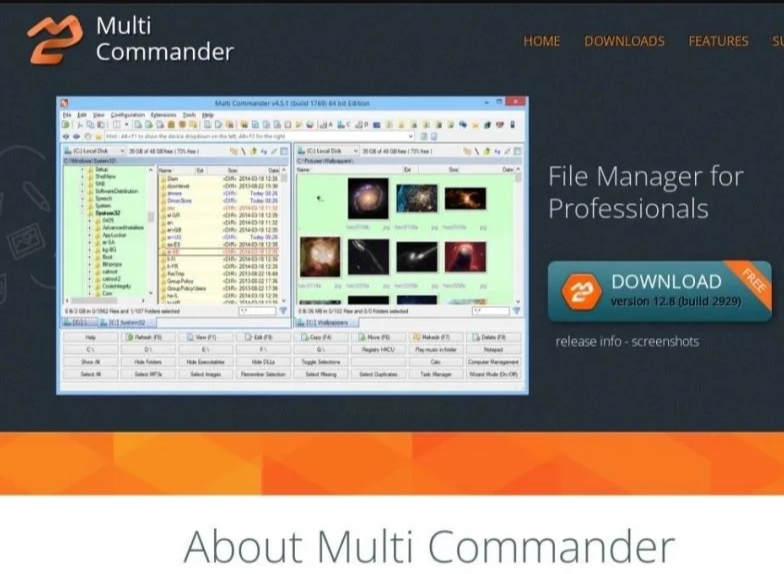
适用场景:
适合喜欢自己折腾文件路径、想预览文件的人,比如电脑里有很多游戏文件,想整理到一个文件夹里,需要自己调整顺序,做文件夹内容合并也更灵活。
核心优势:
能像Windows资源管理器一样分左右栏操作,适合习惯用快捷键的用户,而且复制过程中能看到实时进度,要是文件夹嵌套深的也能直接展开看内容,文件夹内容合并更高效。
四、用户常见痛点复盘
1. 怕误删文件:所有工具都建议先选“复制”,复制完检查没问题再删源文件(比如工具A和B都支持复制,工具C手动复制完再删也行),避免文件夹内容合并时出错。
2. 文件太多合并慢:大文件合并时会慢一点,但工具A/B支持多线程复制,比手动快10倍,耐心等一下就好。
3. 路径搞错放错地方:工具A/B都能自定义输出目录,直接选新建文件夹,工具C可以分左右栏选路径,不容易错,让文件夹内容合并更顺畅。
五、工具选择指南(别选错工具浪费时间)
- 纯小白、怕复杂操作→选工具A(汇帮),按钮少步骤简单,直接复制粘贴,轻松完成文件夹内容合并。
- 有重名文件需要自动改名→选工具B(命名大师),省得手动改文件名。
- 自己熟悉路径、想灵活预览→选工具C(Multi Commander),能像玩文件夹一样自由调整。
六、终极省钱方案(免费不用装软件的土方法)
如果不想装软件,也可以用Windows自带的“复制粘贴+Ctrl+A”组合,适合少量文件夹的文件夹内容合并:
1. 新建一个目标文件夹,打开第一个源文件夹,按Ctrl+A全选所有文件,Ctrl+C复制。
2. 回到目标文件夹,Ctrl+V粘贴,重复这个步骤把所有源文件夹都复制过来(缺点是得手动选每个文件夹,但如果文件夹少就可以用)。
不过这个方法适合文件夹数量少的情况,要是超过5个文件夹,还是用上面的工具做文件夹内容合并更省心。
结尾
现在整理文件真的不用那么痛苦了,不管你是电脑小白还是想偷懒的打工人,用对工具做文件夹内容合并,5分钟就能搞定。记得优先选工具A,简单又安全,要是遇到重名文件再换工具B。最后提醒一下:合并前先备份一份源文件,防止意外删除,毕竟文件丢了可就麻烦了。觉得有用的话,记得点赞收藏,下次整理文件直接翻出来用,再也不用为找工具发愁啦~
