

最近发现好多人整理视频教程时都踩坑了——视频散在十几个文件夹里,子文件夹还套子文件夹,手动翻找复制简直要人命!其实不用装复杂软件,用几个简单工具就能批量提取文件夹中的视频,今天就把实操步骤拆解给你们,看完就能上手。
一、汇帮文件名提取器(新手首选)
操作步骤:
1. 打开工具后,点"文件提取"选项卡(界面最显眼的那个按钮)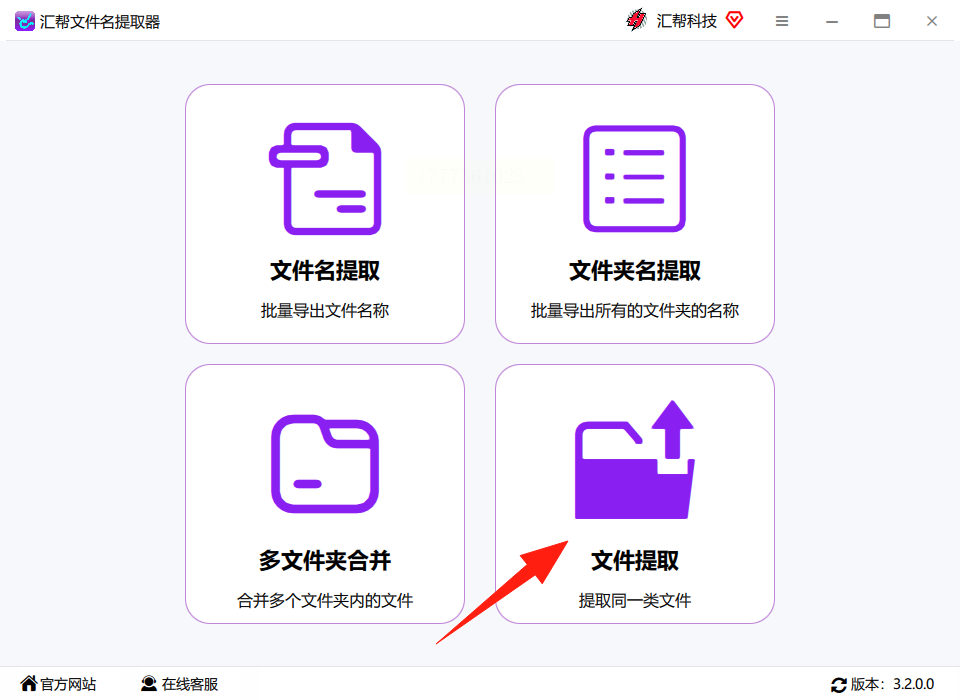
2. 点"添加文件",能直接拖选多个文件夹,或者逐个点选文件(批量选的话按住Ctrl键就行)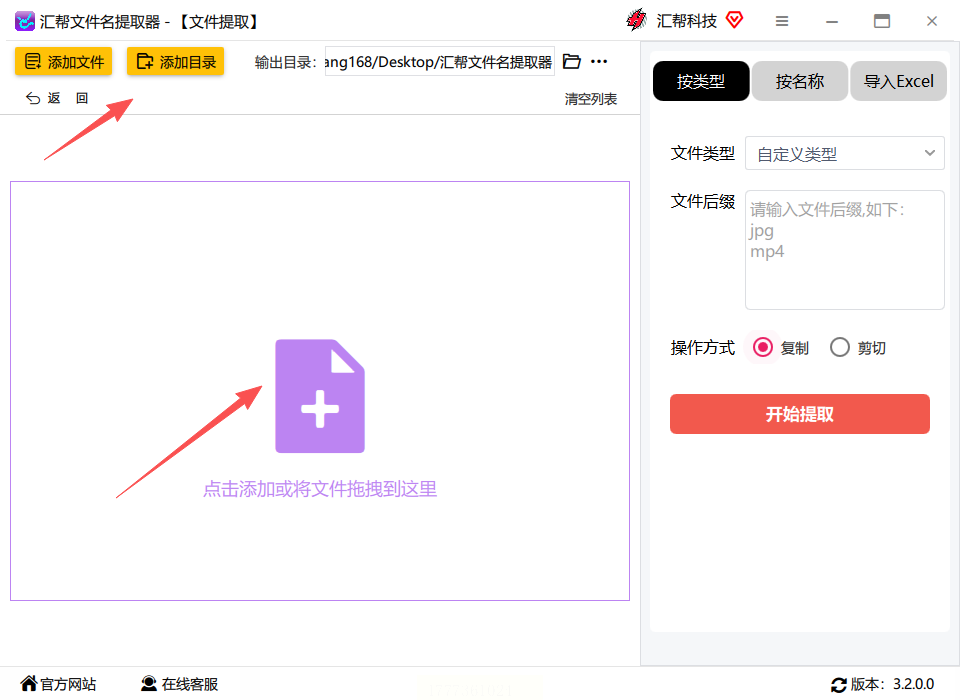
3. 右边类型选"视频",系统会自动识别MP4、AVI这些格式,也能手动勾选要保留的后缀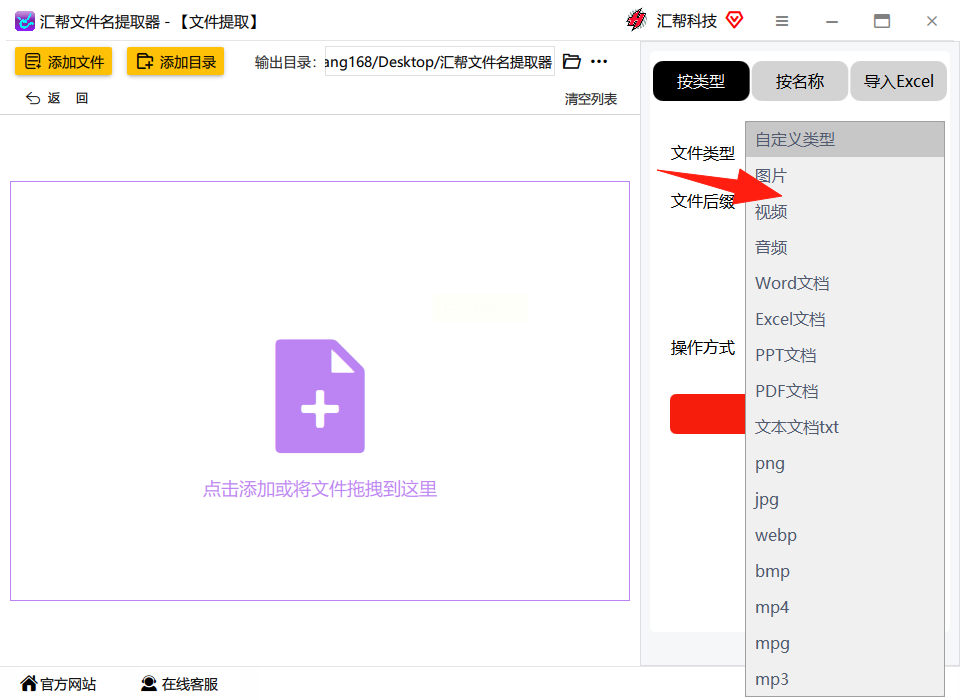
4. 操作方式必须选"复制"(重点!剪切会删原文件),然后选个新的保存位置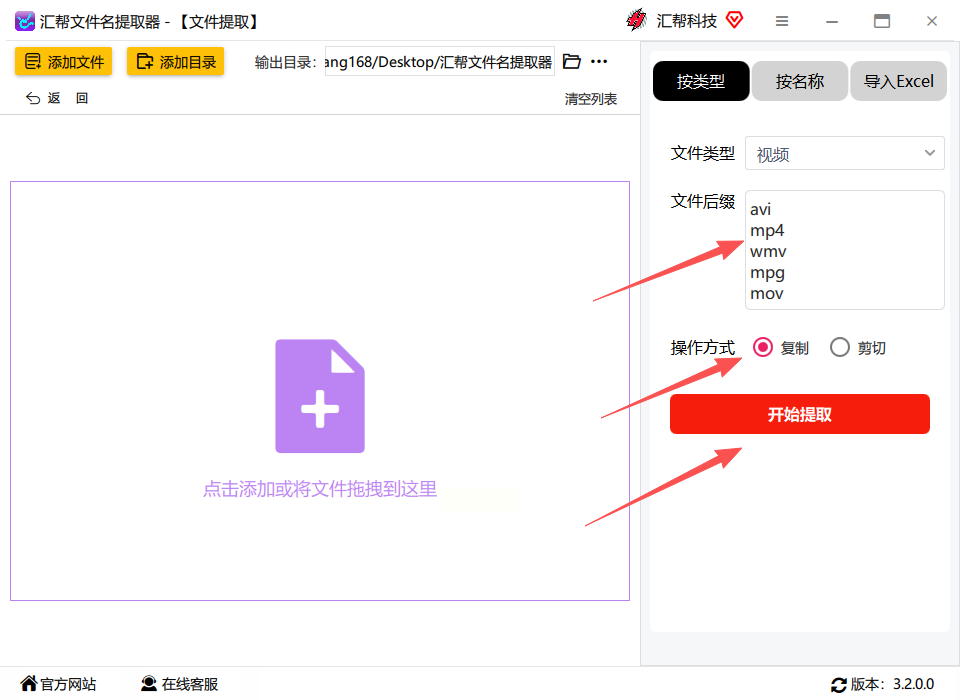
5. 点"开始提取",进度条走完就搞定了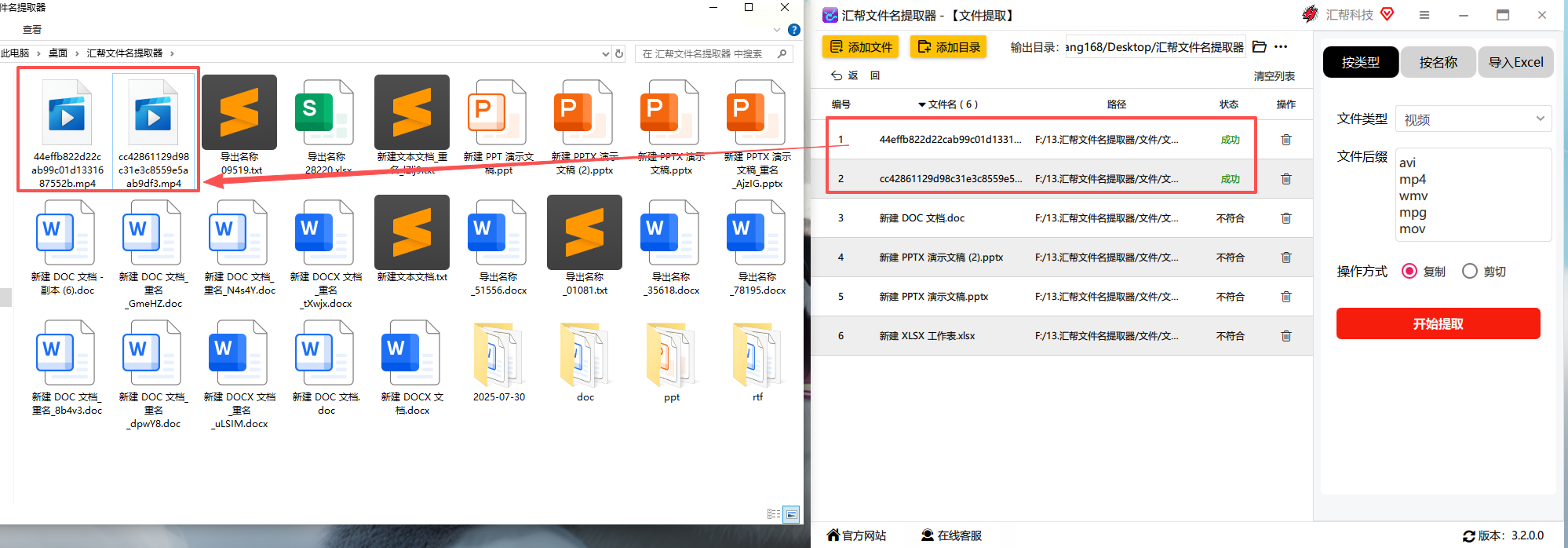
适用场景:
适合视频格式杂、文件夹层级多的情况,比如课程资料分散在不同项目文件夹里,需要高效提取文件夹中的视频。
核心优势:
界面像普通文件管理器,拖放操作超简单,提取时还能自动跳过重复文件,不怕重复复制,提取文件夹中的视频效率拉满。
二、智能文件命名大师(适合需要分类整理的)
操作步骤:
1. 选左侧"文件提取",中间区域点"添加文件夹"(这里可以直接选父文件夹,自动递归子文件夹)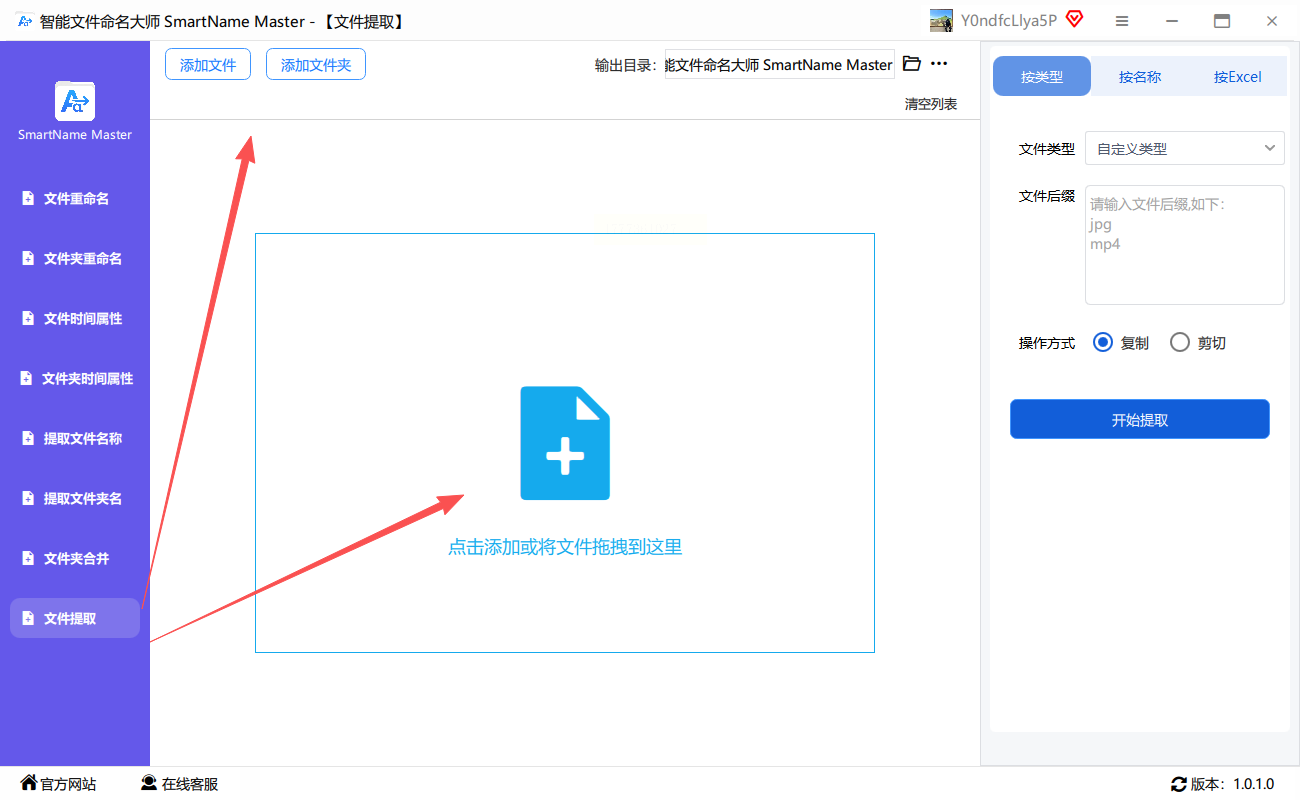
2. 右侧过滤条件选"视频",支持排除特定文件(比如不想提取临时缓存视频)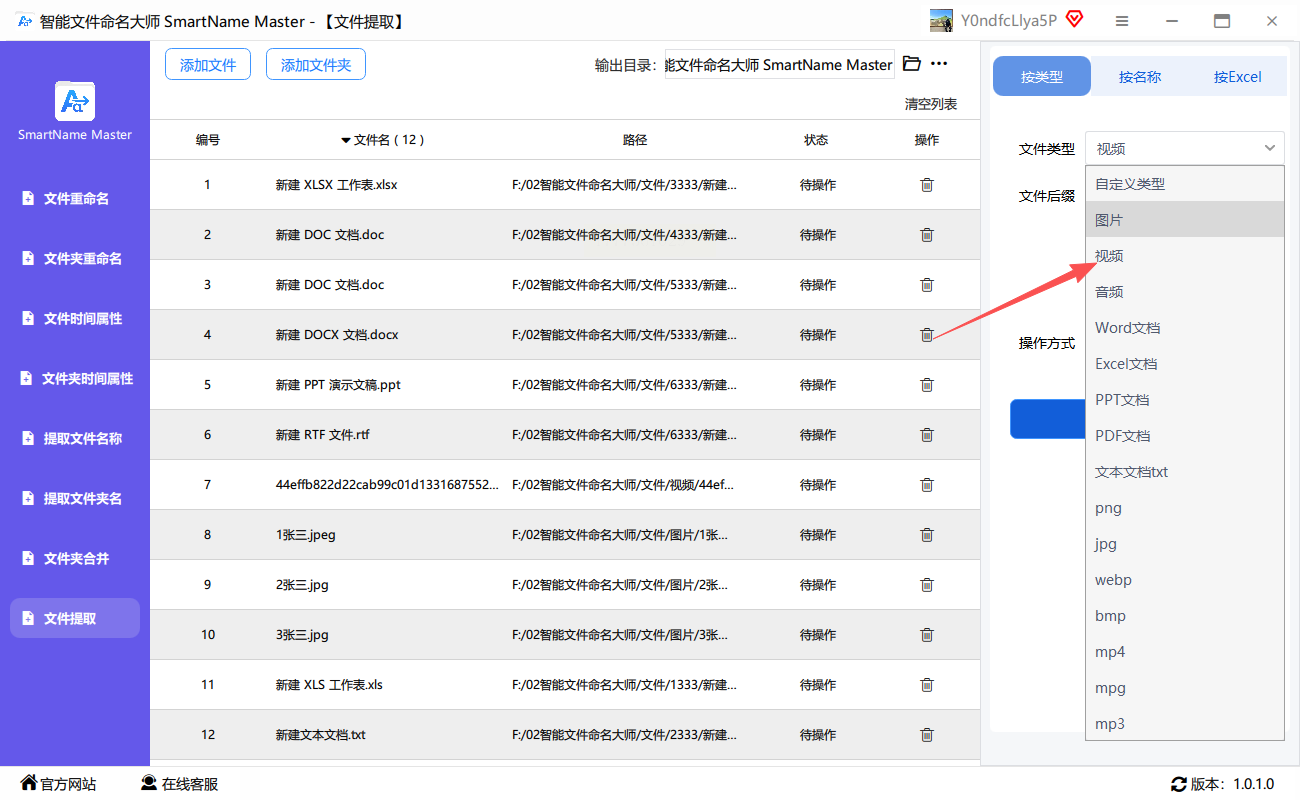
3. 后缀编辑框里,默认是全部视频格式,嫌麻烦直接用默认就行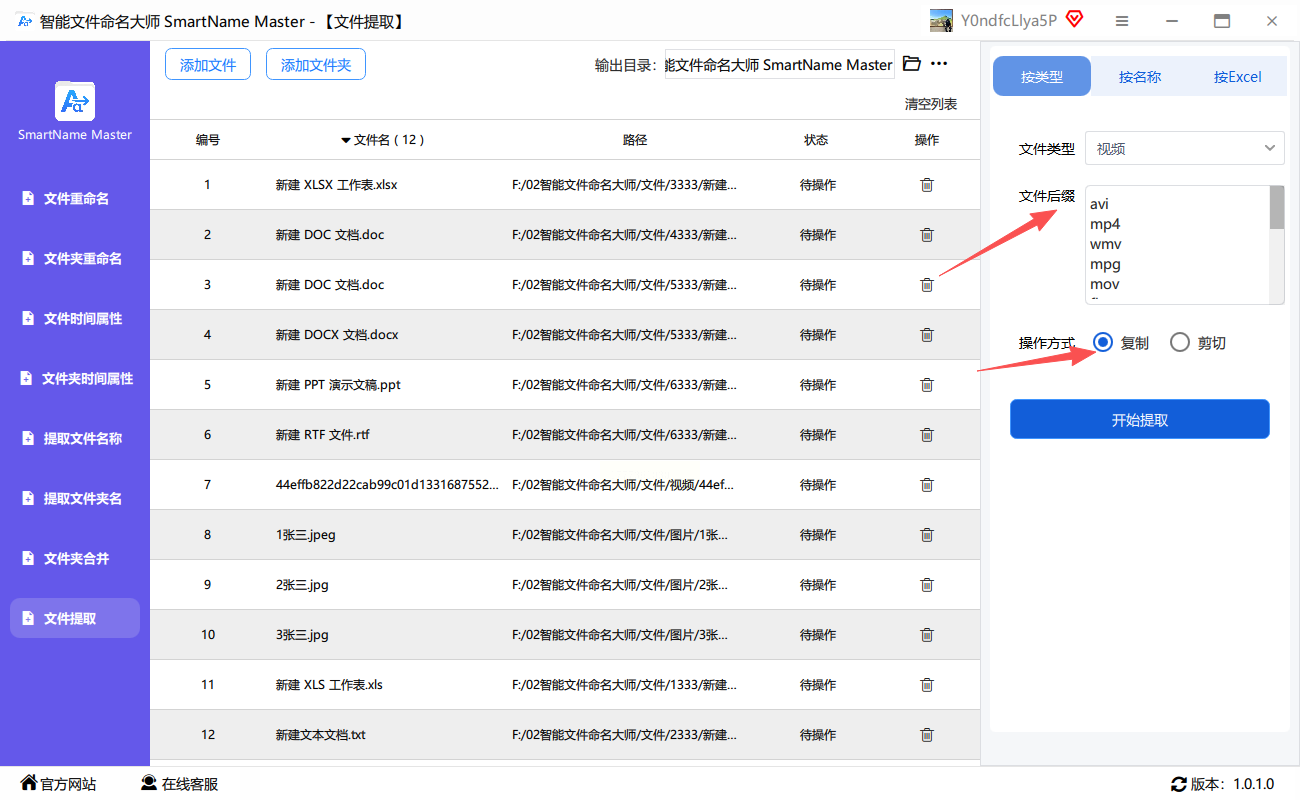
4. 关键是设置"提取到新文件夹",能自动建个"提取视频"的子目录,方便分类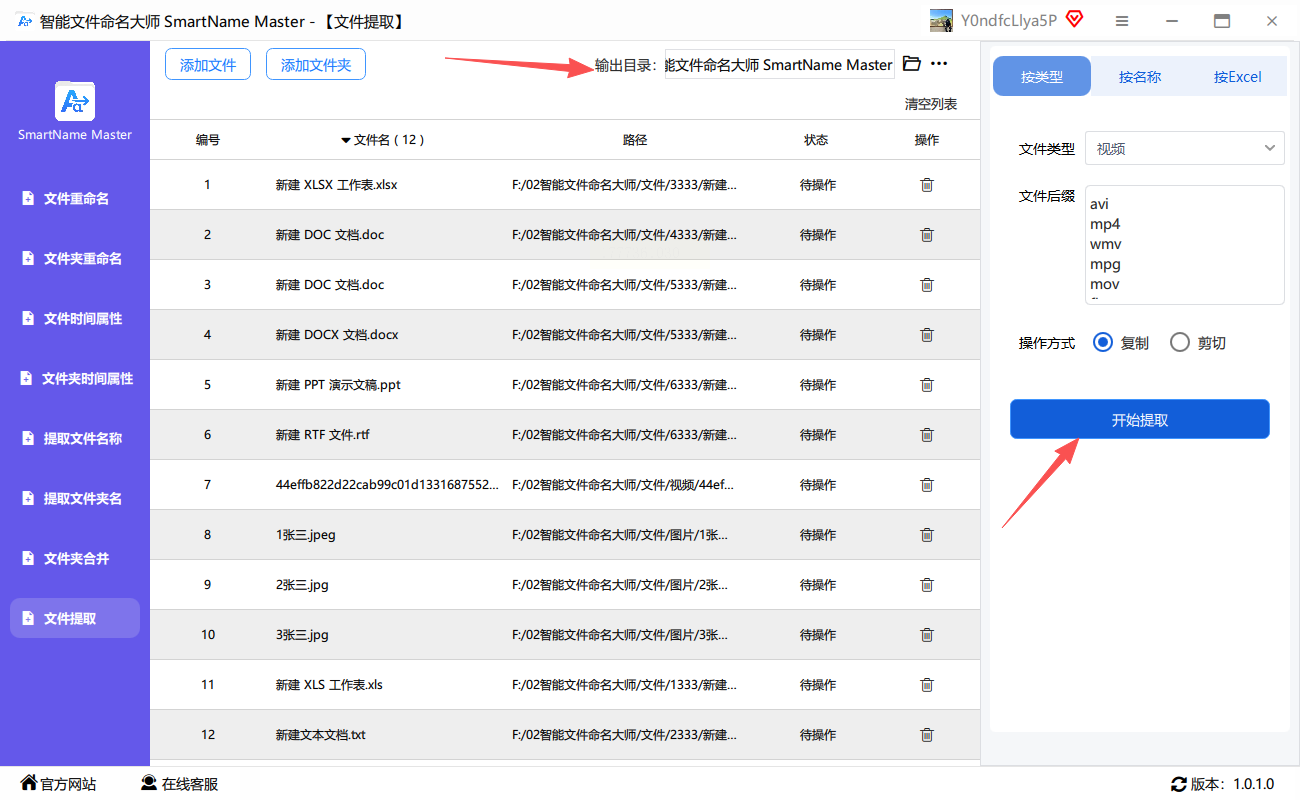
5. 点击"开始"后,工具会先扫描文件夹结构,进度条走完就能在目标文件夹看到结果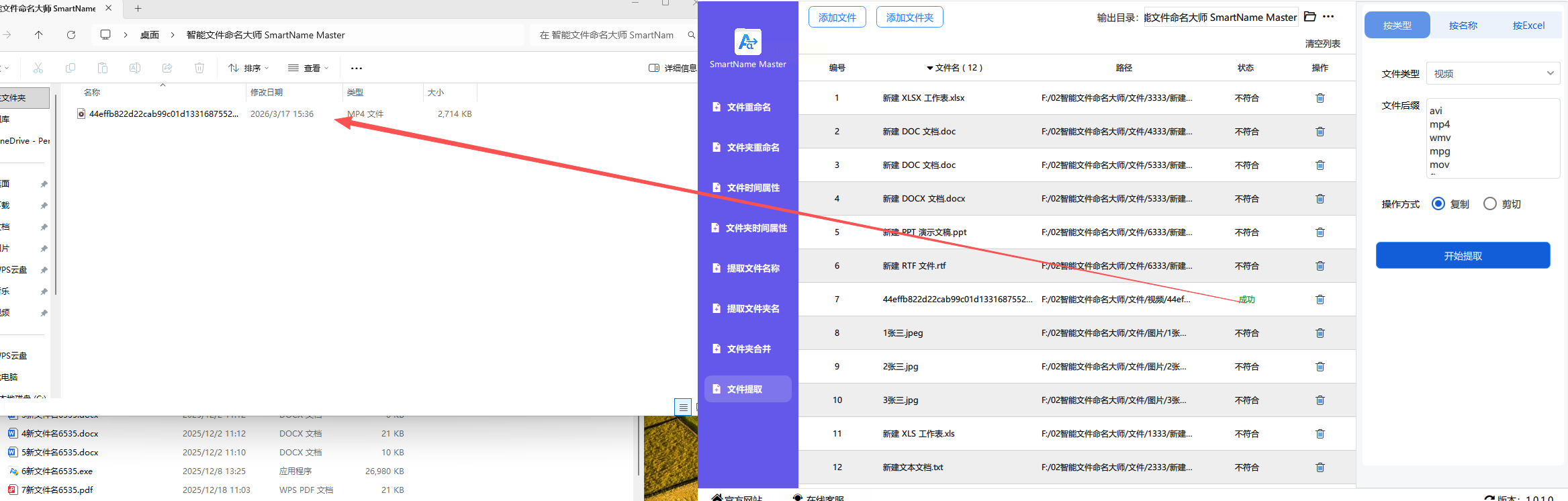
适用场景:
适合有系统整理需求的,比如把不同课程的视频分开存到不同子文件夹,提取文件夹中的视频后还能自动分类,不用额外整理。
核心优势:
提取时自动创建分类文件夹,适合长期管理视频库,还能自定义提取规则,提取文件夹中的视频更具针对性。
三、FileMenu Tools(文件管理老用户必备)
操作步骤:
1. 打开后在右键菜单里找"批量操作",这是它最方便的地方(不用打开软件界面)
2. 选要提取的多个文件(可以按住Shift选连续文件,Ctrl选零散文件)
3. 右键菜单里点"复制到",然后选目标位置(支持直接拖到桌面或其他硬盘分区)
4. 系统会自动过滤非视频文件,只复制带视频后缀的内容(比如自动跳过图片、文档)
5. 提取过程中还能设置"跳过已存在文件",避免重复复制
适用场景:
适合习惯用右键菜单操作的用户,比如经常用系统自带右键功能的,快速提取文件夹中的视频不用额外打开软件。
核心优势:
和系统右键无缝衔接,不用额外打开软件窗口,适合快速提取常用文件夹中的视频,省时又省力。
四、Total Commander(技术党最爱)
操作步骤:
1. 打开后左边窗口选源文件夹(有视频的那个大文件夹),右边窗口选目标位置
2. 按Ctrl+M调出多文件操作,勾选所有要提取的视频文件(可以用Ctrl+A全选)
3. 右键选"复制到",在弹出的对话框里选"按类型创建子文件夹"(这个很关键!)
4. 确认路径无误后点OK,系统会自动复制并按视频格式分类
5. 最后在目标窗口刷新一下就能看到提取好的文件了
适用场景:
适合电脑里有大量文件需要分类管理的,比如影视资源库、课程素材库,批量提取文件夹中的视频后还能按格式分类。
核心优势:
支持命令行操作(技术党狂喜),还能对比文件夹差异,防止漏提,提取文件夹中的视频精准又高效。
五、XnView(看图工具也能提视频)
操作步骤:
1. 打开软件后,点菜单栏"工具"→"批量转换/重命名"
2. 选"添加文件夹",把所有视频所在的文件夹都加进来(包括子文件夹)
3. 格式选"视频",然后在右侧设置输出格式(比如统一转成MP4)
4. 关键是勾选"复制到新位置",然后指定目标文件夹
5. 点"开始",系统会自动识别视频文件并复制,过程中能看到实时进度
适用场景:
如果你平时常用XnView看图片,顺手用它提取文件夹中的视频更方便,不用额外切换软件。
核心优势:
提取过程中能预览视频文件,避免把封面图误提进来,提取文件夹中的视频更精准。
常见问题解决
1. 提取失败怎么办?
- 检查是否有权限(比如系统文件夹可能需要管理员权限)
- 确认视频文件是否损坏(工具会跳过损坏文件,不会报错)
- 换工具试试,每个软件对特殊格式支持不同
2. 怎么避免重复提取?
汇帮和智能命名大师都有"跳过已存在文件"选项,记得勾选!
3. 提取后文件体积变大?
可能是原文件有嵌套路径,工具会自动保留原文件结构,不是文件变大,是提取到新位置了
其实这些工具操作都很简单,关键是选对工具类型——纯新手直接用汇帮,喜欢折腾的用Total Commander。如果你们有其他好用的工具,也欢迎在评论区分享,一起把提取文件夹中的视频、整理视频变成一件轻松事~ 记得收藏这篇,下次找视频直接翻出来用!
