登录
- 微信登录
- 手机号登录
微信扫码关注"汇帮科技"快速登录
Loading...
其他登录方式
上周我把一份还没公开的报价单直接发给了合作方,结果对方手滑转发到了大群里,场面一度非常尴尬……幸好只是内部报价,不然后果真的不敢想。
所以今天必须把文件夹加密设置密码如何设置这件事给大家唠明白!我连夜整理了7个亲测好用的方法,普通人跟着步骤就能上手,不用懂任何复杂技术。
文件夹加密设置密码的方法,7个方法保姆级教程,拿走不谢
 1⃣ 汇帮加密助手(主推方法)
这个是我目前用得最顺手的,操作逻辑很清晰。
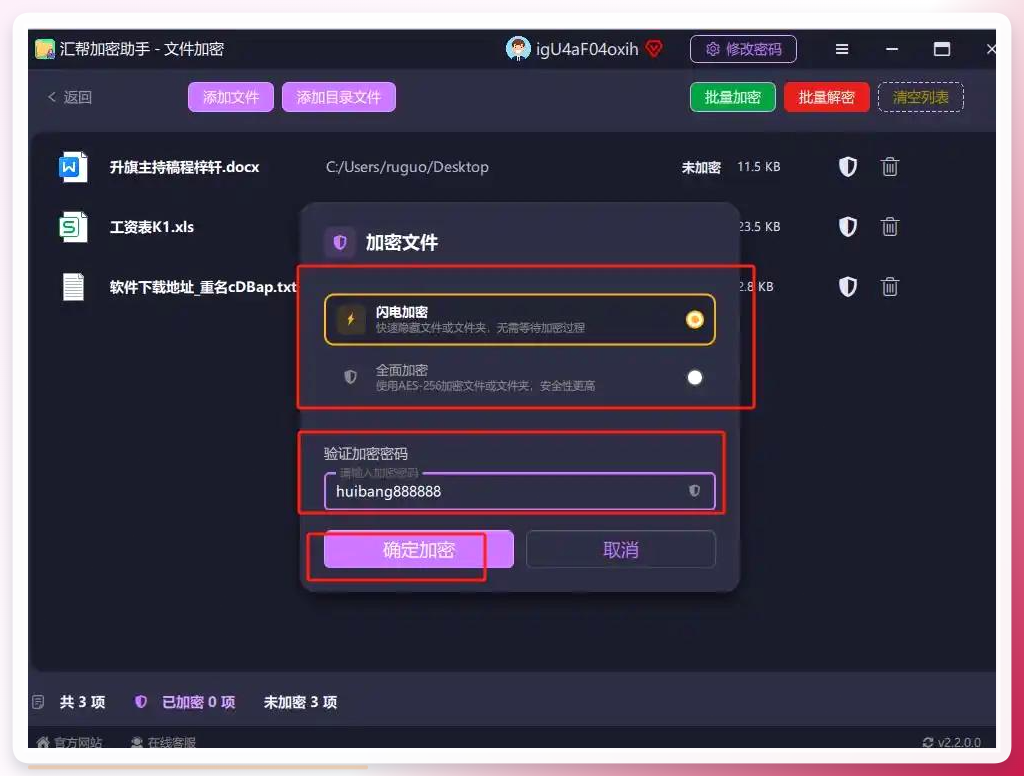
📌 找到桌面“汇帮加密助手”图标,双击打开,在主界面选中「文件加密」模块。
 📌 进入加密界面后,点击左上角「添加文件」,把需要保护的文档全部导入。
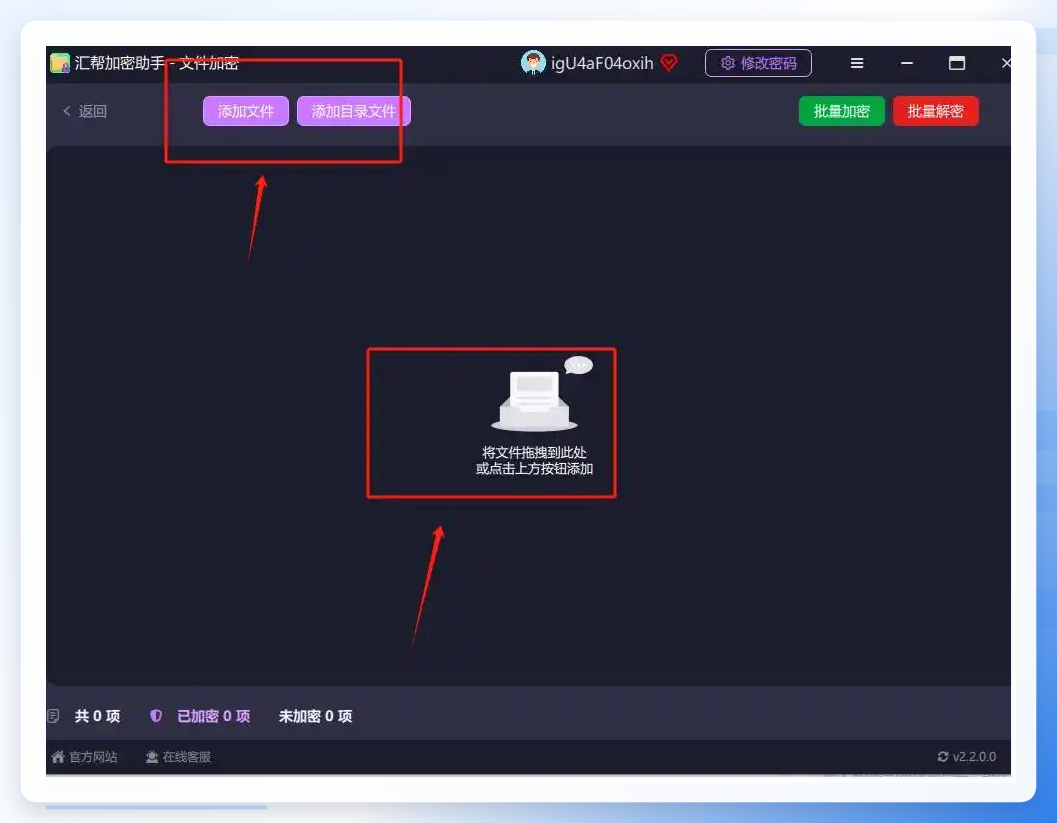 📌 导入完成后,列表会实时展示所有待加密文件,方便核对。
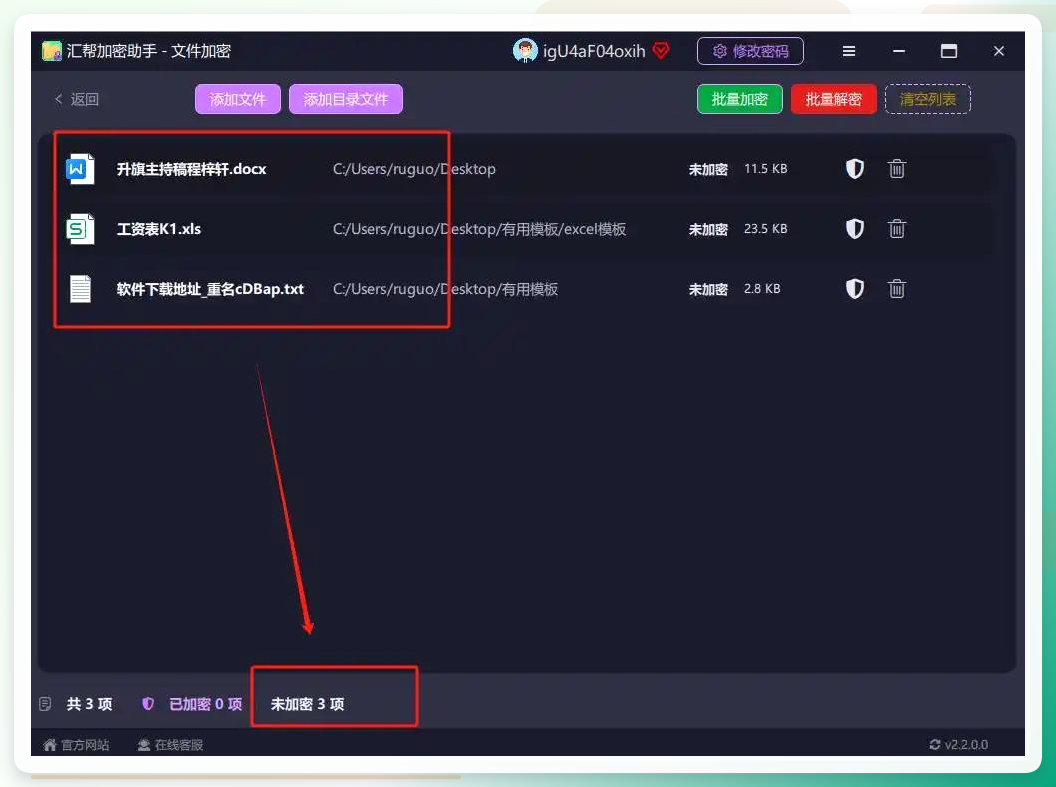 📌 找到密码填写区域,设置专属密钥。⚠ 建议不少于8位,大小写字母+数字+特殊符号组合,安全性直接拉满。
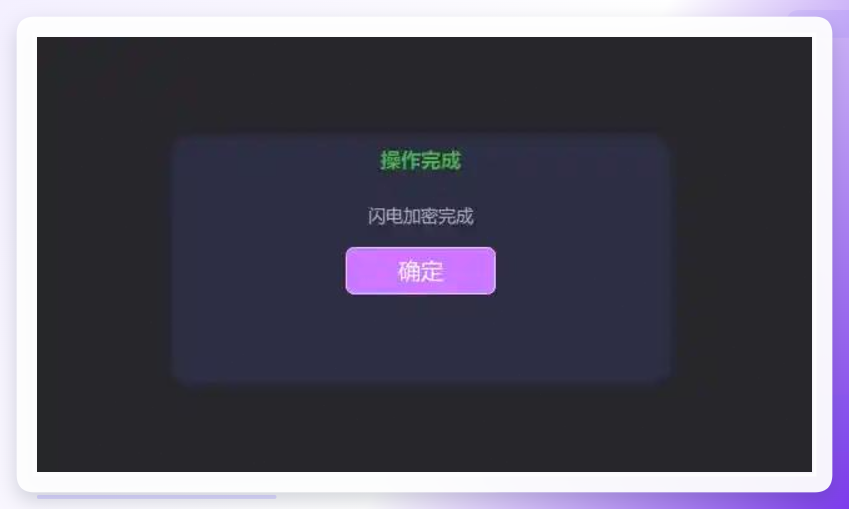
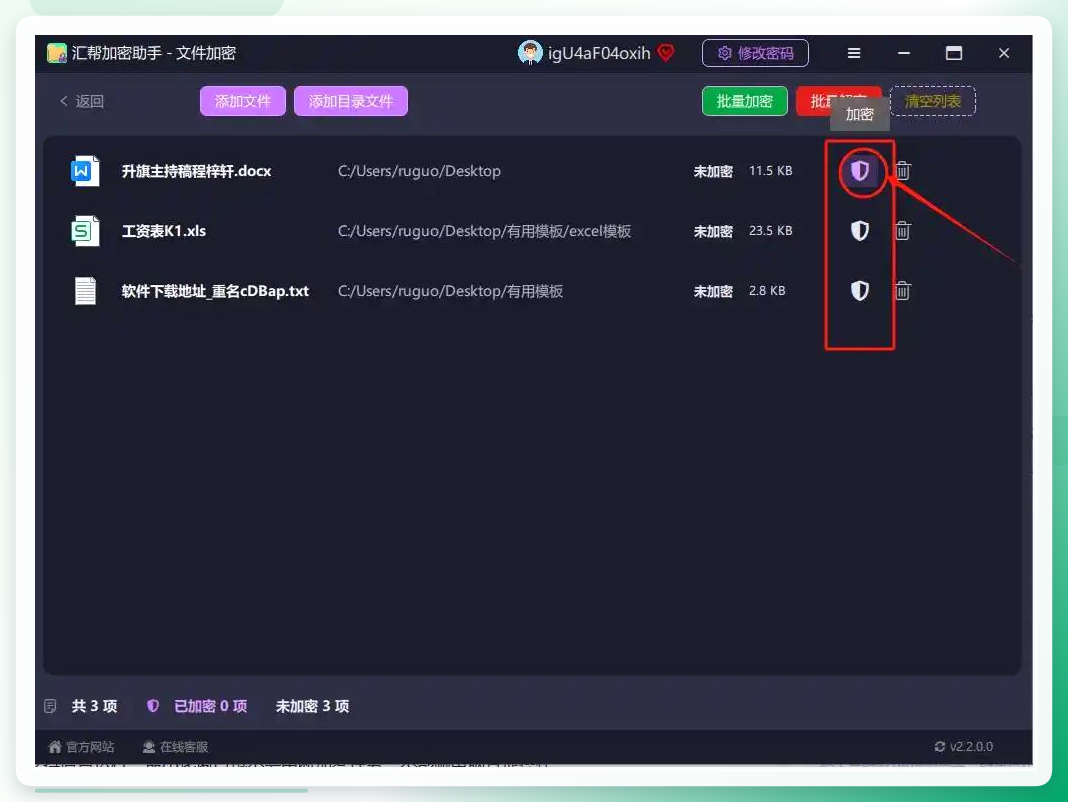 📌 二次确认框重复输入一致密码,核对无误再下一步,防止手滑输错导致加密异常。
 2⃣ 专业加密软件通用法
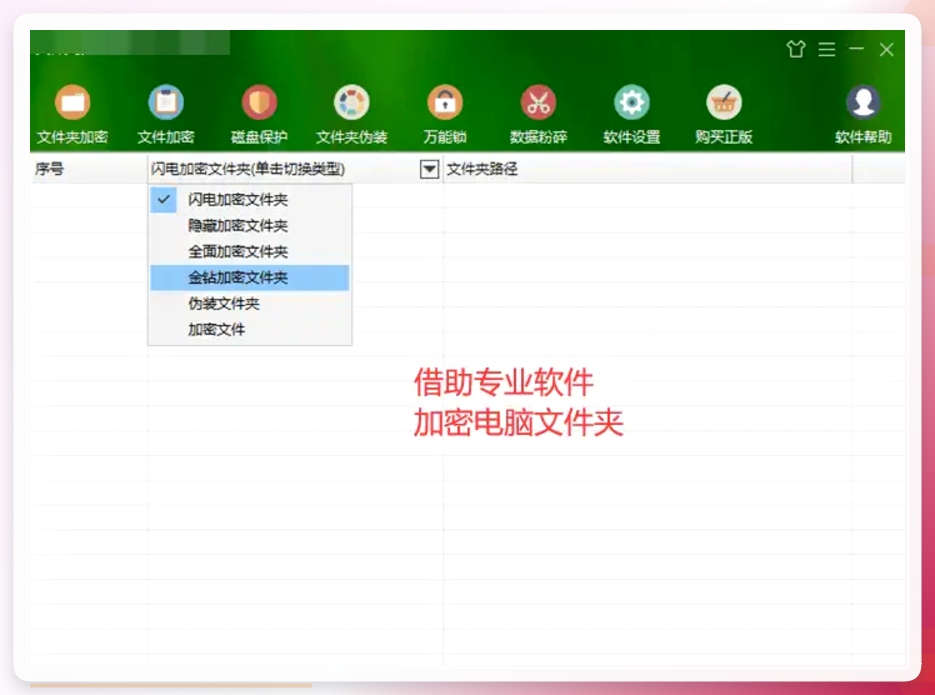
不想装太多工具的话,市面上很多专业软件也能搞定。根据提示创建加密文件夹,把数据拖进去,设置复杂密码就完事了。
 3⃣ Windows权限设置法
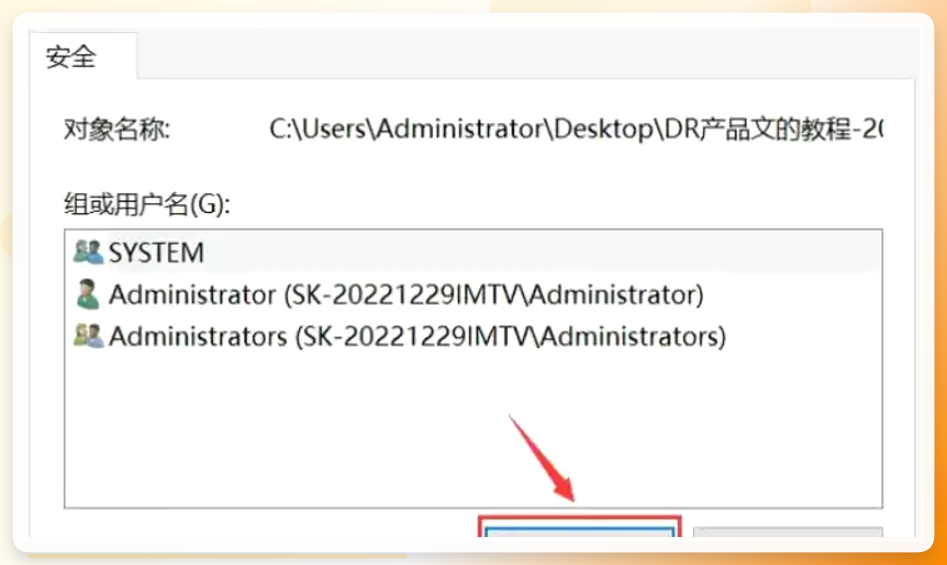
右键文件夹 →【属性】→【安全】→【编辑】→【添加】用户 → 勾选【完全控制】→ 确定并输入管理员密码。适合公司内网共享场景,只有授权用户才能访问。⚠ 注意:这招防的是“误看”,不是“破解”,敏感文件还是建议配合加密工具。
 4⃣ 系统自带加密功能
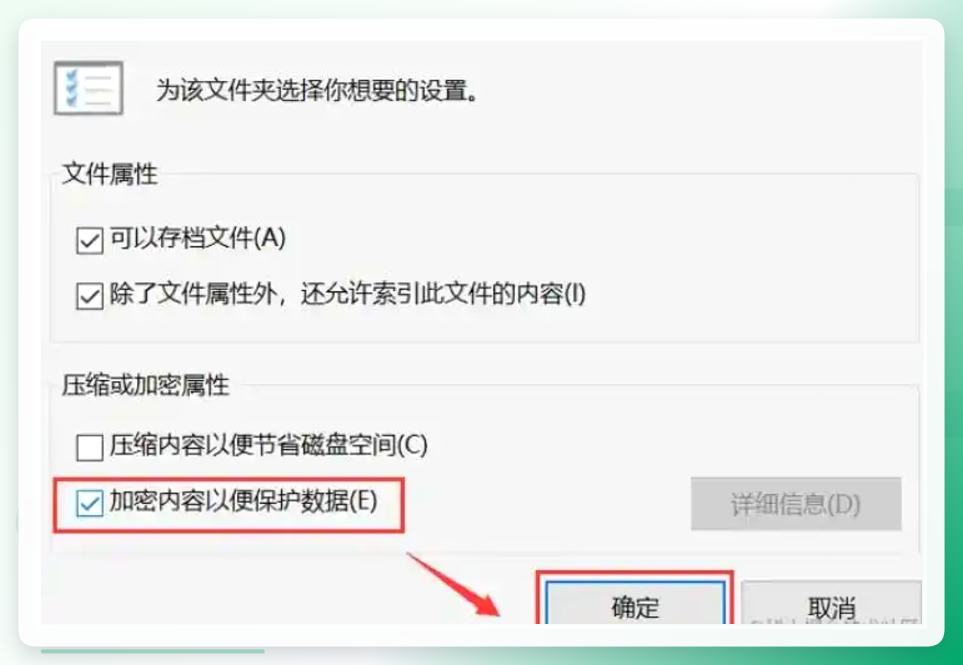
右键文件夹 →【属性】→【高级属性】→ 勾选【加密内容以便保护数据】→ 确定。系统会自动创建加密文件夹并迁移内容,之后每次访问都要输密码。💡 这招适合Windows专业版用户,家庭版可能不支持哦。
 5⃣ 汇帮PDF转换器加密法
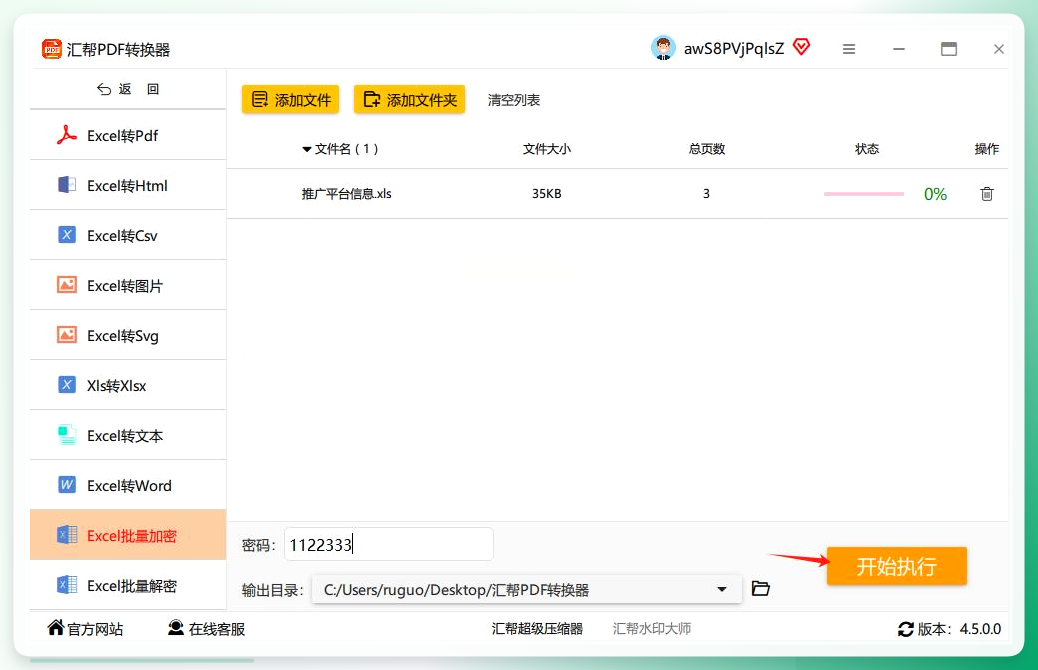
没想到吧,PDF工具也能加密文件夹!打开软件 → 点“文件加密” → 拖入文件或点“添加文件” → 设置密码并确认 → 选输出路径 → 点“开始处理” → 检查加密标记。我上次批量加密5个文件,几分钟就搞定了。
 6⃣ 压缩包加密法(应急必备)
选中文件夹 → 右键 →【添加到压缩文件】→ 在压缩选项里找到“设置密码” → 输入密码 → 确定。适合临时发文件时用,对方需要密码才能解压。⚠ 别用“文件名加密”,那个容易被绕过。
7⃣ 云盘保险箱功能
部分云盘自带“保险箱”或“加密空间”功能,把文件夹上传后设置独立密码,本地不保留明文。适合需要跨设备访问的姐妹,但记得选靠谱的大厂服务。
⚠ 避坑指南(必看)
❌ 密码别用生日、手机号、123456,等于没设。 ❌ 加密前先备份!忘记密码神仙也救不了。 ❌ 别把密码存在同一个文件夹里,等于把钥匙插在锁上。 ✅ 推荐用密码管理器记密码,或者写在纸质本子上锁抽屉。
🌟 总结一下
文件夹加密设置密码如何设置?核心就三步:选工具 → 设强密码 → 二次确认。7个方法里,日常办公首推汇帮加密助手,应急用压缩包加密,公司共享用权限设置。姐妹们根据自己场景挑一个就行,别再让文件“裸奔”了!
码字不易,觉得有用记得点个小心心❤ 收藏⭐ 不然划走就找不到了!关于文件夹加密设置密码的方法还有啥想问的?评论区告诉我👇

微信公众号:汇帮科技
 汇帮加密助手
