

咱们平时用手机拍照,很多人可能没注意过,iPhone拍出来的实况照片保存后并不是普通的JPG格式,而是一个叫LIVP的特殊文件。这种格式在苹果设备上看挺方便,长按照片还能播放动态画面,可一旦到了电脑上,或者你想发到微信、QQ、抖音后台做素材,问题就来了——打不开,传不了,编辑器压根不识别。所以越来越多朋友开始搜索“图片格式转换jpg”的相关方法,今天我就结合自己踩过的坑,把目前比较靠谱的几种LIVP转JPG的方案一次性和大家讲清楚。
要说最省心的办法,我第一个想到的就是汇帮HEIC图片转换器。这个软件本来就是专门处理图片格式转换的,尤其是苹果的HEIC和LIVP这类特殊格式,支持的转换类型非常多,操作界面也简单,不需要任何学习成本。我把它的详细转换步骤放在下面,你照着操作就行。
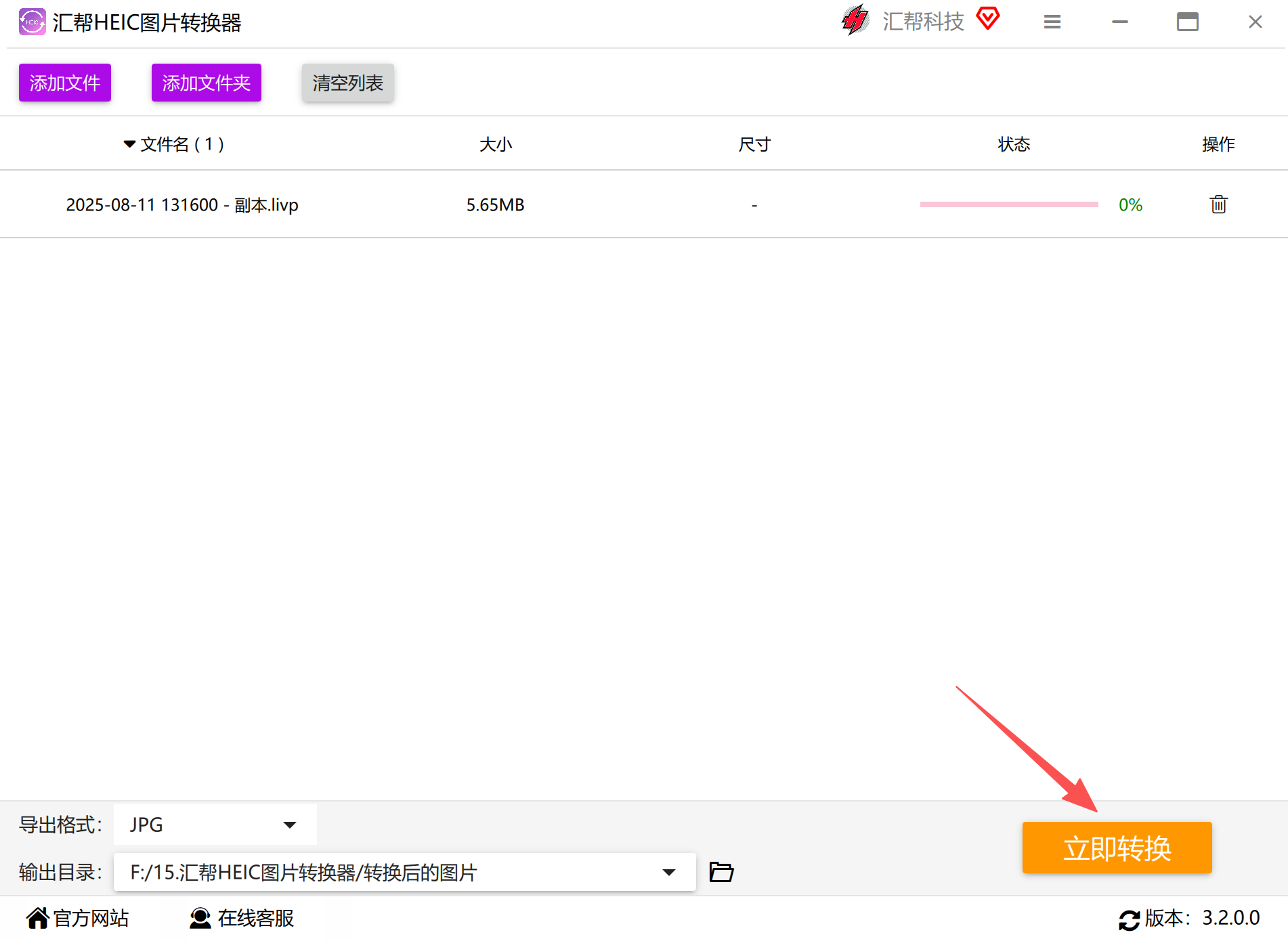
步骤1:在电脑上打开“汇帮HEIC图片转换器”,界面很清爽,功能入口一目了然,不需要复杂设置。
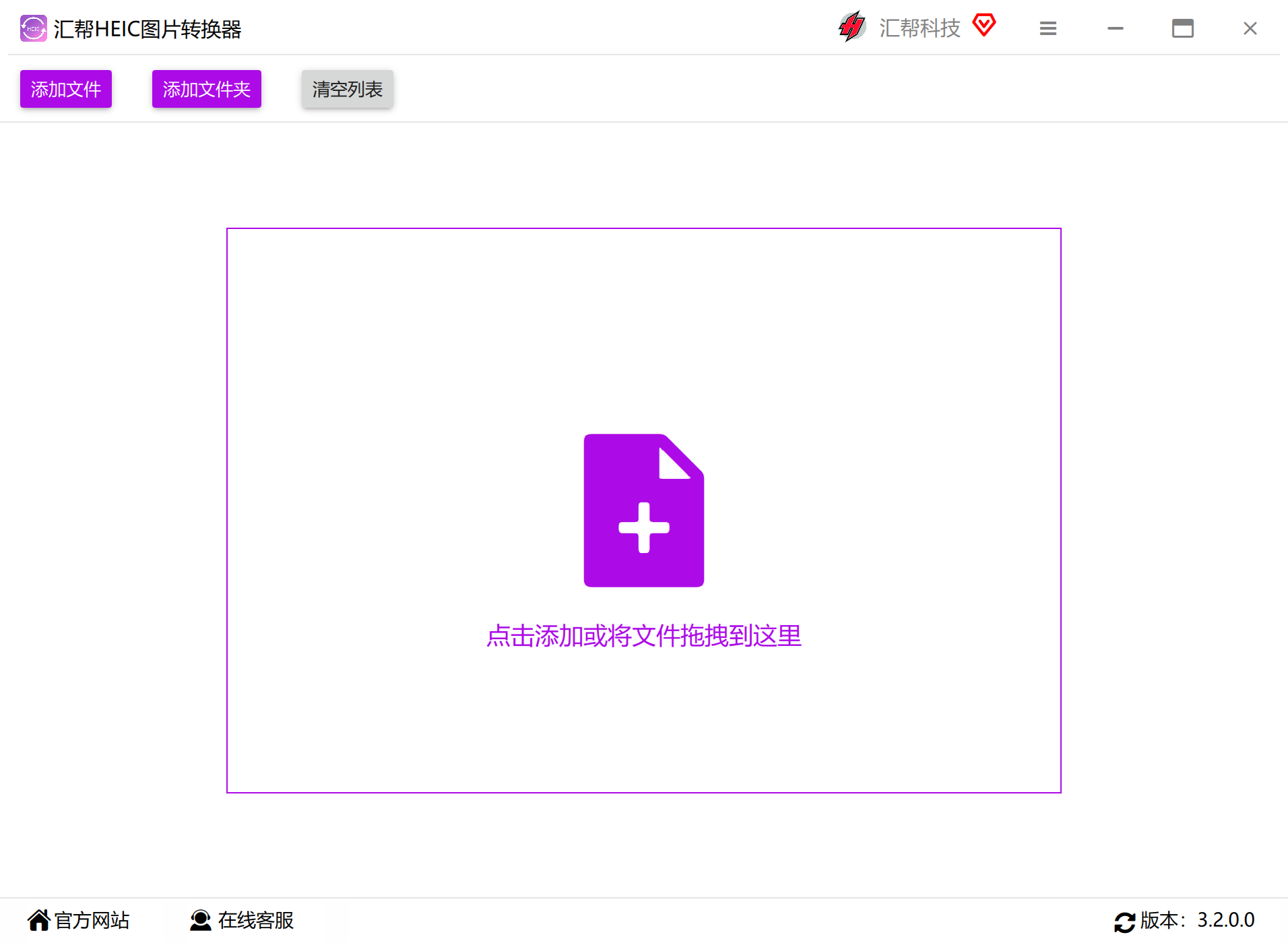 步骤2:点击“添加文件”按钮,在弹窗中找到你存放的livp文件,选中后点击“打开”导入软件。这个软件支持批量处理,如果你有几十个甚至上百个livp文件,全选一起添加就行,不用一个个来。
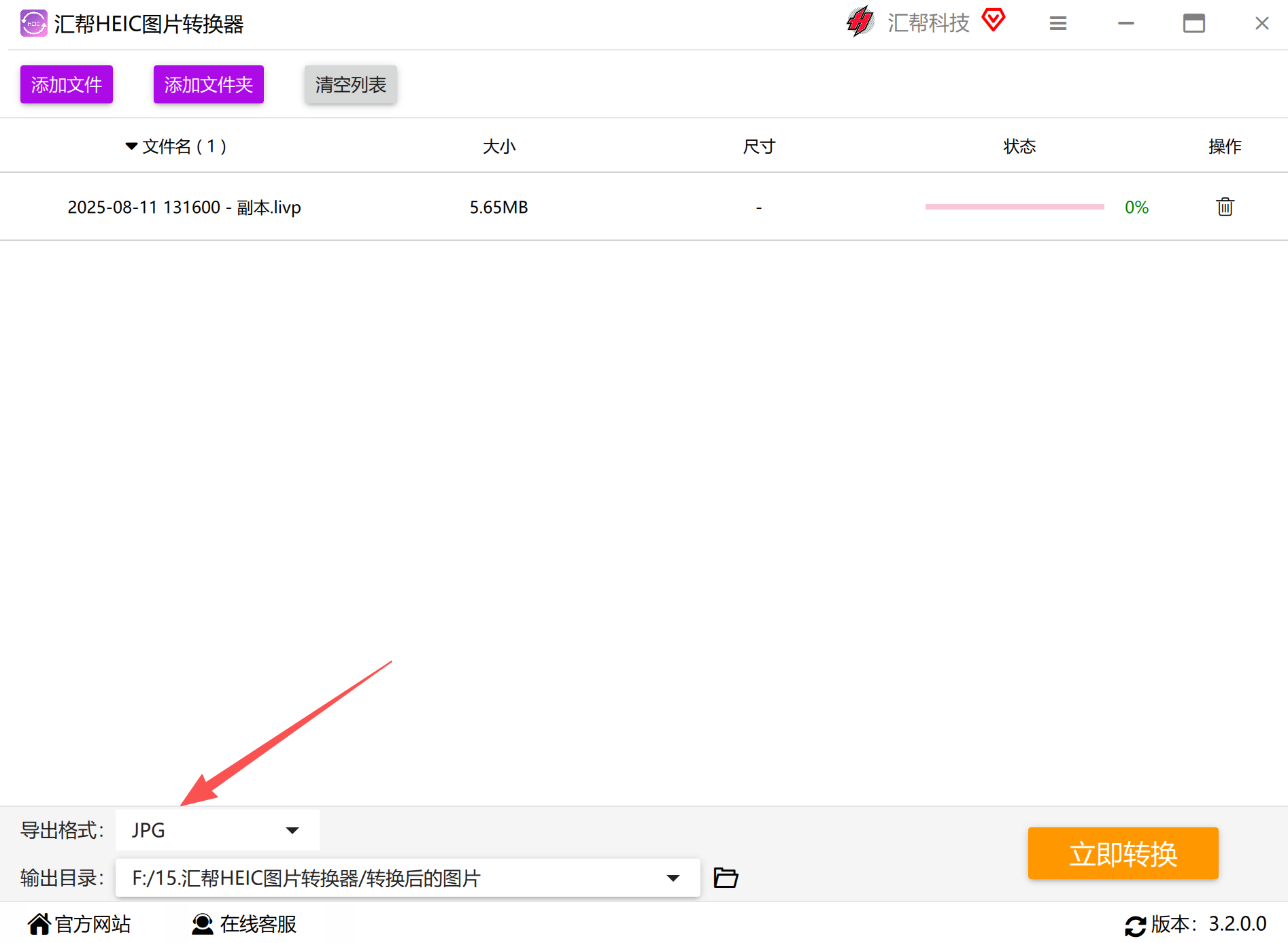
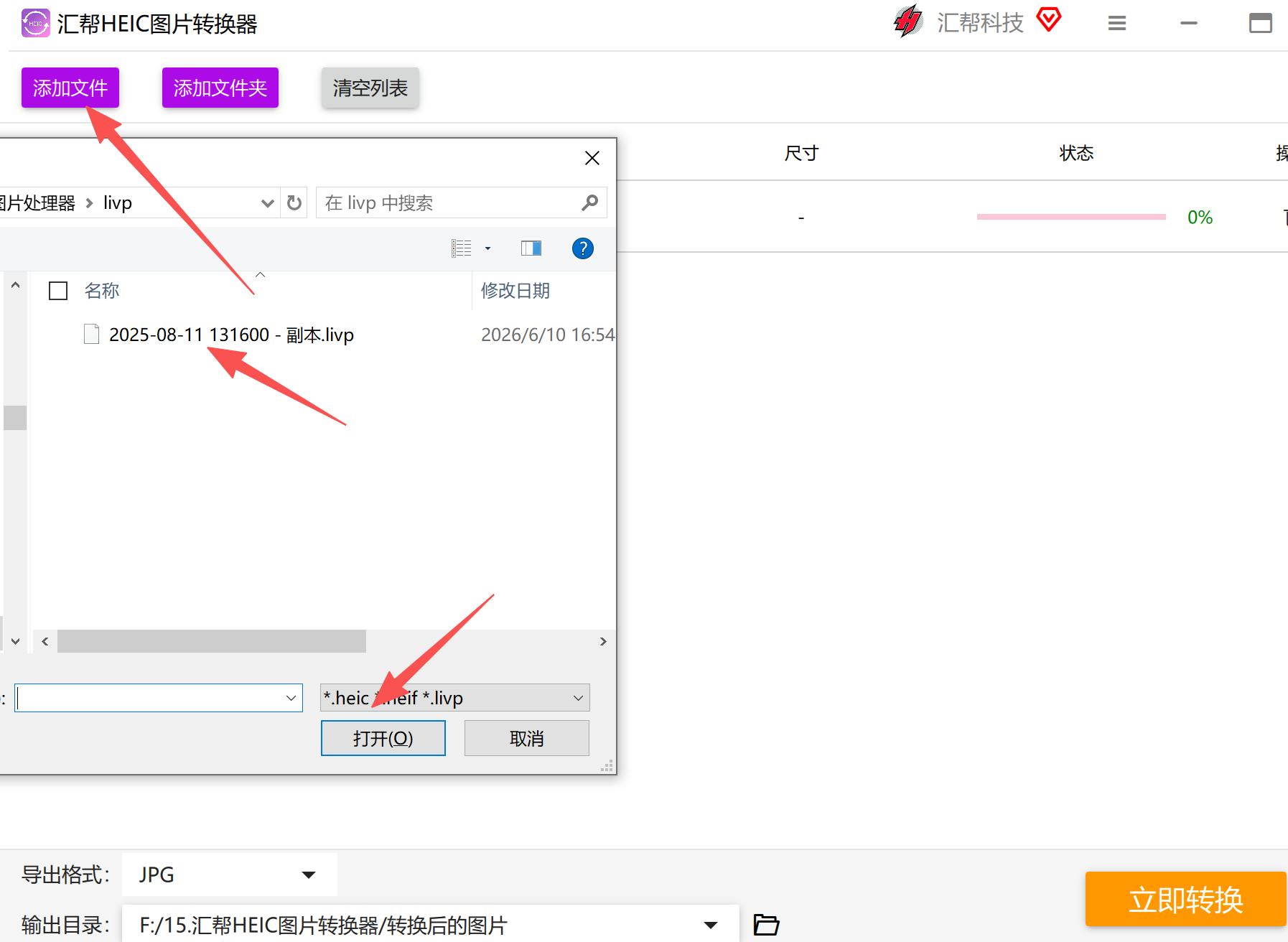 步骤3:图片导进去之后,在软件底部的输出格式区域选择JPG格式。当然,如果你想转成PNG、BMP等其他常用格式,这里也都能选,看你自己需求。
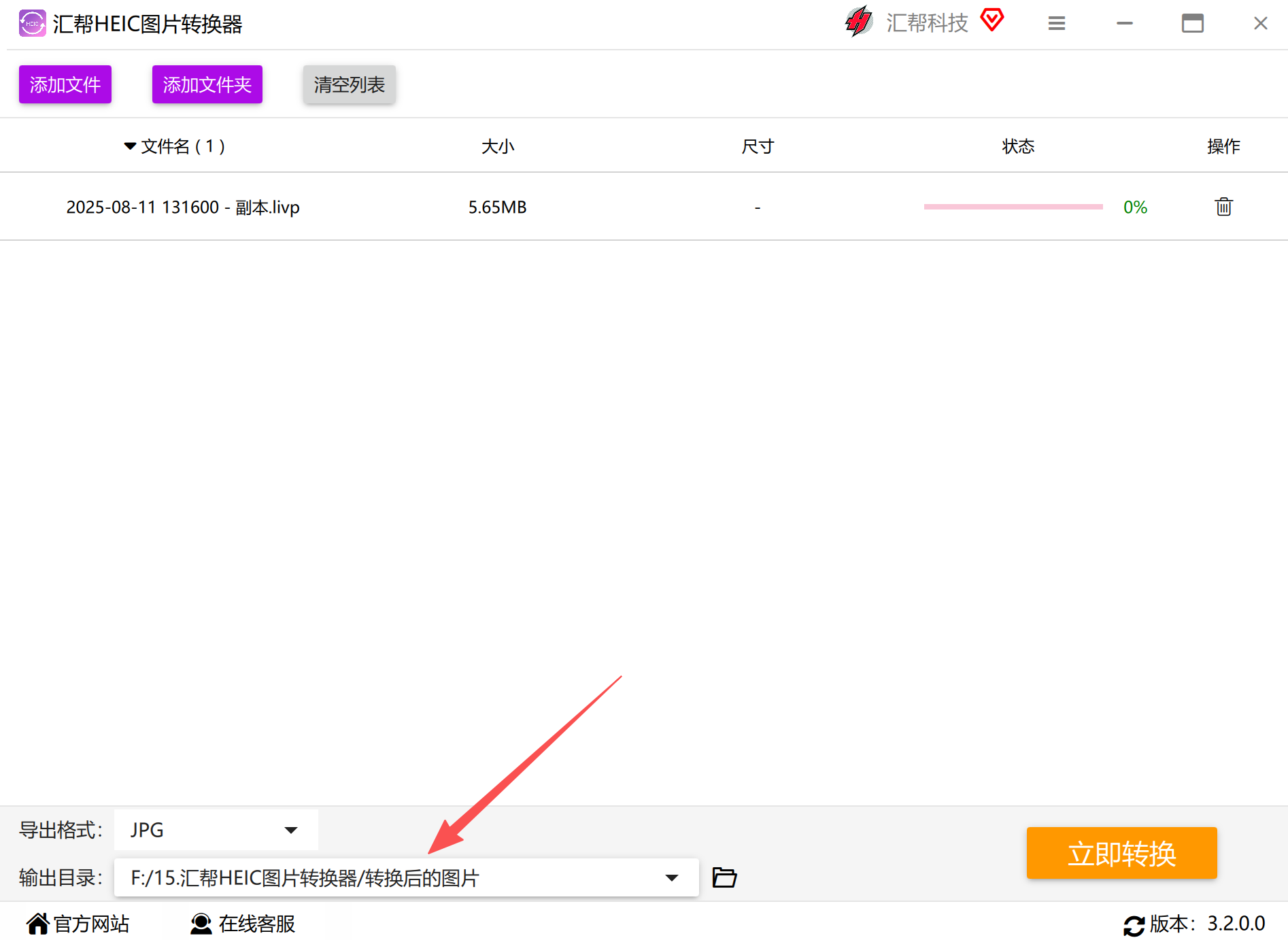
 步骤4:接着在“输出目录”处设置一个文件夹,用来接收转换完成后的jpg图片,建议提前新建一个专门放转换结果的文件夹,后期好找。
 步骤5:全部设置好了之后,直接点击“开始执行”按钮,软件就会自动开始批量转换,整个过程很快。
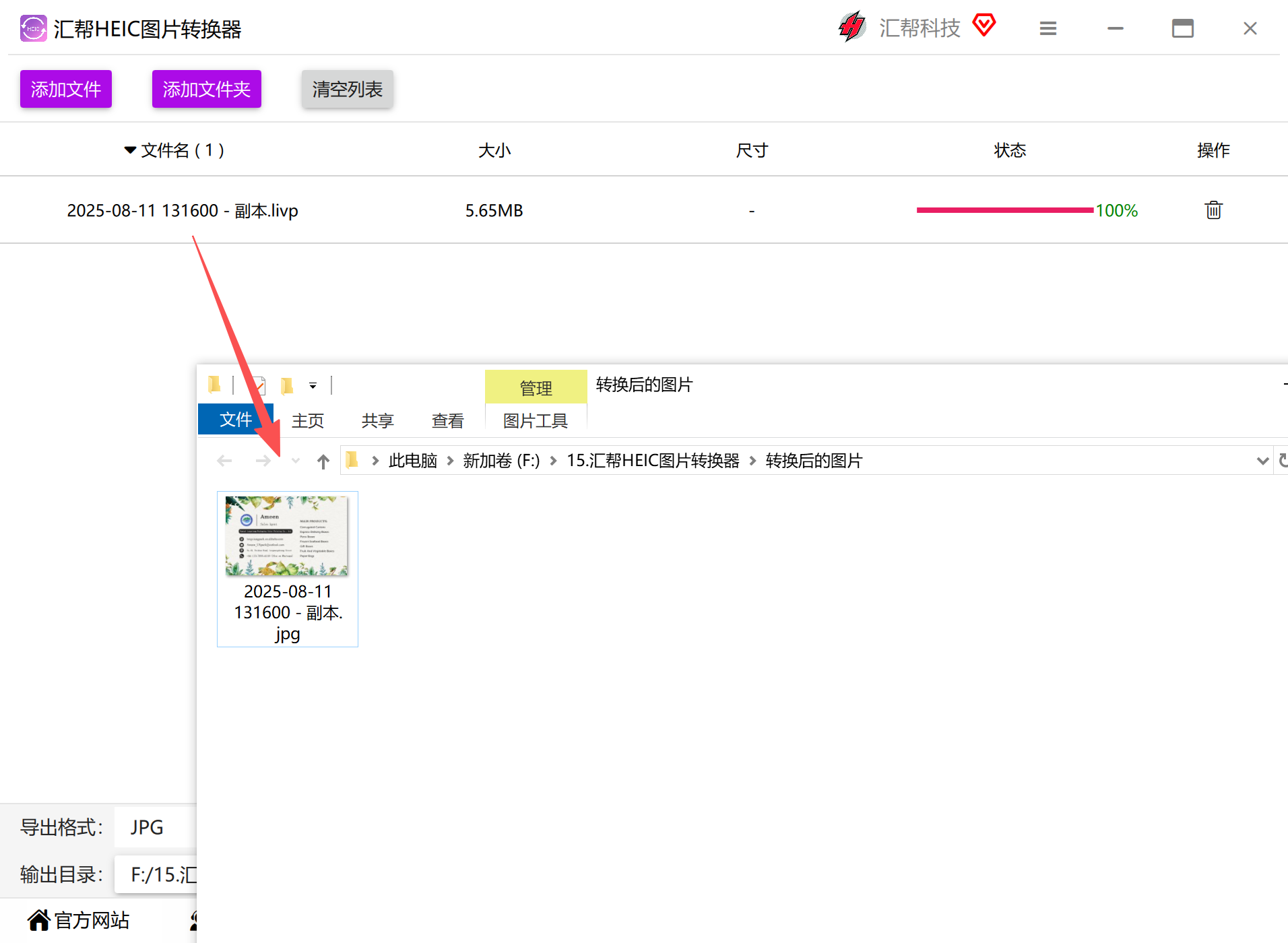
 等待转换完成后,软件会自动弹出输出文件夹,里面就是你得到的jpg图片。这时候你可以正常打开、编辑、上传了,不会再出现格式不兼容的情况。
 说完了汇帮这个主力工具,咱们再回头聊聊LIVP到底是什么,毕竟搞清楚了格式的来龙去脉,后面操作起来心里更有底。
LIVP全称叫Live Photo,是苹果设备独有的实况照片格式,最早是在iPhone 6s系列上出现的。它的核心机制很特别——按快门前后的瞬间各记录1.5秒的动态画面,合成一个包含静态图片和短视频片段的多媒体文件。平时在图库里看,它就是一张静图,但长按屏幕,照片就“活”了,能播放那3秒钟的动态画面。想法确实好,但麻烦也出在这里:这种封装格式并不是通用的图片格式,出了苹果生态,很多设备根本不认它。
为什么咱们非得折腾“图片格式转换jpg”这件事呢?因为现在的手机型号五花八门,拍出来的照片格式也是越来越多样,LIVP就是其中之一。这类格式在iPhone自带相册里浏览没问题,可一旦把文件拷到Windows电脑上,或者发送给用安卓手机的朋友,对方收到的很可能就是一个打不开的未知文件,连预览都做不到,更别说二次编辑和后期处理了。所以把livp转成JPG,几乎成了苹果用户绕不开的一个操作。
除了汇帮之外,下面几个方法我也实际测试过,大家可以根据自己手头的设备和场景来选择。
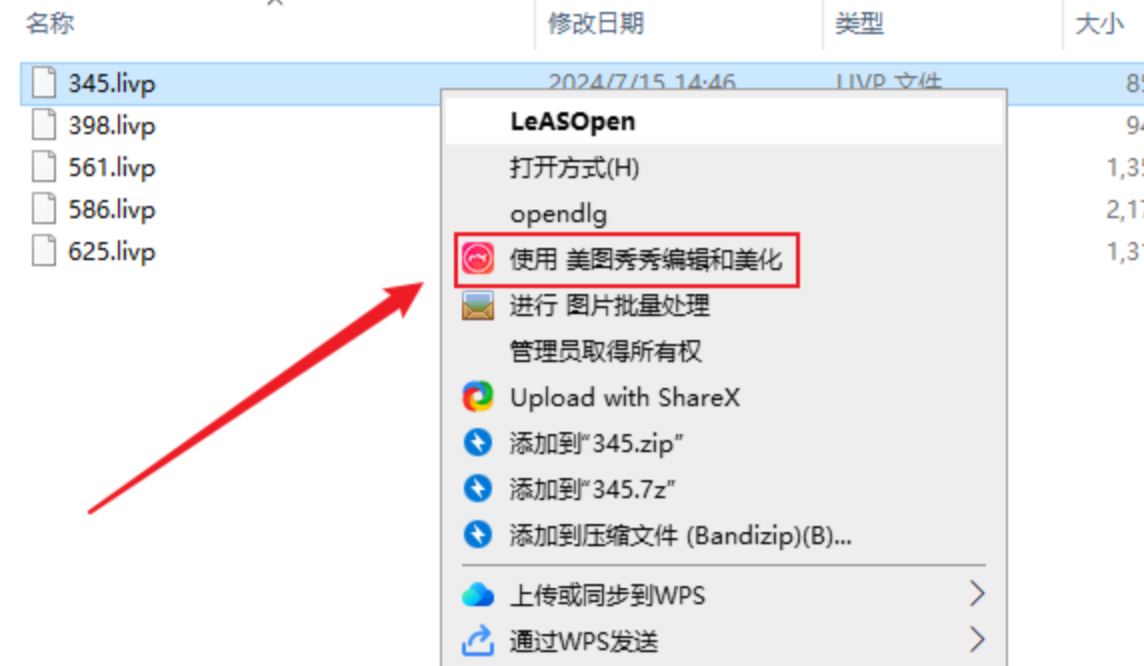
如果你电脑上装了美图秀秀,那也可以用它来转换。美图秀秀本身是一款图片编辑和美化工具,支持美化图片、拼图、证件照制作等常用功能,操作很简单,也能顺手处理一部分格式转换需求。具体做法是:右键点击livp图片,在菜单里选择“使用美图秀秀编辑和美化”打开照片。
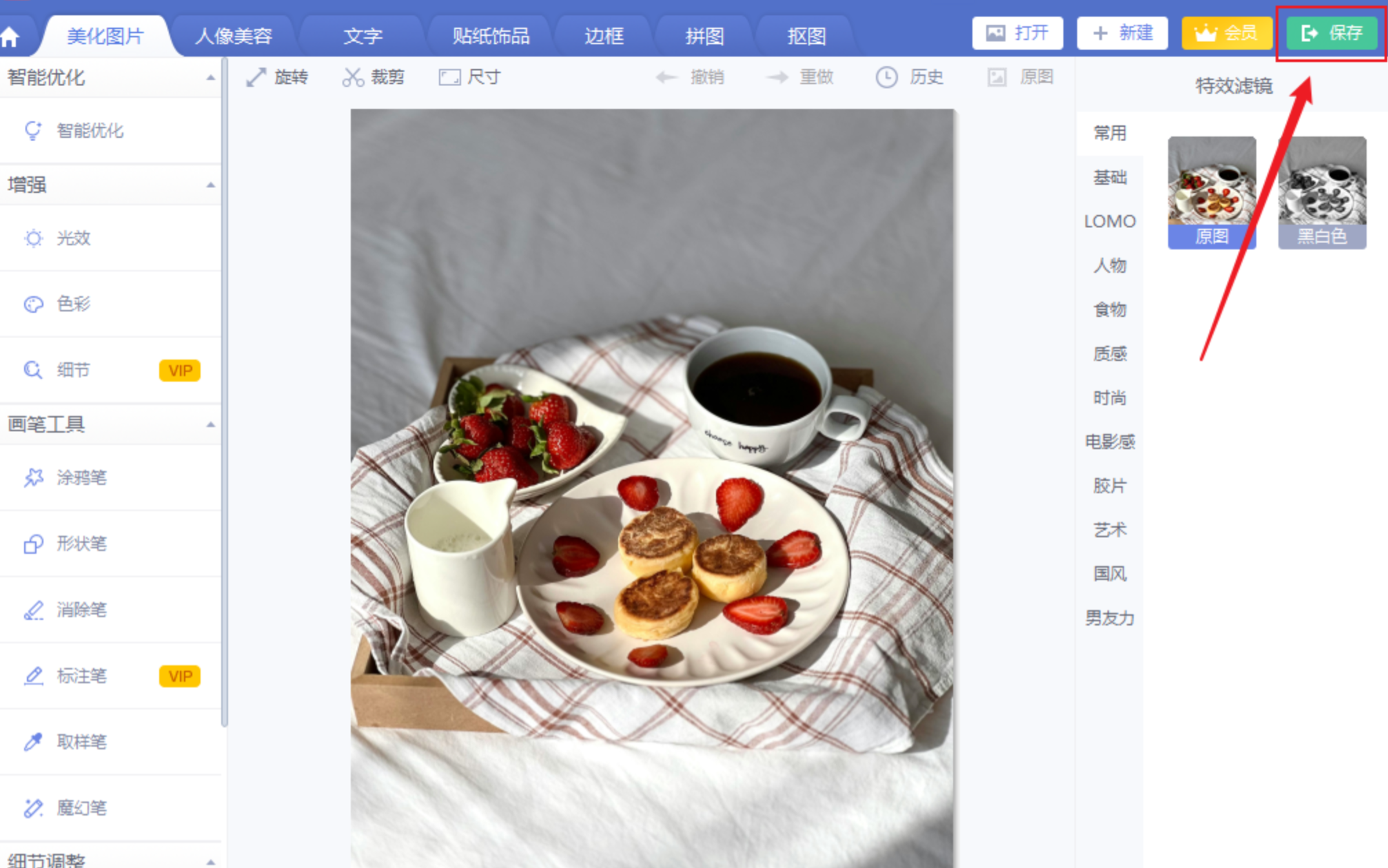
 打开之后,点击右上角的“保存”按钮。
 保存时在“文件名与格式”选项里,把输出格式设置为JPG,当然也可以选择PNG或BMP,设好之后点击保存就行。
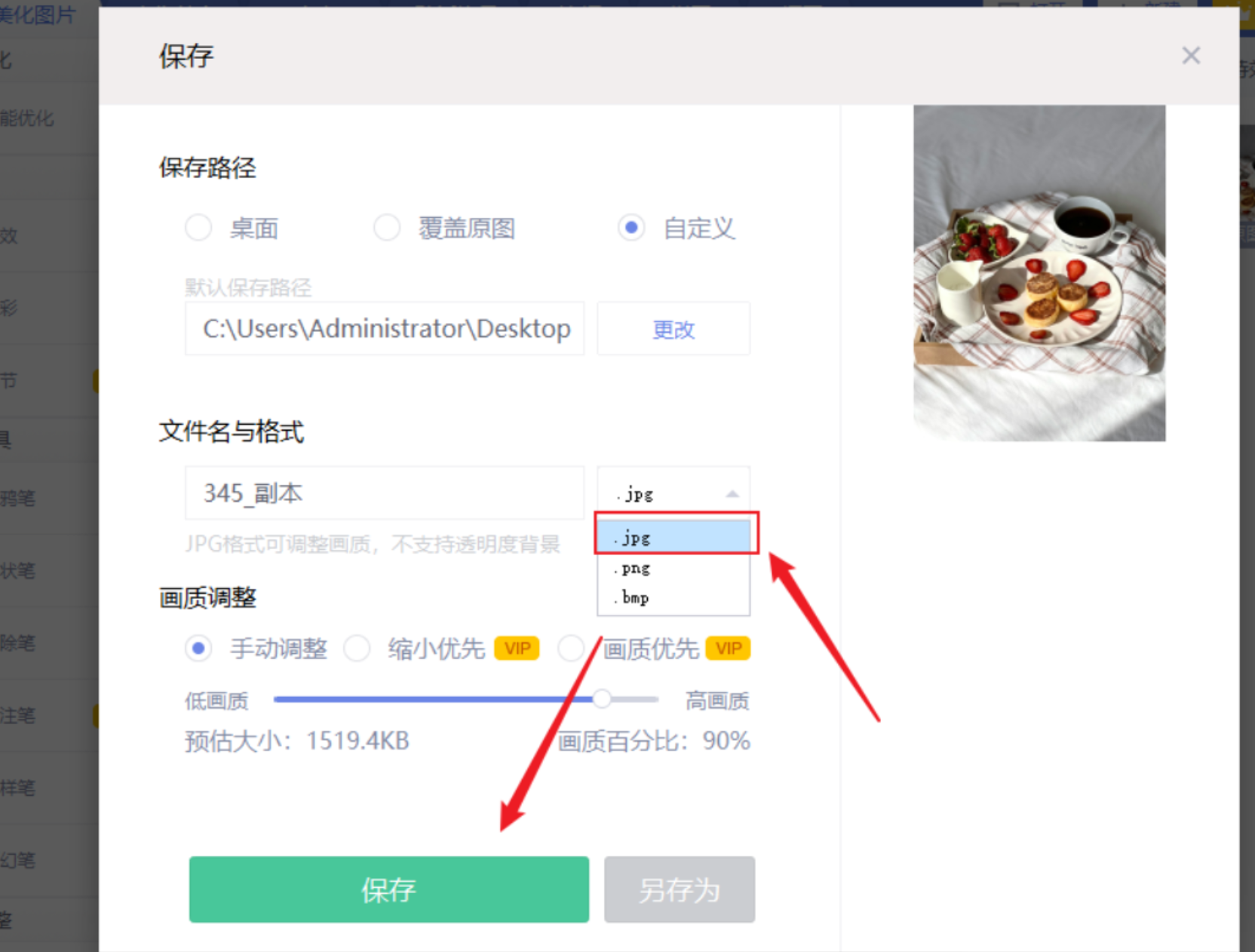 这个方法比较适合电脑上已经装了美图秀秀的朋友,不用额外去下载软件,缺点是没法批量处理,图片多了会比较费时间。
还有一种方式是在线转换,用Online-Convert这个网站。它支持文档、图片、音频、视频、电子书等多种格式的互转,不需要安装任何软件,打开浏览器就能用。
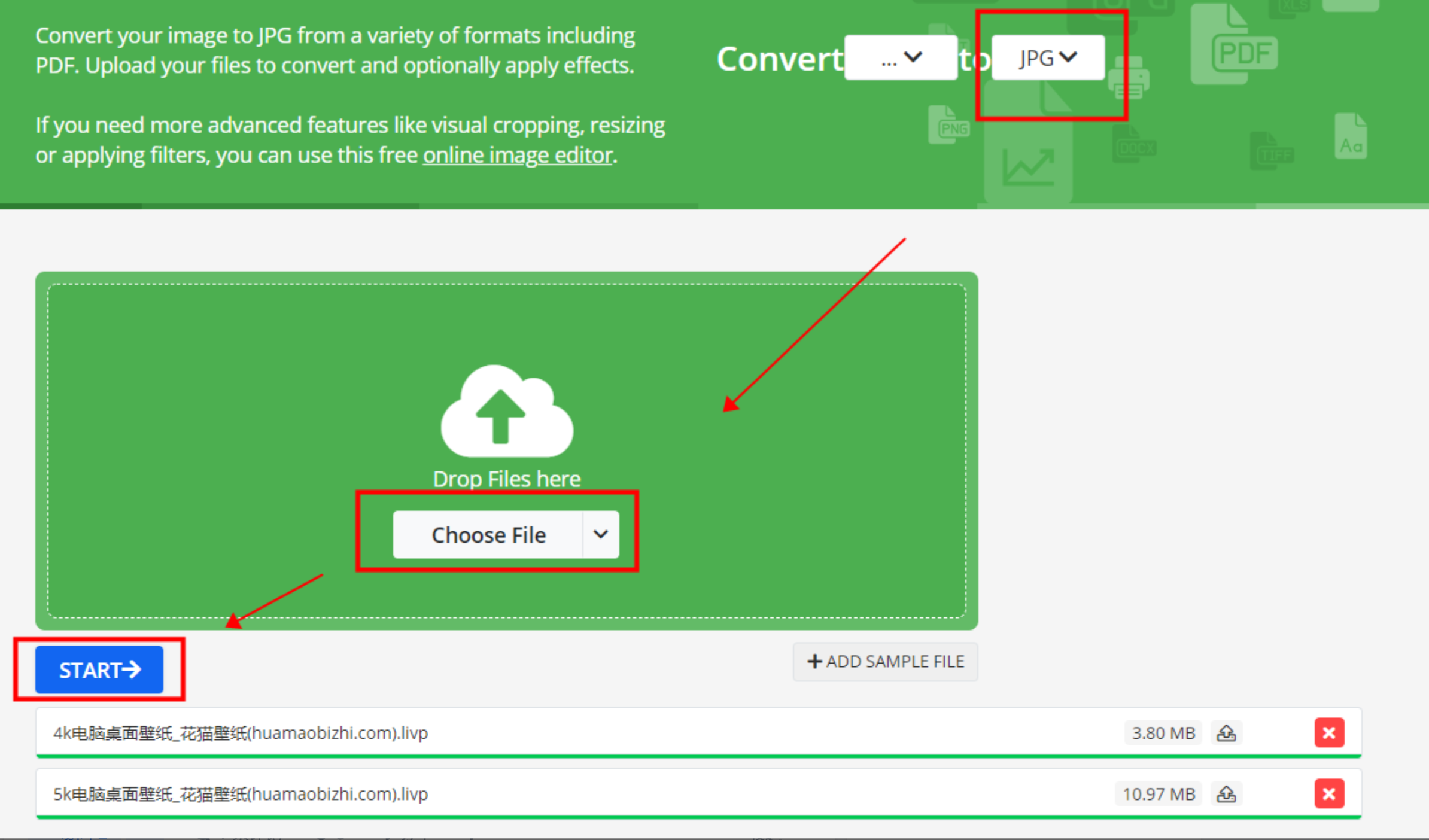 操作也很简单:进入网站后,选择目标格式为JPG,然后上传livp文件,等文件上传完成,点击“start”按钮,网站会自动给转换成JPG,最后点下载保存到电脑就行。
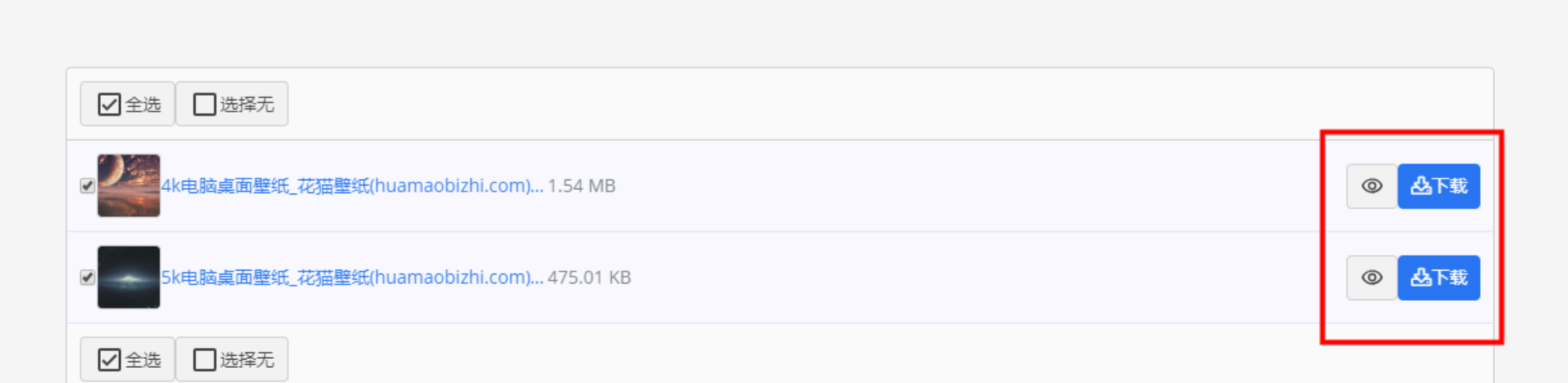 不过在线工具有两个问题:一是对文件大小有限制,太大的图传不上去;二是涉及隐私,比较私密的照片上传到别人服务器心里多少有点别扭。所以在线网站更适合处理不敏感、数量少的图片。
再来说一个偏门但挺有意思的土办法——修改后缀名。其实根本不用下载任何软件,只需要把livp文件的后缀改一下就行:把“图片名称.livp”直接改成“图片名称.zip”,文件会变成一个压缩包。就这么简单。
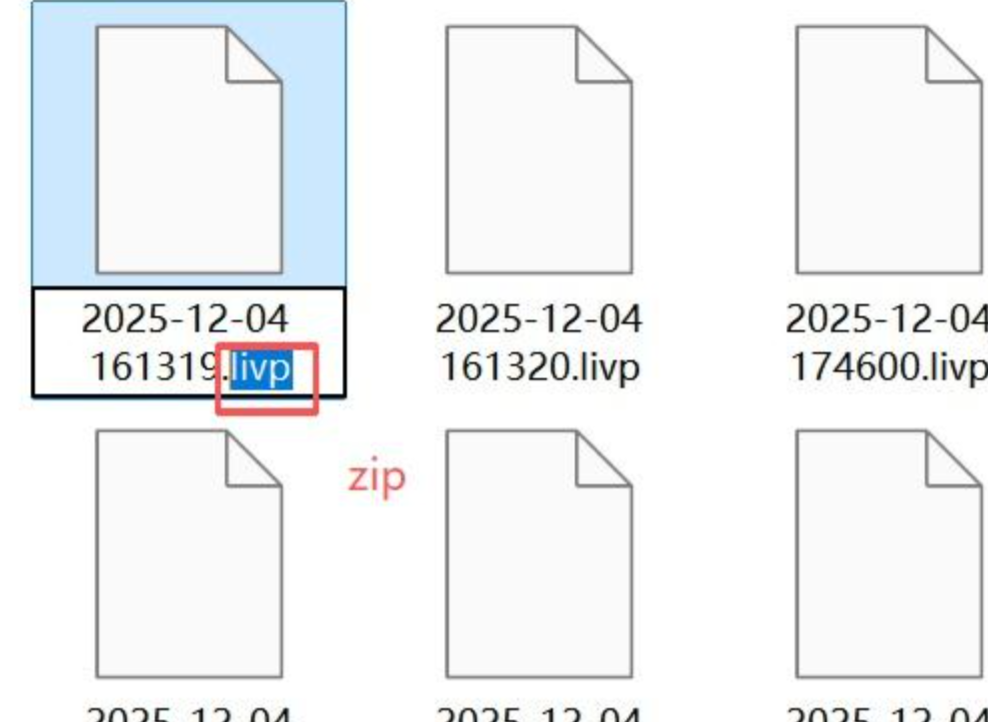 这时候系统会弹出一个提示,询问是否确认更改,点击“是”继续。
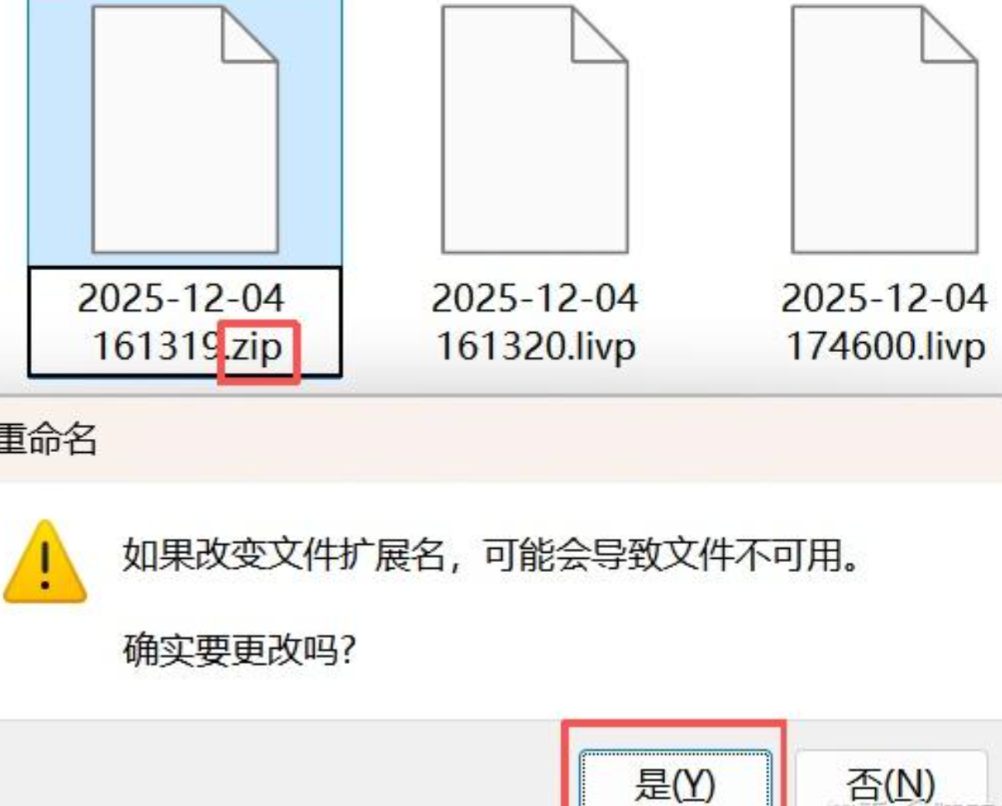 改完之后,你会发现图片图标变成了压缩包的样式。
 打开这个压缩包,里面有一个JPEG图片和一个MOV视频,图片就是实况照片的静帧图像,视频则是那几秒的动态片段,按需解压出来就能用了。
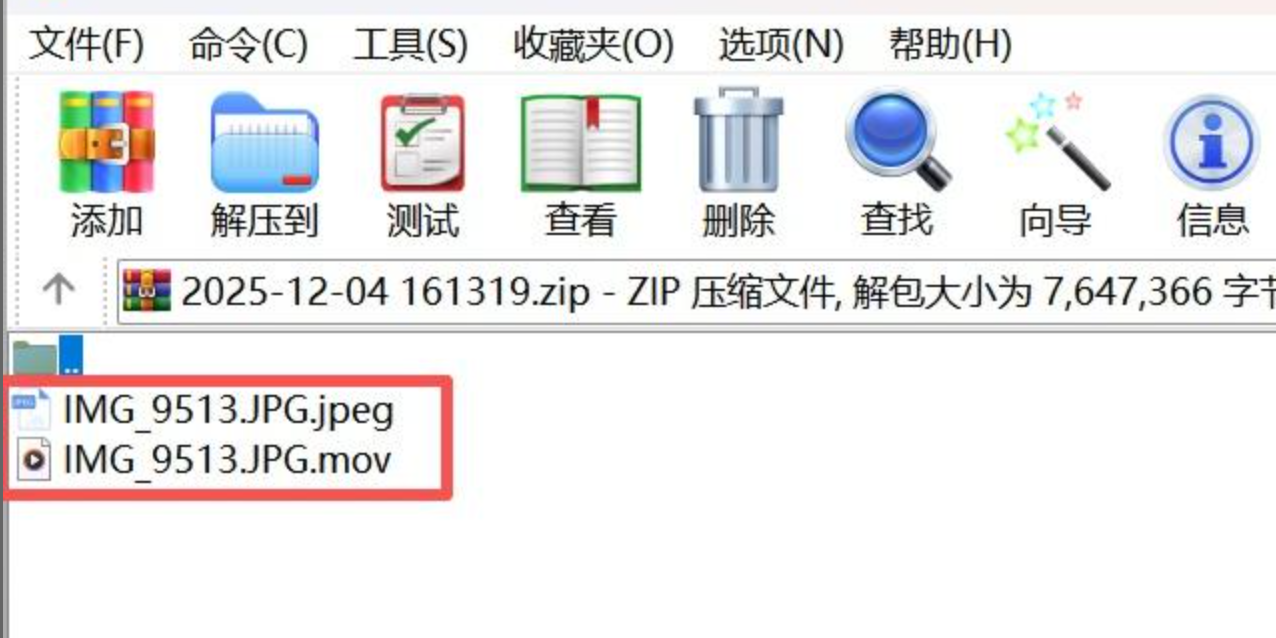 这个方法适合手上只有零散几个livp文件的情况,简单直接,但如果你有几百个文件要处理,一个个改后缀能把手改酸,效率太低了。
批量处理的话,可以试试用bat文件。把所有的livp文件放进同一个文件夹里,在文件夹内新建一个txt文本文档。
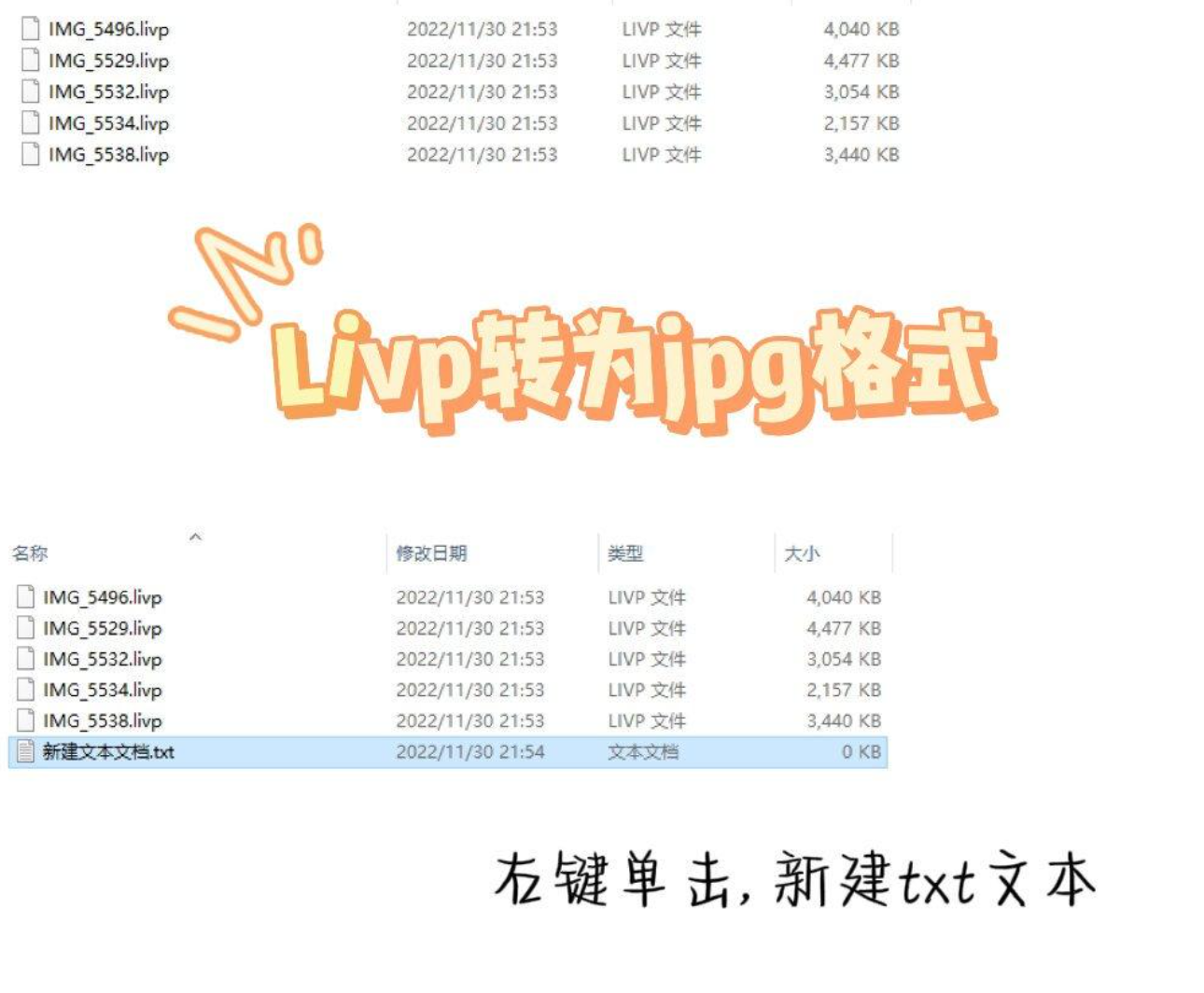 打开txt,输入一行代码:ren *.livp .jpg,括号里的内容要按英文格式输入,注意“”号前面有个空格,这个空格不能省略。
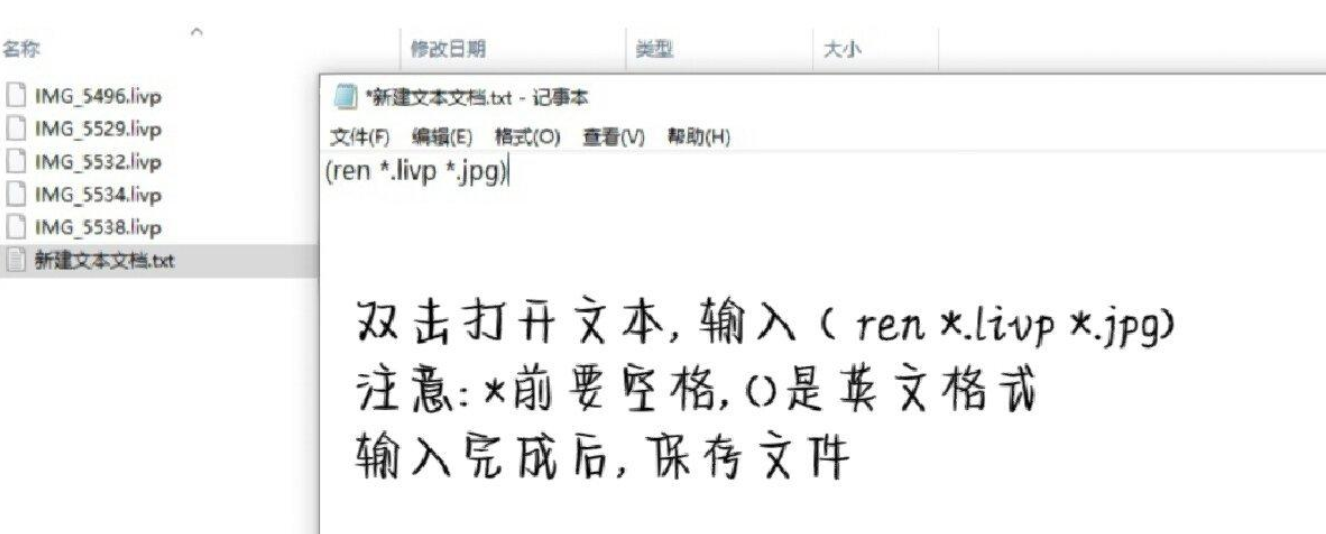 输入完保存文件,然后右键这个txt,重命名,把后缀从txt改成bat。
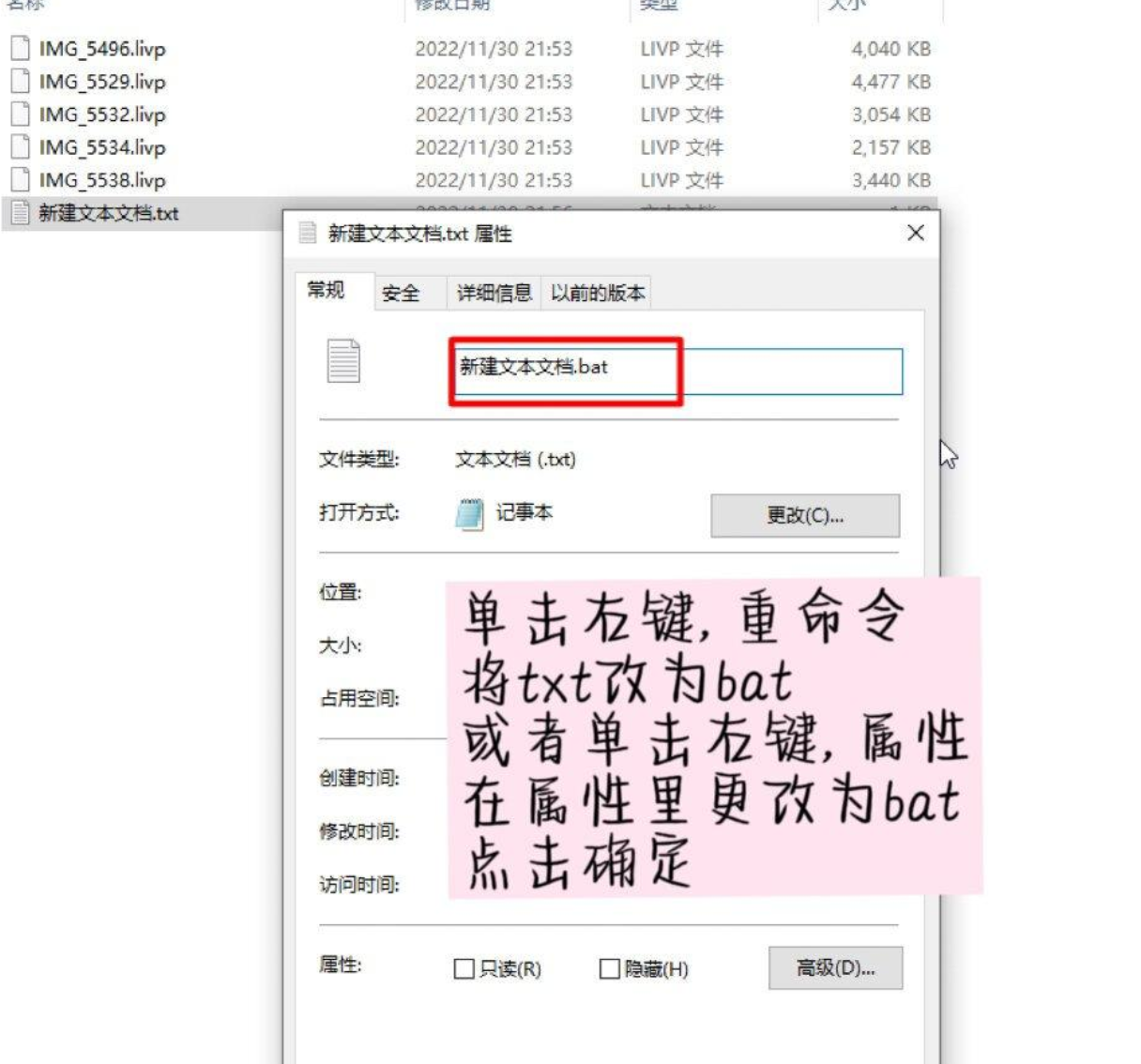 双击运行这个bat文件,文件夹里的livp文件就瞬间批量变成jpg格式了。
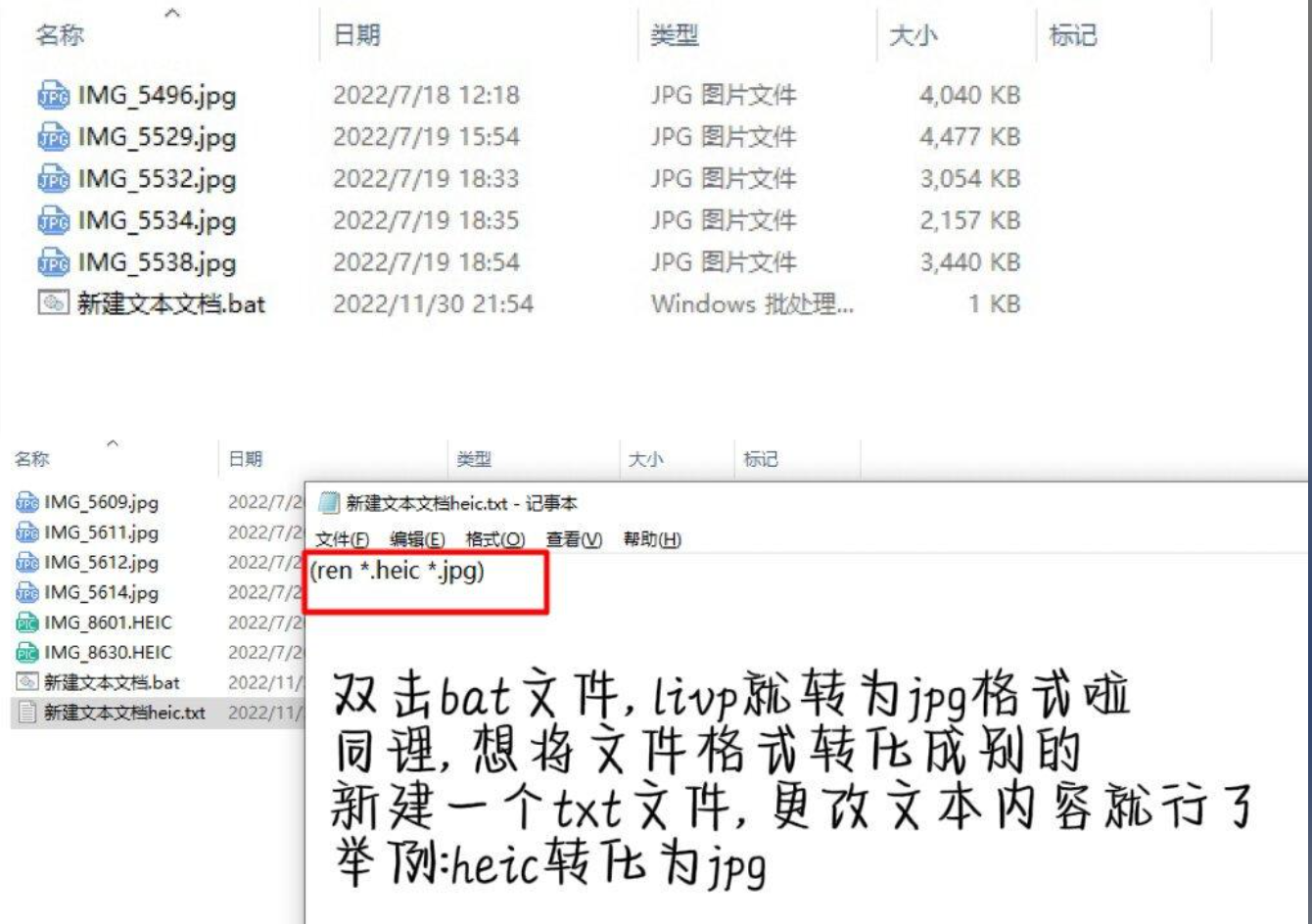 这里解释一下,ren是DOS里rename的缩写,功能就是修改文件名。所以这个方法不只是livp转jpg,你想把其他格式改成别的后缀,比如txt改dat、heic改jpg,只要把命令里的两个后缀换掉就行。
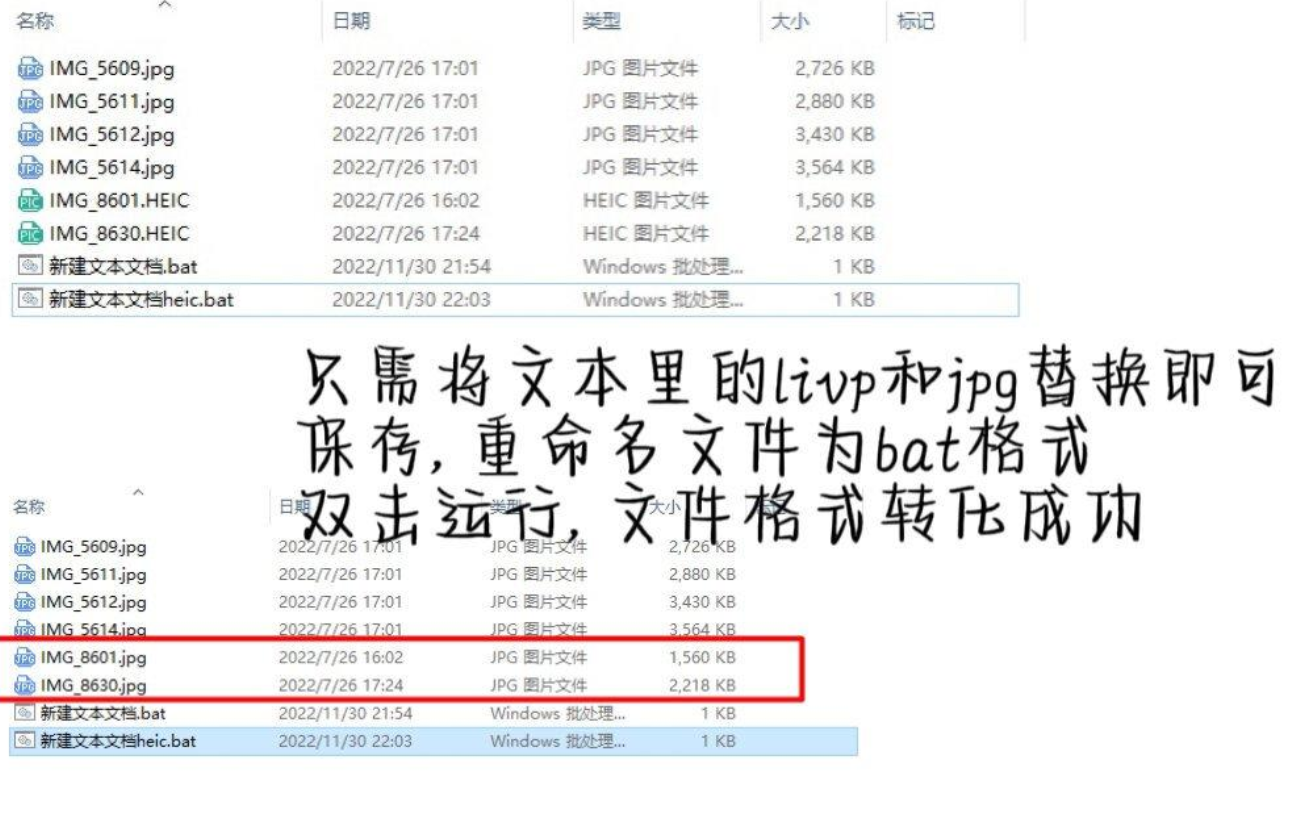 这个办法还是我一个程序员朋友教的,当时还不懂啥叫ren,硬是研究了好半天才弄明白。不过说真的,这个方法最适合一次转换大量文件,效率极高,适合批量处理场景。
那如果你平时除了格式转换,还有图片压缩、图片修复之类的需求,可以考虑拼图工具箱。这是一款功能集成的图片处理软件,操作比较简单,除了一些常见的图片编辑功能,它也直接支持livp格式转换。
操作步骤很直接:在软件中选择“通用格式转换”,把LIVP文件添加进去。
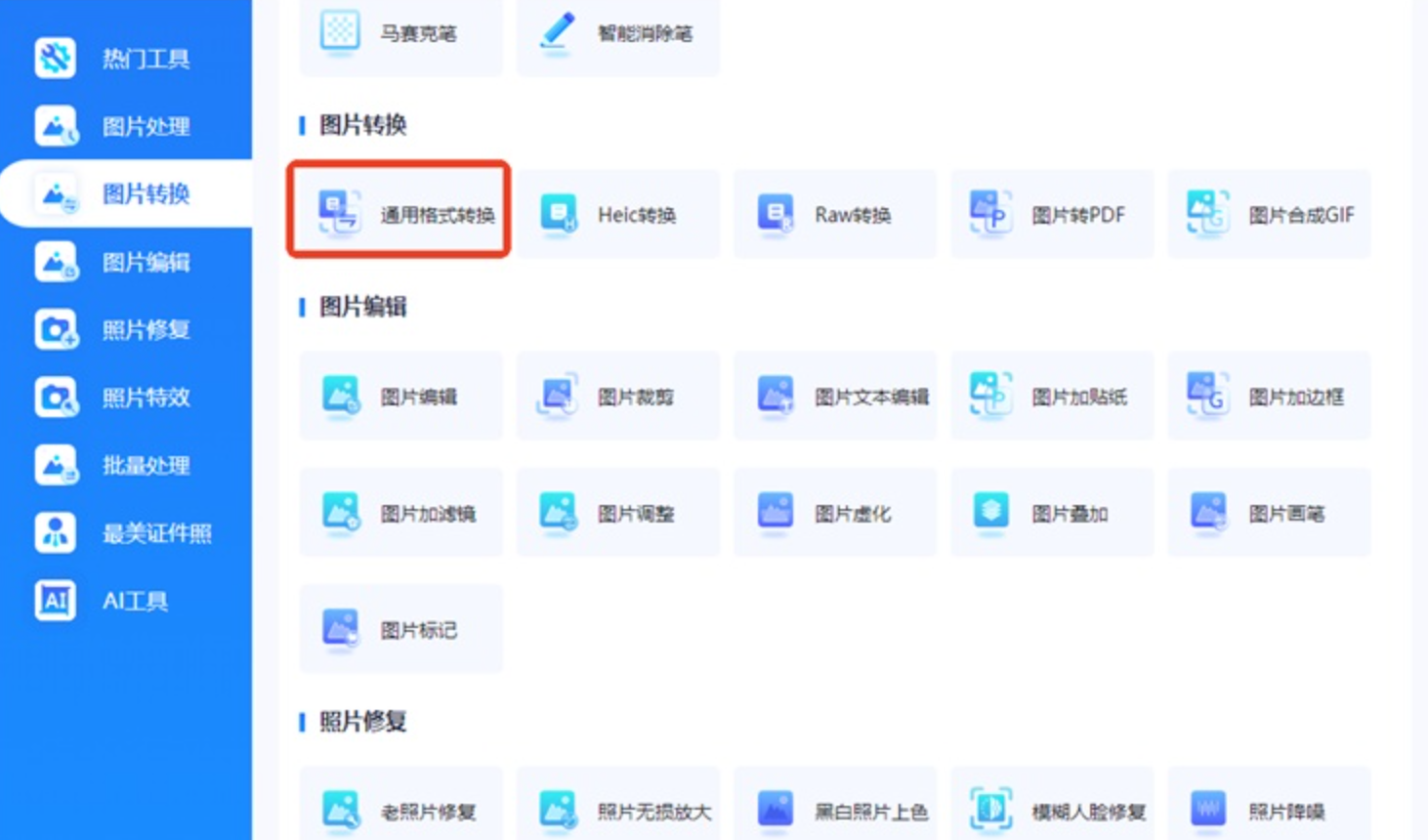 然后设置输出格式为JPG,一键转换,完成之后直接保存就行。
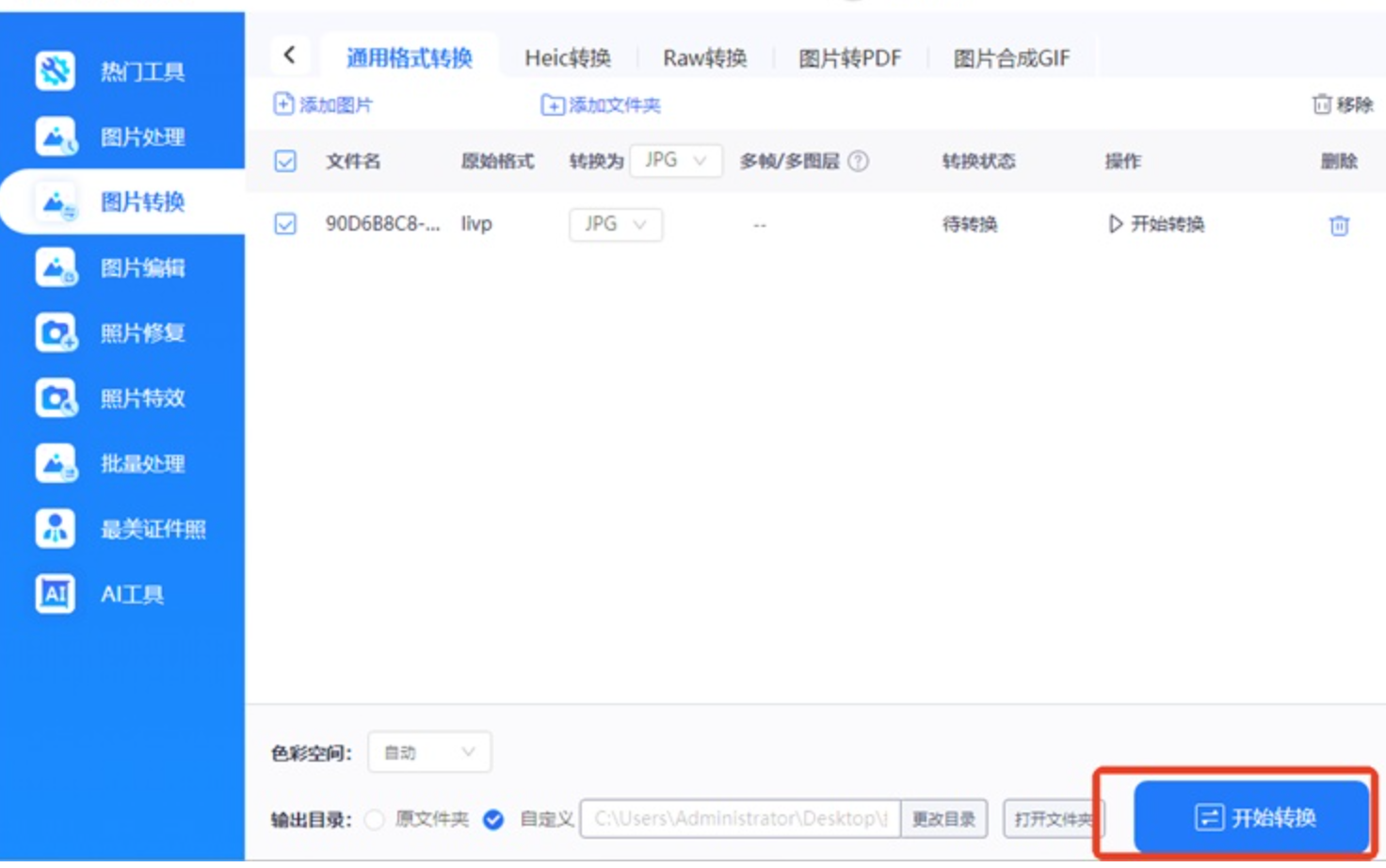 这个软件的特点是功能集成度高,工具类型比较全,适合有多类型图片处理需求的朋友。
写到这里,几种主流的livp转jpg方法都给大家过了一遍。最后帮大家做个简单的对比总结:如果你追求稳定、方便、批量处理,不想浪费时间折腾,汇帮HEIC图片转换器是目前我认为最合适的选择,一步到位,安装好直接拖文件进去就能转;如果电脑上本来就有美图秀秀,那顺手用一下也OK,但只适合少量处理;在线转换网站适合应急,对隐私要求不高的场景下可以用;zip改名法和bat文件方法属于免费但略偏门的手段,适合熟悉电脑操作、愿意自己动手的朋友。
总而言之,不管你是苹果用户还是从别人那里收到livp文件,遇到打不开的问题,按照这篇文章里的方法操作,基本都能顺利解决。希望今天分享的这些干货,能帮大家在“图片格式转换jpg”这件事上少走一些弯路。如果你还有其他图片格式方面的问题,也欢迎在评论区留言,咱们一起交流。
