

在日常工作和生活中,我们经常需要处理大量图片,比如发朋友圈要统一尺寸、做PPT需要裁剪图片、打印照片要调整分辨率等等。手动一张一张改尺寸又慢又容易出错,这时候用对工具就很关键了,学会修改图片尺寸能省不少事。不过现在网上图片处理工具挺多的,选起来可能有点懵。别担心,下面给大家介绍几种靠谱的方法,其中汇帮图片处理器的操作会更简单直接,而且它不用担心内容泄露,咱们放心用。
一、运行环境要求
1. 硬件环境
- 电脑:Windows系统的电脑,配置不用太高,一般能正常办公的就行,比如4G内存、双核处理器,旧电脑也能运行,足够支撑批量修改图片尺寸。
- 存储:至少100MB的空闲空间,用来放图片和处理后的文件。
- 网络:如果用在线工具需要联网,但用汇帮图片处理器本地版的话,没网也能操作,不耽误修改图片尺寸。
2. 软件环境
- 系统:仅支持Windows 7及以上版本(注意:不支持Mac系统,只能在Windows电脑上用)。
- 浏览器:如果用在线工具,建议用Chrome、Edge或者360浏览器,版本别太旧就行,避免影响修改图片尺寸的操作。
二、批量修改图片尺寸的实用方案
方案1:iLoveIMG(在线工具)
工具特点
- 界面简单,不用安装,直接在网页上操作,适合临时处理几张图片、偶尔需要修改图片尺寸的情况。
- 功能比较全,除了改尺寸,还能压缩图片、转换格式、编辑照片这些,修改图片尺寸的操作也很直观。
操作步骤
打开浏览器,搜索iLoveIMG,进入官网(注意:别乱点广告,找正规的官网入口)。
找到“调整图像大小”功能,点击进去,这就是专门用来修改图片尺寸的功能。
点击“选择图片”,可以一次选多张,支持JPG、PNG、SVG、GIF这些常见格式。
调整尺寸:可以选“按像素”改具体尺寸,或者“按百分比”缩小/放大,记得勾选“保持长宽比”,不然图片容易变形,这是修改图片尺寸的关键一步。
改好后点击“应用更改”,等处理完就能下载了。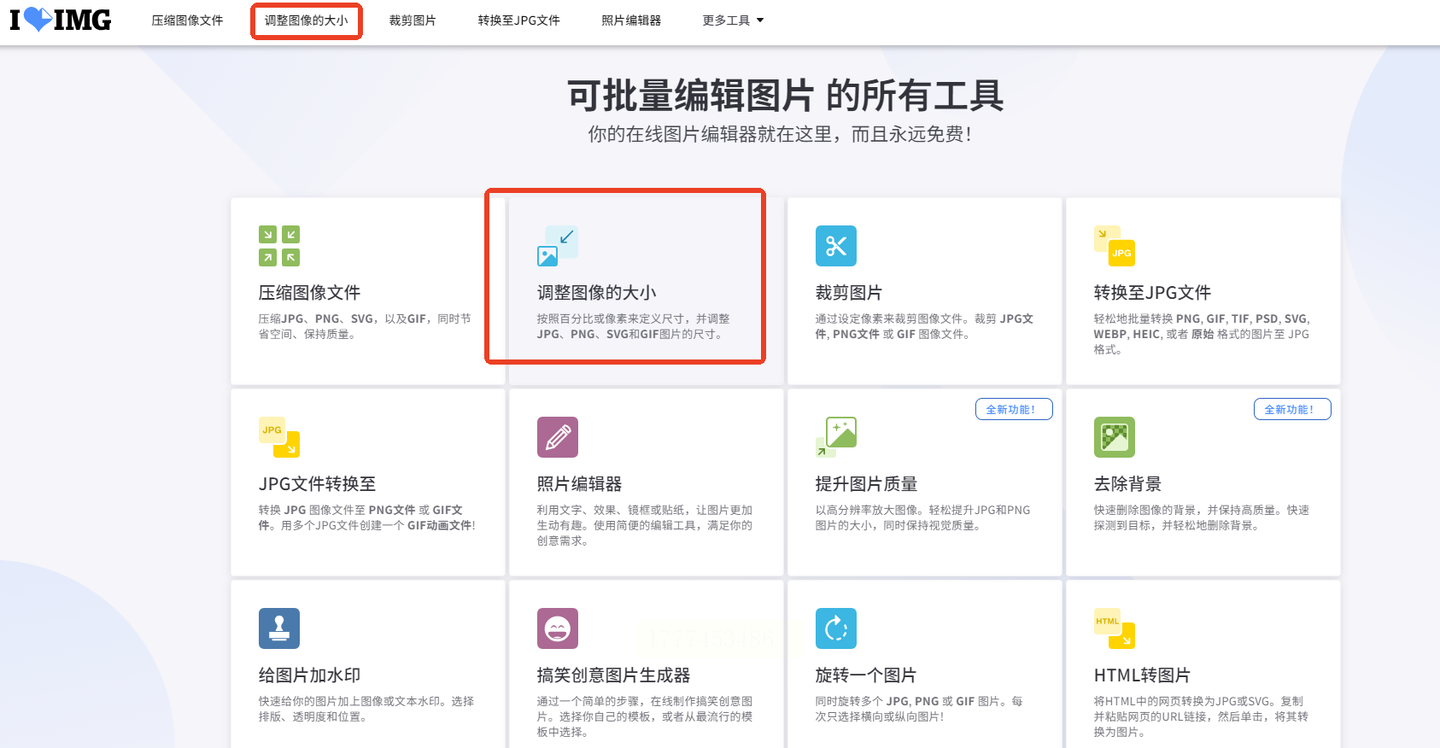
注意:在线工具要联网,而且处理大文件可能慢一点,图片多的话会有点卡。
方案2:汇帮图片处理器(本地软件)
工具优势
- 本地运行,不用联网,处理过程更快,而且处理后的图片不会上传到云端,不用担心内容泄露,适合处理公司资料或者隐私图片,批量修改图片尺寸也很高效。
- 支持批量拖拽,操作更方便,改尺寸的过程中可以实时预览,调整完直接生成新文件,还能备份原图,修改图片尺寸不用反复核对。
操作步骤(重点推荐)
打开汇帮图片处理器(如果没安装,从官方渠道获取后安装,注意:安装过程中看清楚步骤,别点错捆绑软件)。
进入软件后,左边菜单找到“批量改尺寸”,点击进入,专门用来批量修改图片尺寸。
导入图片:可以点击“添加文件”选单个图片,或者“添加文件夹”批量选文件夹里的图片,也可以直接把图片从电脑里拖到软件界面里,支持各种格式,大小也没限制,几十张一起拖进去都没问题,批量修改图片尺寸很省心。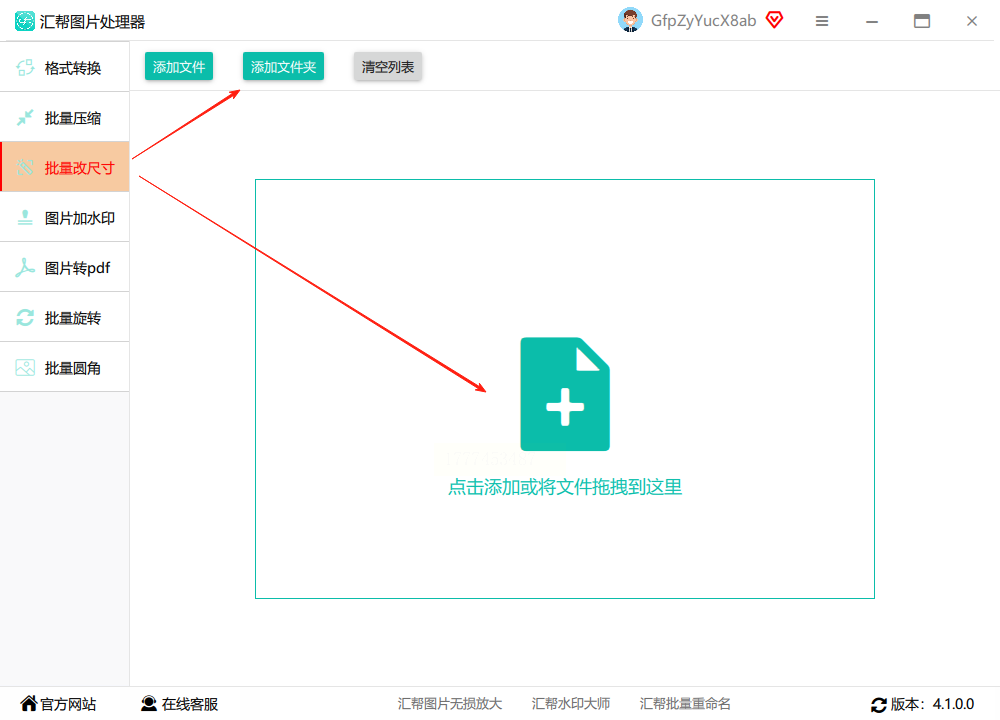
设置尺寸:
- 如果想保持图片原来的比例,勾选“等比缩放”,软件会自动调整高度和宽度,不会变形,这是修改图片尺寸时最常用的设置。
- 如果要精确改尺寸,勾选“指定尺寸”,然后输入宽度和高度(比如宽度设为1000像素,高度会自动按比例计算)。
- 放大类型选“等比例放大”,这样不会把图片放大得太模糊,协调点。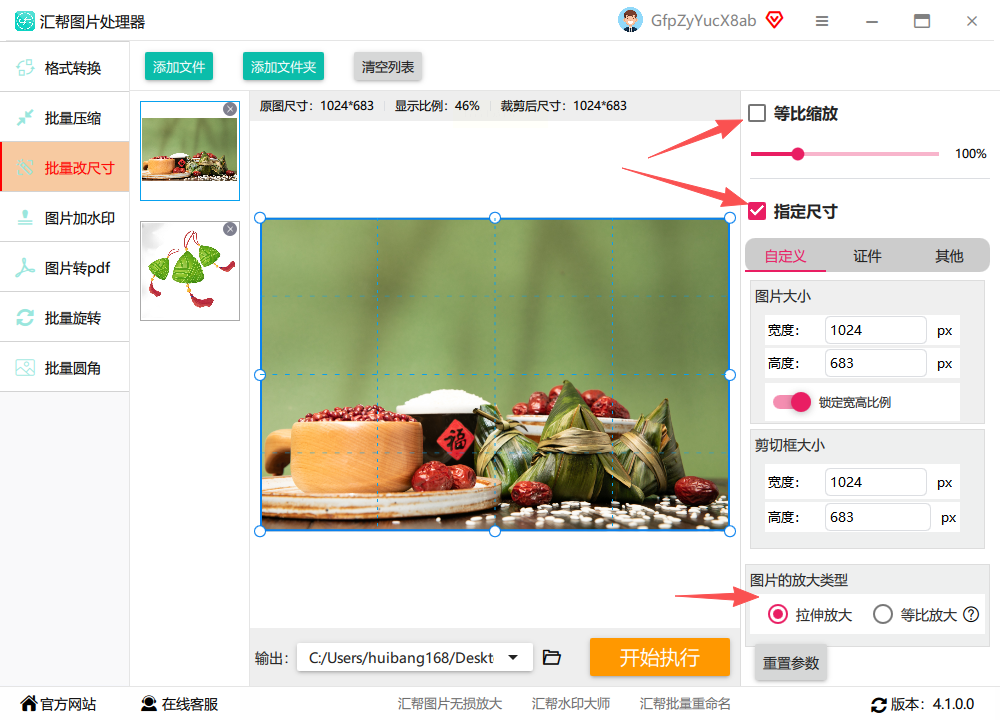
预览效果:改尺寸的时候,右边能看到图片的预览图,左边能看到原始图和改后的对比,不对的话可以重新调整,确保修改图片尺寸的效果符合预期。
输出设置:在“输出设置”里选好保存位置(比如设到桌面或者某个文件夹),然后点击“开始执行”。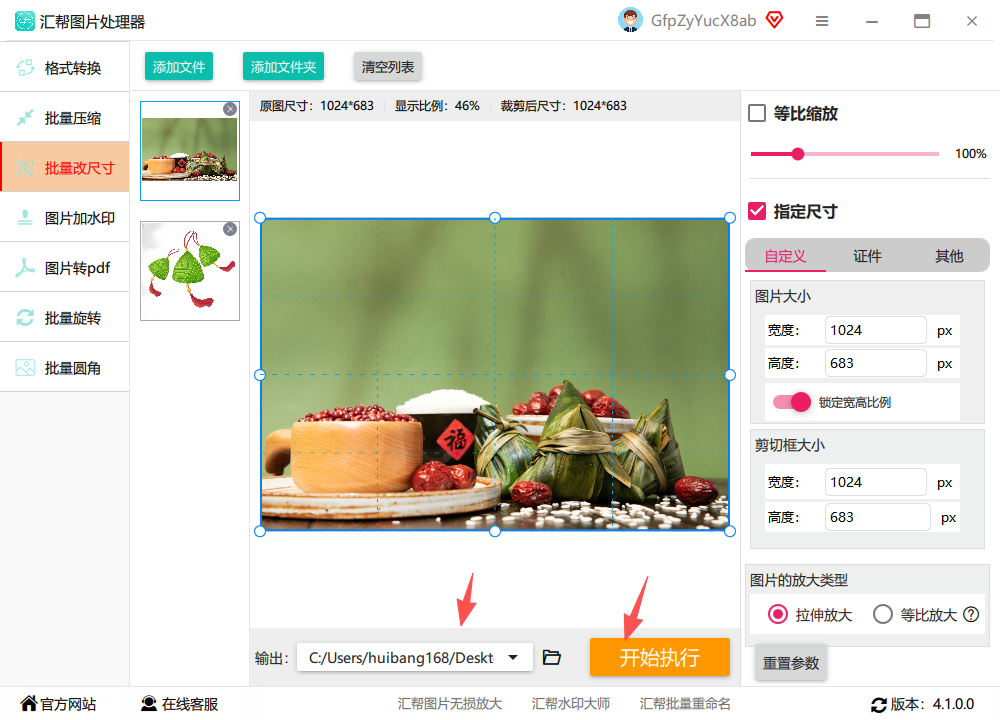
处理完成后,软件会自动备份原图,然后生成新的图片,在目标文件夹里就能看到改好尺寸的文件了,画质基本和原图一样。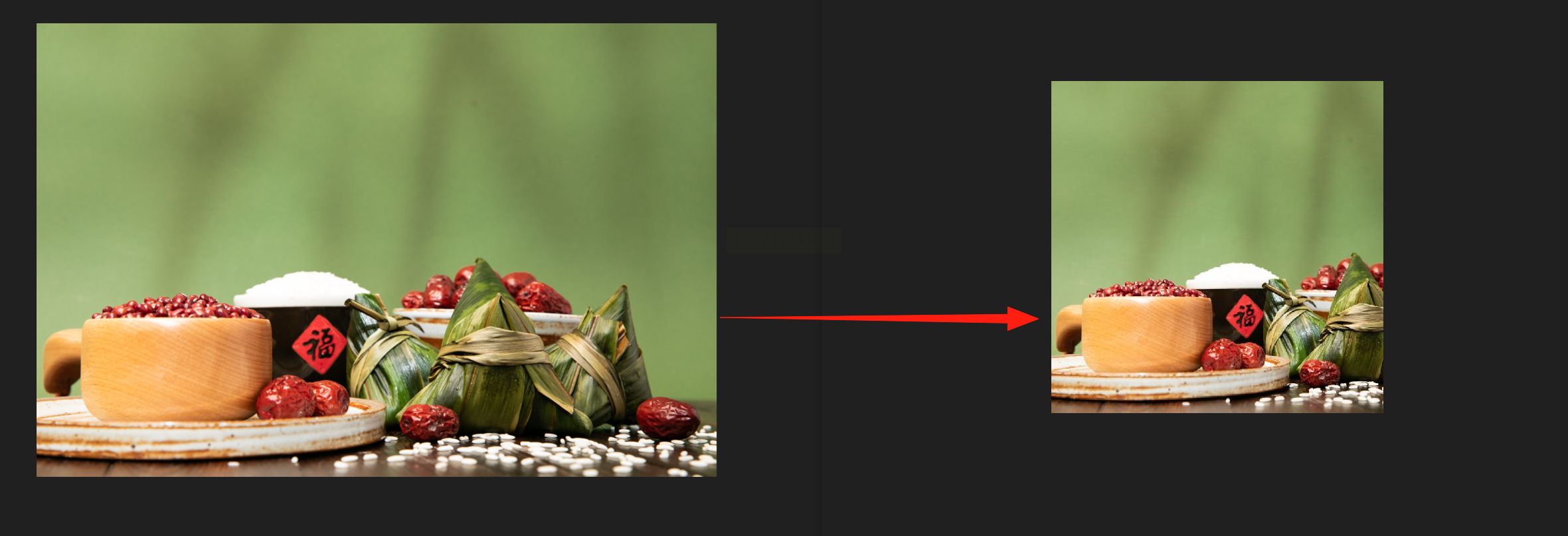
方案3:稿定设计(在线设计平台)
工具特点
- 属于在线设计网站,有很多现成的模板,适合设计类工作者,除了修改图片尺寸,还能做海报、配图等。
- 操作步骤相对多一点,但支持批量处理,适合需要搭配模板、精准修改图片尺寸的场景。
操作步骤
打开稿定设计官网,登录账号(如果没账号可以注册个免费的,一般够用)。
进入“创作工具”,找到“图片编辑”,然后点击“尺寸调整”功能,专门用来修改图片尺寸。
点击“上传图片”,可以批量选图,支持JPG、PNG等格式。
调整尺寸:在“调整”栏里找到尺寸设置,有预设好的尺寸(比如朋友圈、公众号、海报常用尺寸),也能自定义尺寸,记得勾选“锁定宽高比”,防止图片变形,确保修改图片尺寸的效果。
改完后点击“下载”,选择要保存的格式和位置,就能把改好的图片存到电脑里了。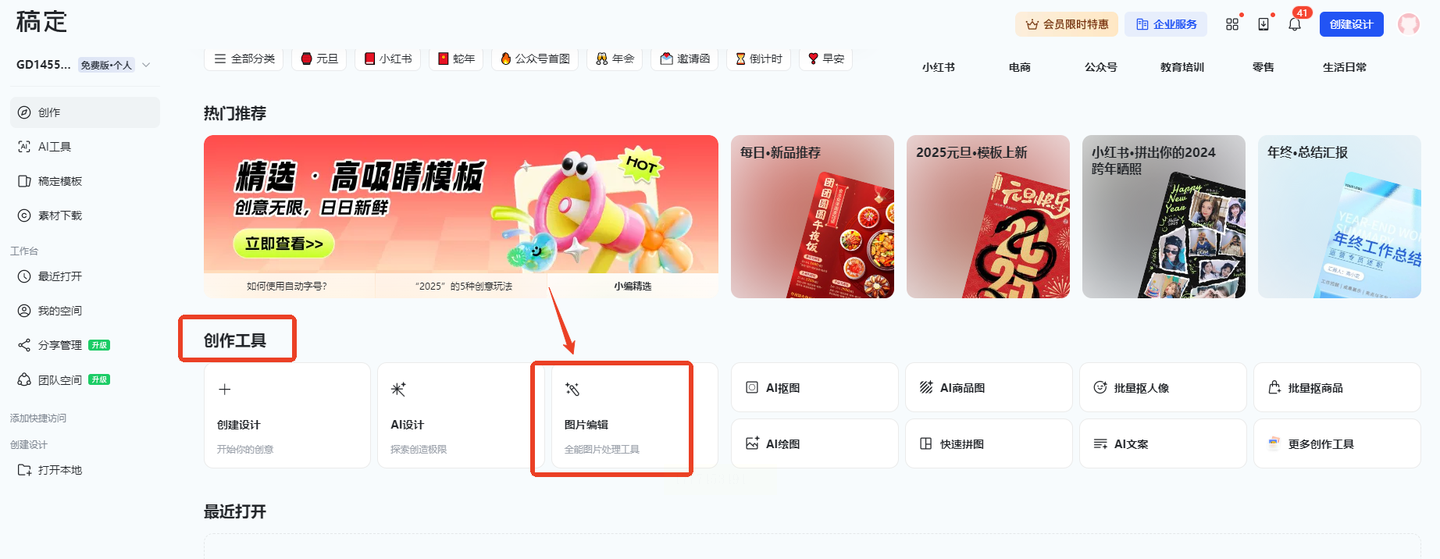
三、各方案对比及选择建议
- 如果只是偶尔处理几张图,没网也能用在线工具(iLoveIMG或者稿定设计),但要注意隐私,别传重要文件,修改图片尺寸足够用。
- 如果要经常处理大量图片,尤其是公司或者个人隐私图片,优先用汇帮图片处理器,本地操作安全,处理速度快,还能批量拖拽,不用一张张点,省时间,批量修改图片尺寸效率最高。
四、注意事项
用汇帮图片处理器时,输出路径要选好,不然找不到处理后的图片。
改尺寸的时候,如果勾选“等比缩放”,就不用手动算宽高了,也不会变形,这点很重要,尤其是人像照片,变形了就不好看,这是修改图片尺寸的小技巧。
在线工具虽然方便,但处理完要及时下载,别等页面关了找不到文件。
五、结尾
处理图片尺寸其实不难,关键是选对工具,掌握修改图片尺寸的小技巧。汇帮图片处理器作为本地软件,在批量处理和安全性上都有优势,而且操作起来很直观,拖拖拽拽就能改尺寸,不用记复杂步骤。如果大家觉得操作中遇到问题,比如尺寸改不对、图片格式不支持,或者软件报错,都可以检查一下步骤,或者看看软件里的“帮助”选项,里面有简单的问题解答。
最后提醒:用汇帮图片处理器时,别把软件和文件存到C盘系统目录里,容易被误删或者影响性能,最好放在D盘或者E盘的专门文件夹里。处理完图片记得及时备份,避免意外丢失。现在就试试用汇帮图片处理器改改图片吧,相信会比手动改快很多!
