

现在拍照手机越来越强,随便拍一张都是几兆甚至十几兆。发朋友圈还好,但像教师资格证报名、一级建筑师考试这些场景,上传图片必须控制在几百KB内,不然就报错。今天给大家整理了7个压缩图片的工具和方法,手机电脑都能用,看完就能解决减少照片kb的问题!
一、手机端工具(适合日常快速压缩)
1. 一键抠图APP(手机)
这个工具主打抠图,但它的压缩功能很实用,能快速减少照片kb。操作步骤:
1. 打开APP,在工具区找到「图片压缩」选项
2. 从相册选要压缩的照片
3. 可以调压缩质量(清晰度),选完点「立即压缩」
4. 压缩好的图片直接存相册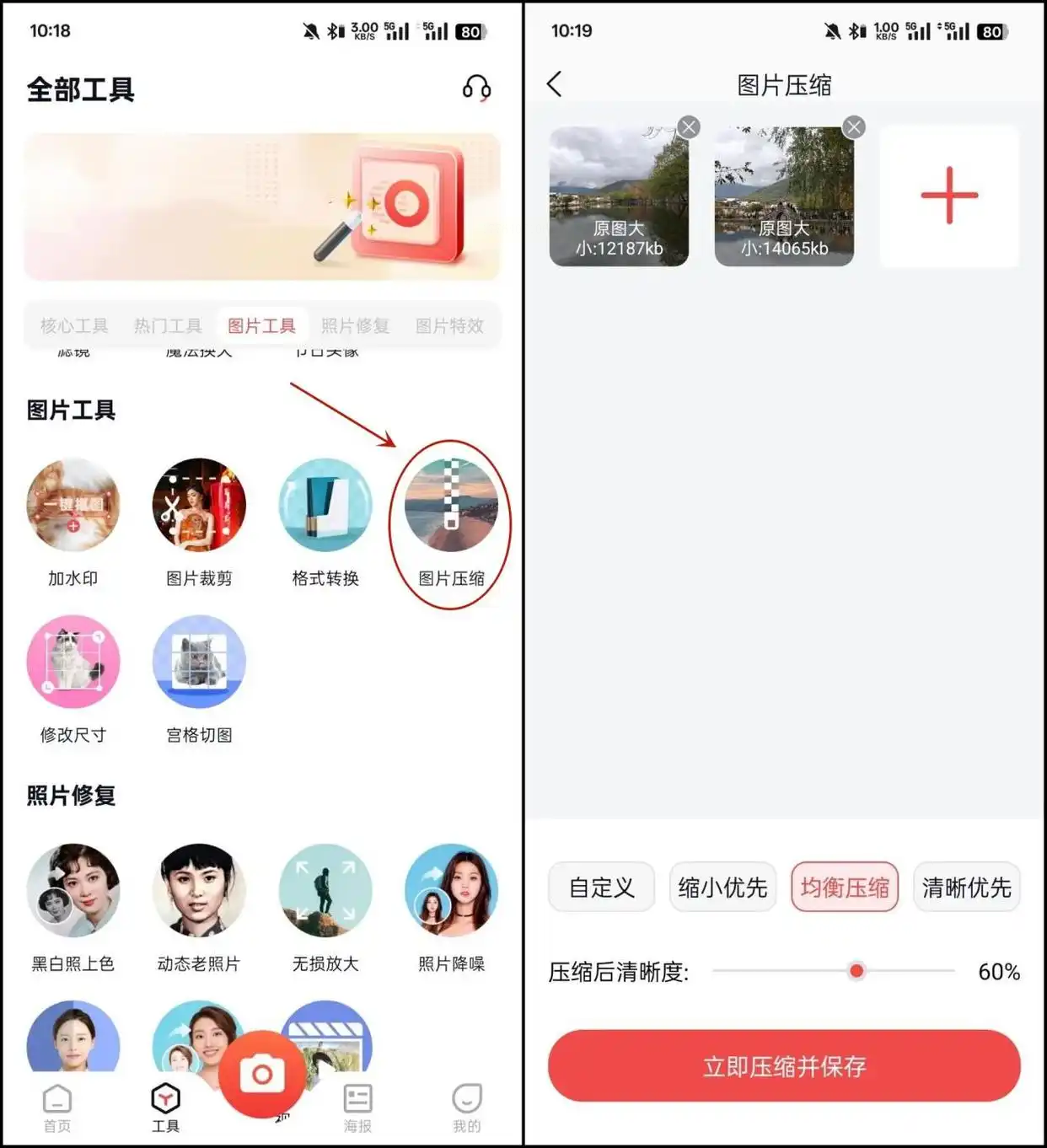
适用场景:手机拍的日常照片、证件照快速压缩
核心优势:完全手机端操作,不用传电脑,1分钟搞定,抠图和减少照片kb二合一
2. 汇帮图片处理器(电脑端)
这个工具支持批量压缩,适合处理大量图片,高效减少照片kb。步骤:
1. 打开软件,左边选「批量压缩」
2. 右边上传要压缩的图片(可以多选)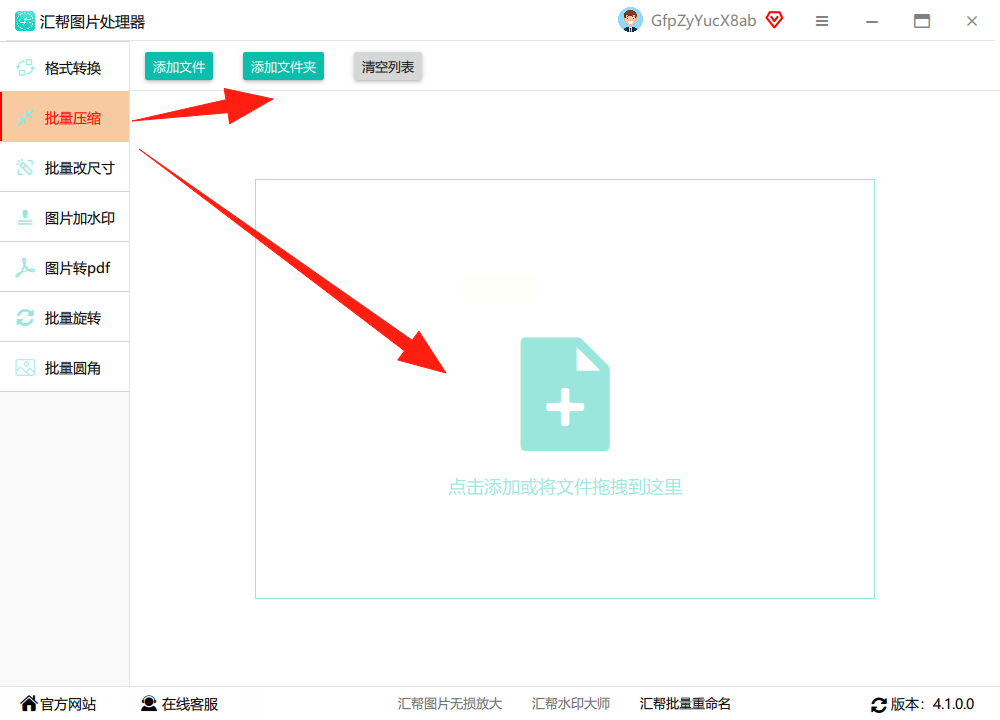
3. 调整压缩质量(数值越小压得越小,轻松减少照片kb)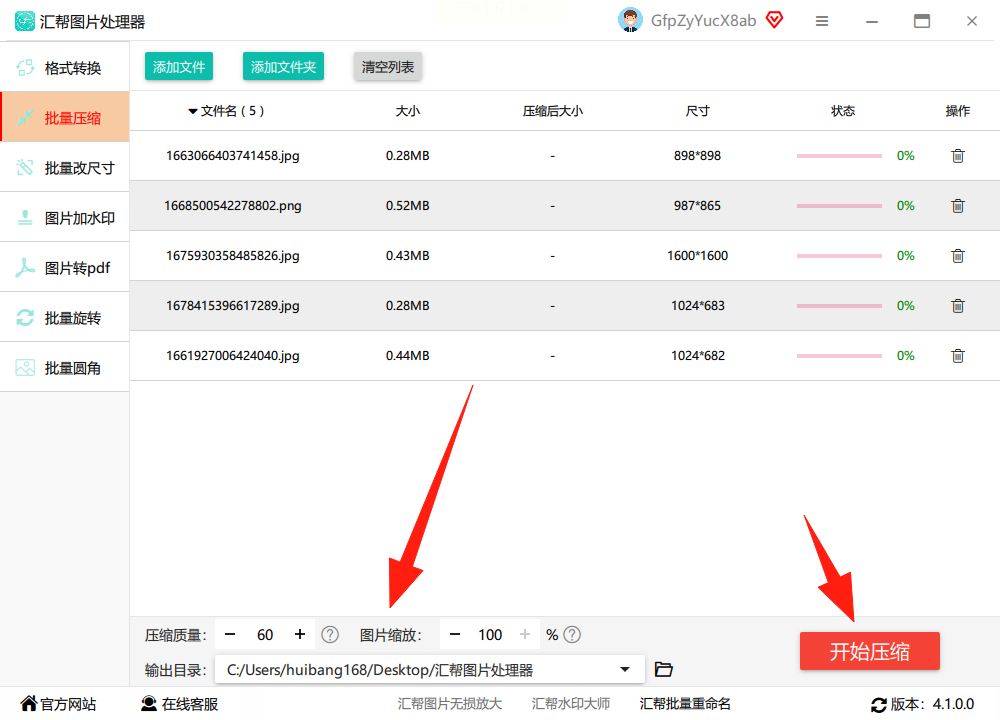
4. 选好保存位置,点「开始压缩」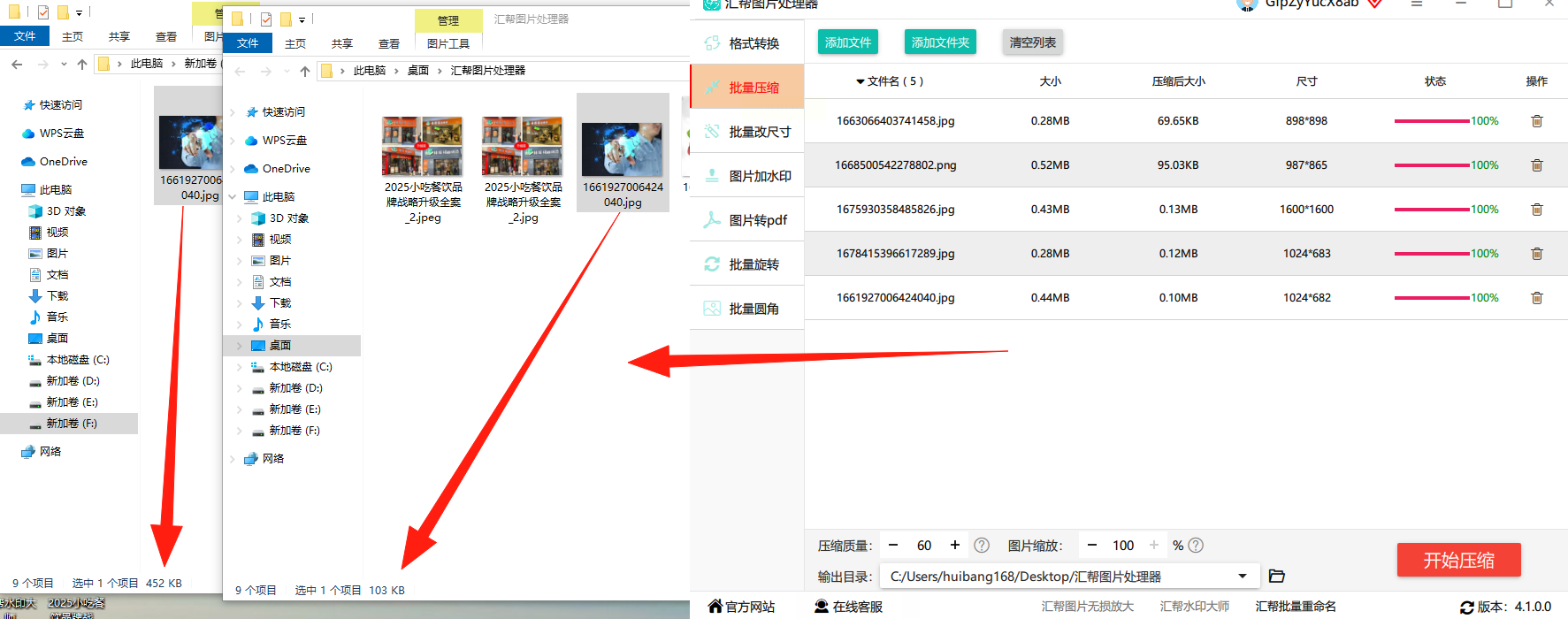
适用场景:考试报名需要的证件照、简历里的多张照片
核心优势:批量处理效率高,保留原格式,压缩后文件体积小但画质损失少,减少照片kb的同时不影响使用
二、电脑端工具(适合专业需求)
3. Convertio(在线工具)
不用安装软件,浏览器就能用,临时减少照片kb很方便。操作:
1. 打开网站(注意别点错官网哦)
2. 选「Image」-「Compress」
3. 点「Choose Files」上传图片
4. 点「Convert」等它自动压缩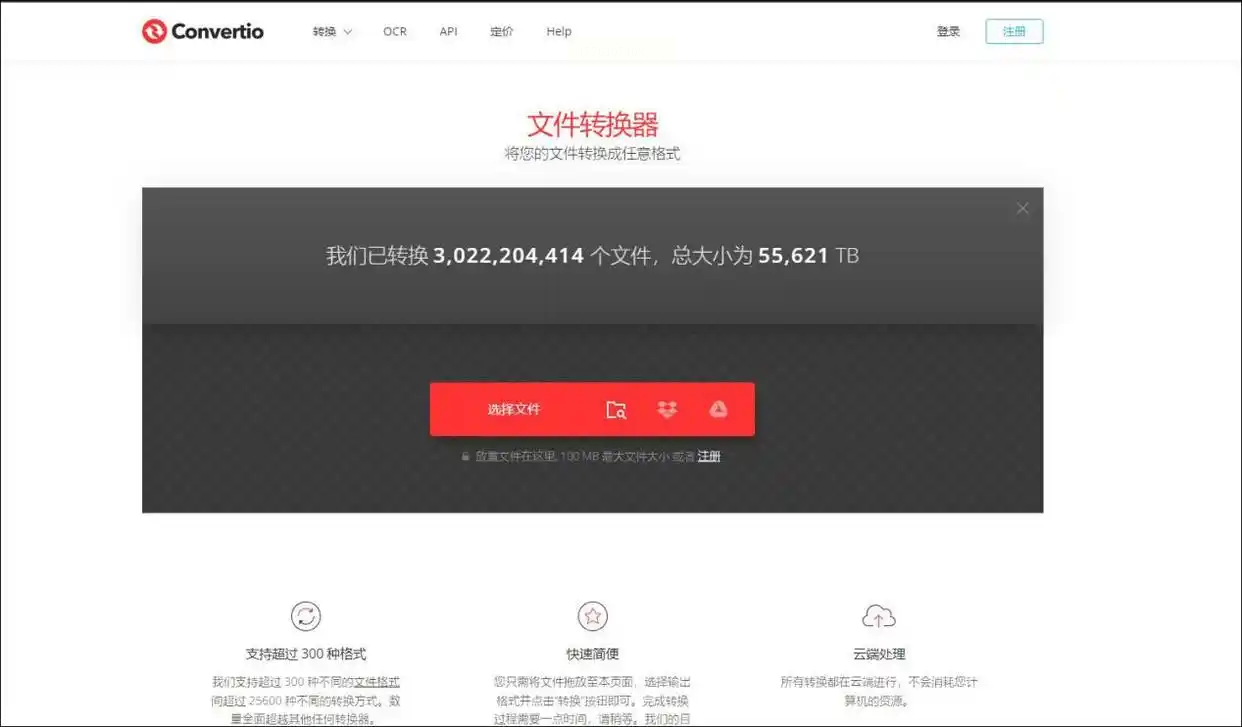
适用场景:临时处理单张图片,比如考试报名的上传材料
核心优势:完全免费,不需要下载软件,适合偶尔用一次减少照片kb的情况
4. WPS(办公软件)
如果你平时用WPS写文档,这个最方便,还能顺便减少照片kb。步骤:
1. 新建Word文档,插入要压缩的图片
2. 选中图片,点右上角「压缩图片」
3. 选压缩类型(比如“网页/社交媒体”)
4. 确认后图片就变小了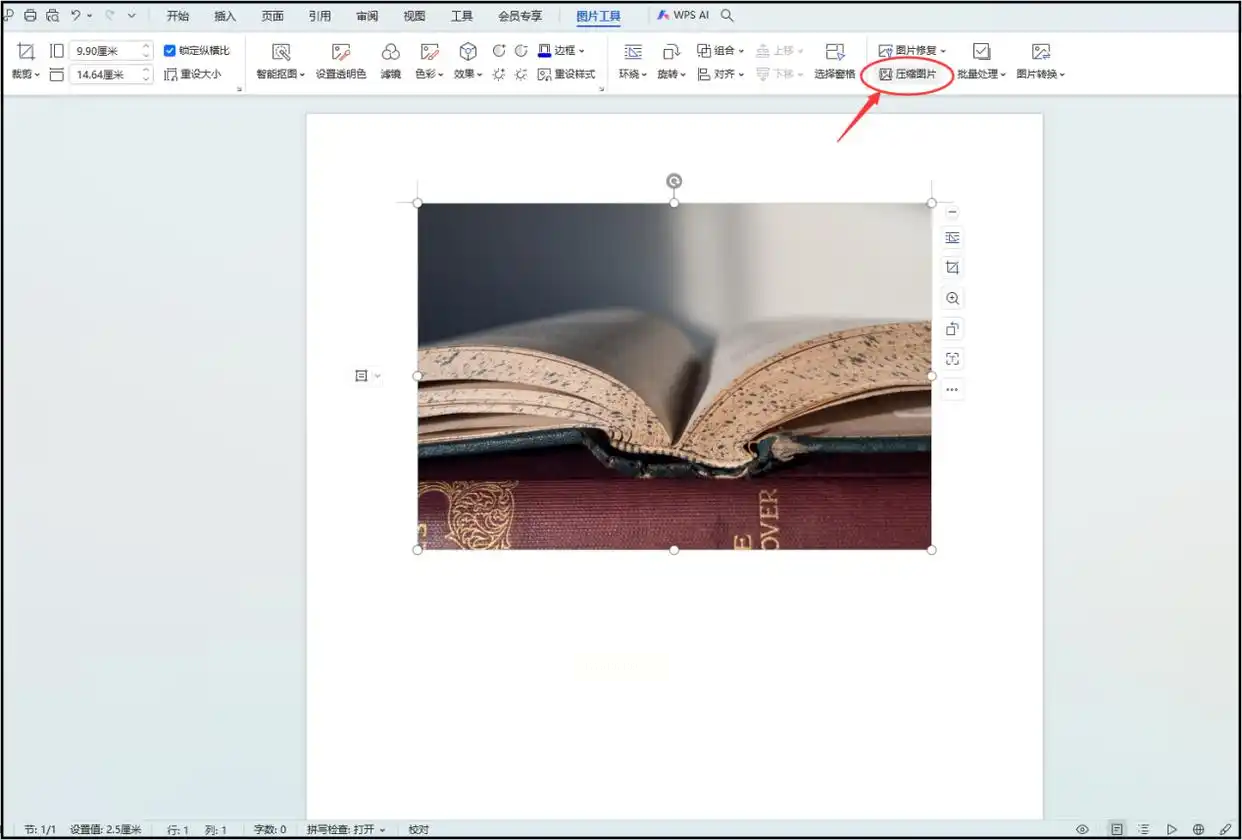
适用场景:写文档时插入的配图,比如论文里的图片
核心优势:和办公场景无缝衔接,不用开专门压缩软件,轻松减少照片kb
5. Photoshop(专业级)
PS是设计师常用工具,压缩精度最高,能精准减少照片kb。步骤:
1. 打开图片,点「图像」-「图像大小」
2. 把分辨率调低(比如从300降到72)
3. 点「存储为Web所用格式」
4. 选「JPEG」格式,调整品质数值(10-12最佳)
5. 确认后另存为新文件
适用场景:需要保留高质量的图片,比如产品展示图
核心优势:可以精准控制画质,减少照片kb的同时,压缩后还能继续编辑
三、更多实用工具推荐
6. 毒霸看图(电脑端)
这个工具除了看图片,还有基础压缩功能,能快速减少照片kb。操作:
1. 打开毒霸看图,右键点图片选「压缩图片」
2. 选压缩等级(低/中/高)
3. 直接生成压缩后的图片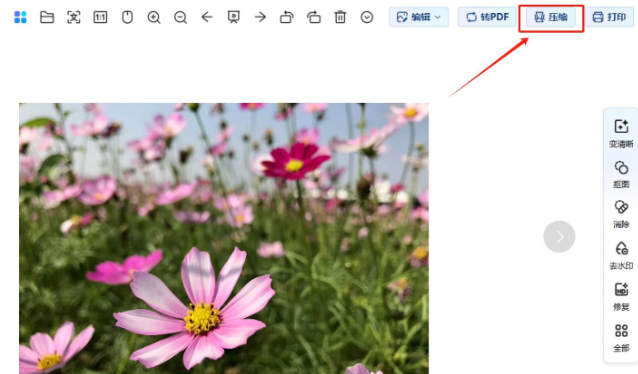
适用场景:电脑里存的图片文件快速处理
核心优势:和看图软件结合,边看边压缩,适合文件较多的情况
7. Caesium Image Compressor(电脑端)
界面很简洁,适合纯压缩需求,轻松减少照片kb。步骤:
1. 打开软件,点「Add Files」选图片
2. 选压缩等级(Low/Medium/High)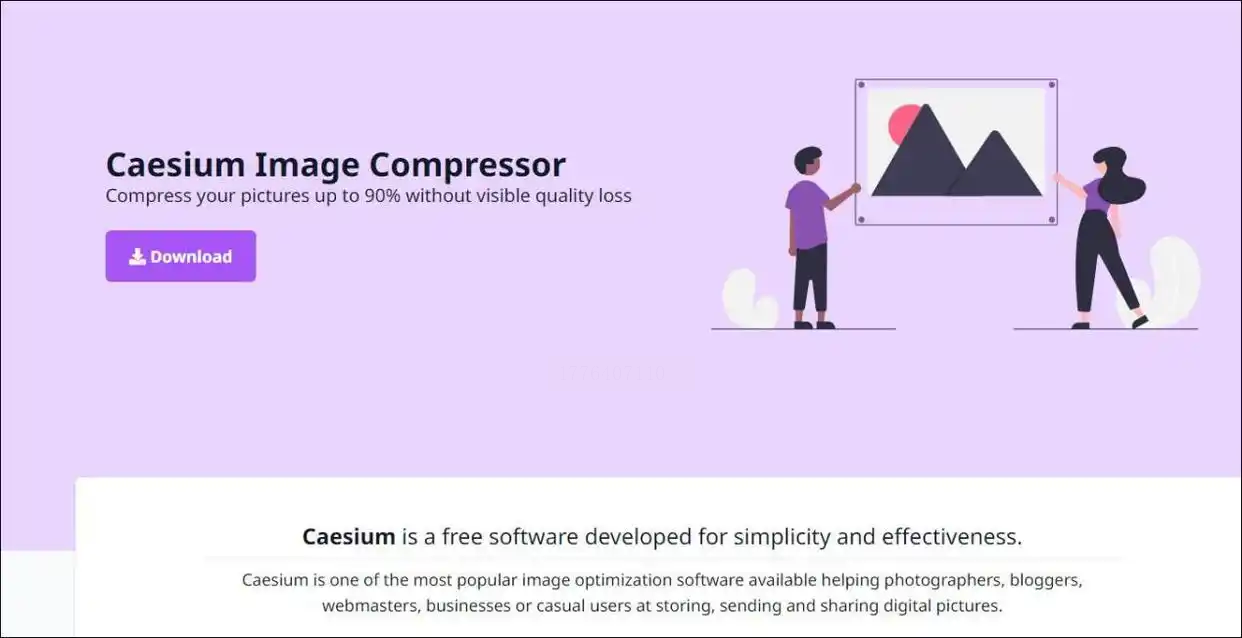
3. 点「Compress」就开始了
适用场景:追求简单操作的用户,纯压缩不调参数
核心优势:界面干净,没有多余功能,压缩速度快
四、常见问题和避坑指南
1. 压缩后图片模糊怎么办?
- 手机工具选「中等压缩」(别选最低)
- 电脑端用PS调分辨率时,保持宽度不变,只降高度
- 在线工具选「平衡」模式,别选纯最小
2. 考试报名图片要求不同?
- 证件照选WPS压缩,保留脸部细节
- 建筑类考试图片选汇帮批量压缩,确保文件大小一致
- 教师资格证用PS压缩,保证格式合规
3. 压缩后能恢复原图吗?
- 大部分工具压缩时会保留原图,压缩后的图片单独存
- 汇帮、WPS等工具会在文件名后加“_compressed”
- 用PS时建议另存为新文件,原文件别覆盖
实用小贴士
1. 考试报名前一定要先检查图片大小,比如教师资格证要求100KB以内
2. 压缩时先存一份压缩前的原图,防止后面需要修改
3. 手机端工具别选“最高压缩”,会损失太多细节,证件照容易糊
4. 电脑端用汇帮和PS搭配,证件照和产品图分开处理效率更高
现在很多工具都有免费额度,不够的话再考虑付费版。如果实在搞不定,直接联系我发压缩后的样例,保证符合考试要求!
