

一、先聊聊图片水印那些事儿
给图片加水印其实是保护版权的小技巧,比如摄影师发作品、商家分享产品图,加上自己的logo或文字,能防止被恶意盗用。现在很多工具都能批量处理图片添加照片水印,比手动一张张改省太多时间。
优点:保护原创、提升品牌辨识度、统一图片风格
缺点:部分免费工具可能有水印残留,专业软件需学习成本
注意:图片添加照片水印时别挡住关键内容,透明度建议30%-50%,文字水印字体别太花哨
二、方法一:汇帮图片处理器(适合新手)
这款软件主打简单操作,界面像手机APP一样直观,我实测下来5分钟就能搞定百张图片的图片添加照片水印操作。
1. 打开软件:找到桌面图标双击进入,左侧功能栏里选“图片加水印”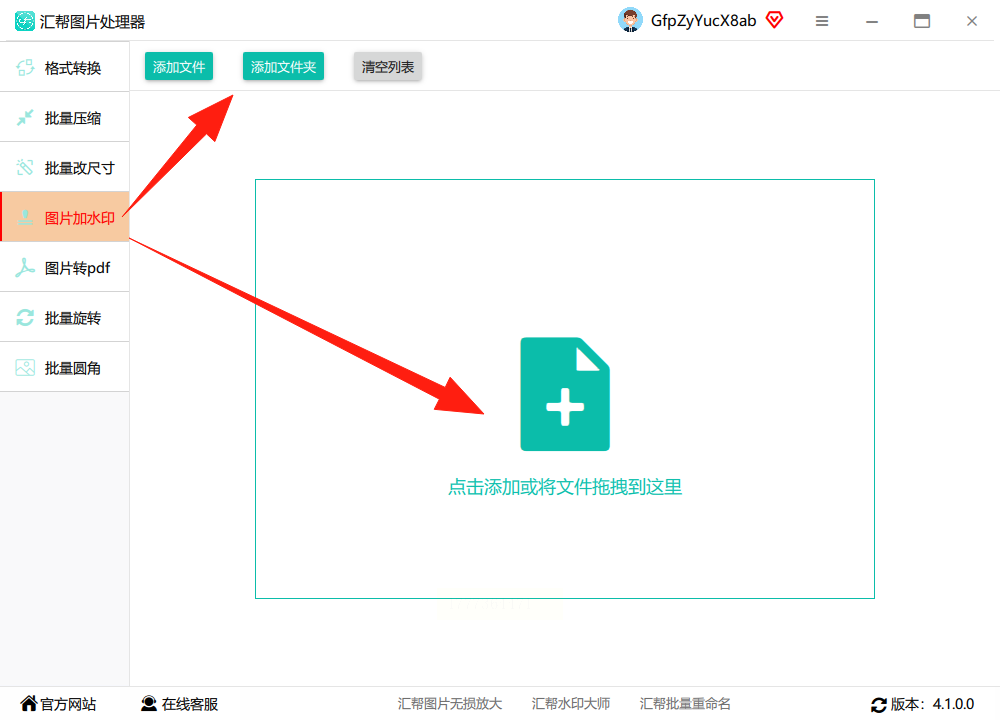
2. 批量上传图片:点右侧“添加图片”,按住Ctrl键多选,也能直接拖文件夹过来,支持JPG/PNG格式,大小不限
3. 设置水印内容:可以选“文字水印”或“图片水印”——
- 文字水印:输入你的logo文字,比如“我的工作室”,字体选微软雅黑,字号调18-24px,颜色设深色(别用纯黑)
- 图片水印:点“选择水印图片”,从本地找你的logo文件,建议PNG透明底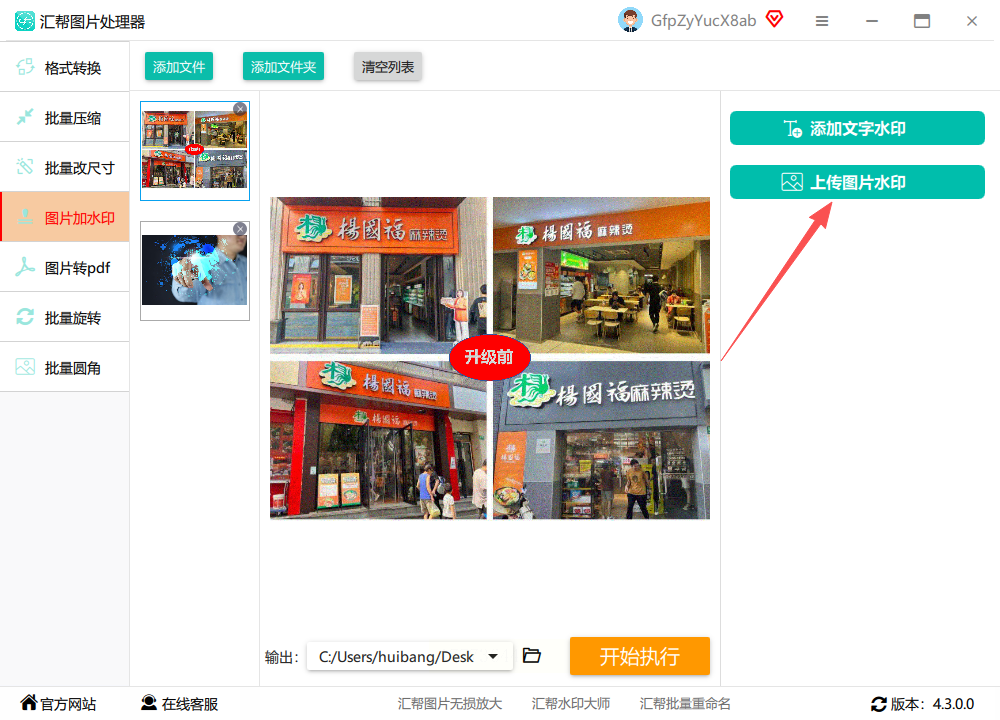
4. 调整参数:拖动滑块调大小(建议占图片1/5左右),透明度设40%,位置选右下角(常用位置),改完能实时预览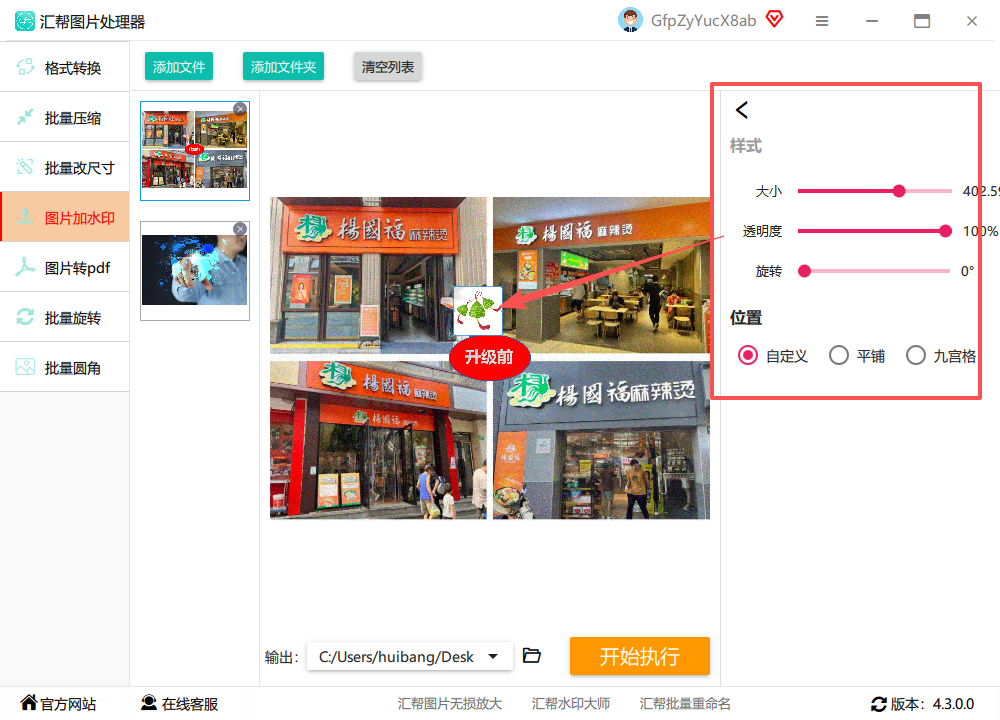
5. 导出设置:选“输出到新文件夹”,别覆盖原图,最后点“开始处理”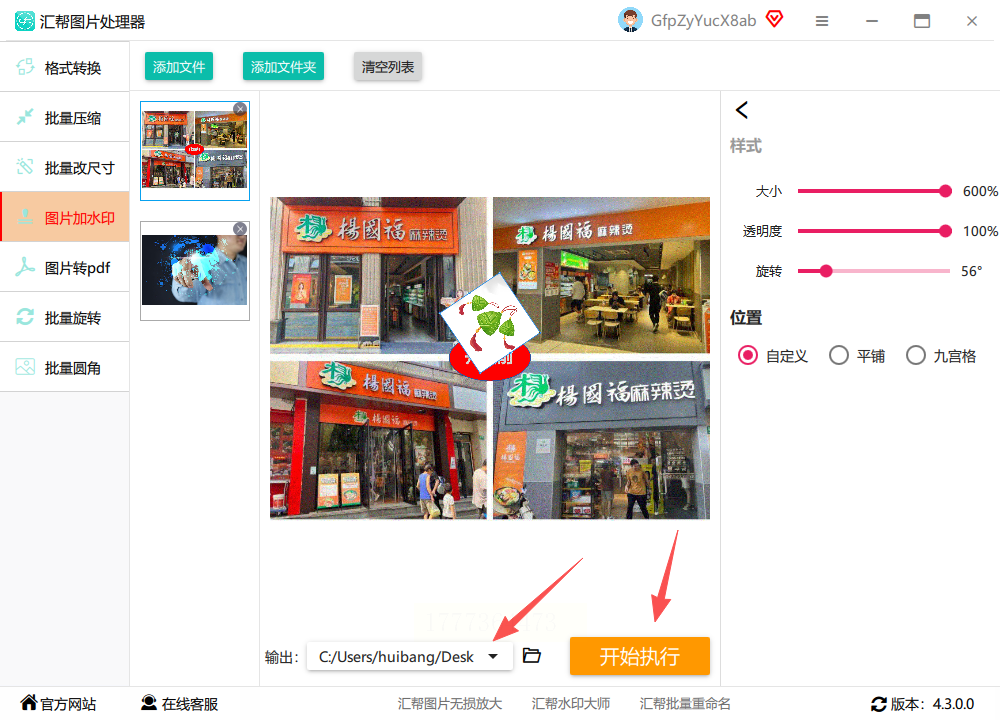
处理完会自动弹出结果文件夹,所有图片都带水印了,超省心!
三、方法二:Preview(Mac自带工具,苹果用户必看)
如果你用Mac系统,Preview自带的工具就够用,不用额外下载软件,轻松完成图片添加照片水印。
1. 准备工作:打开Mac的预览App,先新建一个包含所有水印参数的“模板图片”(比如放好logo或文字的透明底图)
2. 批量导入图片:拖文件夹到预览窗口,或点菜单栏“文件-打开”选多个图片
3. 制作水印模板:
- 点“显示-显示标记工具”,选“文本”工具写文字,设置字体颜色和大小,拖到合适位置
- 或直接拖你的水印图片到模板中,调整大小和位置
4. 应用模板:选第一张带水印的图片,点菜单栏“编辑-复制”,然后选中所有图片,点“编辑-粘贴全部”
5. 导出处理:选“文件-存储”,格式选JPG或PNG,记得改文件名(比如加“_watermarked”后缀)
这个方法适合临时处理,缺点是不能同时改位置,得手动微调每张图。
四、方法三:Canva(设计师私藏的排版神器)
Canva的模板库超丰富,不仅能完成图片添加照片水印,还能批量改尺寸,兼顾美观和实用。
1. 创建新设计:打开Canva后选“自定义尺寸”,按原图比例设置(比如正方形3:3)
2. 添加水印元素:左侧“元素”栏搜“水印”,选现成的水印形状,或上传你的logo,拖到画布上
3. 批量添加图片:点“上传媒体”,导入所有要处理的图片,拖到不同设计区域
4. 统一水印:按住Shift键选中所有图片,点右侧“属性”里的“应用到所有”,调整水印大小和位置
5. 导出图片:点右上角“分享-下载”,选PNG格式,分辨率设300dpi
Canva的好处是排版好看,适合需要设计感的图片,缺点是免费版导出有水印,得用Pro版(学生有优惠)。
五、方法四:Shotwell(适合摄影爱好者的开源工具)
这款Linux系统常用的免费软件,处理RAW格式图片很专业,做图片添加照片水印也很方便,适合摄影爱好者。
1. 导入图片库:打开Shotwell后,点“导入”把相机或手机里的照片导入到图库
2. 创建水印样式:
- 点“编辑-首选项-水印”,选“添加文本”输入你的文字
- 或“添加图片”选水印文件,设置旋转角度(建议0-15°)和位置
3. 批量标记:按住Ctrl多选图片,点“工具-水印”,直接应用到选中的所有照片
4. 导出处理:选“文件-导出为”,格式选JPG,画质设80%,然后选导出位置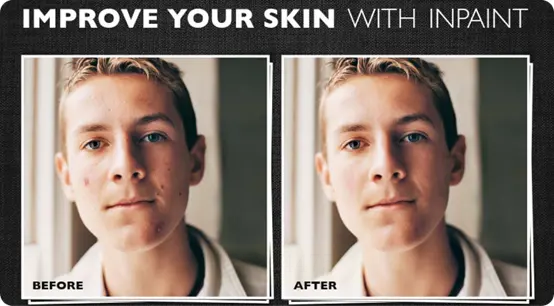
适合经常整理照片的人,导出后图片质量保留很好,就是界面偏复古风。
六、方法五:Inpaint(适合处理瑕疵图)
虽然主打修复工具,但它的批量水印功能也很意外好用,能一边修复图片瑕疵,一边完成图片添加照片水印。
1. 安装启动:打开软件后选“Batch Processing”(批量处理)
2. 添加图片:点“Add Images”导入文件夹,支持拖拽操作
3. 创建水印:选“Watermark”选项,上传你的水印图片,设透明度和偏移量
4. 参数设置:勾选“Resize to match original”,保持原图大小,点“Process”开始
5. 导出结果:处理完自动保存到指定文件夹,支持原图格式转换
如果你的图片有瑕疵同时需要加水印,用这个很合适,不过要注意处理速度较慢,建议分批次操作。
最推荐新手用汇帮图片处理器,操作像手机相册一样简单,处理速度快;苹果用户直接用Preview,不用额外下载。记得每次测试都先拿1-2张图试效果,避免批量处理出错。
温馨提示:如果担心工具捆绑广告,优先选系统自带工具或官网可信赖的软件。图片添加照片水印时可以先在草稿图上测试,确保水印既保护版权又不影响图片美观~
