

一、PSD转PDF是什么?为什么要转?
PSD是Photoshop的专用格式,适合设计师保存图层和编辑,但发给客户或提交文件时,对方可能没有PS软件,导致打不开。PDF格式则是通用文档格式,兼容性强、文件大小可控,还能防止修改,所以psd转换成pdf很有必要。
优缺点对比:
- ✅ 优点:通用格式兼容性强,可保留画质,方便打印/分享
- ❌ 缺点:psd转换成pdf可能丢失部分图层(但基础内容都能保留)
- ⚠️ 注意:避免反复压缩PDF,转换时选“高质量”模式,别选“最小文件”(会模糊)
二、5个方法实测分享(附详细步骤)
方法一:BatchPhoto
适合场景:需要批量处理多个PSD文件,追求效率的设计/办公族,批量做psd转换成pdf超省心
1. 打开软件后,点击左侧“批量转换”功能
2. 左侧列表选择“添加文件”,直接拖入PSD文件(支持同时选50个以内)
3. 右侧设置输出格式:“PDF”,画质选“高”,分辨率300dpi(保留清晰)
4. 输出目录设为桌面,点击“开始转换”,等进度条走完就好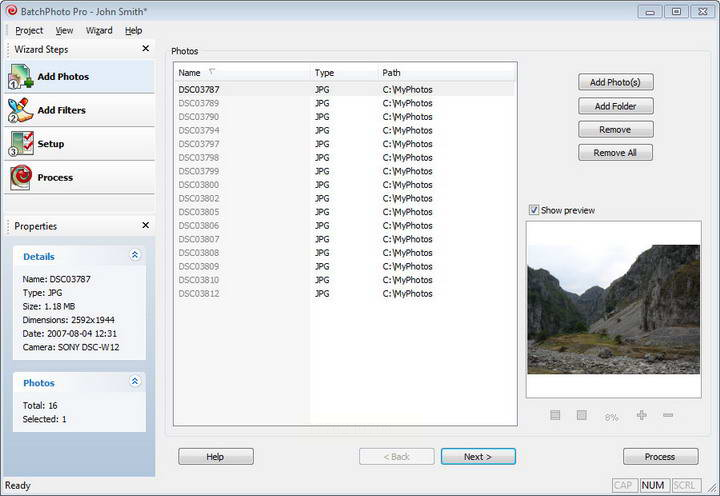
实测感受:速度快,批量处理时不用一个个点,适合每天处理上百张PSD、需要高效完成psd转换成pdf的人
方法二:汇帮图片处理器
适合场景:临时处理几个文件,电脑里没装其他工具的新手,快速搞定psd转换成pdf
1. 打开软件后,在左侧菜单选“图片转PDF”(界面很简洁,像手机APP操作)
2. 右侧“上传文件”区域,直接把PSD文件拖进去(支持单张或多张一起拖)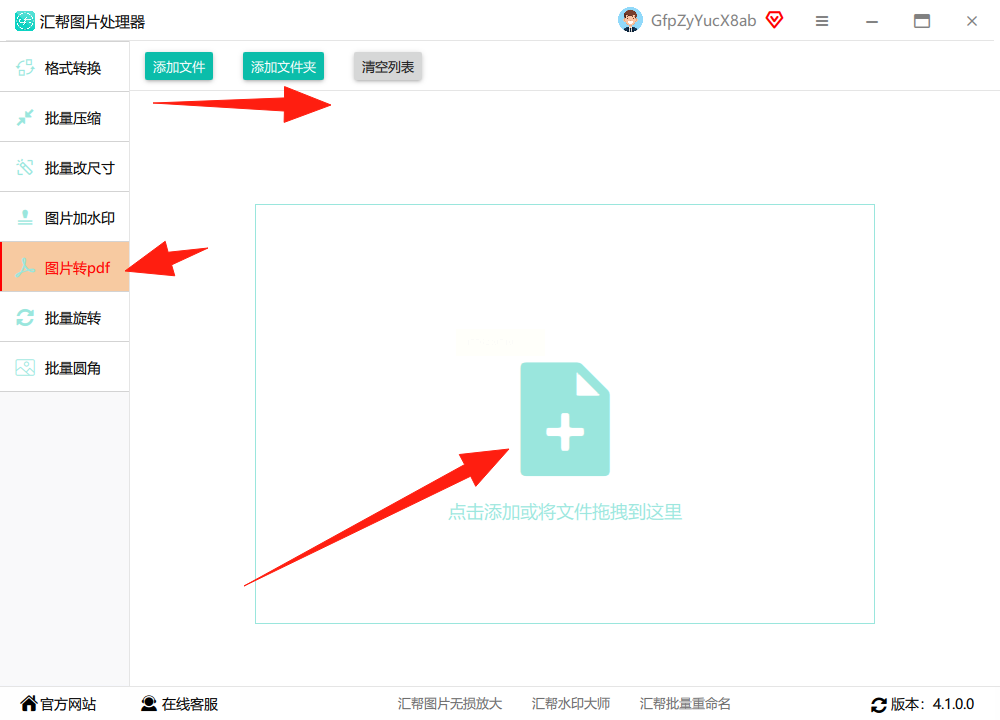
3. 可选择“合并PDF”(所有文件合成一个)或“分开生成”(每个PSD单独PDF)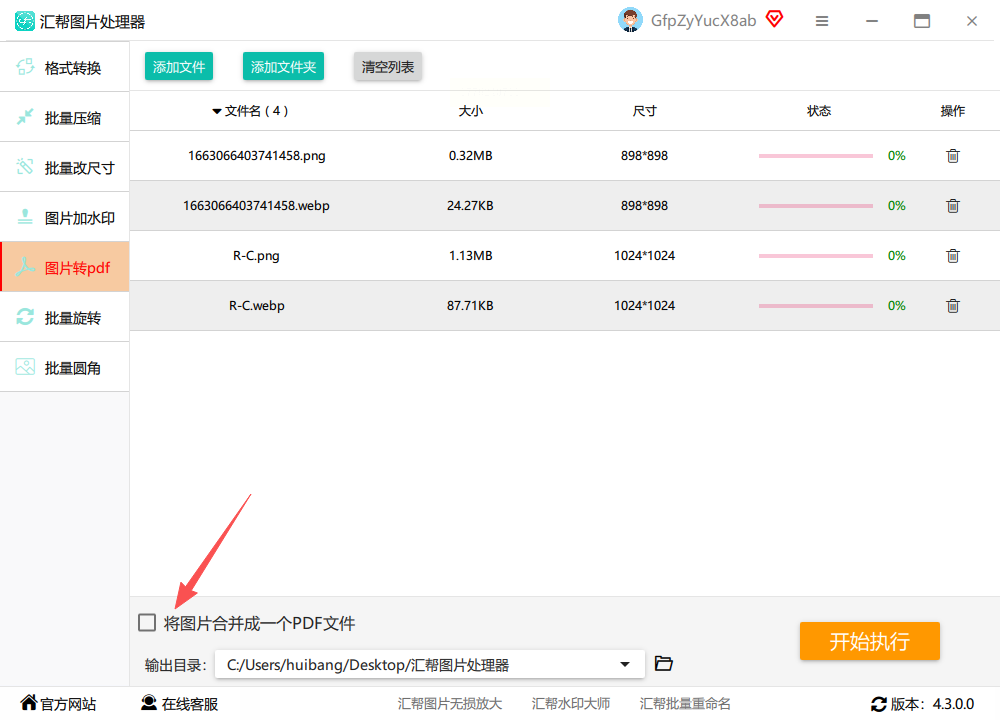
4. 选好输出位置,点“开始转换”,完成后会弹窗提示,自动备份原文件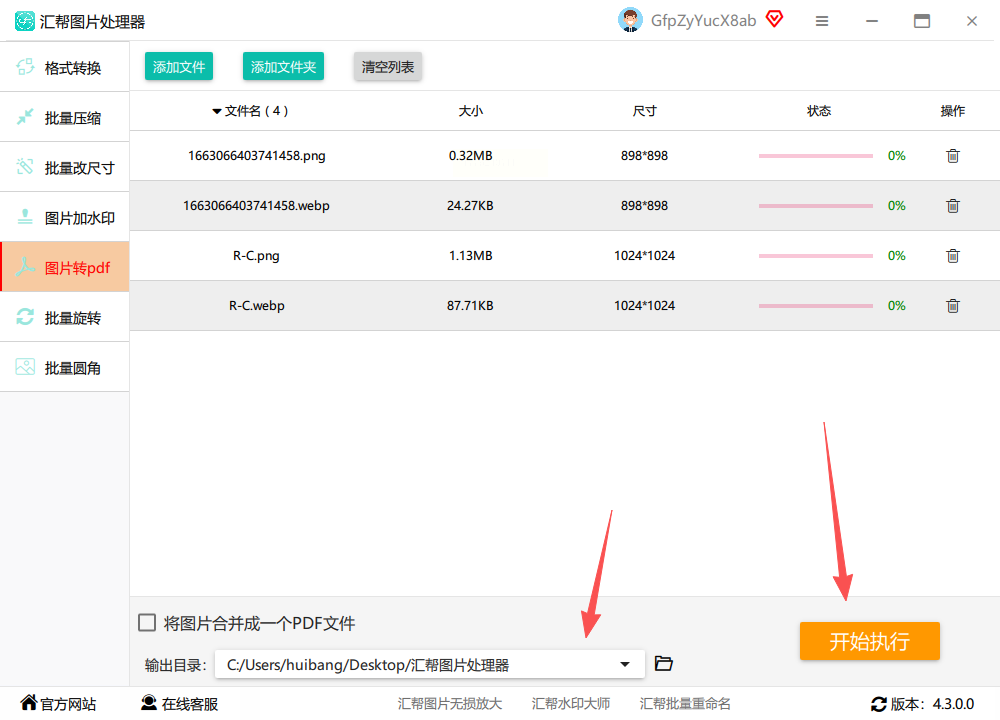
小技巧:拖文件时按住Ctrl键可多选,适合零散的小文件批量处理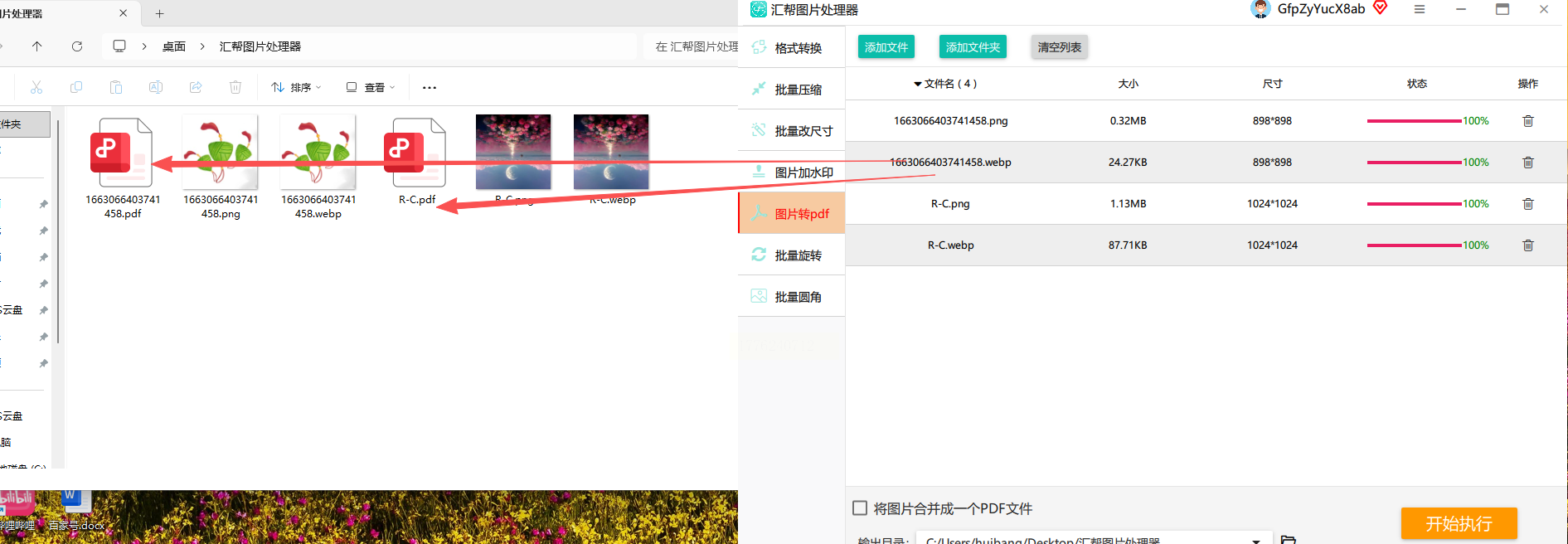
方法三:Lightroom
适合场景:已经在用LR修图的设计师,想一站式完成修图+转格式,不用额外切换工具做psd转换成pdf
1. 导入PSD文件(LR支持直接识别PSD,但要注意:PSD里的图层在LR里会变成智能对象)
2. 选中要转换的PSD照片,点击顶部“导出”按钮
3. 导出设置:格式选“PDF”,品质调“100%”,勾选“包含预览”(保留原图信息)
4. 选择导出位置,点击“导出”,自动生成PDF,可同时处理多张
注意:LR转PDF只能单张处理,适合修图后顺手转换的场景
方法四:Photoshop(专业级选手必看)
适合场景:对细节要求高,比如要保留图层、文字格式的设计师,专业做psd转换成pdf首选
1. 打开PSD文件后,点击顶部菜单“文件”→“存储为”
2. 格式选“PDF”,弹出的PDF设置里:
- 勾选“页面大小”“出血”(打印前必设,不然可能裁切)
- 点击“高级”→“压缩”选“无”(保留画质)
- 图层选项选“合并图层”或“保留图层”(后者可保留编辑性)
3. 输出目录设好,点击“保存”,等进度条完成
新手福利:PS自带的“导出为PDF”功能更简单,不用“存储为”,直接选“文件→导出→导出为PDF”
方法五:FastStone Image Viewer
适合场景:电脑内存小,只想用免费工具快速转换,不想装大软件,临时做psd转换成pdf应急
1. 打开软件后,点击顶部“批量操作”→“转换格式”
2. 左侧文件列表导入PSD(支持拖放,不用手动选)
3. 右侧设置:格式PDF,分辨率300dpi,勾选“自动重命名”(避免文件名重复)
4. 点击“开始转换”,完成后自动打开输出文件夹,可直接查看PDF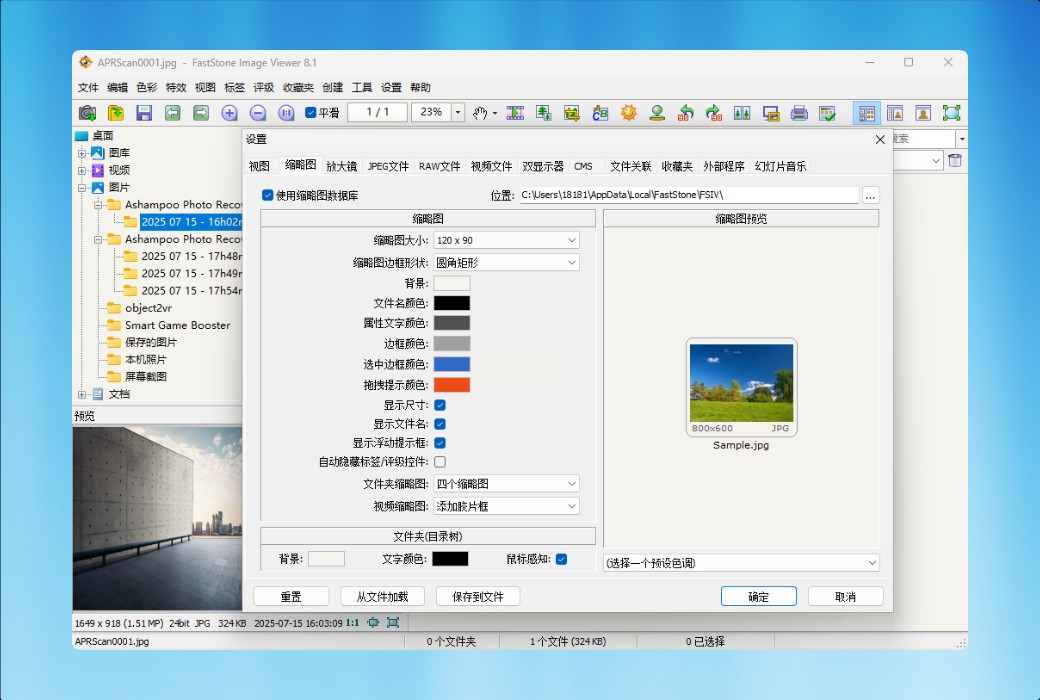
优势:软件只有10MB,打开秒速,适合临时应急用
三、避坑指南+常见问题
1. 转换后画质模糊:检查输出设置,分辨率设300dpi,别选“压缩”
2. PSD有透明背景变黑色:PS导出时勾选“透明背景”选项
3. 文件太大发不了邮件:PDF压缩选“减小文件大小”(保留画质前提下缩小体积)
4. 批量转换报错:先检查PSD是否损坏,换个工具试试(比如BatchPhoto比PS快)
四、总结推荐
- 快速批量:选BatchPhoto或FastStone(50个文件1分钟搞定,高效完成psd转换成pdf)
- 新手友好:汇帮图片处理器(拖放操作,像微信传文件一样简单)
- 画质党必用:Photoshop(保留图层细节,适合最终提交)
- 修图+转换:Lightroom(适合摄影后期工作流)
记住:转换时别贪快选最小文件,优先保证清晰度!5个工具各有侧重,按需选择,遇到问题随时找我,下次需要转格式直接抄作业~
