

在日常工作和设计中,我们经常会遇到SVG格式图片需要转换为PNG的情况。SVG作为矢量图形格式,虽然具备无损缩放、清晰度高的优势,但在某些场景下却存在兼容性问题。比如在Word文档中插入SVG图片可能显示异常,通过微信发送SVG文件会被压缩变形,印刷行业要求的PNG透明背景格式等。这些问题都需要我们掌握SVG转PNG的实用技巧。本文将详细介绍6种不同场景下的转换方法,帮助你轻松解决格式转换难题。
批量把svg代码转png?五个简单方法帮你搞定
方法一:使用「汇帮图片处理器」实现批量转换
1. 安装软件:在电脑上下载并安装「汇帮图片处理器」,打开软件后在左侧功能栏找到「格式转换」选项。
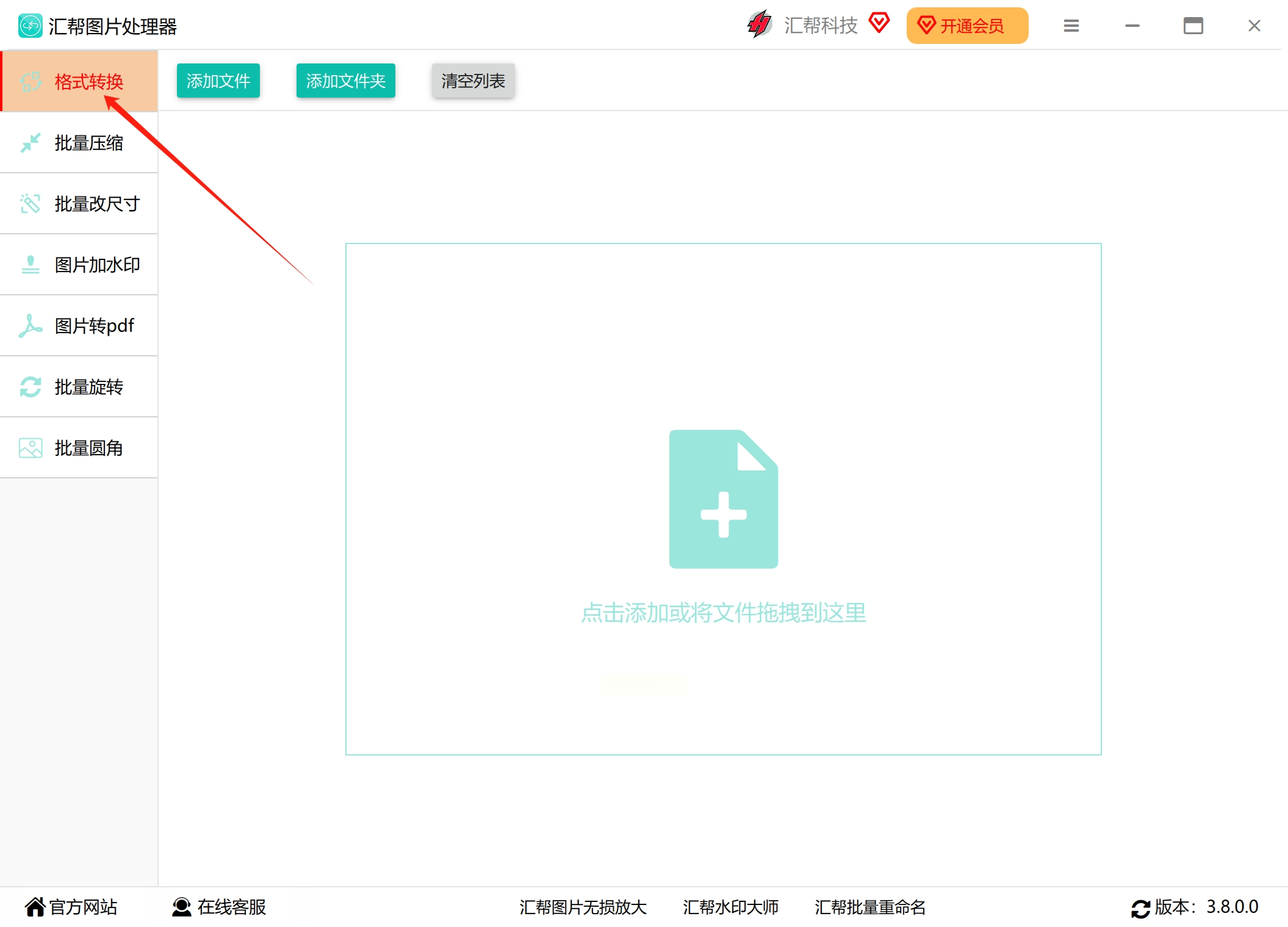
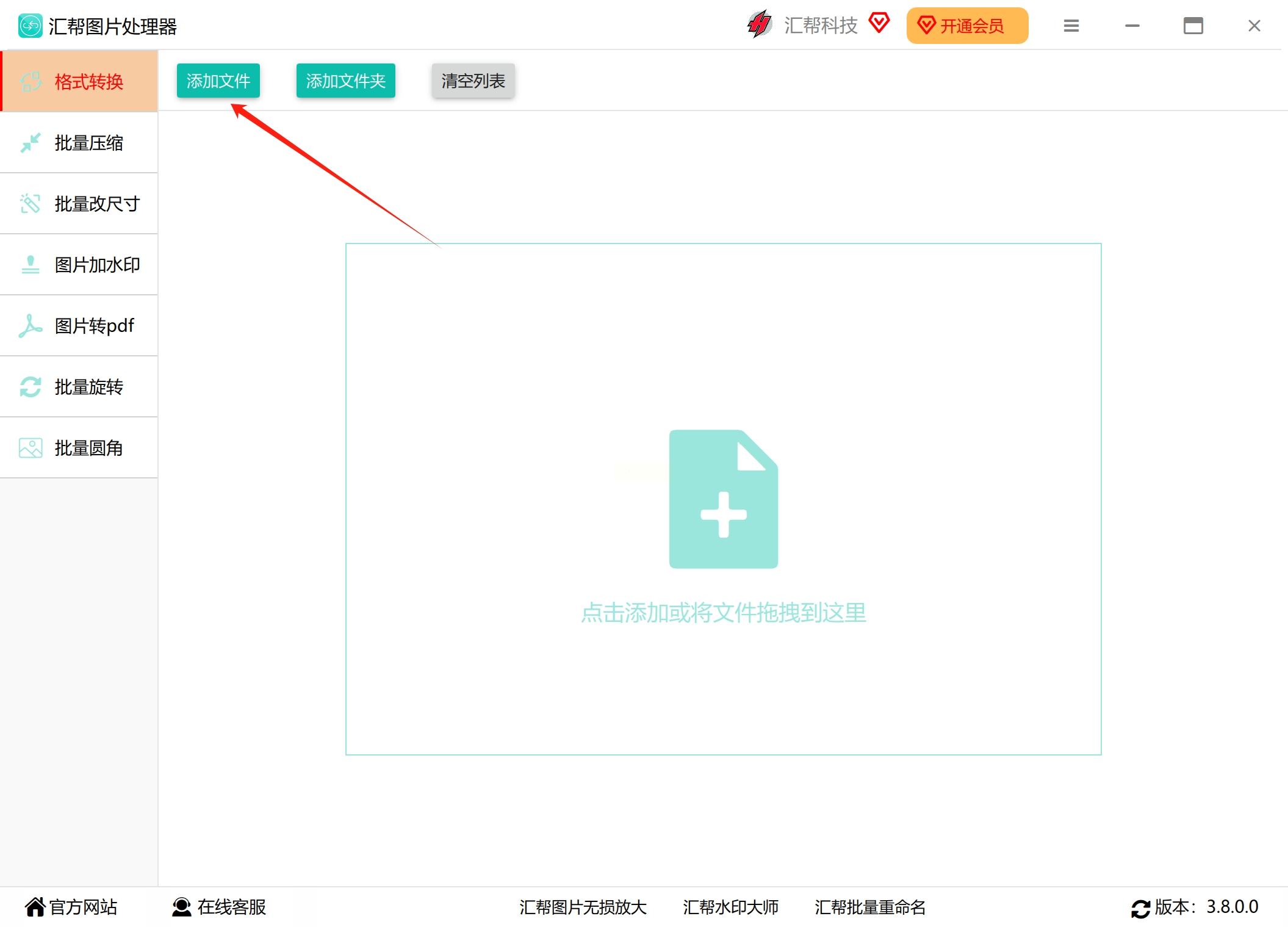
2. 添加文件:点击中间的「添加」按钮,或直接将包含SVG文件的文件夹拖拽到软件界面。支持批量导入,无论20张还是100张图片都能处理。
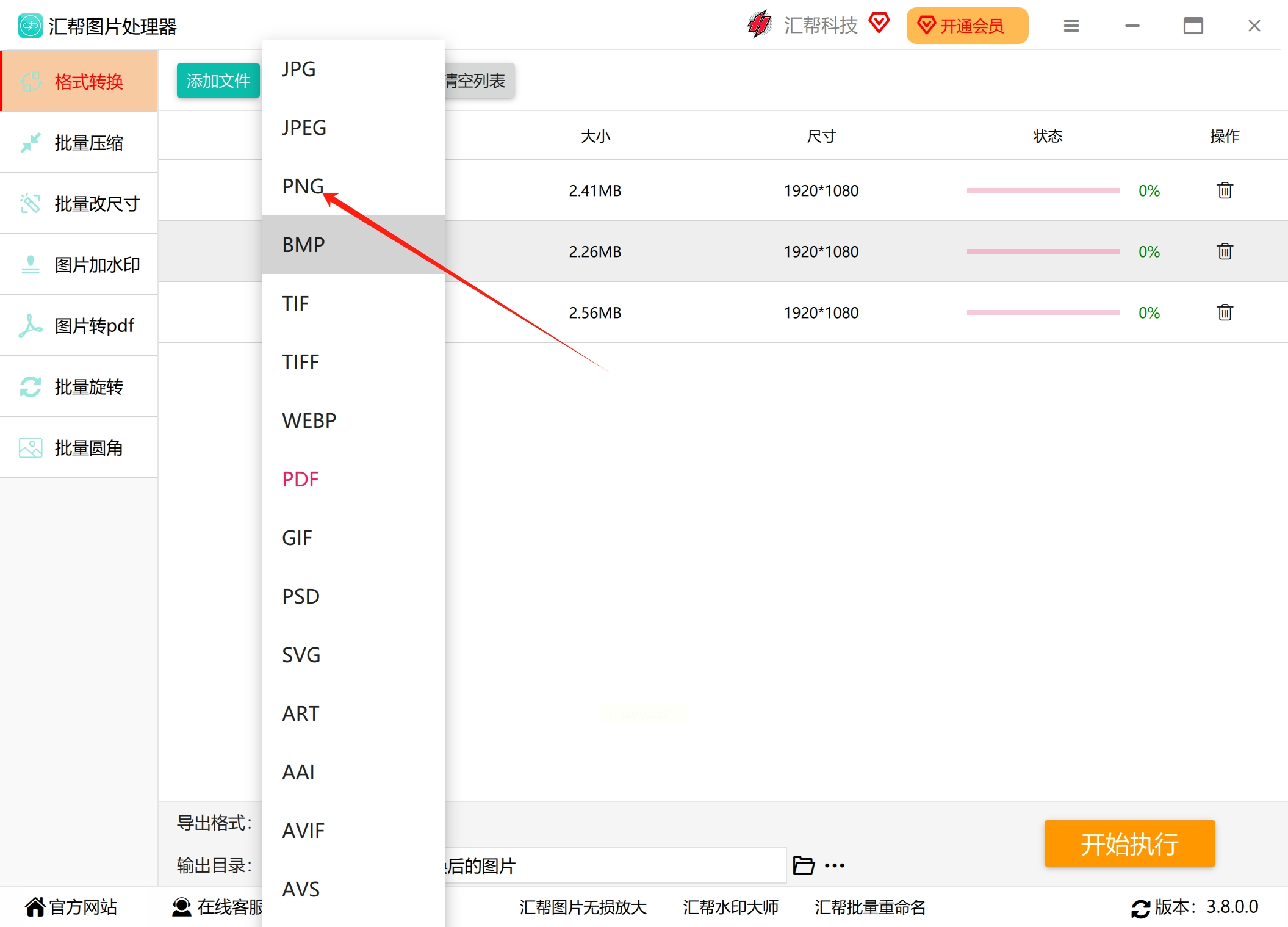
3. 选择输出格式:在格式选项中选择「PNG」,软件同时支持JPG、WebP等格式转换,可根据需求切换。
4. 设置保存位置:点击「输出目录」选择保存路径,默认保存在原文件夹。
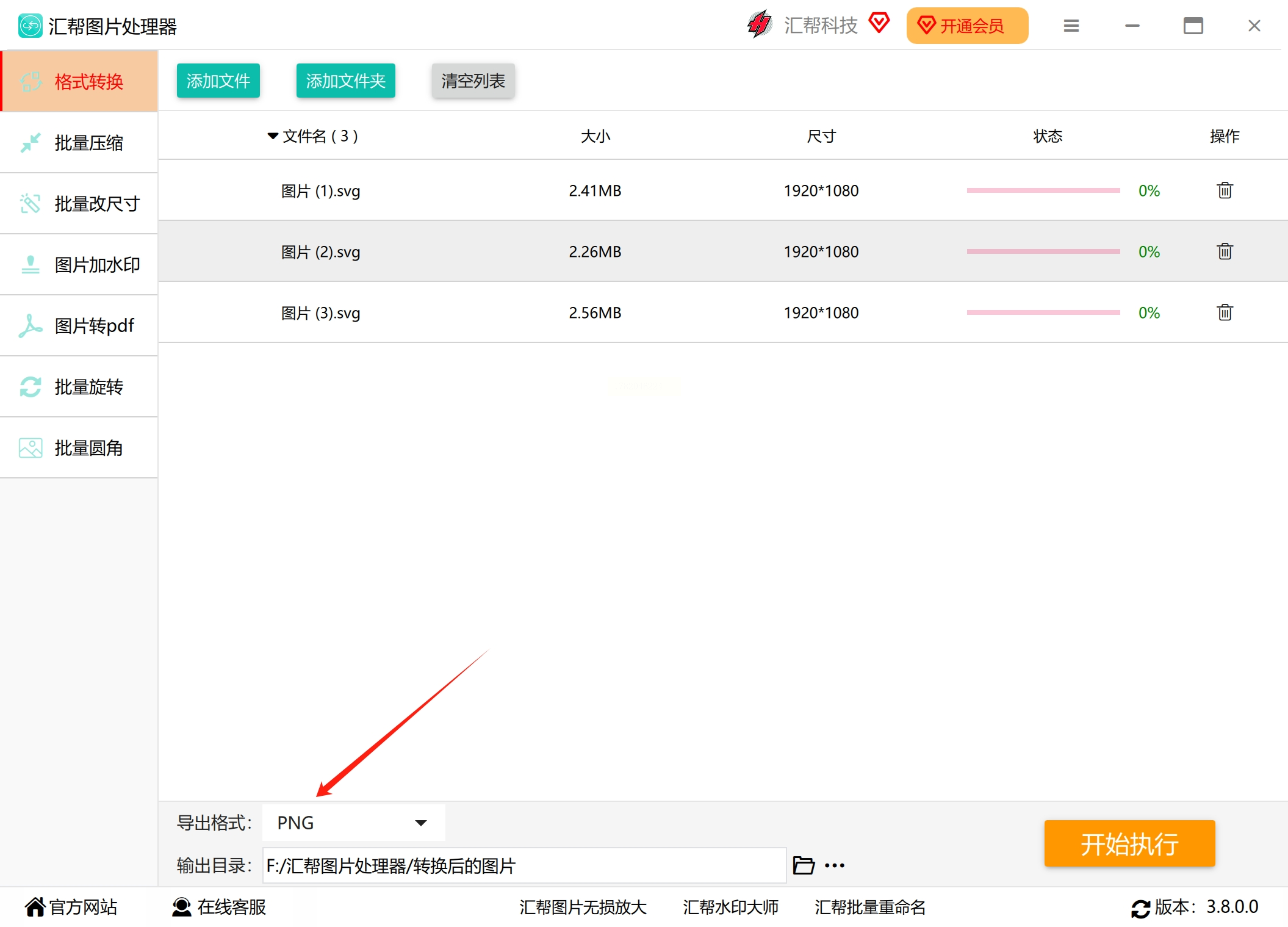
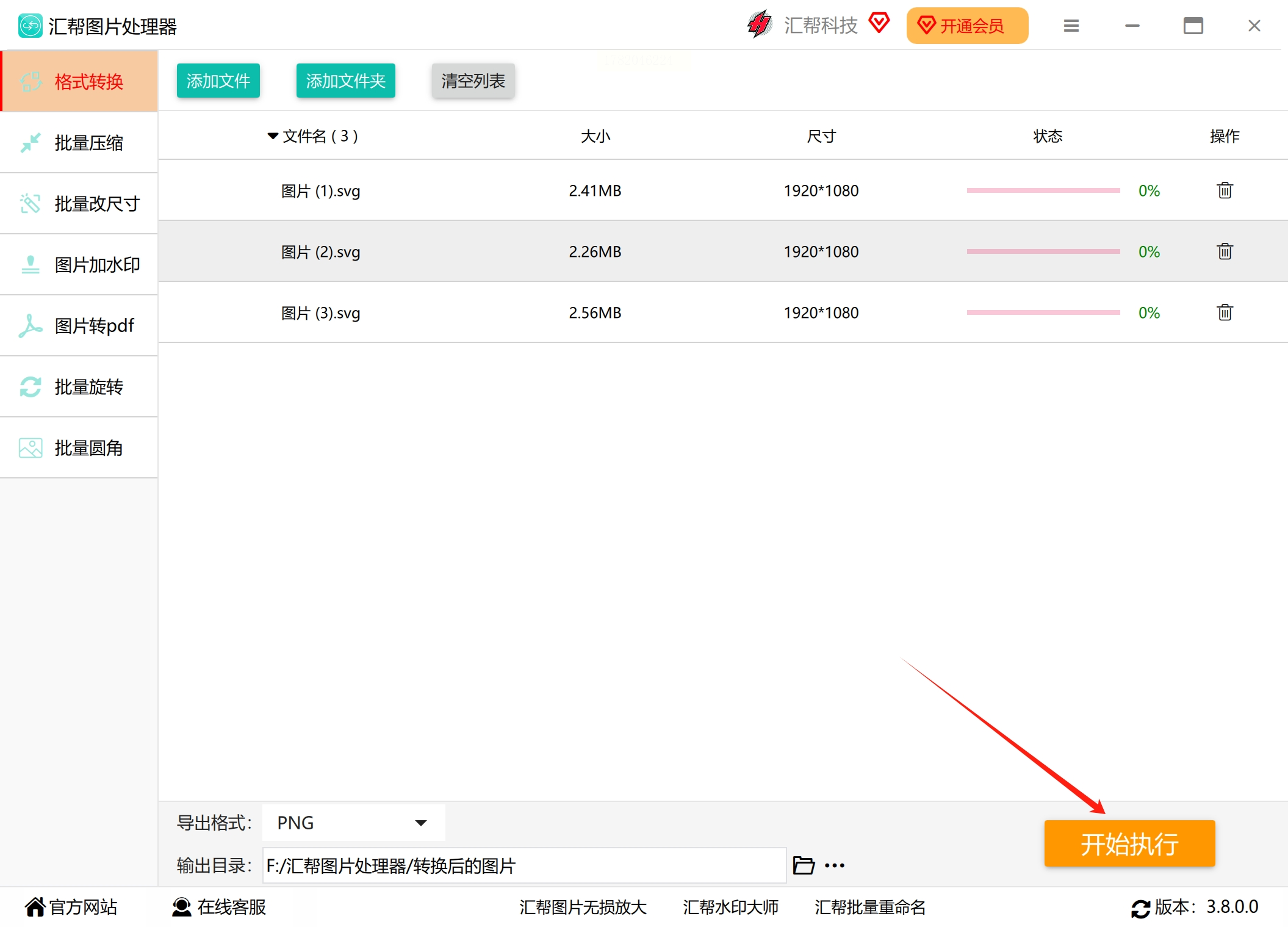
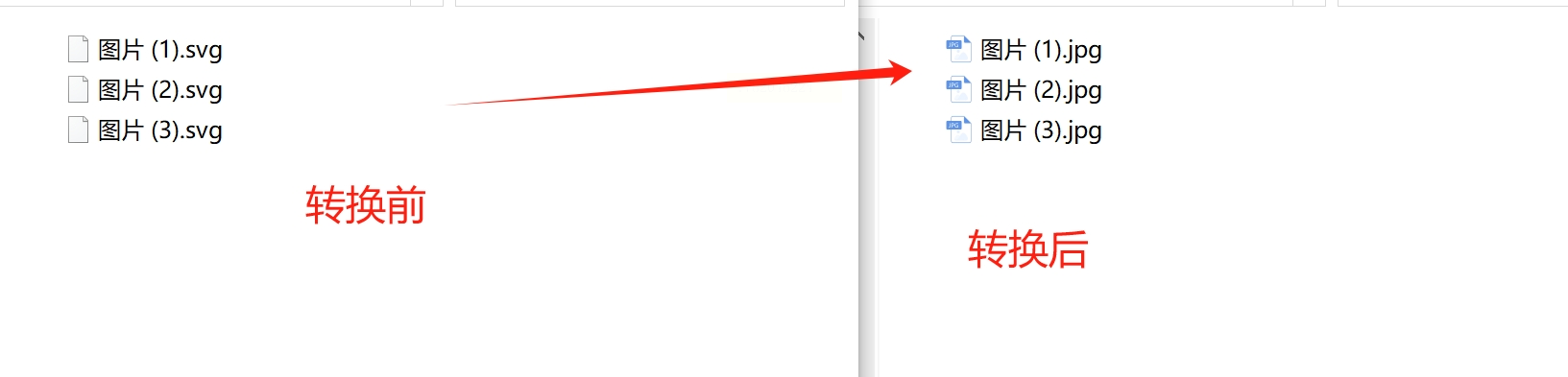
5. 开始转换:点击「开始执行」,等待进度条完成。转换速度较快,完成后直接在目标文件夹查看结果。
方法二:使用「ABC软件工具箱」快速转换
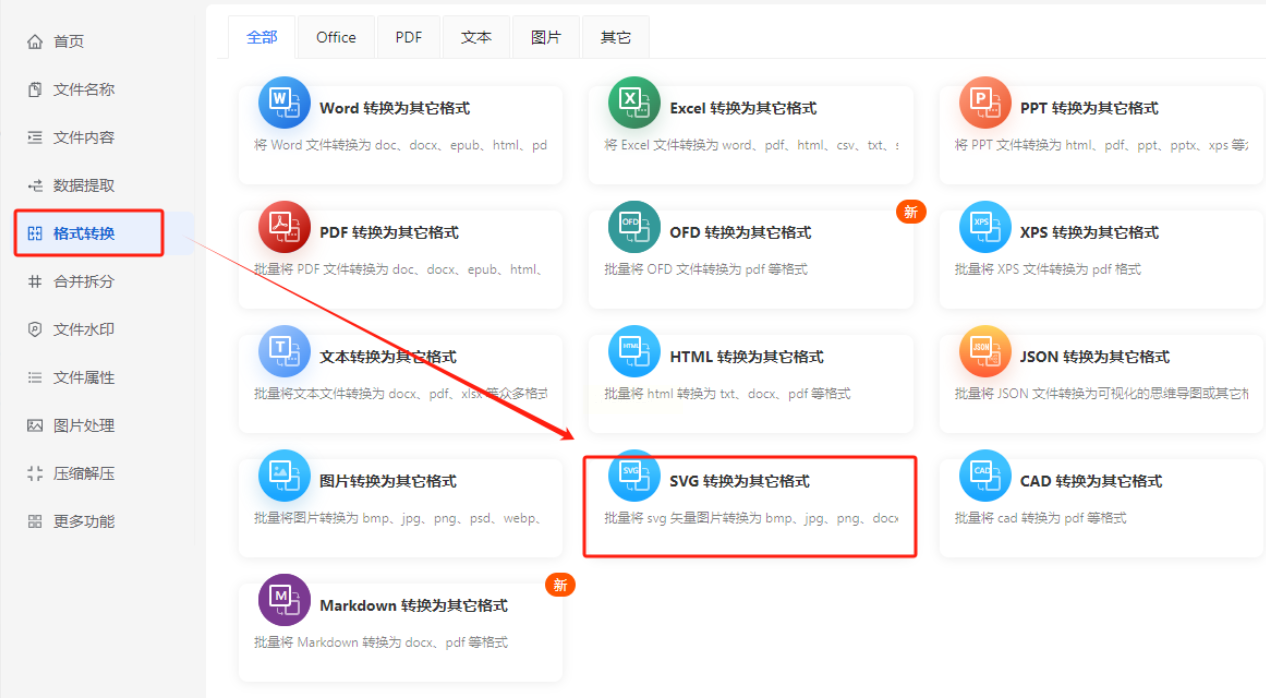
1. 打开工具:启动「ABC软件工具箱」,点击左侧「格式转换」模块,找到「SVG转换为其它格式」功能。
2. 添加文件:通过「拖放文件」「添加文件」或「批量导入文件夹」三种方式选择SVG文件。
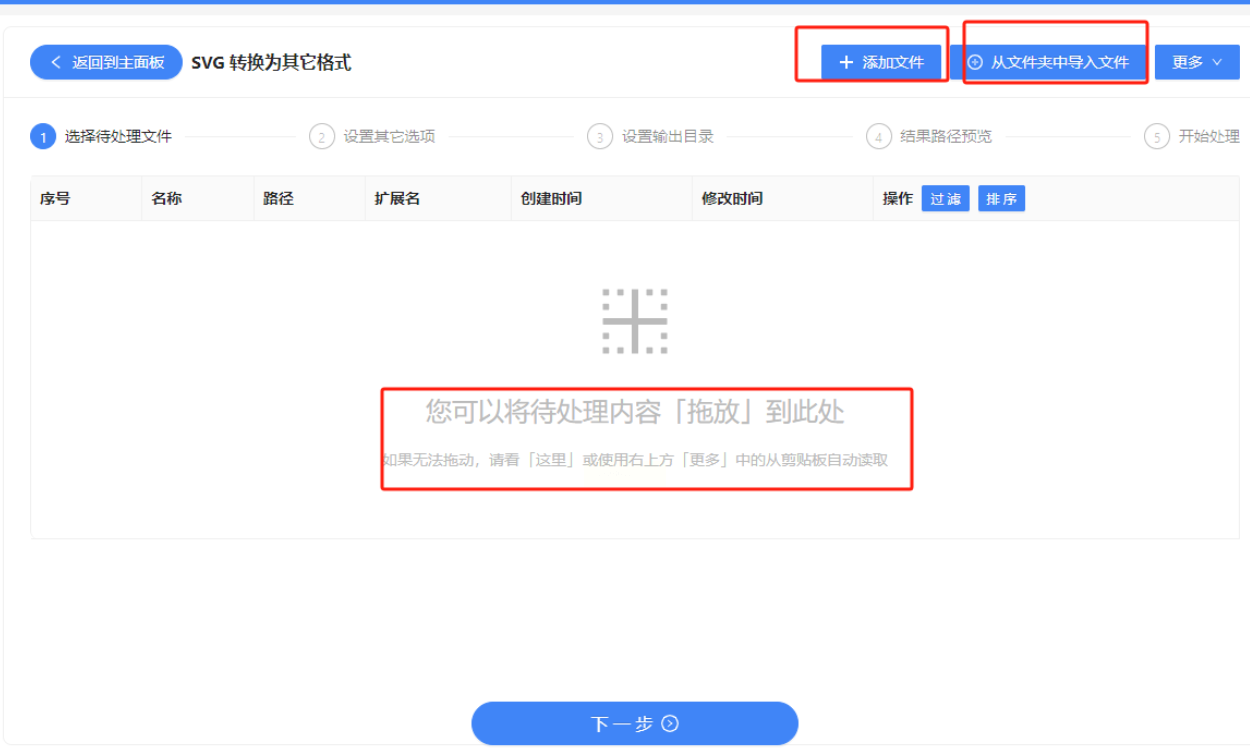
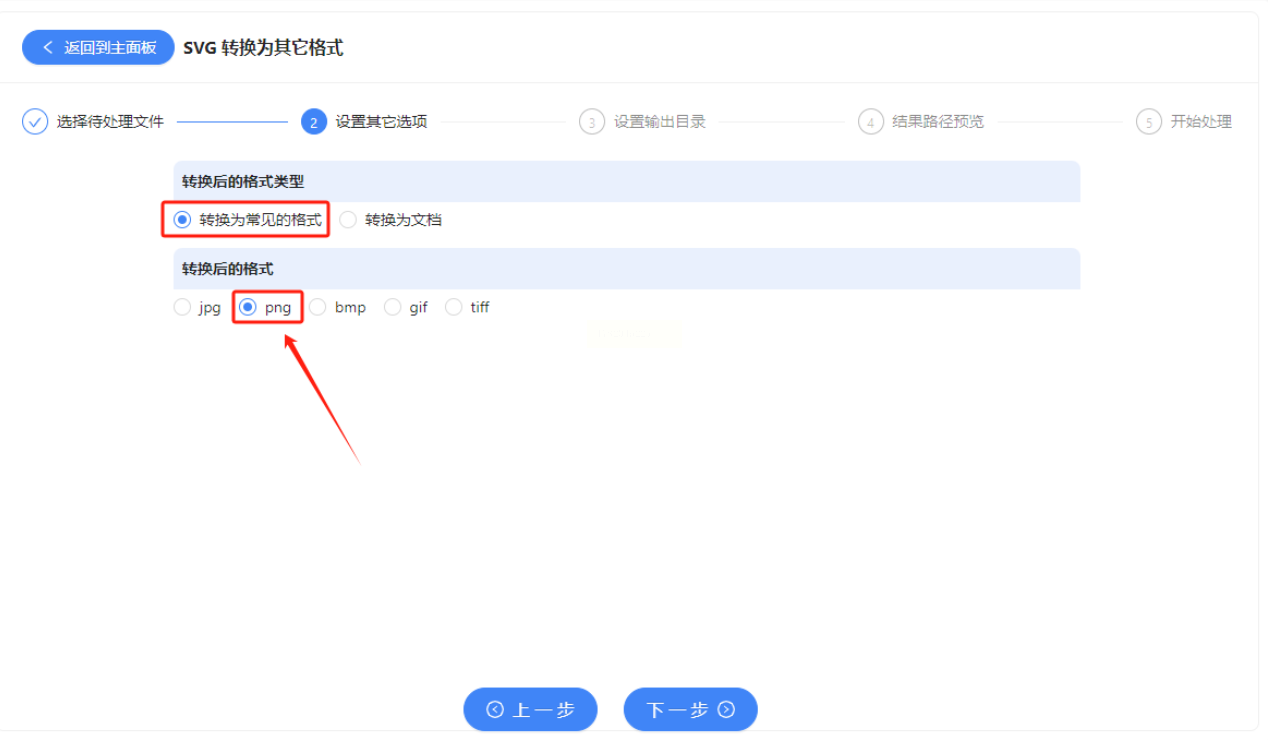
3. 选择目标格式:点击「转换为常见格式」,选择「PNG」选项,如需转换为JPG、BMP等格式可直接勾选。
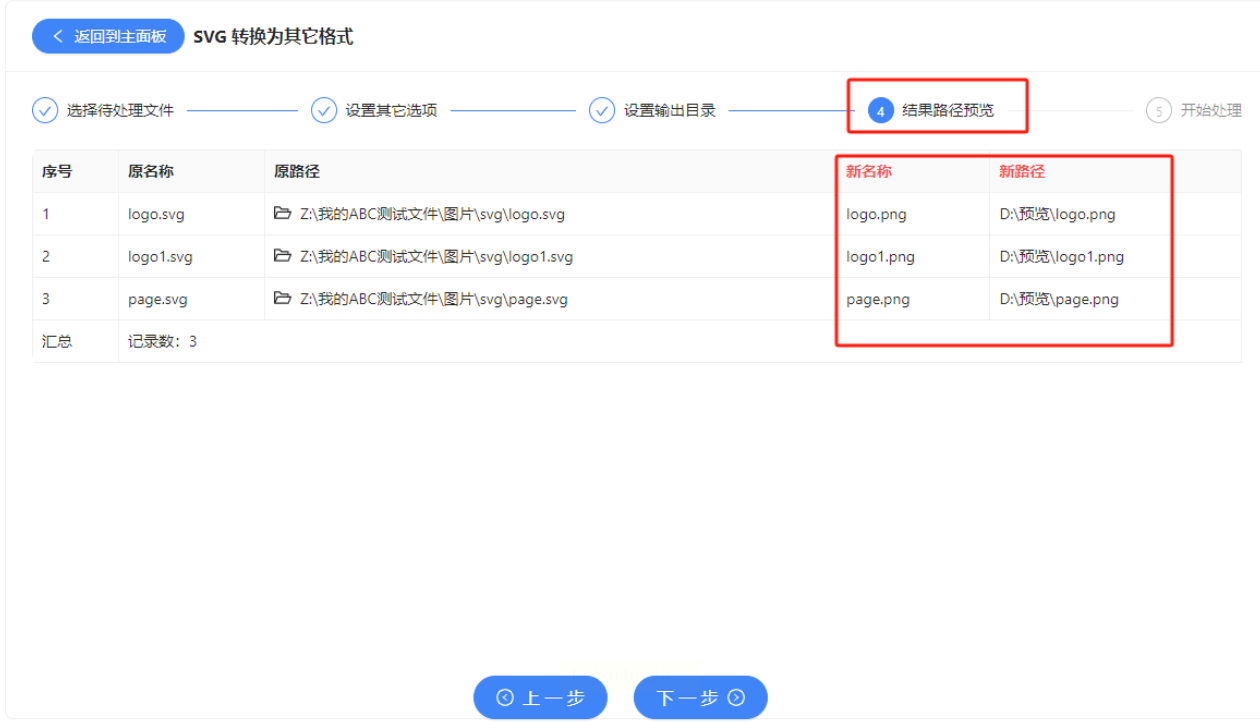
4. 确认输出路径:设置好保存位置后,点击「开始转换」,等待绿色完成标志出现。
方法三:借助「图片编辑助手」实现专业级转换
1. 选择模块:打开「图片编辑助手」,在「特色功能」中找到「格式转换」选项。
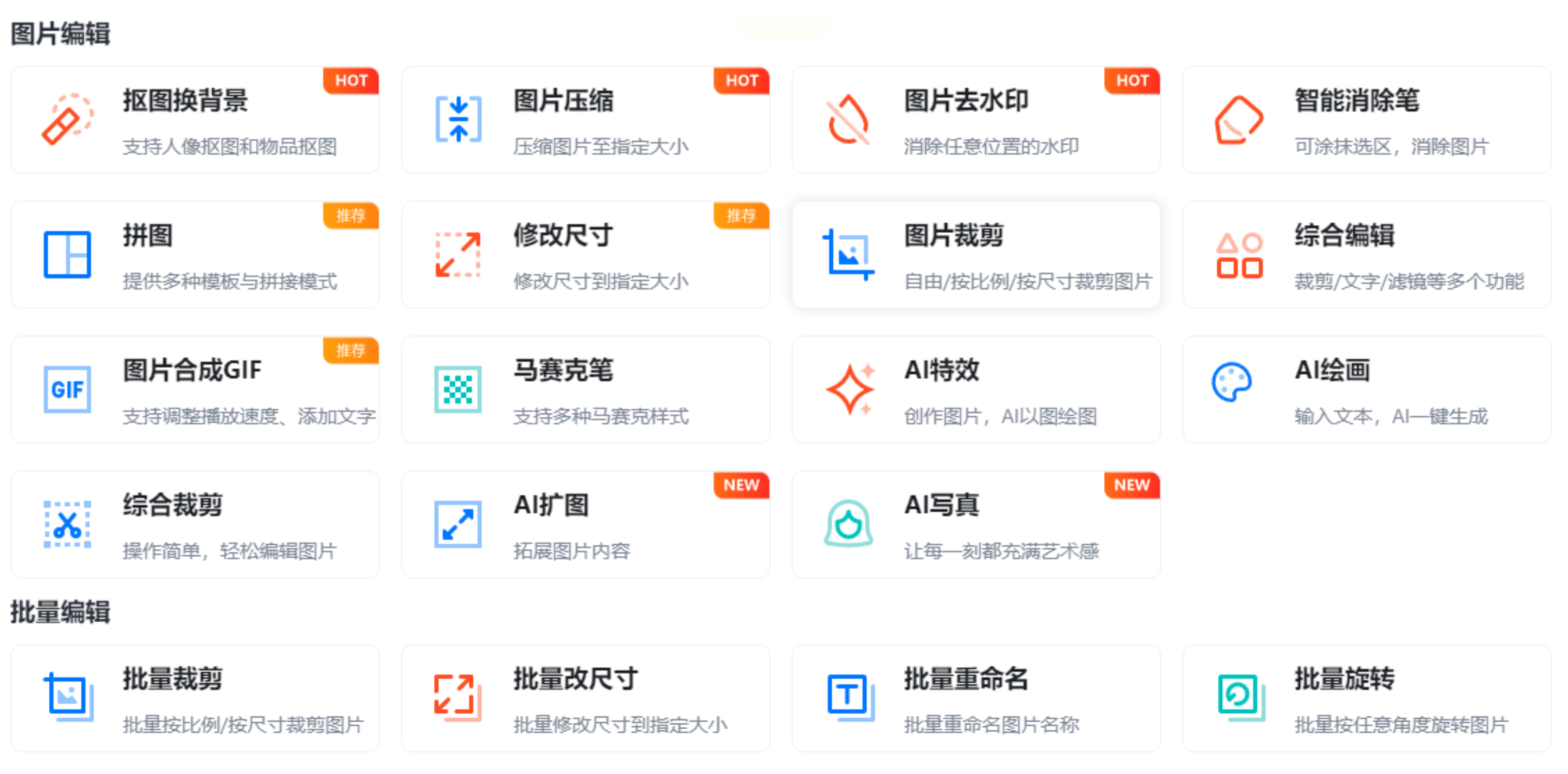
2. 导入文件:支持单张或批量导入SVG文件,界面清晰展示文件缩略图。
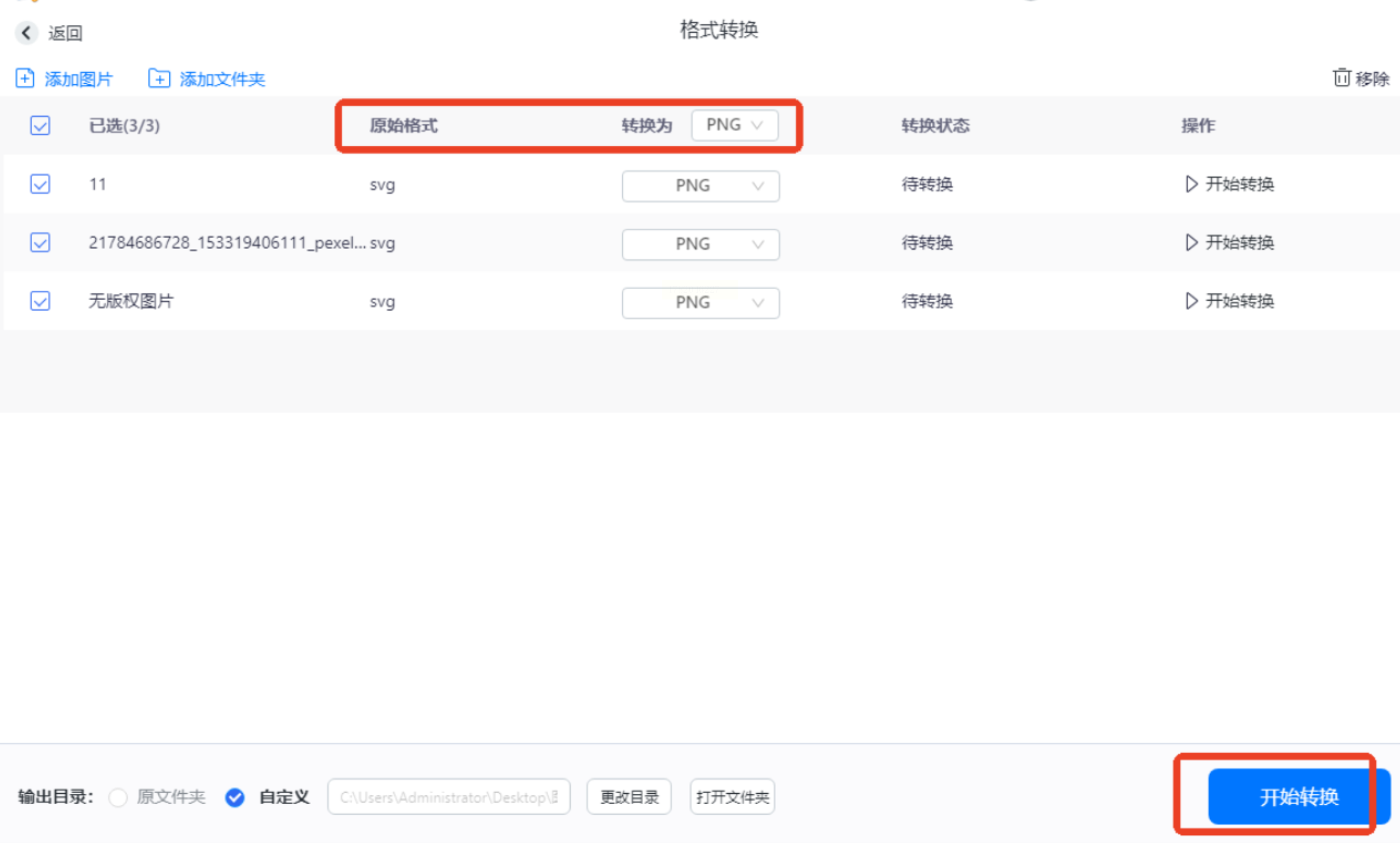
3. 设置参数:选择输出格式为「PNG」,可调整画质参数(如压缩率),确保图片质量。
4. 执行转换:点击「开始转换」,完成后可直接预览或保存到指定文件夹。
方法五:使用「WPS图片」快速转换
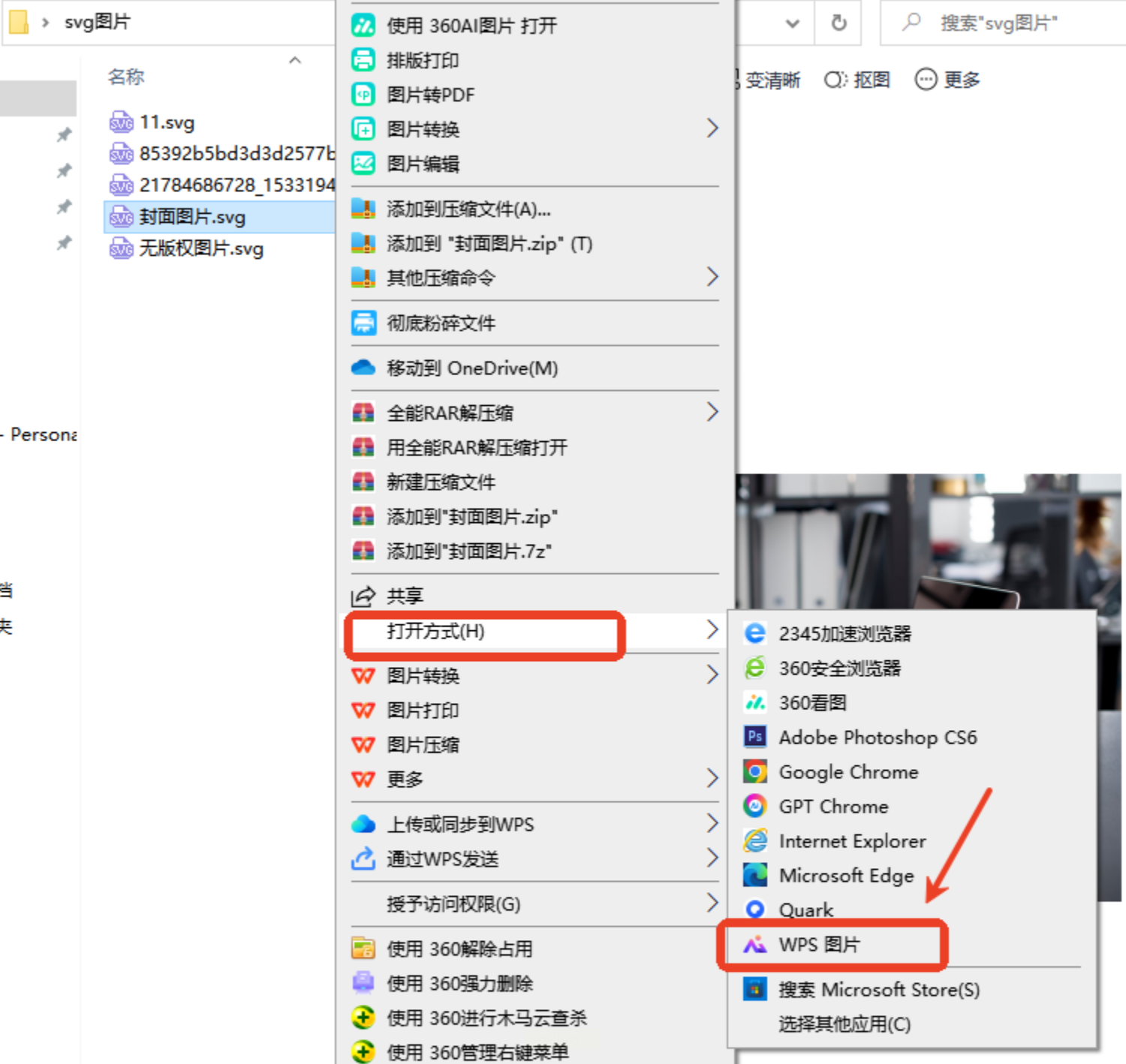
1. 打开图片:选中SVG文件,右键点击选择「用WPS图片打开」。
2. 格式转换:在右上角菜单找到「转换」下拉选项,选择「格式转换」。
3. 选择输出格式:在弹出窗口中选择「PNG」,可设置保存位置和画质参数。
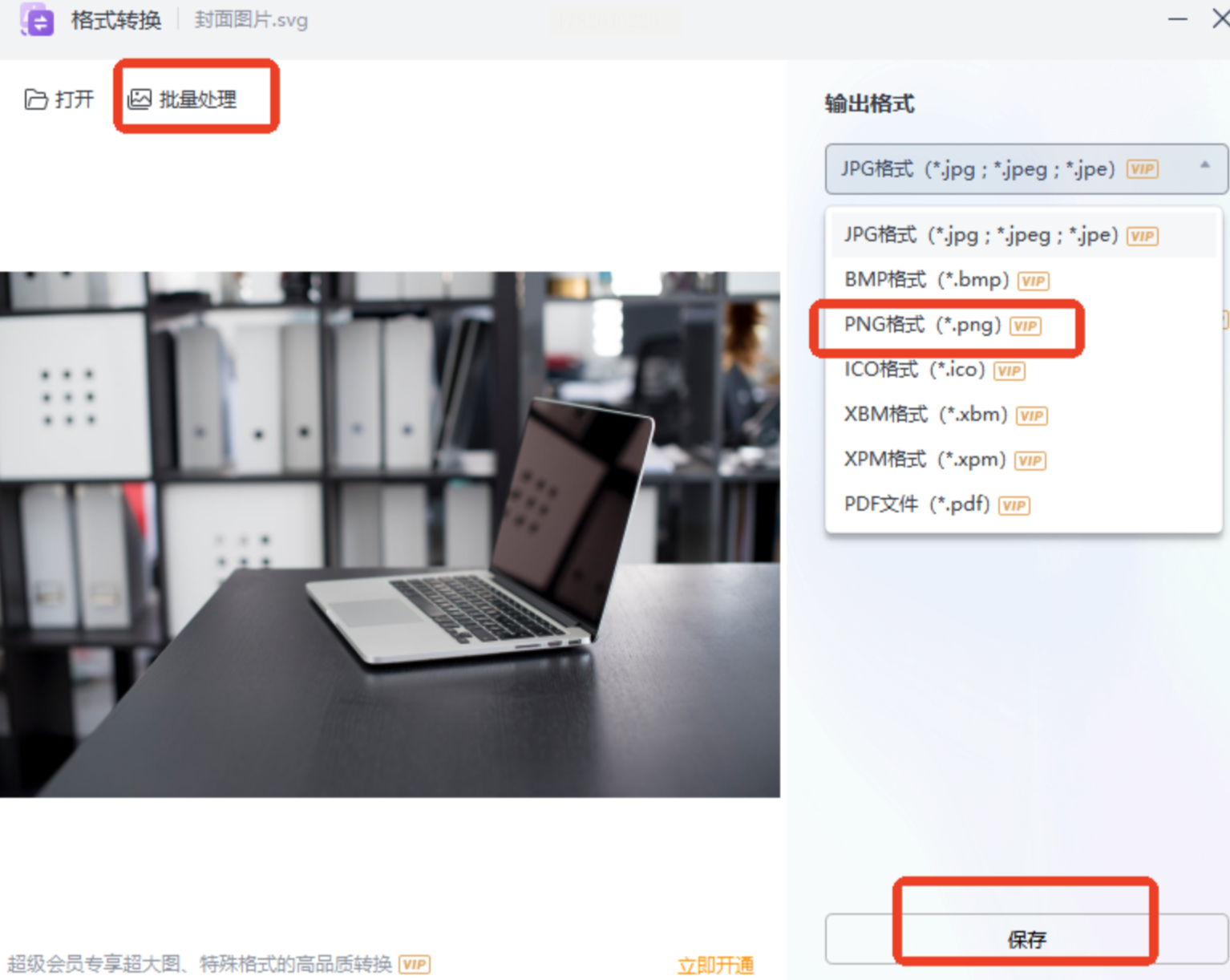
4. 保存文件:点击「确定」,转换后的PNG文件将自动保存到指定位置。
方法六:在线工具「Pixso」转换(无需安装软件)
1. 打开Pixso官网:访问Pixso官网,点击「在线使用」,扫码登录(支持微信/QQ快捷登录)。

2. 新建设计文件:进入工作台后,点击「新建设计文件」,在左侧上传SVG文件(直接拖拽即可)。
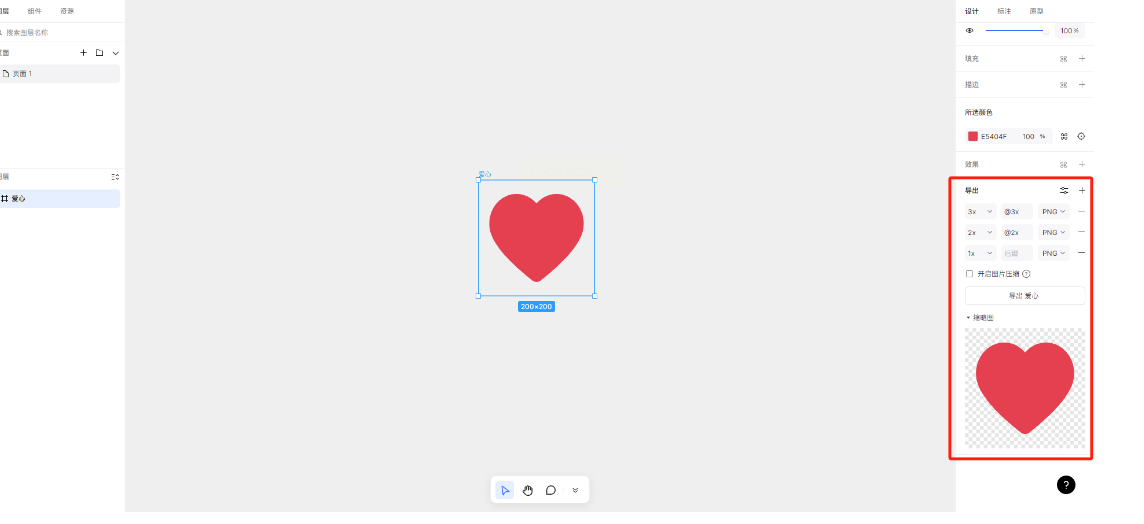
3. 导出PNG:选中SVG图层,点击右侧「导出」按钮,选择「PNG」格式,可选择导出倍率(1x/2x/3x)。
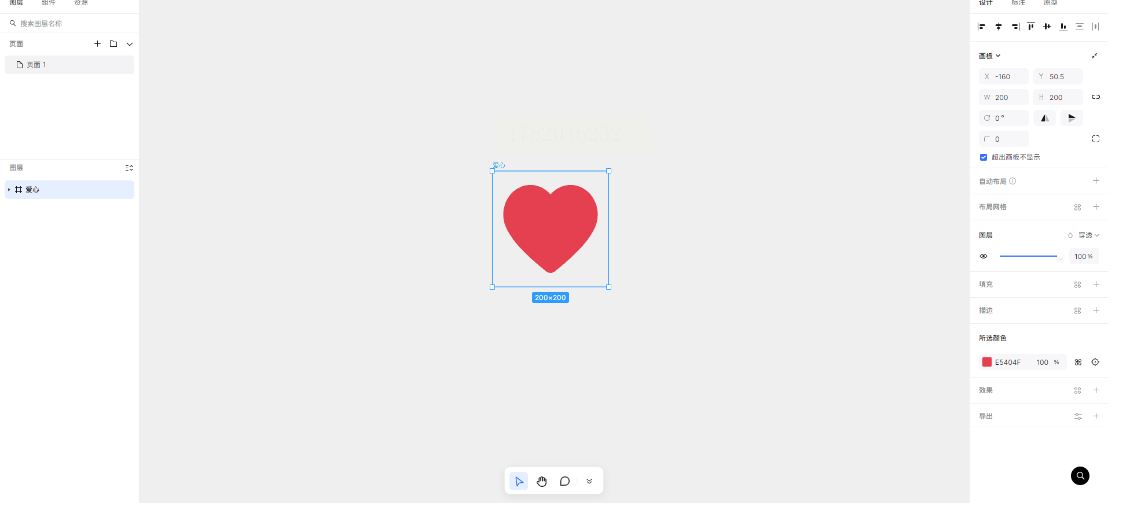
4. 下载文件:确认设置后点击「导出」,文件将自动下载到本地。
掌握SVG转PNG的转换方法,不仅能解决工作中的实际问题,还能提升以下能力:
1. 效率提升:熟练使用工具可将转换时间从3小时缩短至10分钟,尤其在项目赶工阶段节省大量时间。
2. 兼容性增强:了解不同格式的适用场景,能避免因格式问题导致的沟通误解,提升工作专业性。
3. 设计灵活性:掌握多种转换工具后,可根据需求选择最适合的方式(如在线转换、批量处理、专业参数设置),满足多样化工作场景。
通过本文介绍的方法,你可以根据实际需求选择合适的工具,轻松解决SVG转PNG的问题。无论是办公场景中的临时转换,还是设计工作中的批量处理,都能找到对应的解决方案。建议根据日常使用频率,优先掌握1-2种工具,形成稳定的工作流程,提升整体工作效率。
