

在办公和设计场景中,图片格式转换是常见需求,尤其是将照片转为PNG格式,既能在传输中控制体积,又能较好地保留图像细节。本文为你介绍四种简单易用的方法,帮助你轻松完成照片转为png的格式转换,小白也能一看就会。
一、使用汇帮图片处理器转换
汇帮图片处理器是一款适合批量处理图片的工具,操作简单且功能实用,用来做照片转为png特别省心。
步骤一:打开软件后,直接点击界面上的图片导入区域,支持一次性上传多张图片,格式和大小都没有限制,批量处理照片转为png更高效。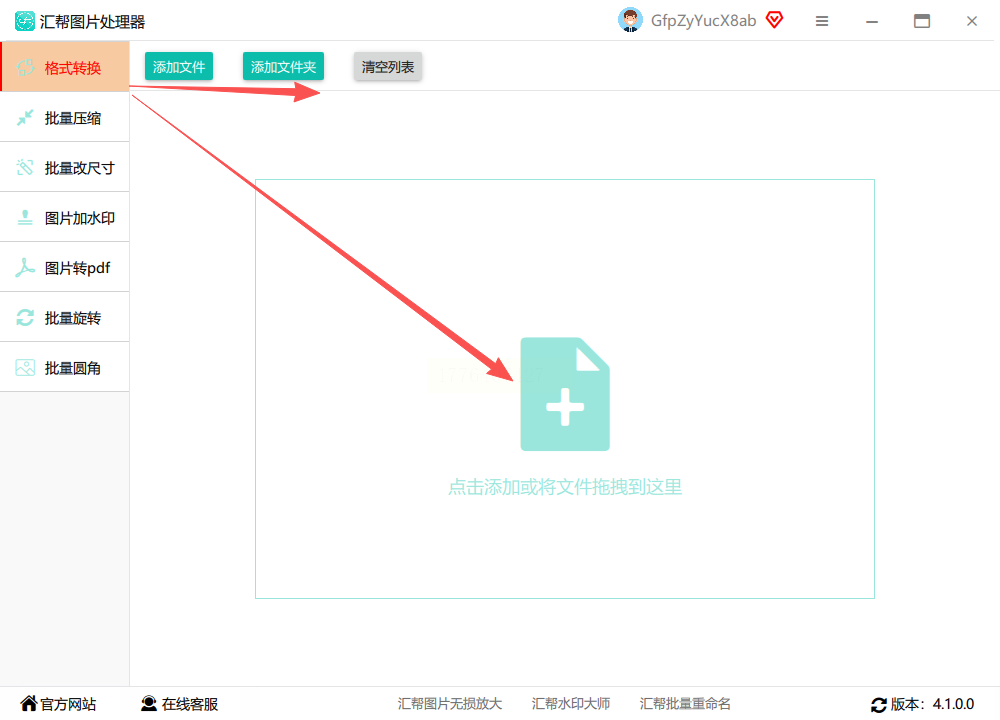
步骤二:图片导入完成后,在下方的导出设置栏中选择输出格式,这里要选“PNG”。同时可以设置输出目录,方便后续查找转换后的文件,避免找不到照片转为png后的成品。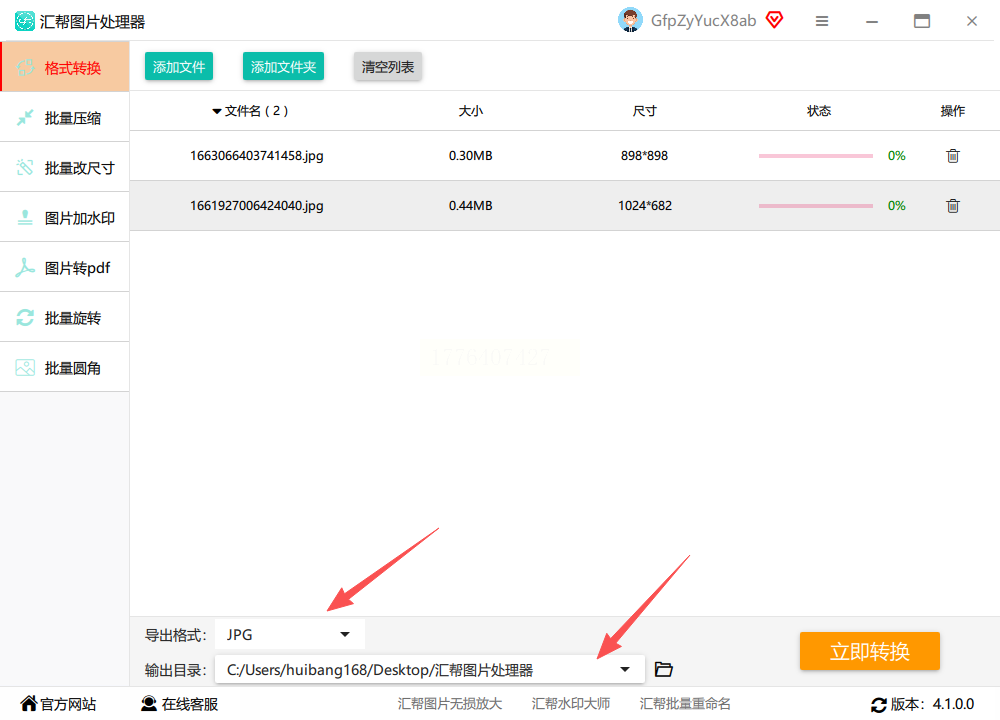
步骤三:确认设置无误后,点击“立即转换”按钮。软件会在保留原始图片的基础上,自动生成新的PNG格式文件,转换速度很快,轻松完成照片转为png。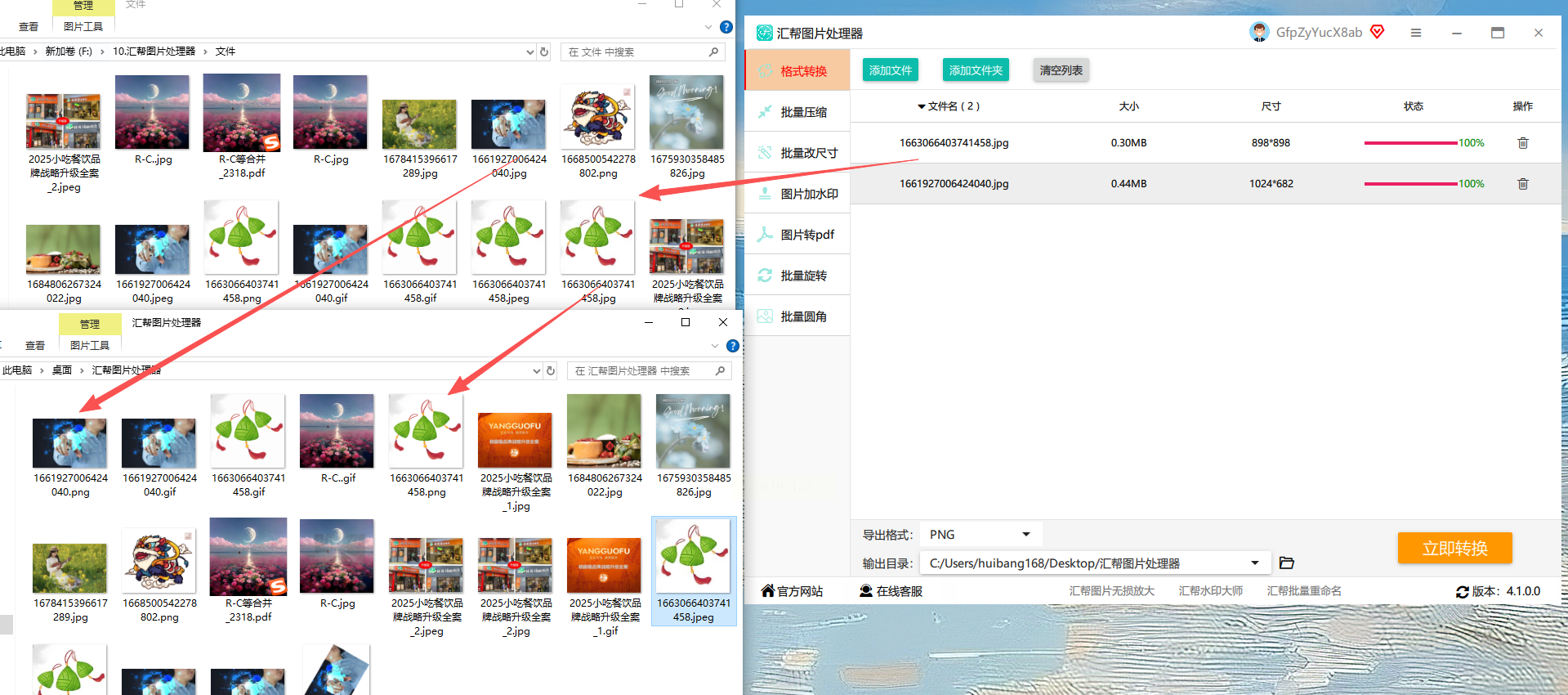
二、用Adobe Photoshop转换
如果你电脑上已经安装了Photoshop,也可以直接用它来转换格式,适合需要精细处理的照片转为png需求。
步骤一:启动PS,打开需要转换的JPG图片。
步骤二:点击顶部菜单栏的“文件”,选择“存储为”。在弹出的对话框中,将“格式”选项改为“PNG”,并设置好保存路径。
步骤三:点击“保存”,如果图片有透明背景需求,还可以在弹出的PNG设置窗口中勾选“透明背景”选项,最后确认即可,这样照片转为png后还能保留透明效果。
三、借助Word文档转换
日常办公常用的Word软件也能实现简单的图片格式转换,适合处理单张照片转为png,不用额外装软件。
步骤一:打开Word文档,将需要转换的JPG图片插入到文档中(点击“插入”→“图片”,选择图片文件)。
步骤二:右键点击插入的图片,在弹出的菜单中选择“另存为图片”。
步骤三:在弹出的“另存为”窗口中,将“保存类型”选择为“PNG”,设置好保存位置后点击“保存”,转换就完成了,临时处理单张照片转为png很方便。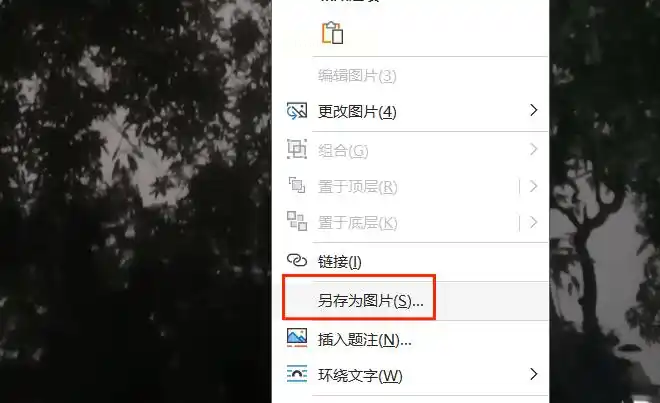
四、用Convertio在线转换
Convertio是一个在线格式转换平台,支持多种文件类型,操作无需安装软件,临时应急做照片转为png很合适。
步骤一:打开浏览器,进入Convertio的官方网站(注意不要点击不明链接,建议通过正规搜索引擎进入)。
步骤二:点击首页的“选择文件”按钮,上传需要转换的JPG图片。
步骤三:在“目标格式”栏中选择“图像”类别,再勾选“PNG”格式,确认照片转为png的格式设置。
步骤四:点击“转换”按钮,等待处理完成后,下载转换后的PNG文件即可,不用装软件也能搞定照片转为png。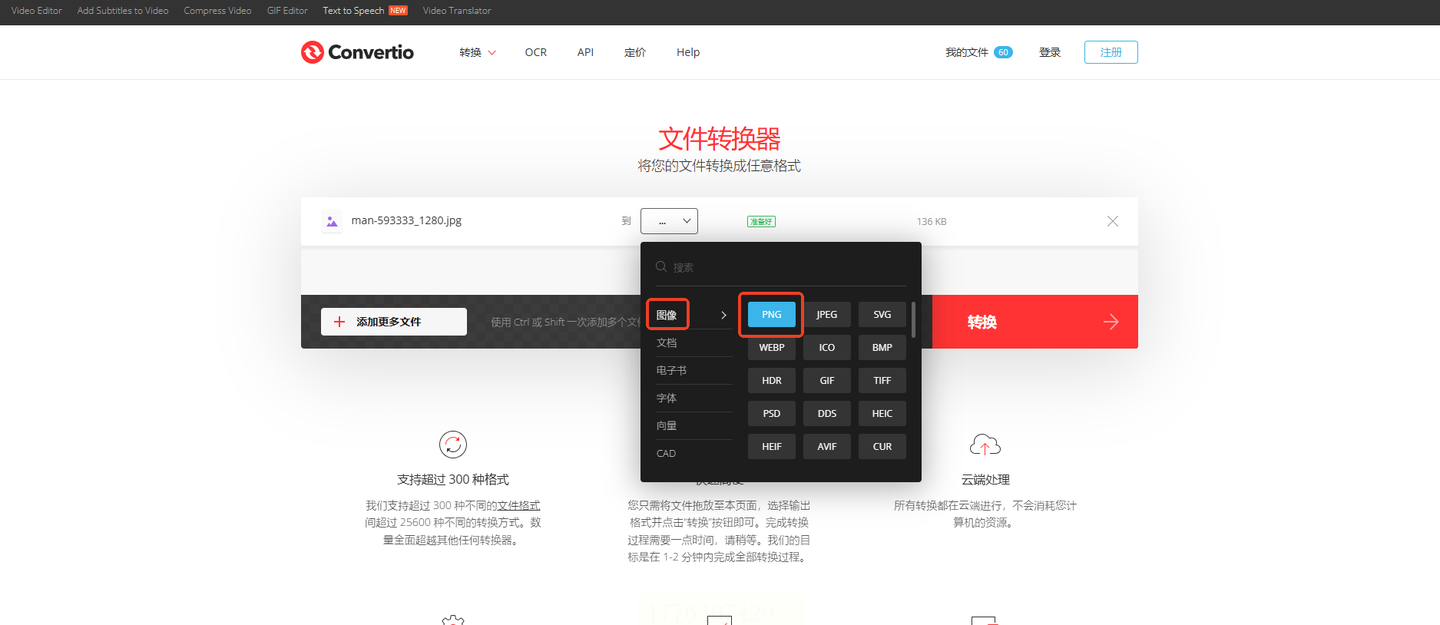
五、Windows画图工具转换
Windows系统自带的“画图”工具也能完成格式转换,无需联网且操作简单,适合快速做照片转为png。
步骤一:找到需要转换的图片,右键点击选择“打开方式”→“画图”,用画图工具打开图片。
步骤二:点击左上角的“菜单”按钮(三条横线图标),选择“另存为”。
步骤三:在弹出的格式列表中选择“PNG图片”,设置好保存位置后点击“保存”,即可生成PNG格式文件,轻松完成照片转为png操作。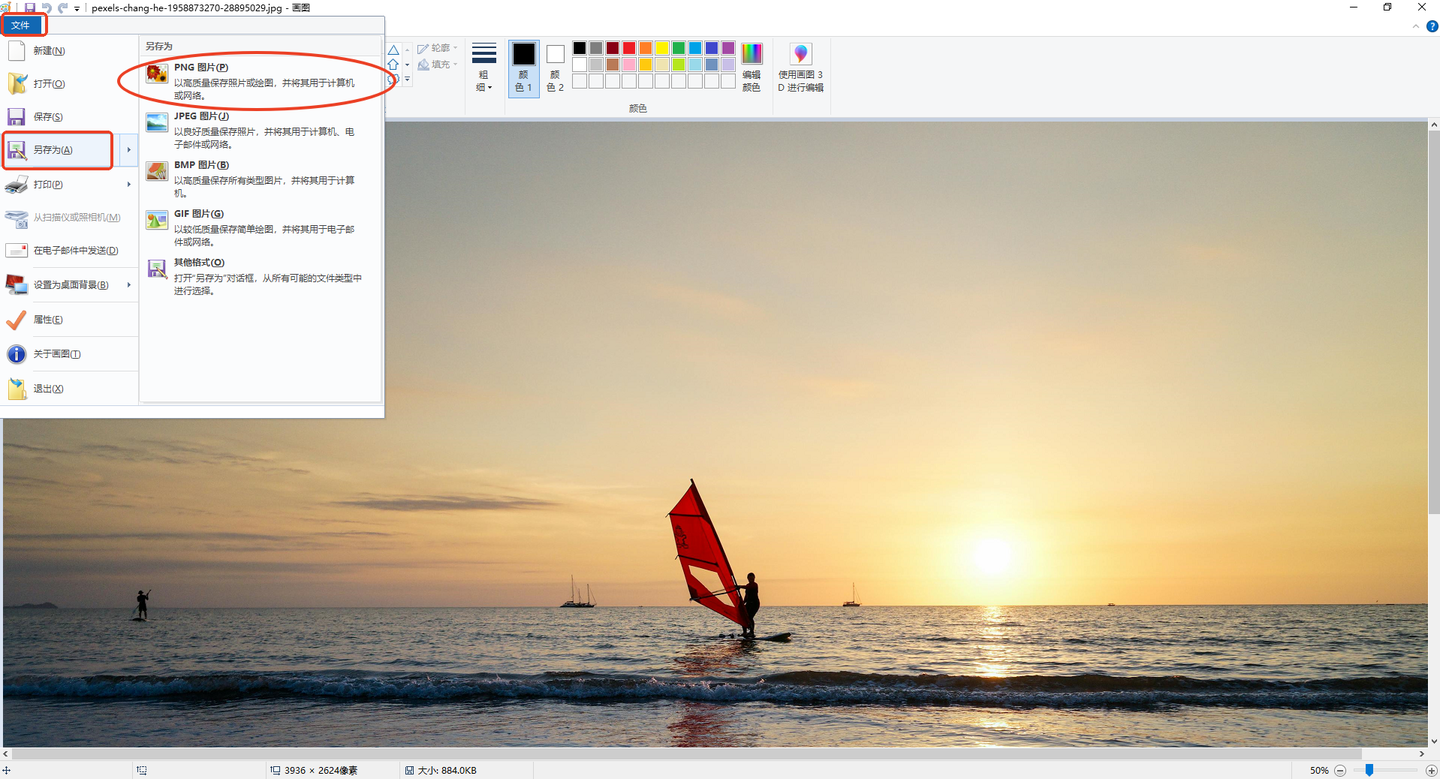
方法对比与使用建议
- 汇帮图片处理器:适合批量转换,操作最简便,无需手动设置格式,做照片转为png效率最高。
- Photoshop:适合需要精细处理图片的场景,可调整PNG透明度等细节,适合对照片转为png有更高要求的情况。
- Word:适合临时处理单张图片,无需额外安装软件。
- Convertio:适合无软件安装权限的场景,在线操作方便,但需注意网络稳定性。
- 画图工具:适合Windows系统,占用资源少,适合快速转换基础格式。
根据需求选择合适的方法即可,日常办公推荐使用汇帮图片处理器或画图工具,追求便捷和高效;专业修图则选Photoshop,需要跨平台转换可选Convertio。转换过程中注意检查图片质量,确保细节清晰,如有透明背景需求可在导出设置中特别标注。
