

在日常工作和生活里,咱们经常会遇到需要把照片(像JPG、PNG这些格式)转成PDF的情况,比如要把证件照整合到简历里,或者把家庭相册备份成PDF方便打印。不过不同的照片数量、格式和设备情况,适合的转换方法也不一样。下面我就把5种最常用的照片转pdf的步骤详细说一遍,大家可以根据自己的需求选最顺手的方式。
一、运行环境要求
硬件环境
- 电脑:建议内存4G以上,CPU双核处理器(普通办公本都能跑)
- 硬盘:至少100MB空闲空间(装软件和临时文件)
- 网络:方法三、方法五需要联网,其他工具本地操作
软件环境
- Windows 10/11系统(不支持Mac,别问为啥,就是这么规定的)
- 方法一需要安装IrfanView+PDF插件(注意别装错版本)
- 其他工具直接打开即用,不用额外装太多东西
二、方法一:IrfanView(本地轻量看图工具)
这个软件很小巧,主要用来看图的,但它也能转格式,不过得先装个小插件,用来完成照片转pdf很合适。
1. 先打开软件,第一次用要装PDF插件(点菜单里的“选项”→“插件”,找到PDF插件装一下,装完得重启软件)
2. 点击顶部菜单“文件”→“转换文件格式”
3. 在弹出的窗口里,左边选要转换的图片文件(可以多选,按住Ctrl点不同图片)
4. 右边输出格式选“PDF”,然后点“开始转换”(如果没显示PDF选项,检查下插件装没装好)
5. 转换完会自动生成PDF文件,默认和原图同目录,记得看看生成的PDF有没有缺页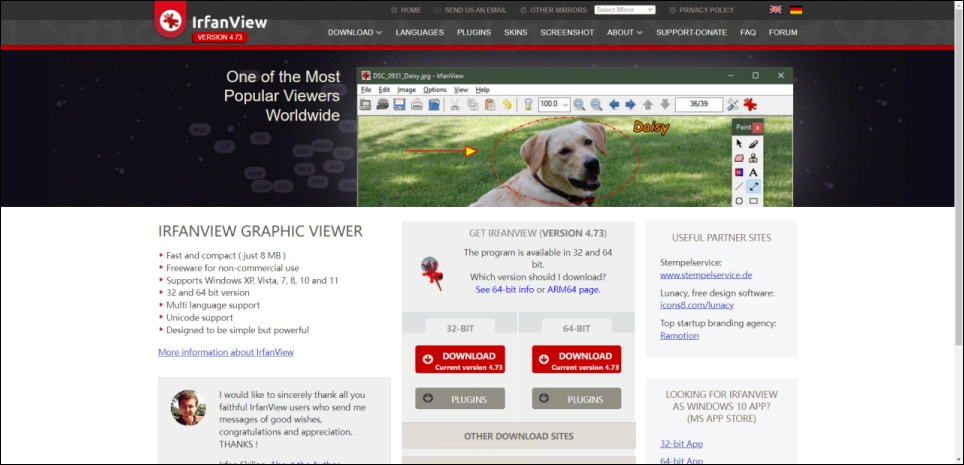
> 注意:这个工具转换速度比较快,适合单张照片转pdf,但批量处理要手动一张一张选,不太方便
三、方法二:汇帮图片处理器(新手友好型工具)
这个是专门处理照片转pdf的小工具,操作特别简单,我用着觉得很顺手。
1. 直接打开软件,左边功能栏找到“图片转PDF”(界面最显眼的位置)
2. 右边会弹出上传窗口,直接把图片拖进去就行,支持批量拖(比如你把一堆照片全丢到窗口里)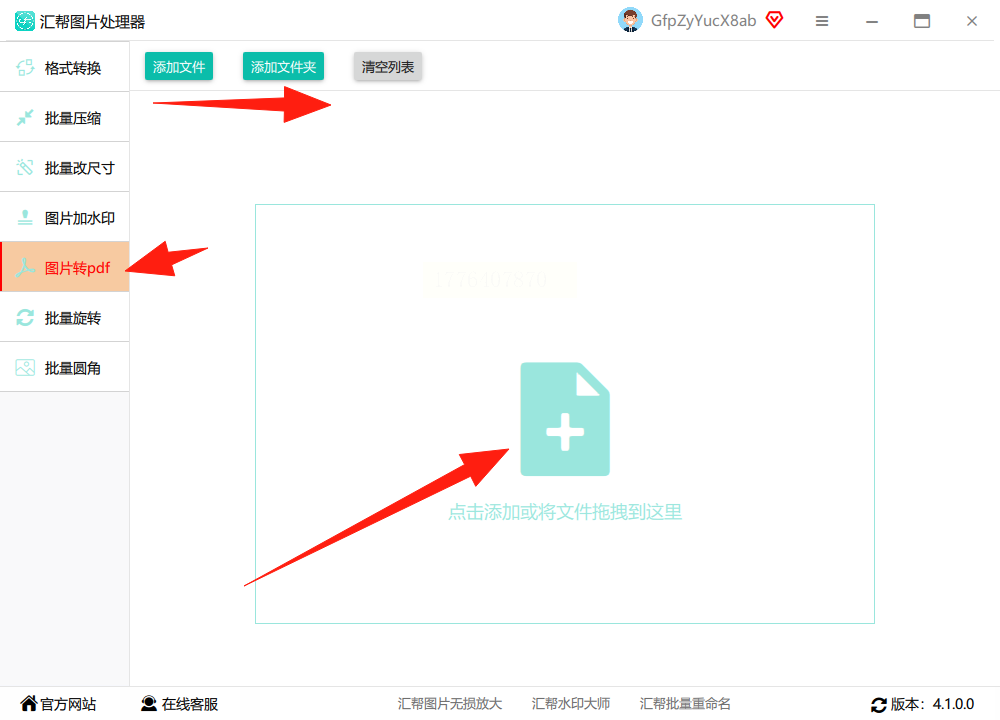
3. 图片导入后,会问你要不要合并成一个PDF:
- 要合并就点“合并”,所有图片会排成一页一页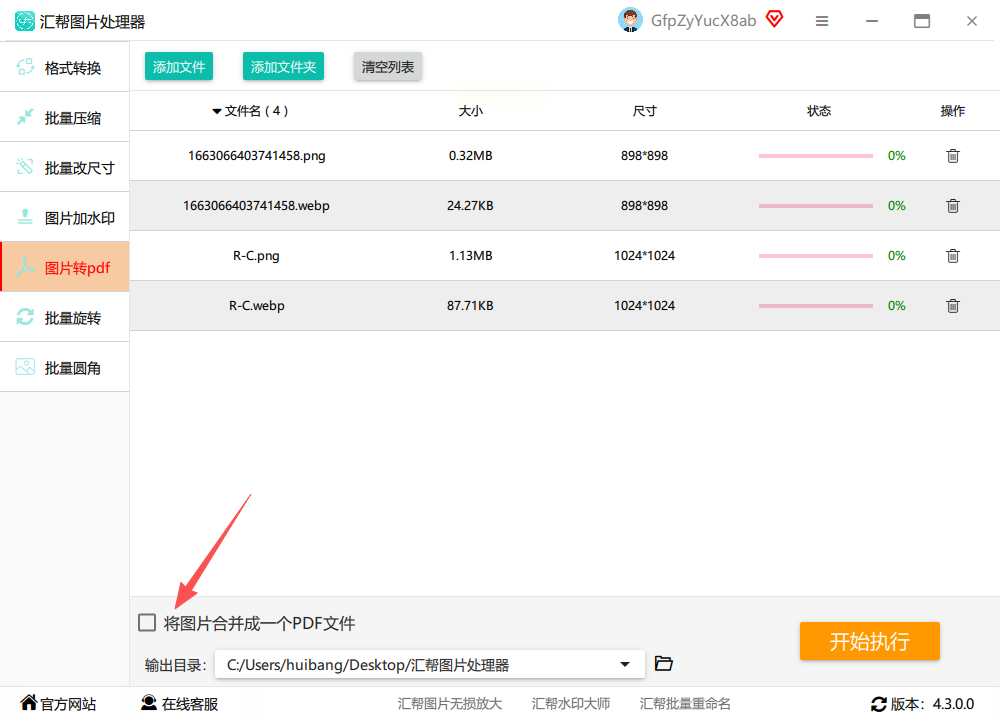
- 不要合并就保持原图顺序,每张图片单独生成PDF
4. 选好后设置保存路径(默认在原图片文件夹,想改就点“浏览”选个新位置)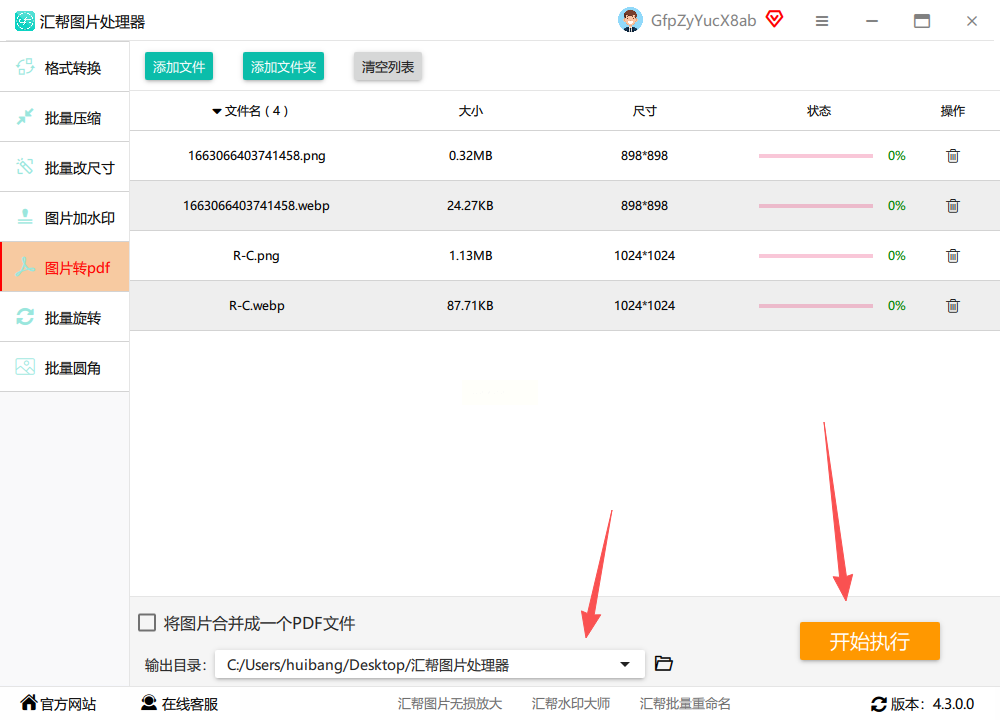
5. 点“开始转换”按钮,等进度条走完就搞定了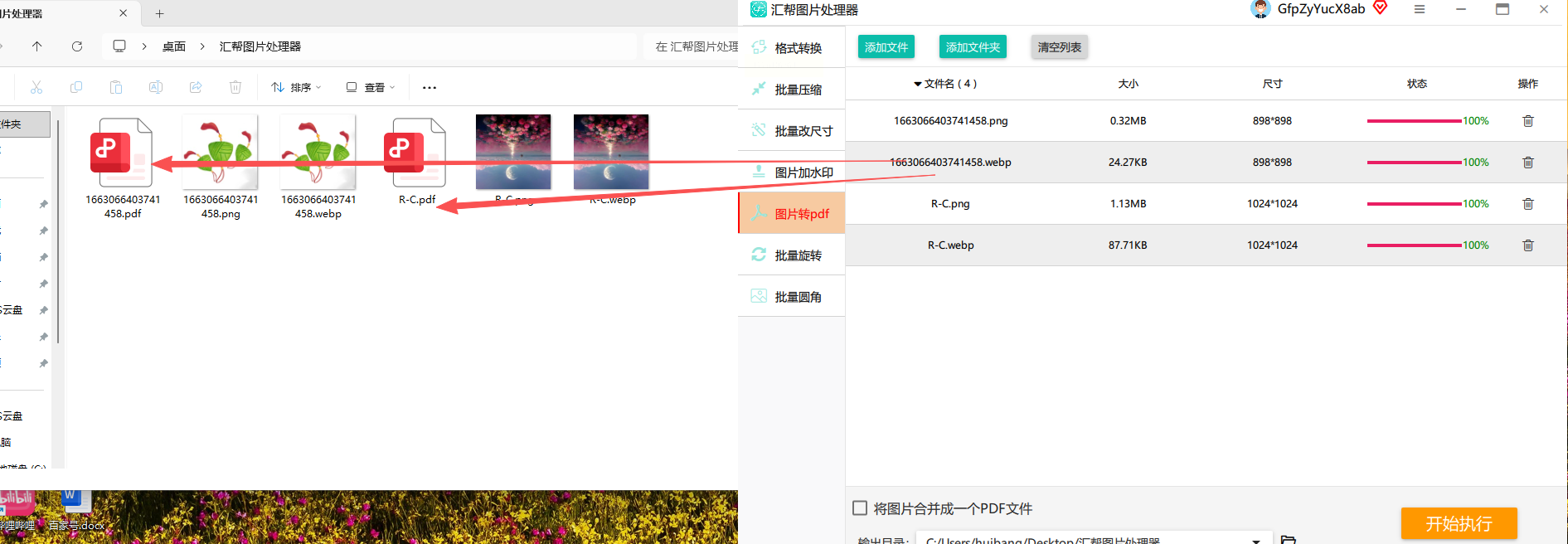
6. 转换完会自动备份源文件(软件会在原图同目录建个“备份”文件夹,里面存着你原来的图片)
> 特别说明:汇帮图片处理器是本地运行的,不会把你的照片传到服务器,所以内容绝对安全,不用担心隐私泄露。而且它支持批量处理,拖放操作特别方便,我用它处理100张照片也就几分钟,新手也能5分钟上手完成照片转pdf
四、方法三:PDF24 Tools(在线免费工具)
这是个纯网页版的PDF工具,不用下载安装,直接在浏览器里用,临时做照片转pdf很方便。
1. 打开浏览器(Chrome、Edge都行),搜索“PDF24 Tools”官网(别点错钓鱼网站,认准带官网标识的)
2. 页面中间找到“图片转PDF”功能(最上面导航栏点“图片转PDF”)
3. 点击“选择文件”或者直接把图片拖到上传框里(支持拖多个,顺序不对的话可以用上下箭头调顺序)
4. 可以设置页面大小(比如A4、A5)和方向(横版竖版),默认是A4竖版
5. 点击“生成PDF”,等几秒就能预览效果
6. 确认没问题就点“下载”(免费用户只能下一个文件,要是图片多可能得多次操作)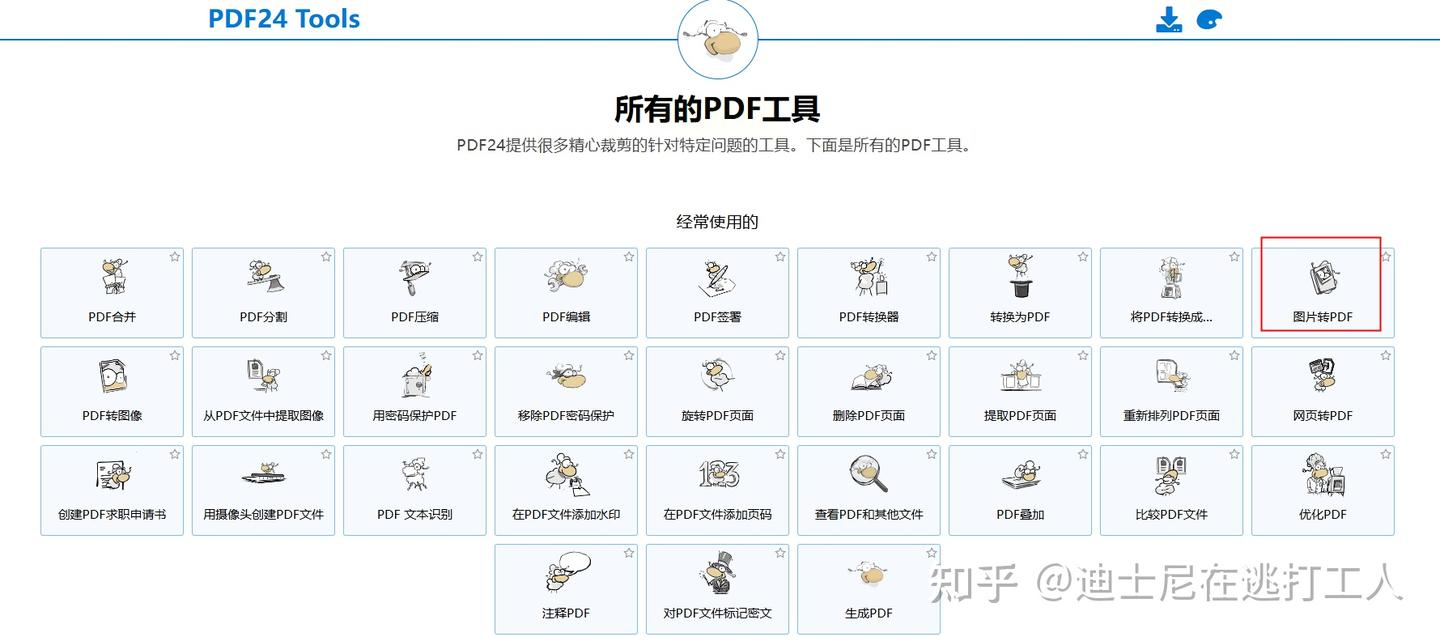
> 缺点:每次用都得联网,图片大的话加载慢,而且免费版有广告,不过胜在不用装软件,适合临时用一次做照片转pdf
五、方法四:PDFtk(技术宅专用命令行工具)
这个是开源的PDF处理工具,得用命令行操作,适合有点技术基础的朋友,批量做照片转pdf效率高。
1. 先打开“命令提示符”(按Win+R,输入cmd回车)
2. 输入cd命令切换到图片所在文件夹(比如图片都在桌面,就输cd Desktop)
3. 输入指令:pdftk *.jpg cat output merged.pdf(这里要注意:
- *.jpg是指所有JPG文件,如果有PNG就改*.png
- merged.pdf是输出的PDF文件名,自己可以改
- 要是图片格式不一样,得分别处理,比如pdftk 1.jpg 2.png cat output file.pdf)
4. 回车后等命令执行完,文件夹里就多了个merged.pdf文件
5. 可以再输入pdftk merged.pdf dump_data_info看看生成的PDF参数对不对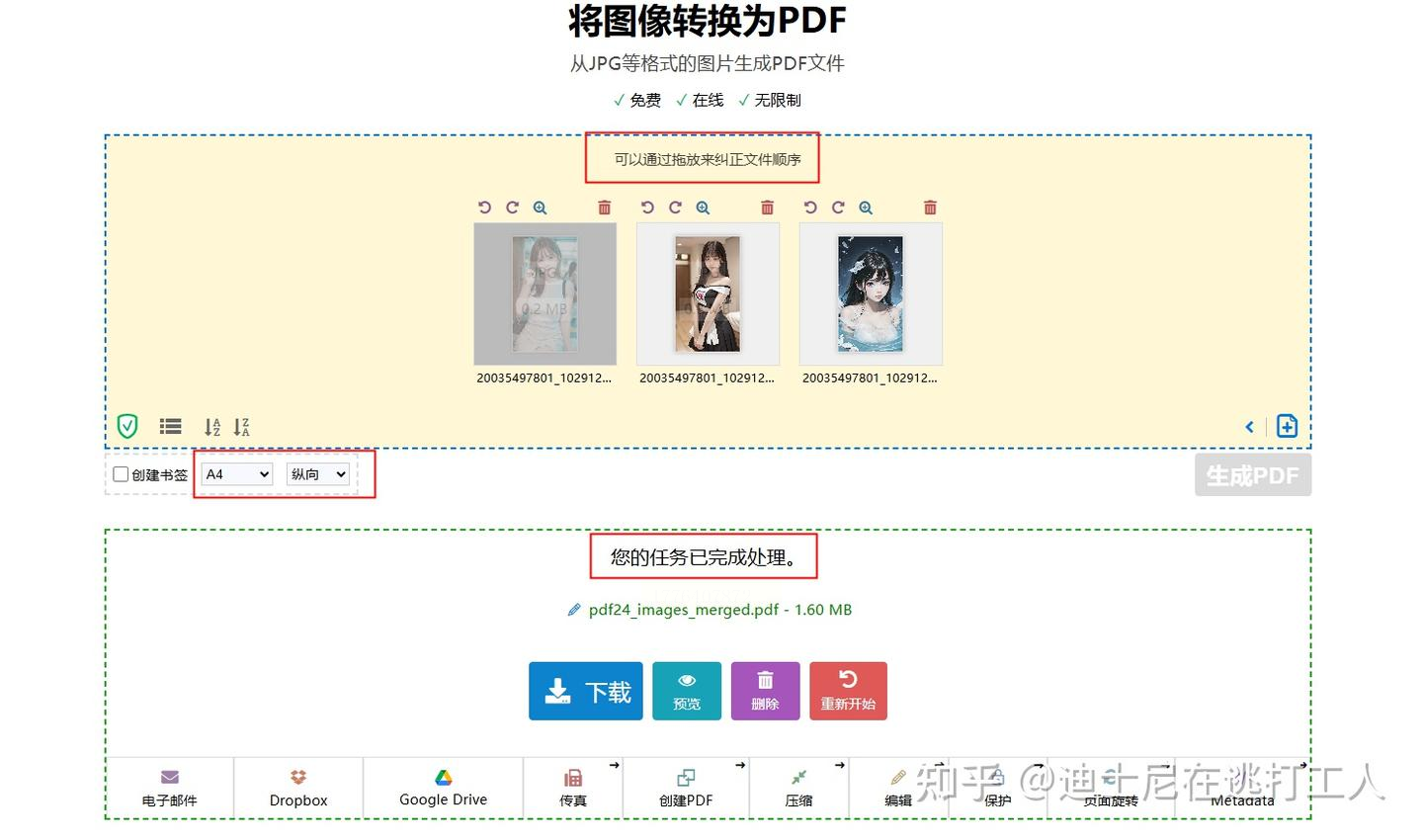
> 注意:这个工具适合批量处理相同格式的图片,要是图片格式混着来,得手动分批次转换,不建议新手用
六、方法五:PDFMate PDF Converter(格式转换全能选手)
这个工具功能比较全,不光能做照片转pdf,还能处理PDF合并、压缩这些。
1. 打开软件后,左边选“图片转PDF”功能(界面上有明显的图标)
2. 点击“添加文件”,可以直接拖图片进去,支持批量导入
3. 可以设置PDF的页面大小(A4、A3、自定义)和质量(高/中/低)
4. 勾选“自动备份源文件”的话,会在原文件夹建个“_original”文件夹存原图
5. 点“开始转换”,等进度条走完,就能在指定目录找到生成的PDF了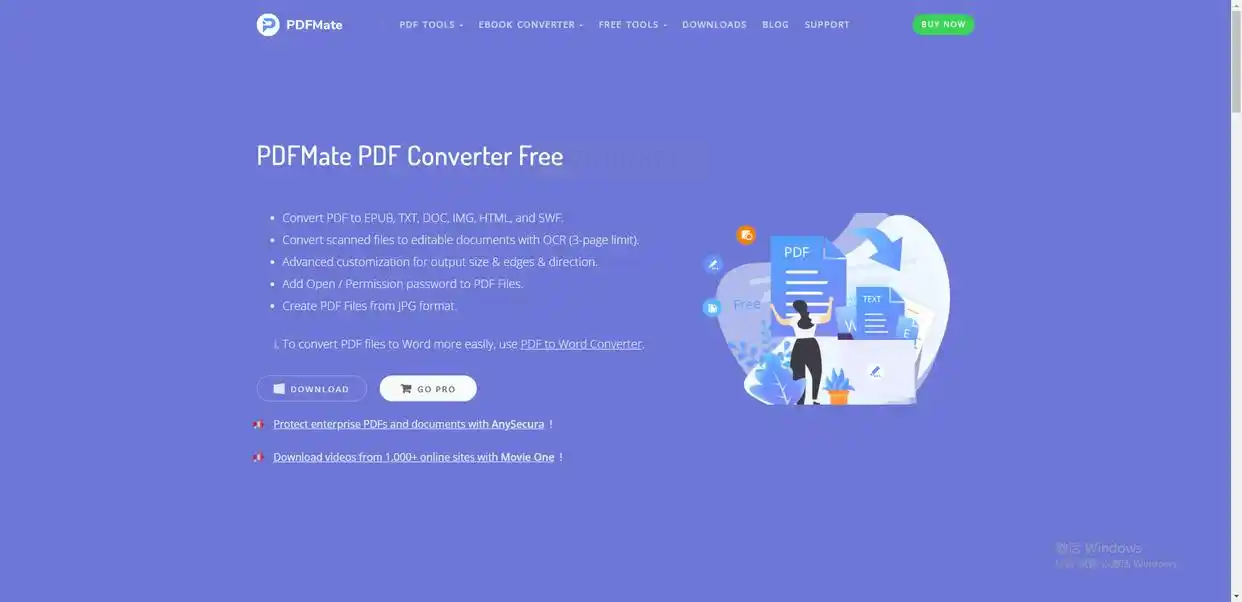
> 小提示:这个工具转换后可以直接打开PDF文件,还能分享给微信好友,但要注意别把敏感照片用这个工具转换
七、常见问题解决
1. 转换后PDF空白页怎么办?
检查图片格式是不是损坏了,比如有的PNG带透明背景会被软件识别成空白,试试单独打开图片看看有没有内容
2. 汇帮图片处理器没反应?
可能是没装系统补丁,先更新Windows系统到最新版本,再重新打开软件
3. IrfanView转出来的PDF太大?
转换时在“设置”里把DPI调小(比如从300改成150),文件会小一半
八、总结与注意事项
用这几种方法各有优缺点:
- 本地工具选汇帮图片处理器(安全+批量+备份),最适合日常做照片转pdf
- 临时用选PDF24 Tools(不用装软件),但要注意隐私安全
- 技术宅可以试试PDFtk,命令行操作效率高
安全提示:汇帮图片处理器是纯本地运行的软件,不会把你的照片上传到任何服务器,所有转换过程都在自己电脑里完成,完全不用担心内容泄露。其他在线工具用的时候也要注意,尽量别传重要证件照上去。
最后提醒下,转换完记得检查PDF里的图片有没有歪掉或者缺页,尤其是批量处理的时候,小错误得及时发现。要是有其他问题,评论区可以问我,我看到会回复的~
