

一、为什么需要批量改图片为二寸?
在证件办理、升学考试、行政手续等场景中,二寸照片是常见的标准规格。无论是办理身份证、护照、港澳通行证,还是入职体检、校园卡补办、奖学金申请,往往需要提交多张同尺寸的照片。若手动逐张调整,不仅耗时费力,还容易因尺寸误差导致材料不合格。例如,证件照尺寸不统一可能被拒,简历照片比例失调会影响观感。因此,掌握批量修改图片尺寸的方法,能大幅提升效率,避免重复劳动。
图片生成二寸图怎么弄?这样操作几分钟搞定
生成二寸图方法一:使用「汇帮图片处理器」软件批量生成
1. 下载「汇帮图片处理器」安装包,双击运行后按提示完成安装。
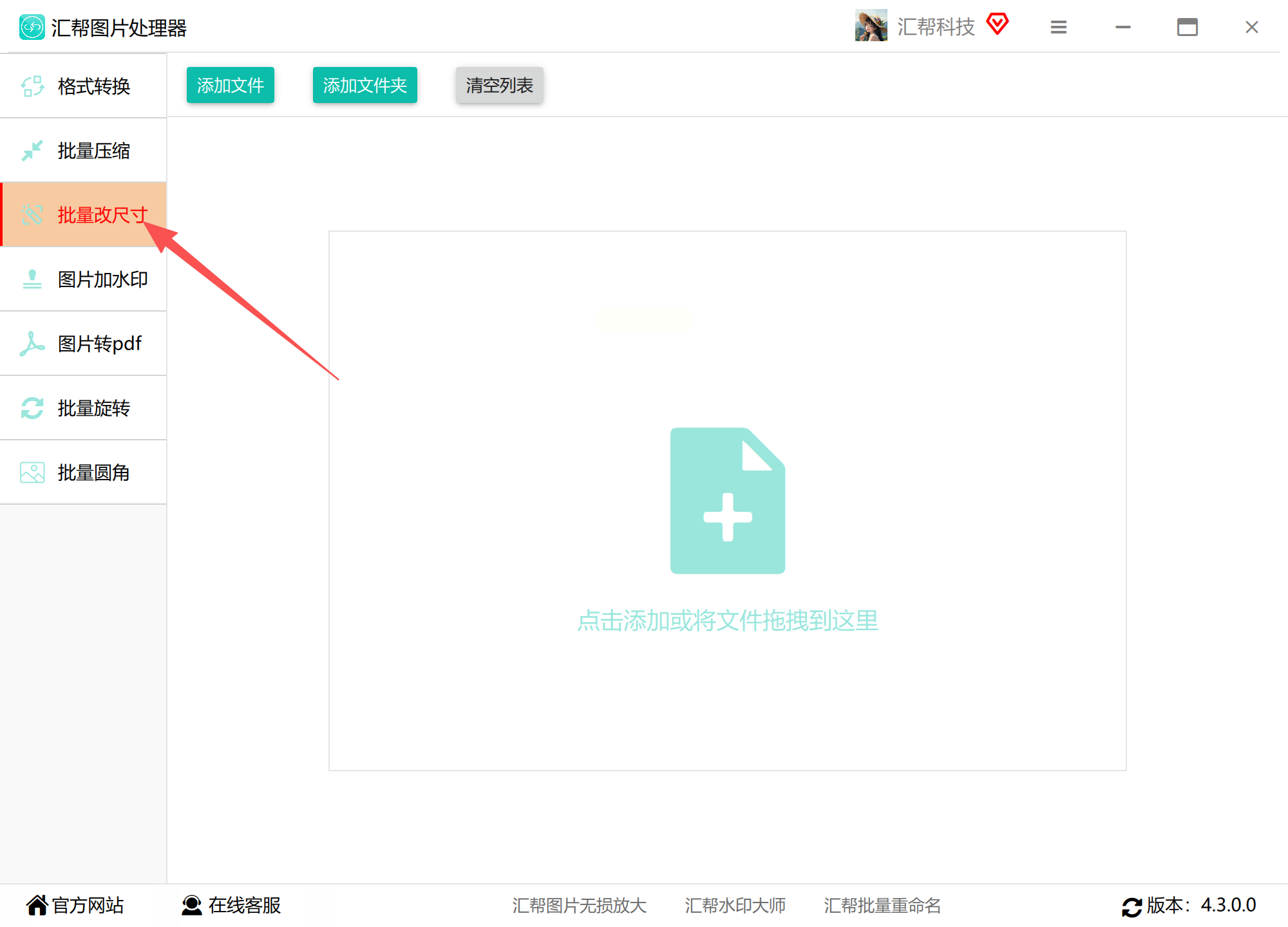
2. 选择批量改尺寸功能
打开软件后,在左侧功能栏找到「批量改尺寸」选项,点击进入。该功能支持批量处理,无需重复操作单张图片。
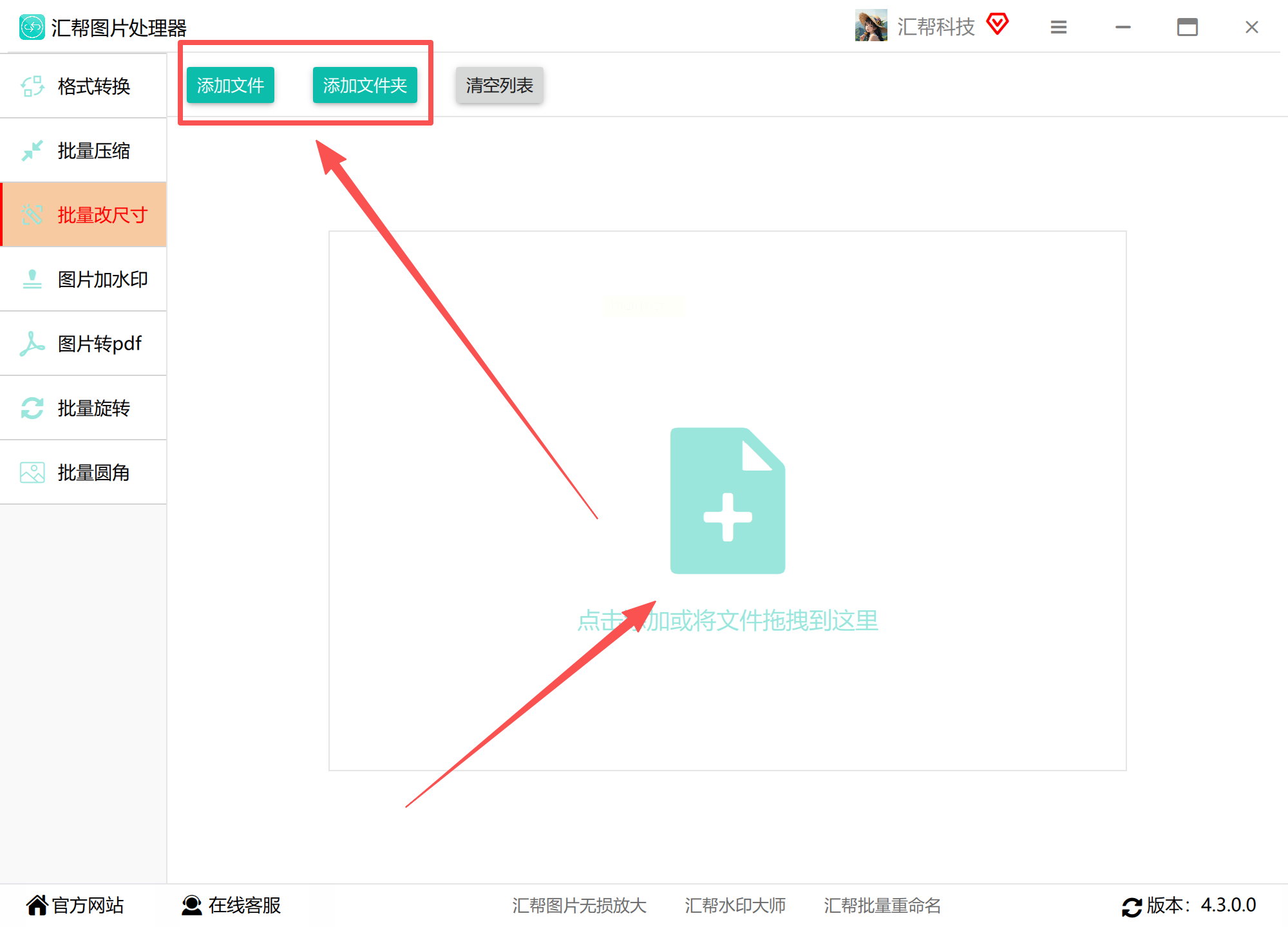
3. 添加图片文件
点击「添加图片」按钮,可多选图片(Ctrl+A全选或Ctrl+单击逐个选择),也可直接将文件夹拖入软件界面。支持jpg、png、bmp等常见格式,单批可导入不限数量图片。
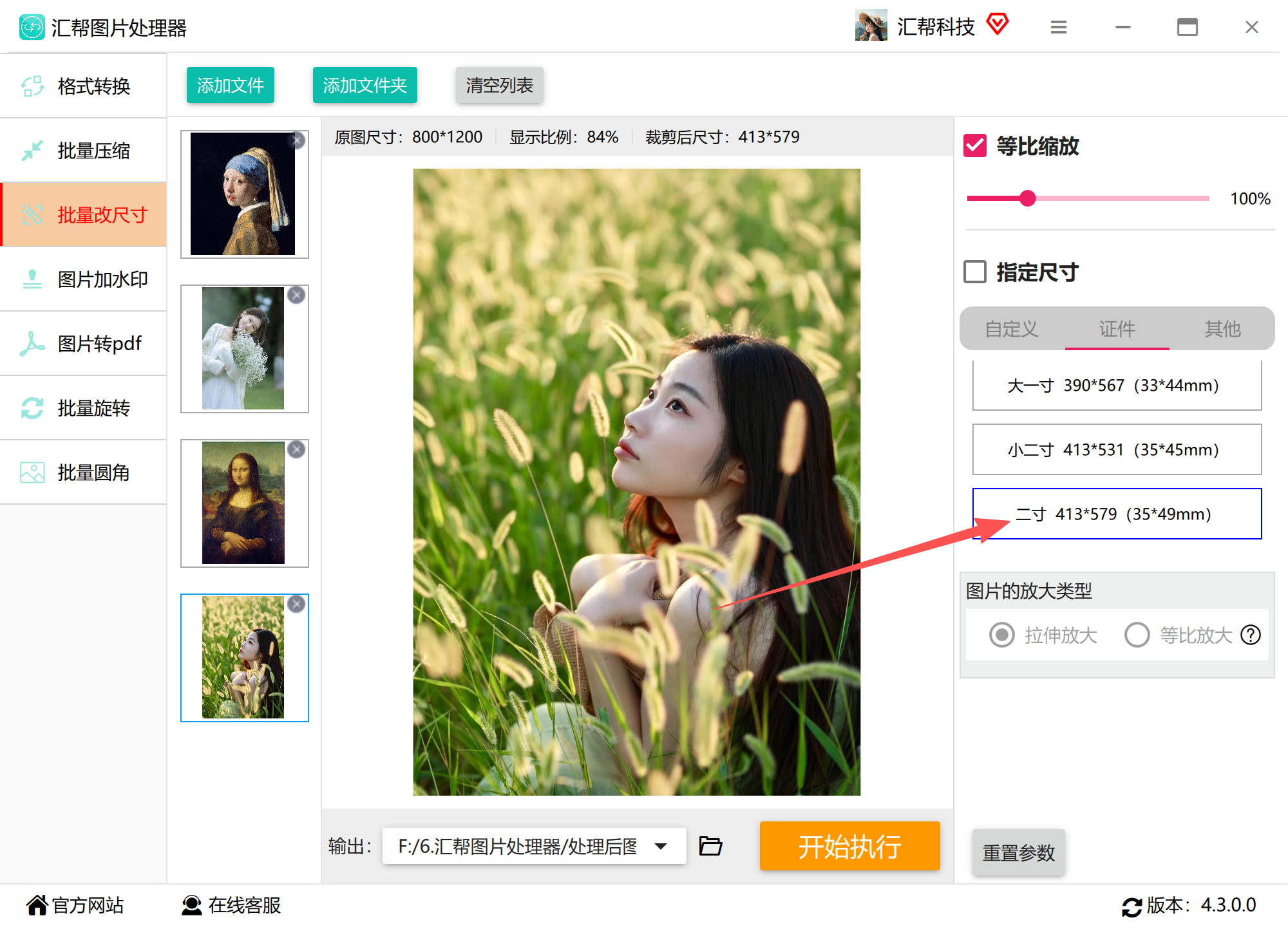
4. 设置二寸尺寸
- 在右侧参数区选择「指定尺寸」,点击「证件」下拉菜单,从列表中选择「二寸」(默认尺寸为3.5×5.3cm,分辨率300dpi,符合证件照标准)。
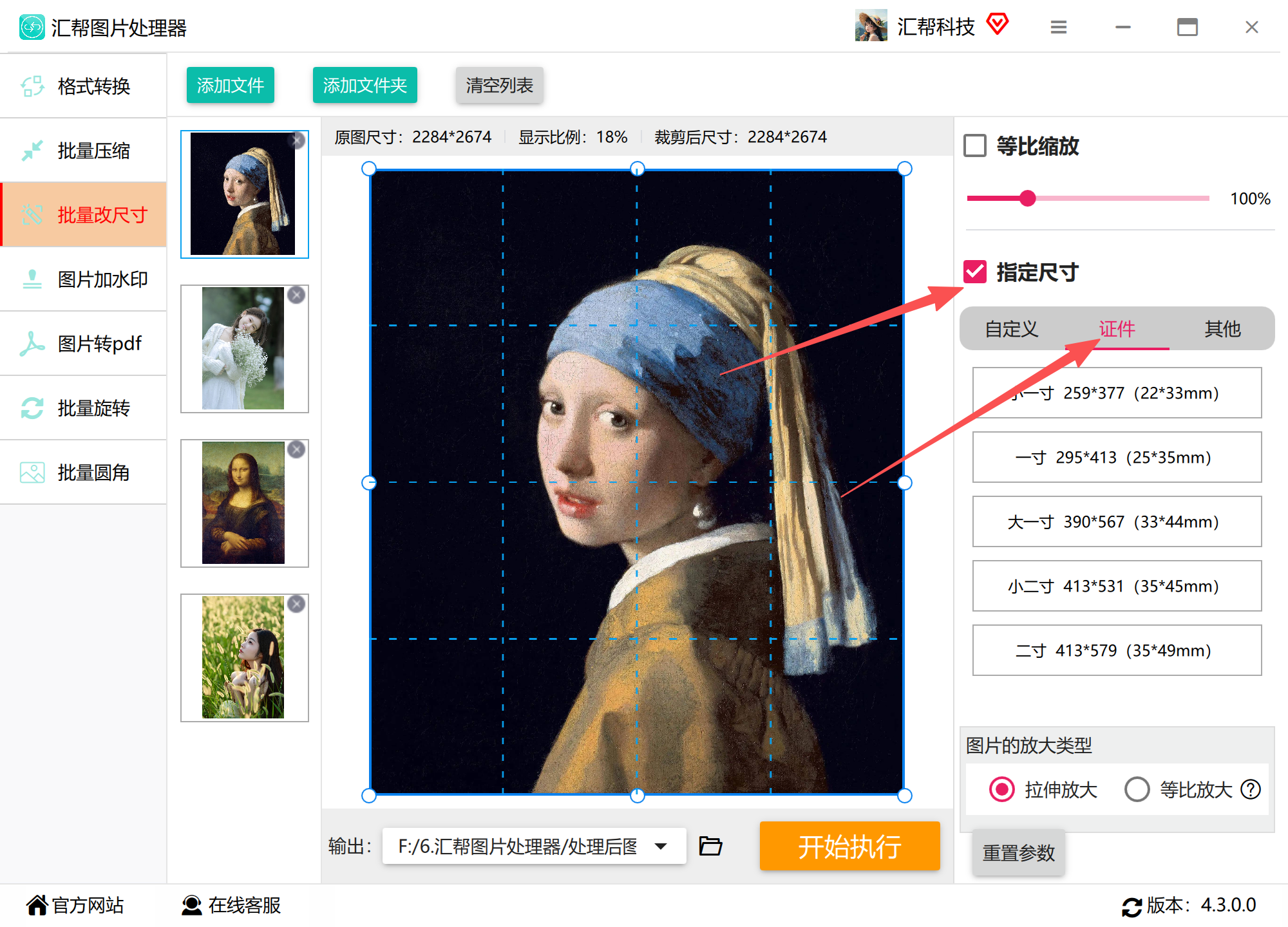
- 若需自定义尺寸,可手动输入宽度35mm、高度53mm(注意单位统一为厘米或毫米),勾选「等比缩放」防止变形。
5. 设置输出路径
点击「浏览」选择输出文件夹,建议与原图片分开存储(避免覆盖)。勾选「保持原格式」,可保留原图jpg/png格式。
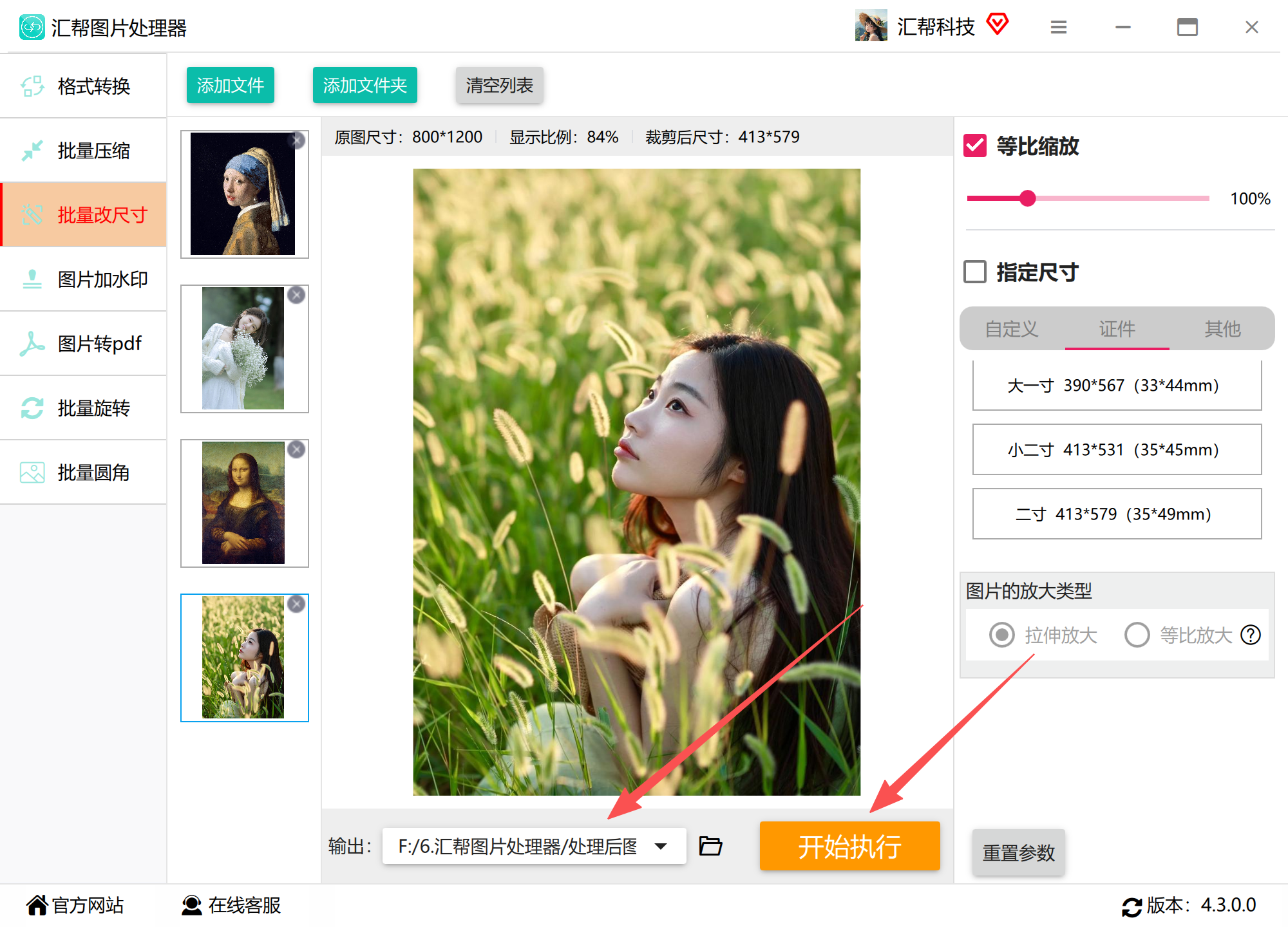
6. 执行批量处理
点击「开始处理」,软件将自动完成图片尺寸调整。处理速度取决于图片数量,一般100张以内可在1分钟内完成。
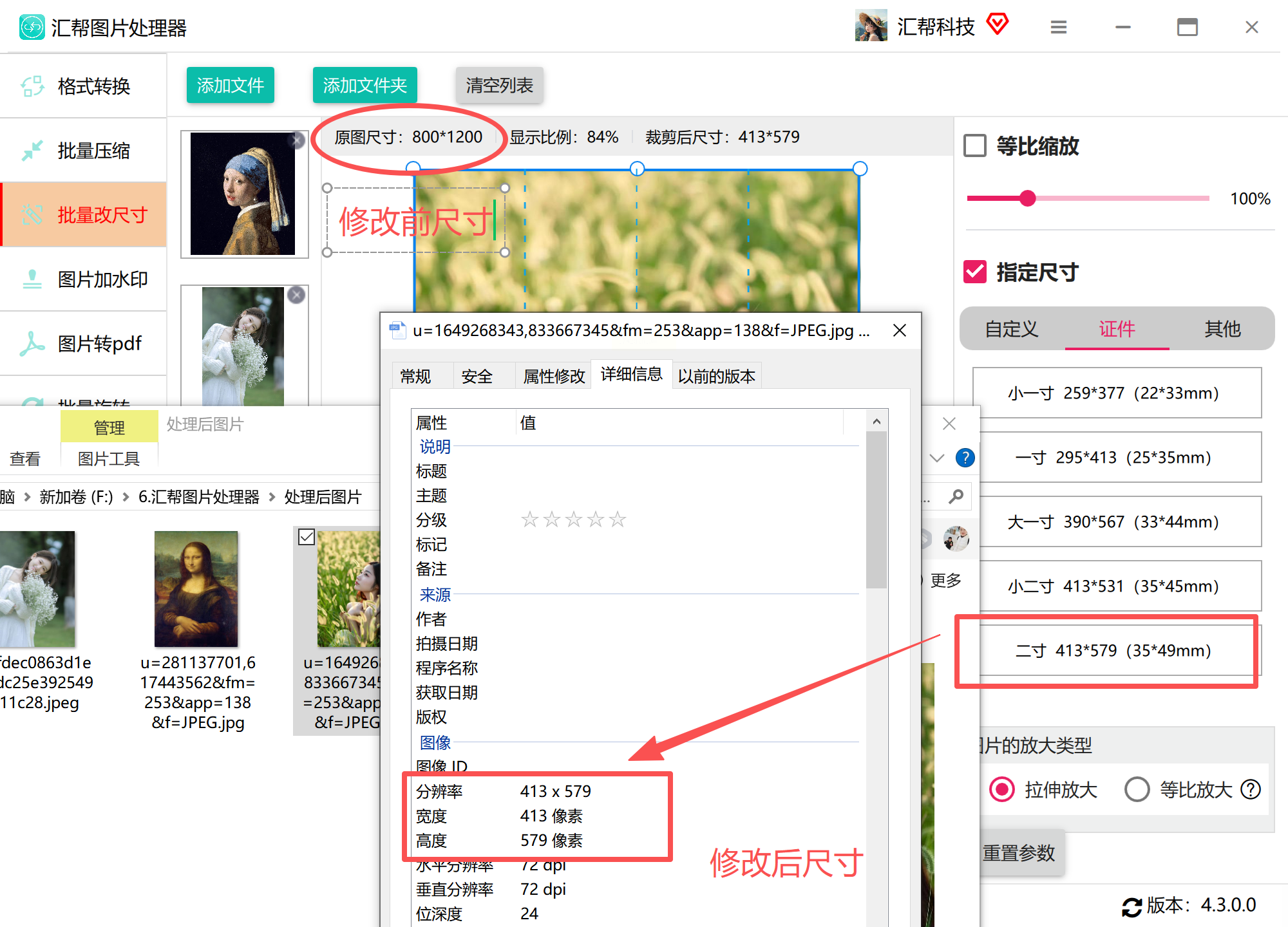
注意事项:
- 若需修改小二寸(3.3×4.8cm)或大二寸(3.5×5.3cm),直接在「证件」菜单中选择对应选项即可。
- 无需单独设置每张图片,软件默认按第一张图片的参数批量处理,节省时间。
方法二:用PS(适合有基础设计需求用户)
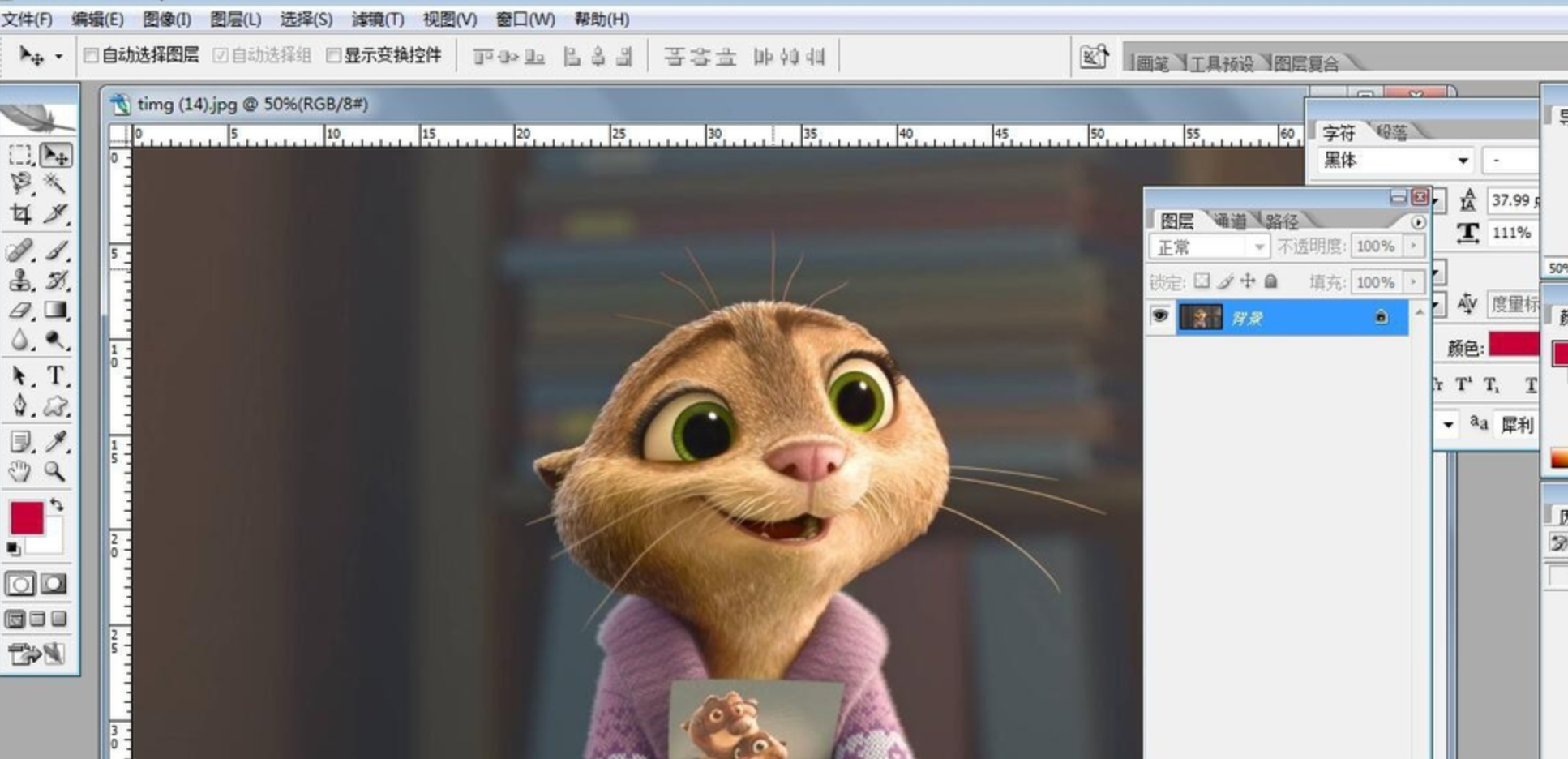
1. 打开图片并新建文档
启动PS后,按「Ctrl+O」导入需处理的照片。新建A4尺寸画布(分辨率300dpi),作为输出模板。
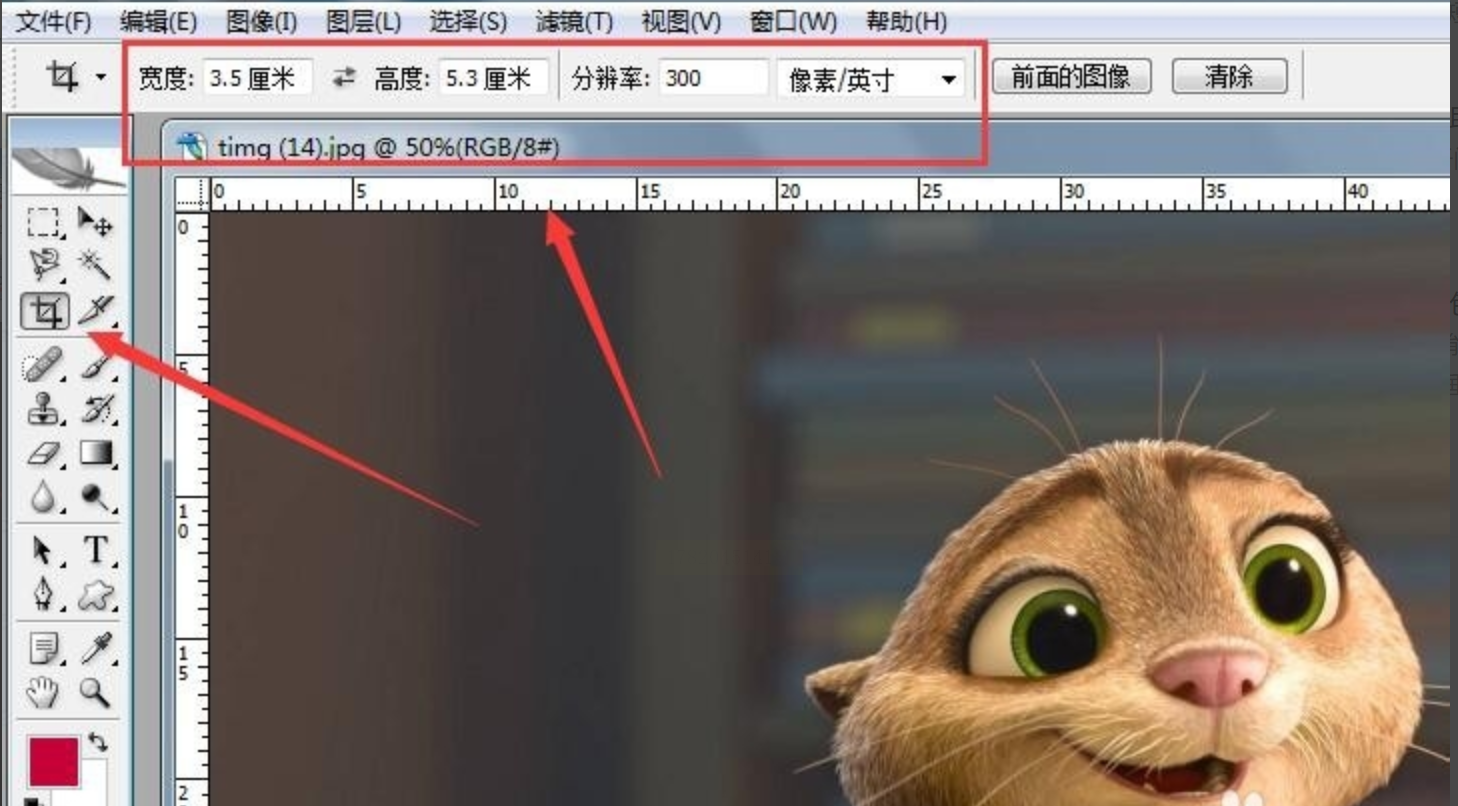
2. 裁剪二寸尺寸
- 选择「裁剪工具」,在上方选项栏设置:宽度3.5cm、高度5.3cm、分辨率300像素/英寸。
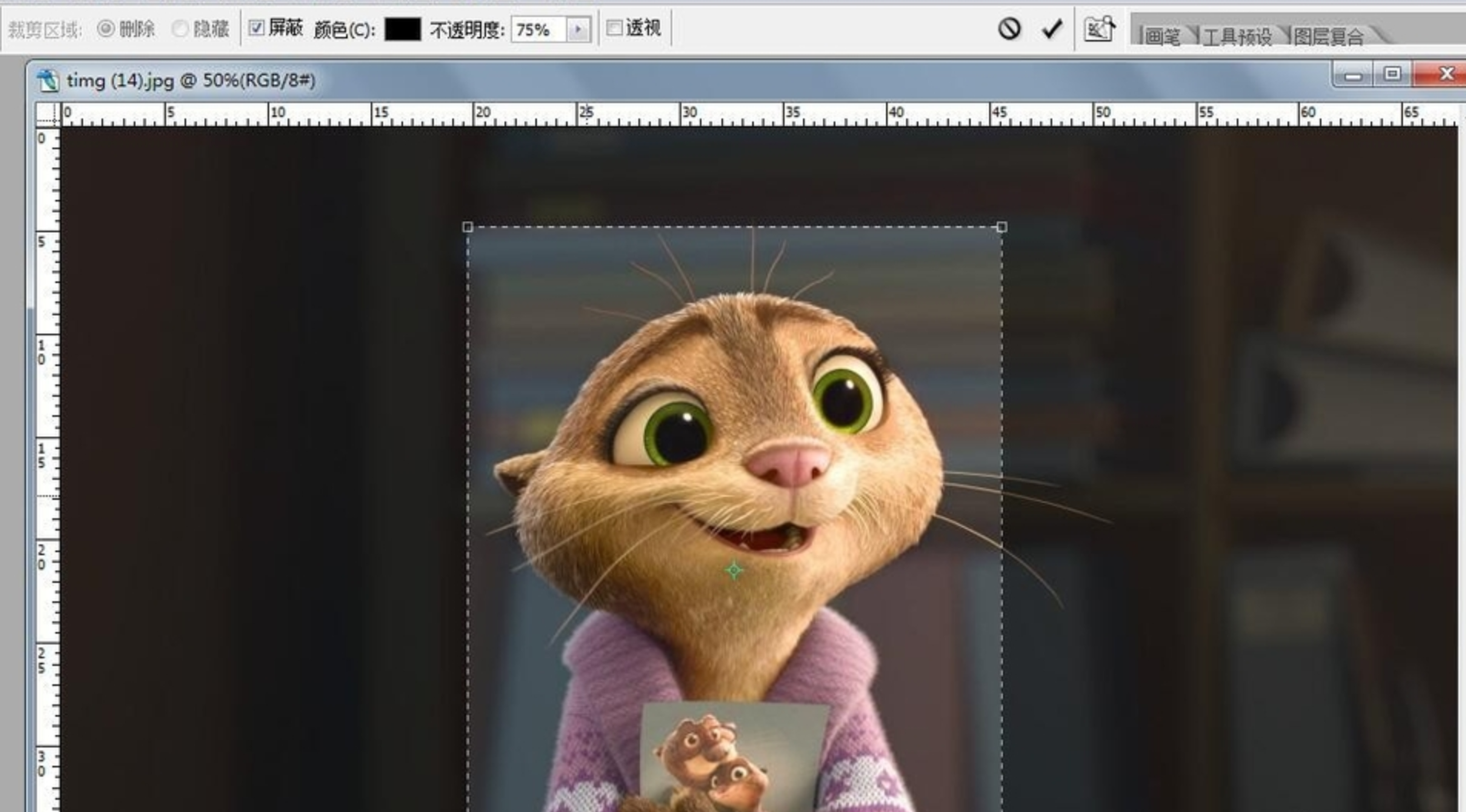
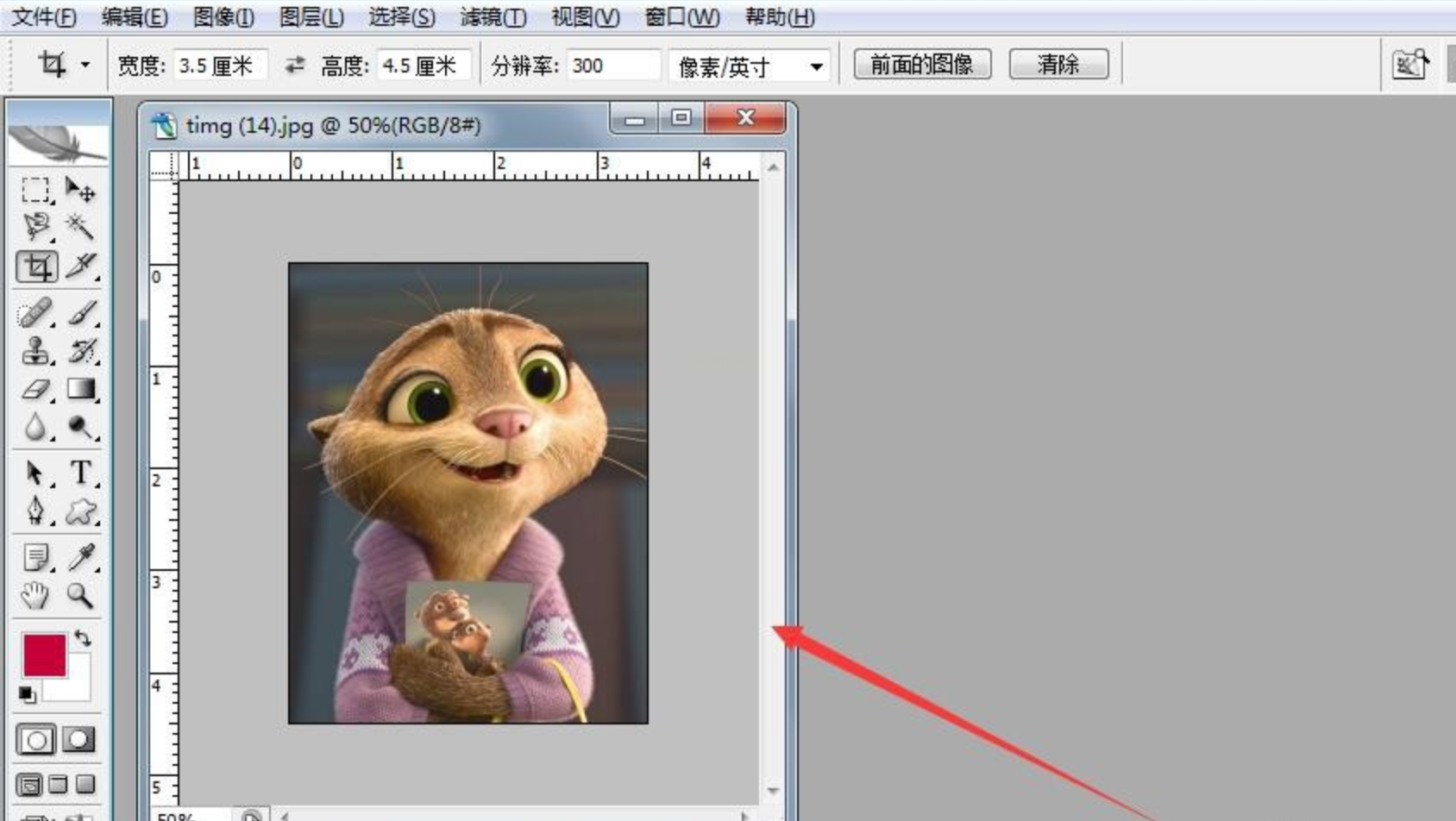
- 拖动裁剪框至人物头部合适位置,按Enter键确认裁剪。
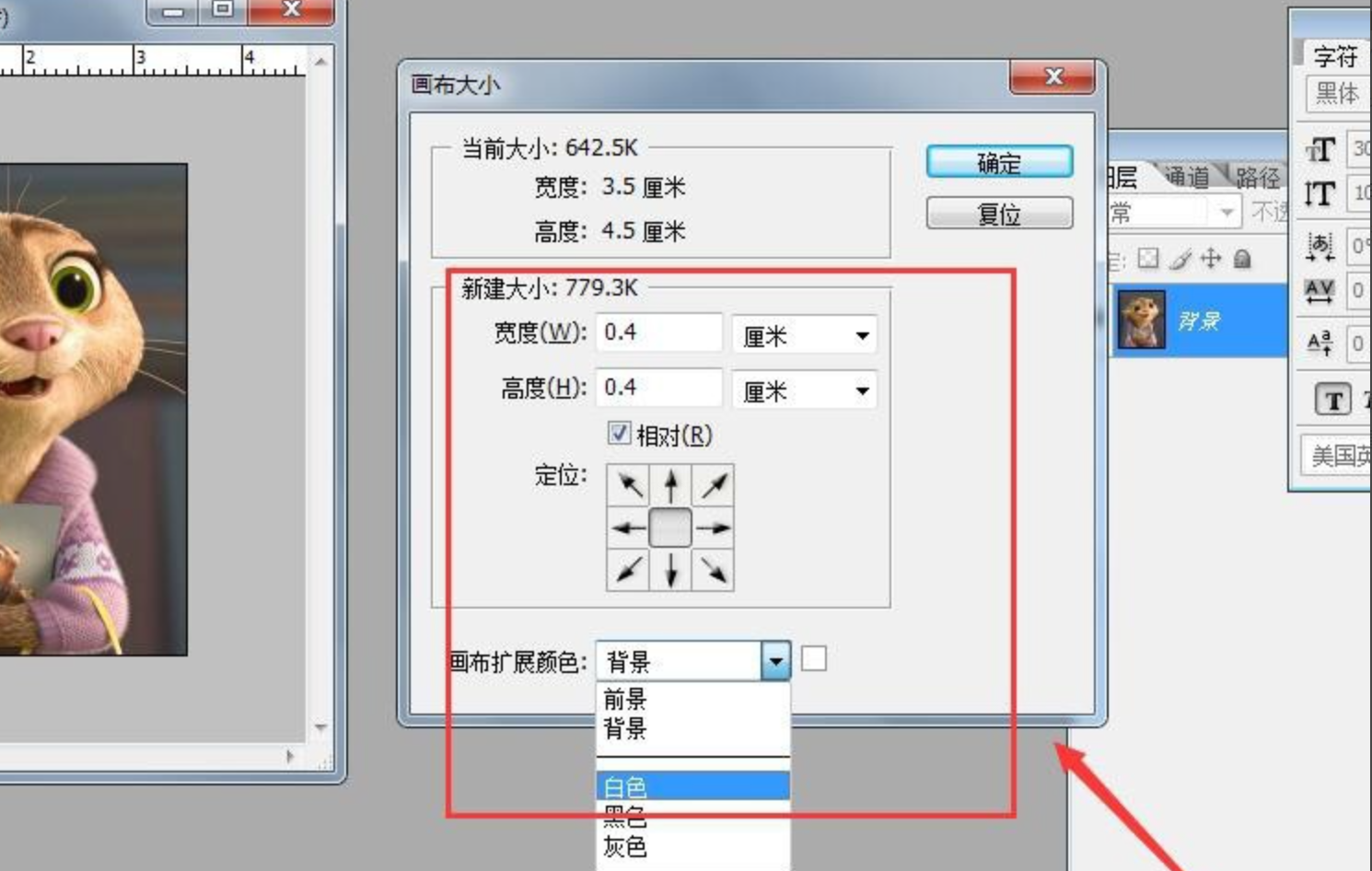
3. 添加白边(可选)
- 执行「图像-画布大小」,设置宽度增加0.4cm、高度增加0.4cm,勾选「相对」,使白边居中分布。
- 点击「确定」后,画布边缘会出现白边(便于后期打印裁剪)。
4. 批量处理与导出
- 按「Ctrl+Alt+Shift+S」打开「存储为Web所用格式」,选择JPEG格式,品质设为12(平衡清晰度与文件大小)。
- 若需批量处理多张,可录制「动作」并播放(「窗口-动作-创建新动作」,记录裁剪、导出步骤)。
方法三:手机美图工具一键改尺寸(适合临时处理)
1. 打开工具
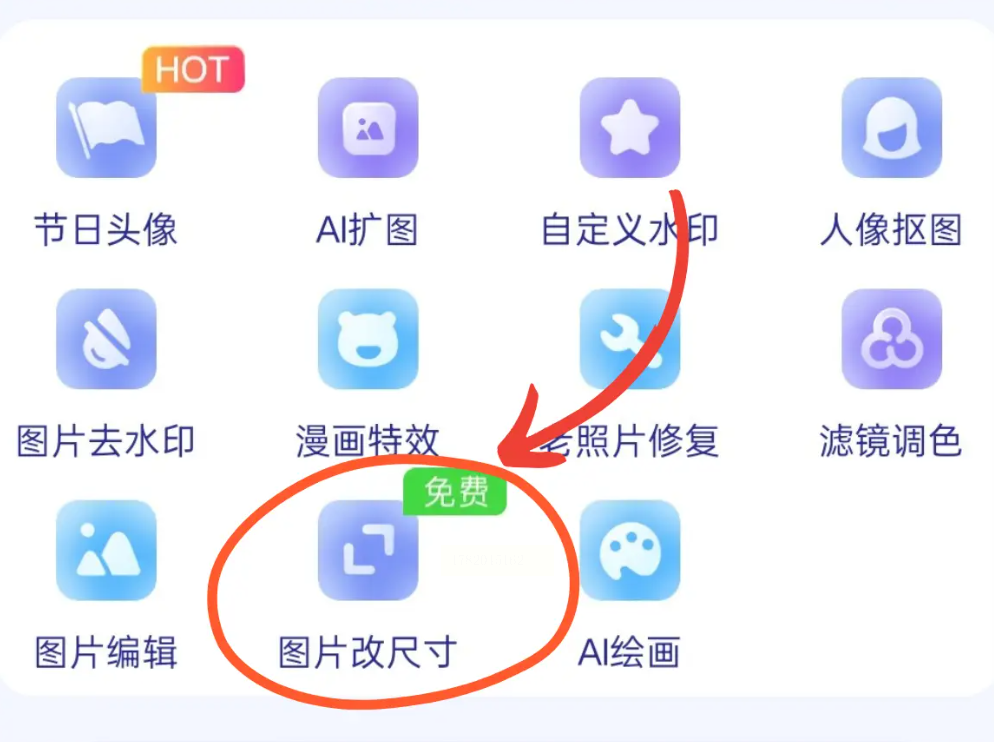
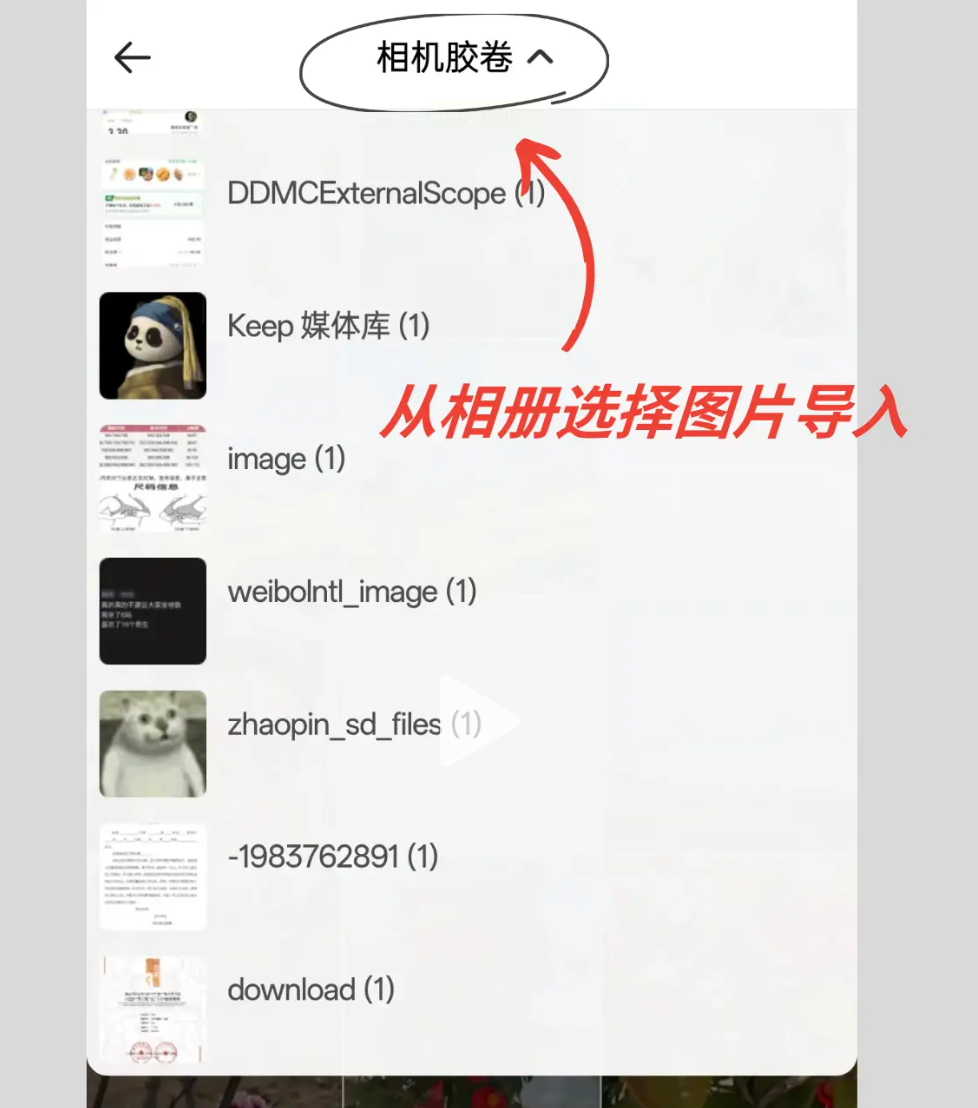
打开手机端工具,点击「图片美化」,选择需处理的照片。
2. 选择证件照功能
- 点击底部「更多功能」,找到「证件照」选项,选择「二寸」规格。
- 软件自动检测人脸并裁剪,支持手动调整人物位置。
3. 导出与保存
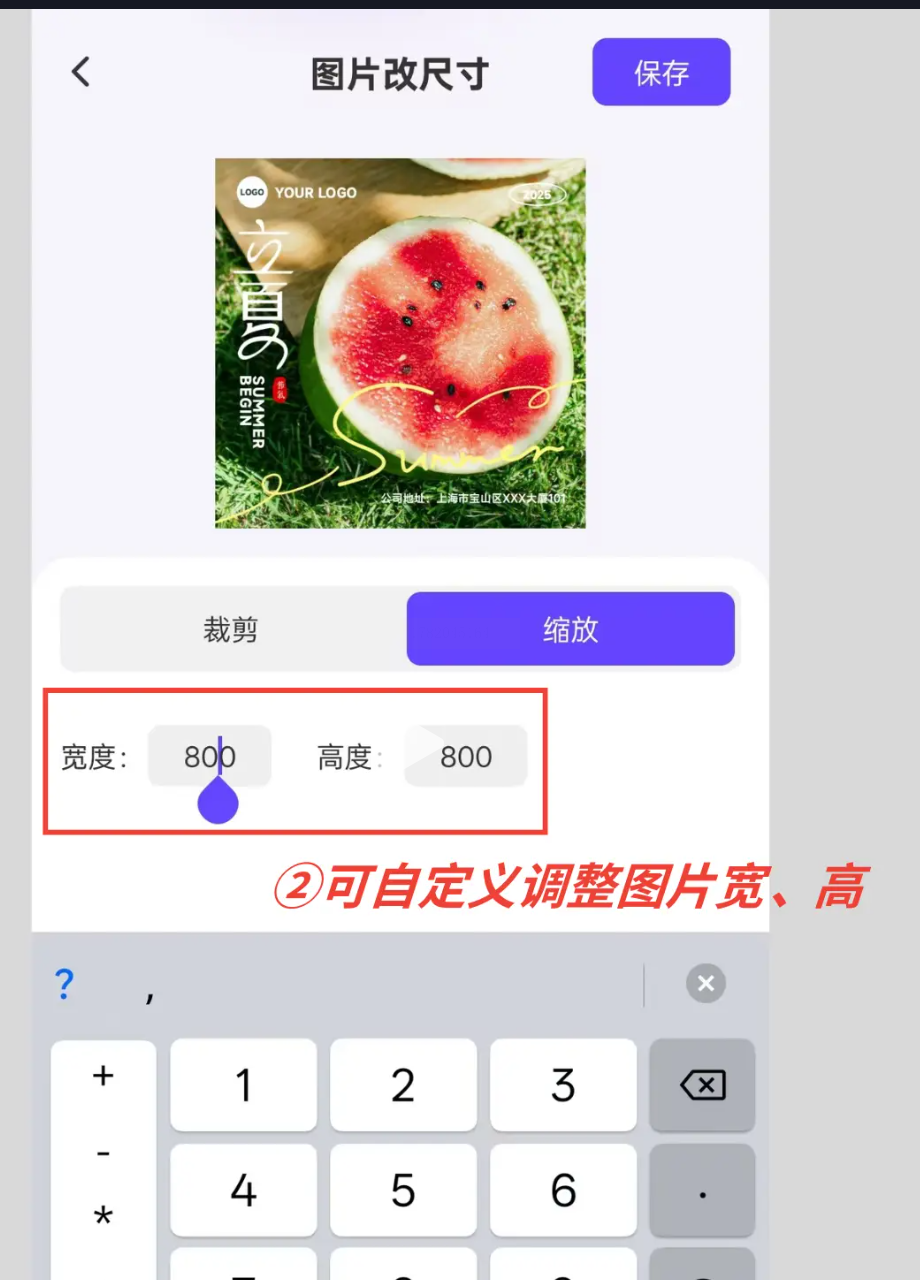
调整满意后点击「保存」,选择「高清保存」(避免压缩失真),照片将自动存储至相册。
图片改二寸尺寸看似简单,实则涉及格式兼容性、尺寸精度、批量效率等细节。选择工具时,需平衡「操作复杂度」与「需求匹配度」。无论是电脑端的自动化工具,还是手机端的轻量化APP,核心目标都是快速生成合规的证件照。建议日常多尝试不同方法,找到最适合自己的操作流程。
