

最近好多朋友问我图片改尺寸的问题,像发朋友圈照片太大传不上,或者简历里图片模糊不清,确实是刚需。今天我就把自己常用的5个图片改尺寸工具整理出来,每个工具都拆成步骤讲,看完就算小白也能上手。
一、汇帮图片处理器(适合批量改图)
这个工具我用了快一年了,图片改尺寸的速度和效果都不错。先讲怎么用:
1. 选功能:打开软件后,左边栏点"批量改尺寸",右边会跳出导入框。这里可以拖文件夹进去,也能单个选文件,jpg、png、gif格式都支持,大文件也能处理。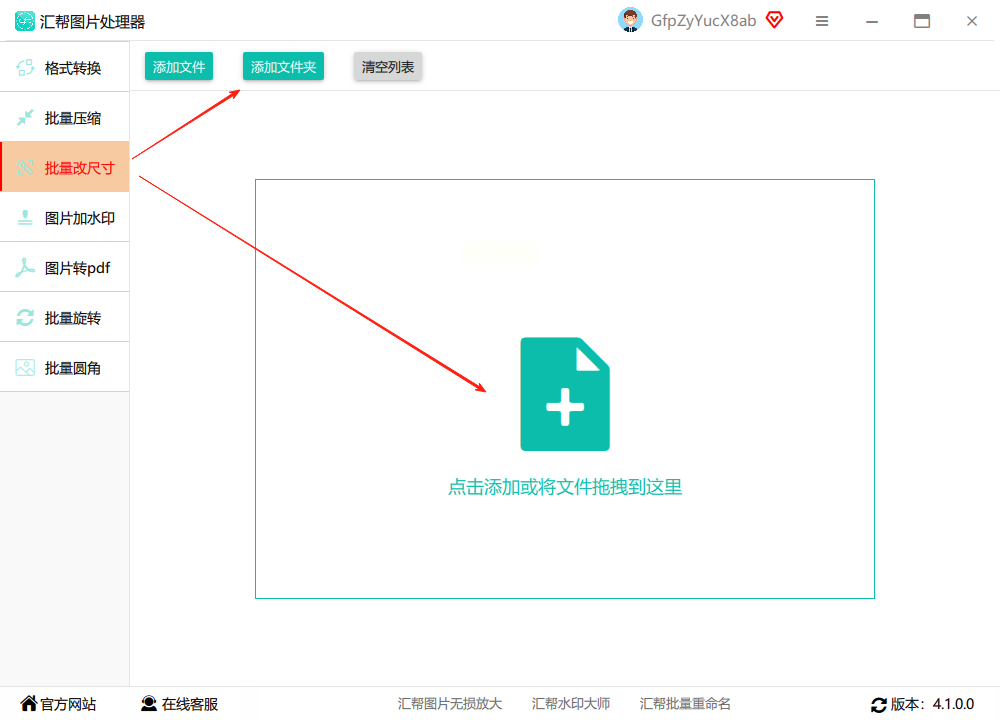
2. 设参数:想等比缩放就勾"保持比例",如果要精确尺寸就选"指定尺寸",比如改成500×300像素。放大的时候选"等比例放大",不然图片会变形。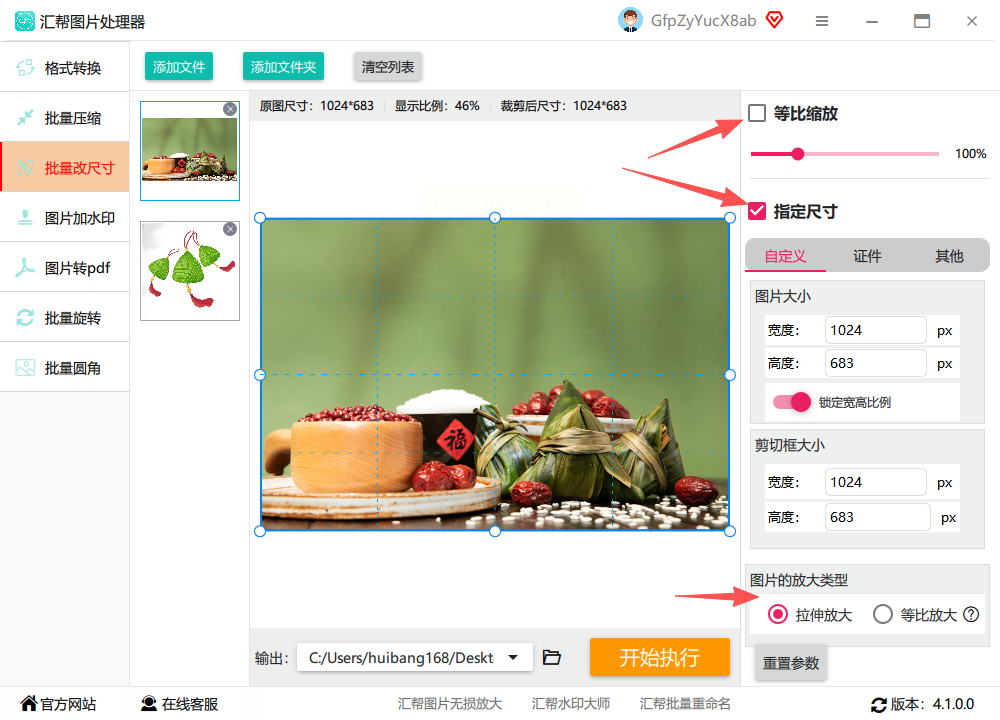
3. 预览导出:改尺寸的时候右边能实时看效果,确认后选输出路径(建议别放C盘,放D盘或桌面),点开始处理就行。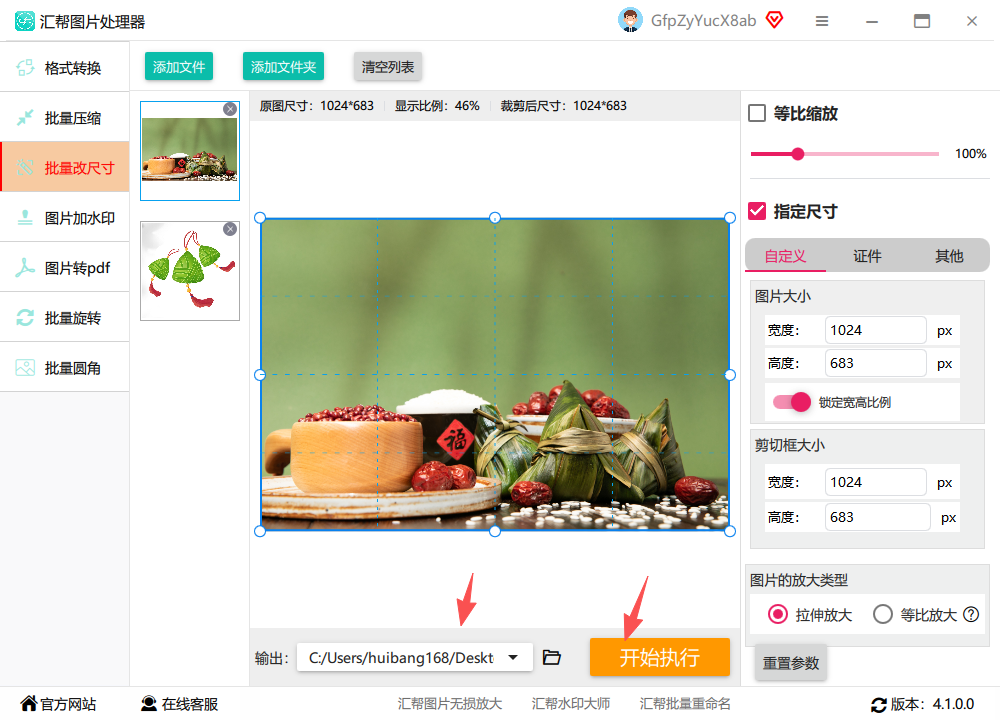
4. 安全备份:处理完会自动留原图,新图格式和画质都和原图一样,这点很贴心。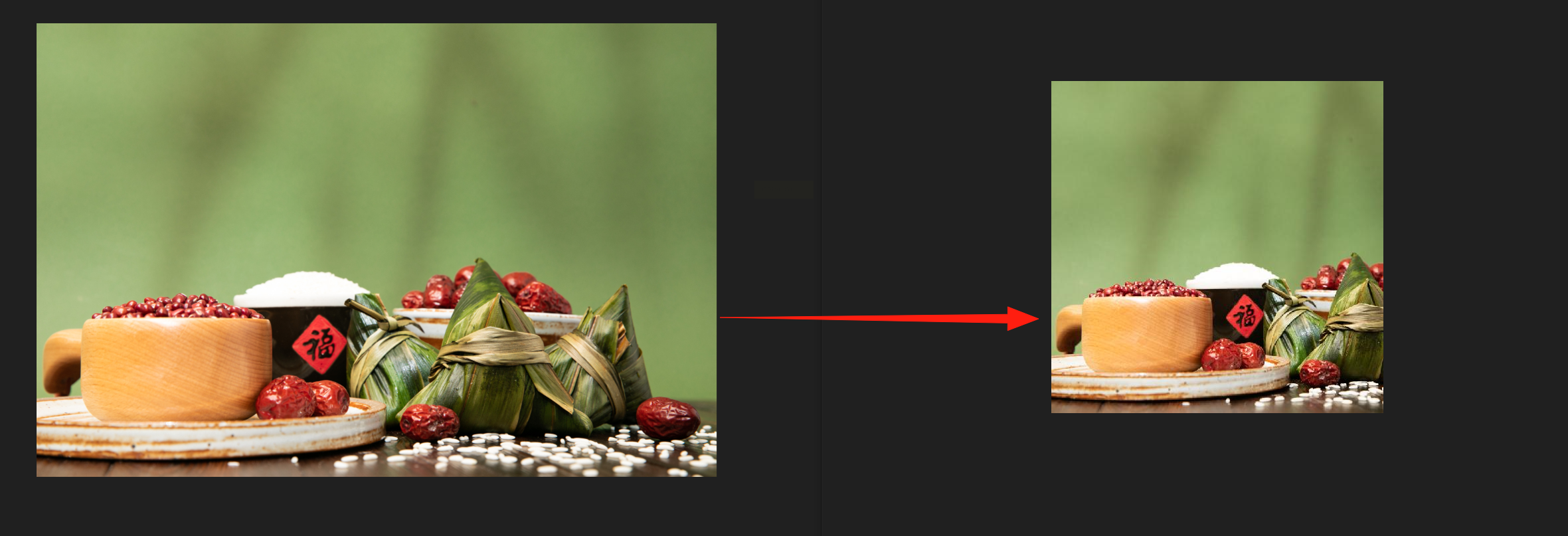
适用场景:发朋友圈批量改图、公众号文章配图统一尺寸、电商商品图处理。
核心优势:批量改图不费眼,大文件不卡,操作像填表格一样简单,搞定图片改尺寸超高效。
二、WPS(适合办公族顺手改)
办公室常用WPS的朋友,其实不用专门下别的软件,随手就能搞定图片改尺寸。步骤更简单:
1. 建文档:打开WPS新建个空白文档。
2. 插图片:点上方"插入"菜单,选"图片",找到要改的图打开。
3. 调大小:点图片后会出现8个小方块(控制点),拉右下角那个能等比缩放;或者在图片工具栏里直接填宽高数值(比如300×200)。
4. 存图片:改完后右键点图片选"另存为图片",就能单独保存改好的图了。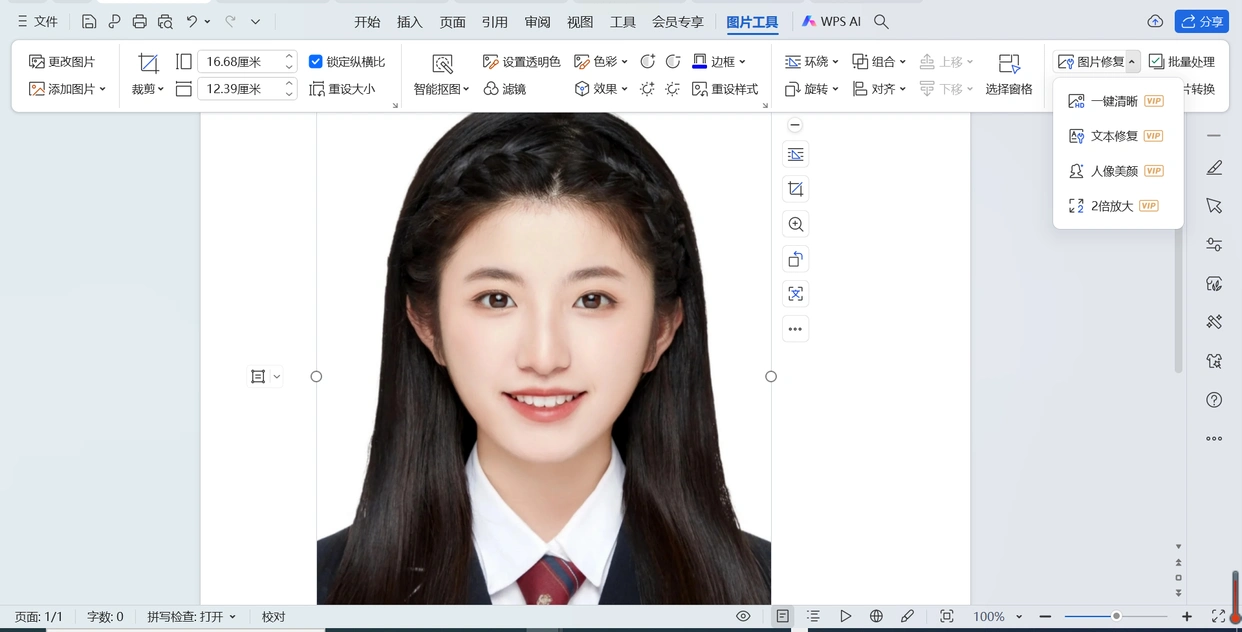
适用场景:临时改张图发工作群、简历里换头像尺寸、PPT里配图调整。
核心优势:不用额外安装,和办公软件无缝衔接,改完就能直接用,临时图片改尺寸很省心。
注意:WPS对超大图片处理有点慢,小图改改还行,批量改还是用专门工具。
三、美图秀秀网页版(手机党/临时改图)
手机端朋友或者只改一张图的话,用网页版更方便,不用装APP就能做图片改尺寸。
1. 进网页:直接搜美图秀秀网页版,点"图片压缩"工具。
2. 上传图片:点中间"选择图片",从手机相册选图(电脑端也能传)。
3. 改尺寸:左边有"尺寸设置",选预设尺寸(比如朋友圈9:16),或者手动输数值。
4. 保存:改完点"保存图片",就能直接存到手机相册。
适用场景:手机拍照改尺寸、临时需要发的小图、学生党改作业里的图。
核心优势:手机网页就能改,不用下APP,界面简单,新手也能快速完成图片改尺寸。
注意:免费版会加水印,要去广告得开会员,不过改小图够用。
四、在线PS(适合精细改图)
设计师朋友可能需要精细调整图片改尺寸,在线PS就很顶:
1. 进平台:搜在线PS工具(比如Photopea),打开后点"打开"选图。
2. 调画布大小:点"图像"菜单→"画布大小",改宽高数值,分辨率设72或300(看用途)。
3. 裁剪工具:如果要精确比例,用左侧裁剪工具,框选要保留的部分,直接改尺寸。
4. 导出:改完点"文件"→"导出为",选PNG或JPG格式。
适用场景:专业海报改尺寸、需要抠图的图片调整、证件照换底色。
核心优势:功能和PS差不多,网页版不用下软件,适合精细操作,精准把控图片改尺寸效果。
避坑点:在线PS对电脑配置要求高,老电脑容易卡,改完记得检查画质。
五、美图秀秀APP(手机端精细调)
手机用户更推荐用APP,操作更直观,随手就能完成图片改尺寸:
1. 打开APP:点底部"美化图片",选要改的图。
2. 点尺寸:在底部工具栏找到"尺寸"选项。
3. 改参数:可以选预设比例(比如1:1正方形),或者手动输入宽高(比如600×400)。
4. 确认保存:改完点右上角"保存",原图会自动备份。
适用场景:小红书封面改尺寸、证件照比例调整、社交平台发图前预览。
核心优势:手机触屏操作,手指拉框就能调,适合随手改图,图片改尺寸不用等。
六、改图工具避坑指南
1. 别用手机自带裁剪:改尺寸会压缩画质,发原图会糊掉。
2. 别贪便宜用杂牌软件:有些工具改完图有水印,还偷偷扣钱。
3. 批量改图别乱设参数:比如朋友圈统一用9:16,别一会儿500一会儿800,用户会觉得乱。
4. 大文件先压缩再改:超过10MB的图,先用压缩工具缩小再改尺寸,不然改图会卡死。
最后提醒:改图前先检查原图尺寸,比如公众号封面需要900×500,那就直接设这个参数。如果改完图发现画质变差,可能是压缩过度,这时候要回到原图重新改。
现在这些工具我都用了半年以上,没有广告弹窗,操作也稳定。如果大家还有其他好用的图片改尺寸工具,欢迎在评论区分享!
