

一、为什么需要图片文字导出功能?
在日常办公、学习和生活中,我们经常会遇到需要提取图片文字的场景:手动打字不仅耗时(一张A4纸内容需10-15分钟),还容易出错(尤其遇到专业术语或复杂排版)。而OCR文字识别技术能帮我们将图片转为可编辑文本。但市面上工具良莠不齐,这里介绍几种简单的方法。
怎么识别图片文字导出来?试试这三个方法,简单几步搞定!

方法1:使用“汇帮图片处理器”识别图片中的文字并导出
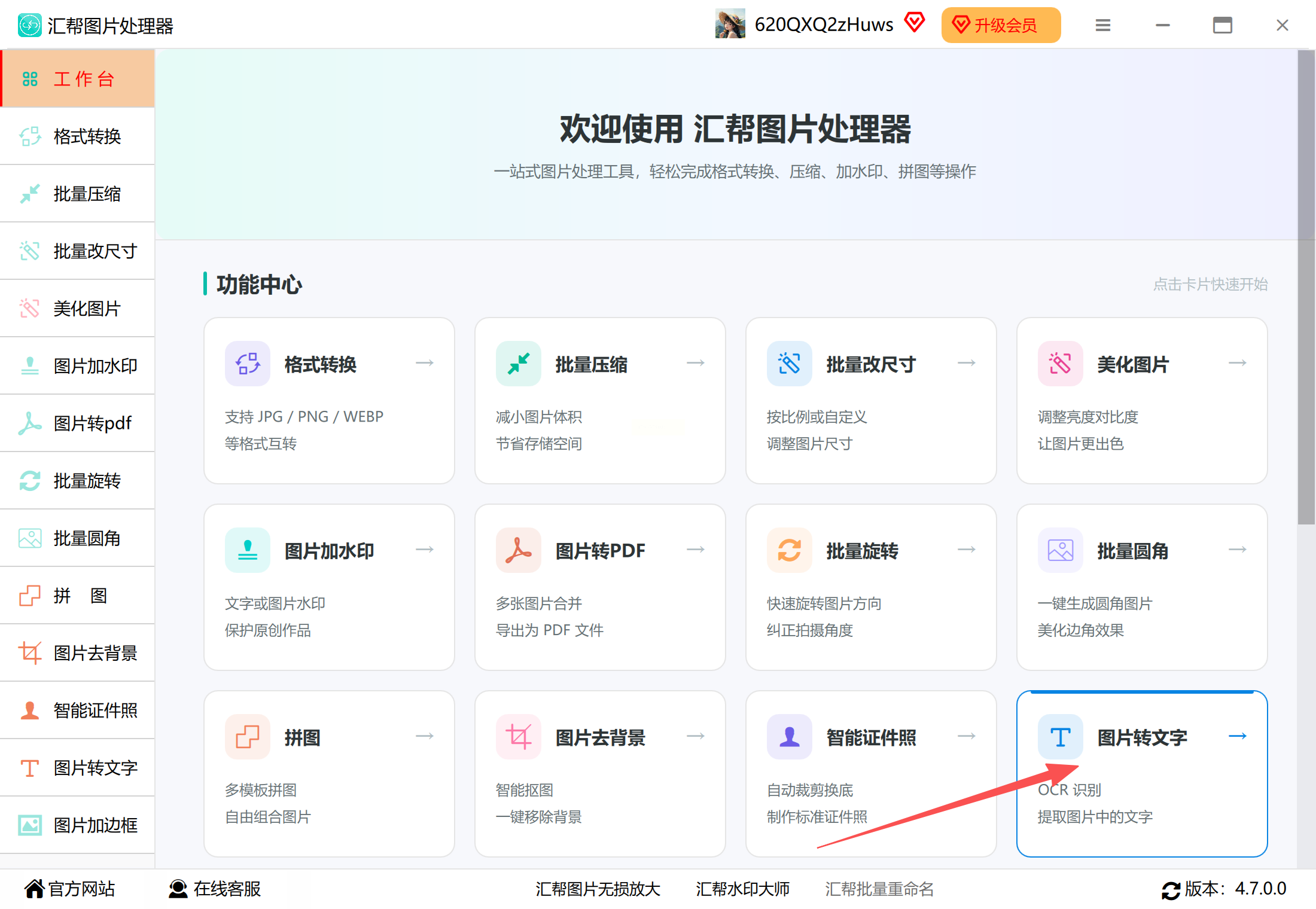
1. 双击打开后在首页左侧找到「图片转文字」功能入口(首次使用会自动弹出新手引导,可跟着提示操作)。
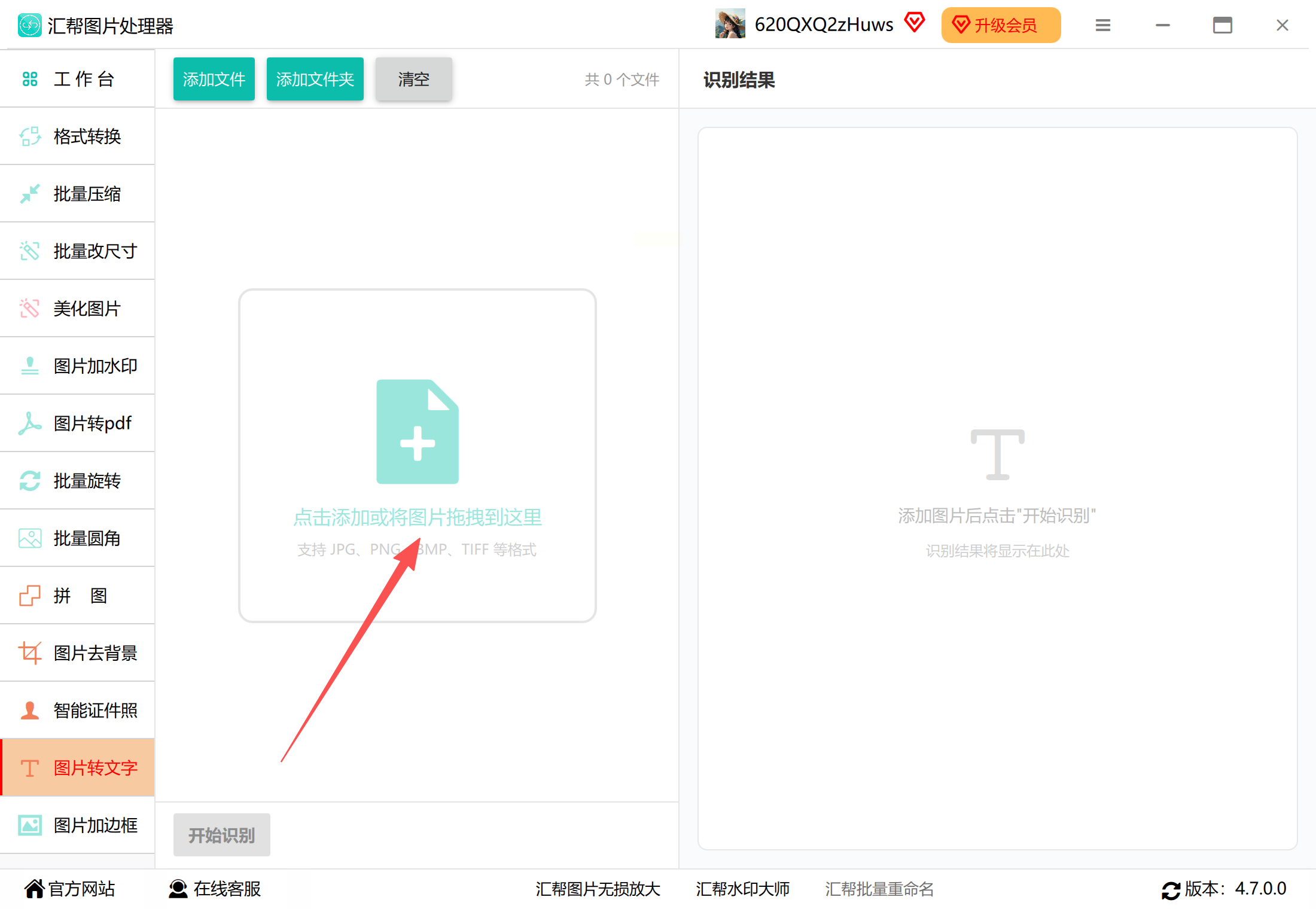
2. 添加图片:点击左侧「添加文件」按钮,支持同时导入多张图片(不限格式,JPG/PNG/WEBP等都可),也可直接拖拽文件到界面。
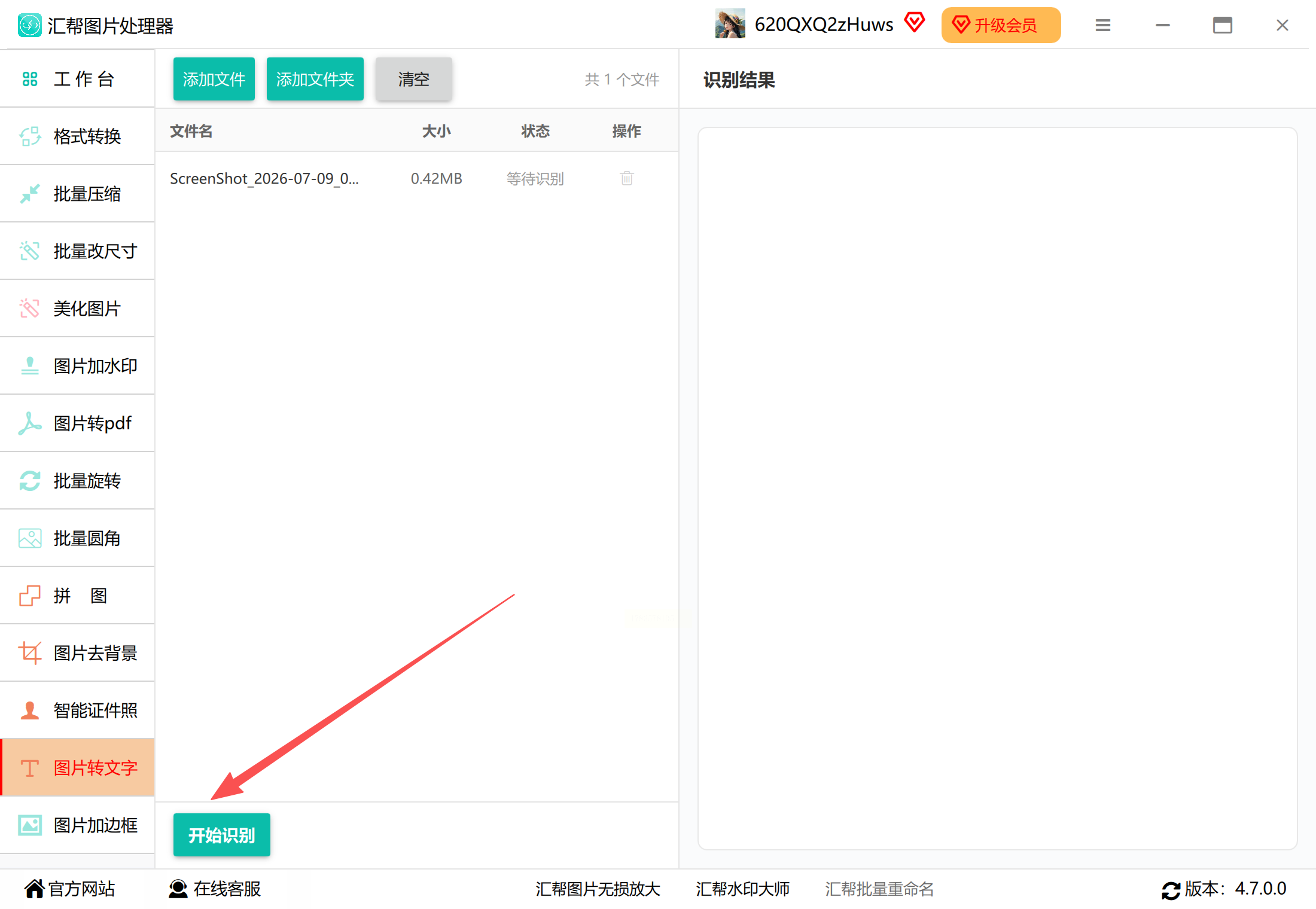
3. 开始识别:确认图片添加无误后,点击左下角「开始识别」,软件会自动对每张图片中的文字进行逐行分析。
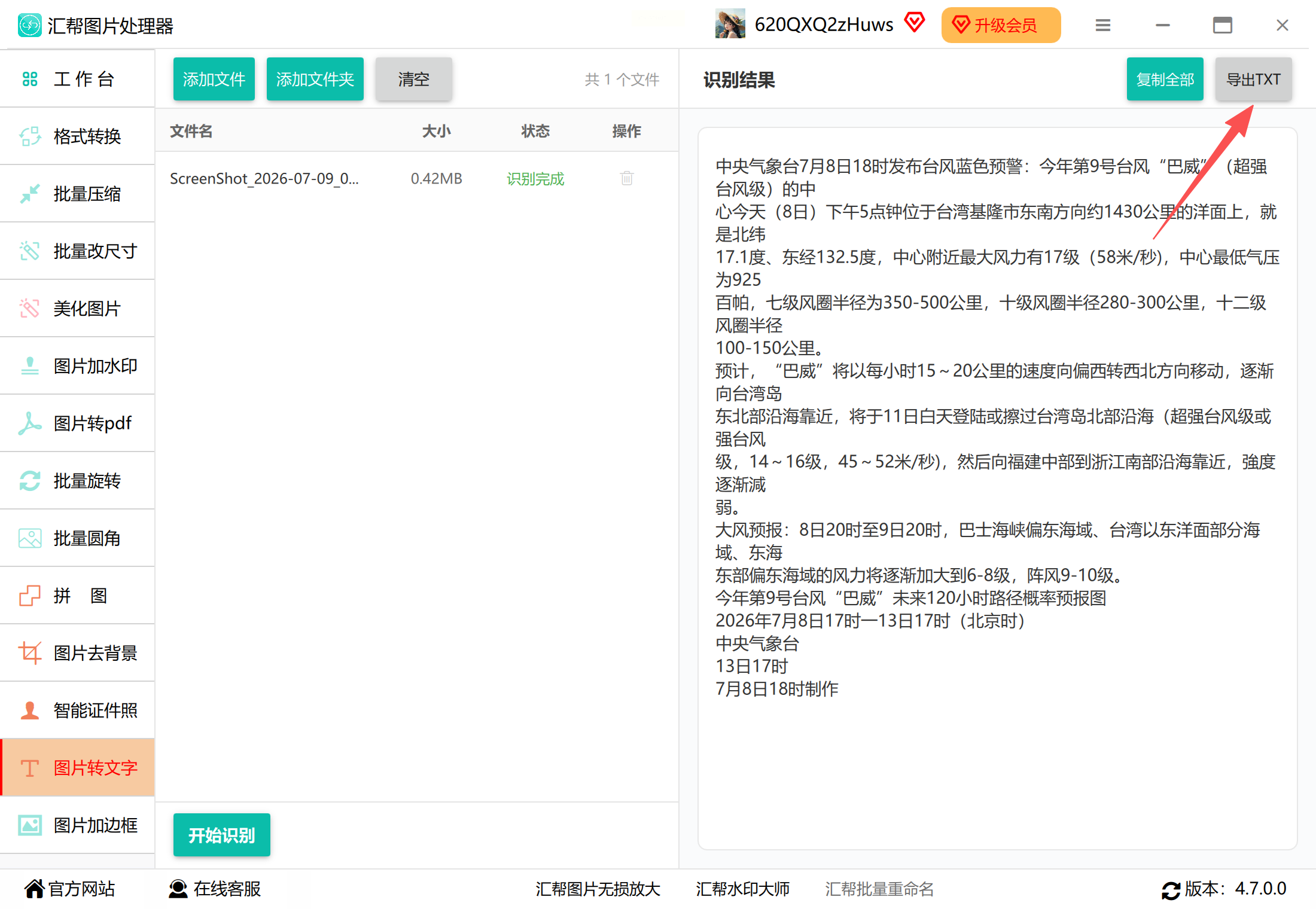
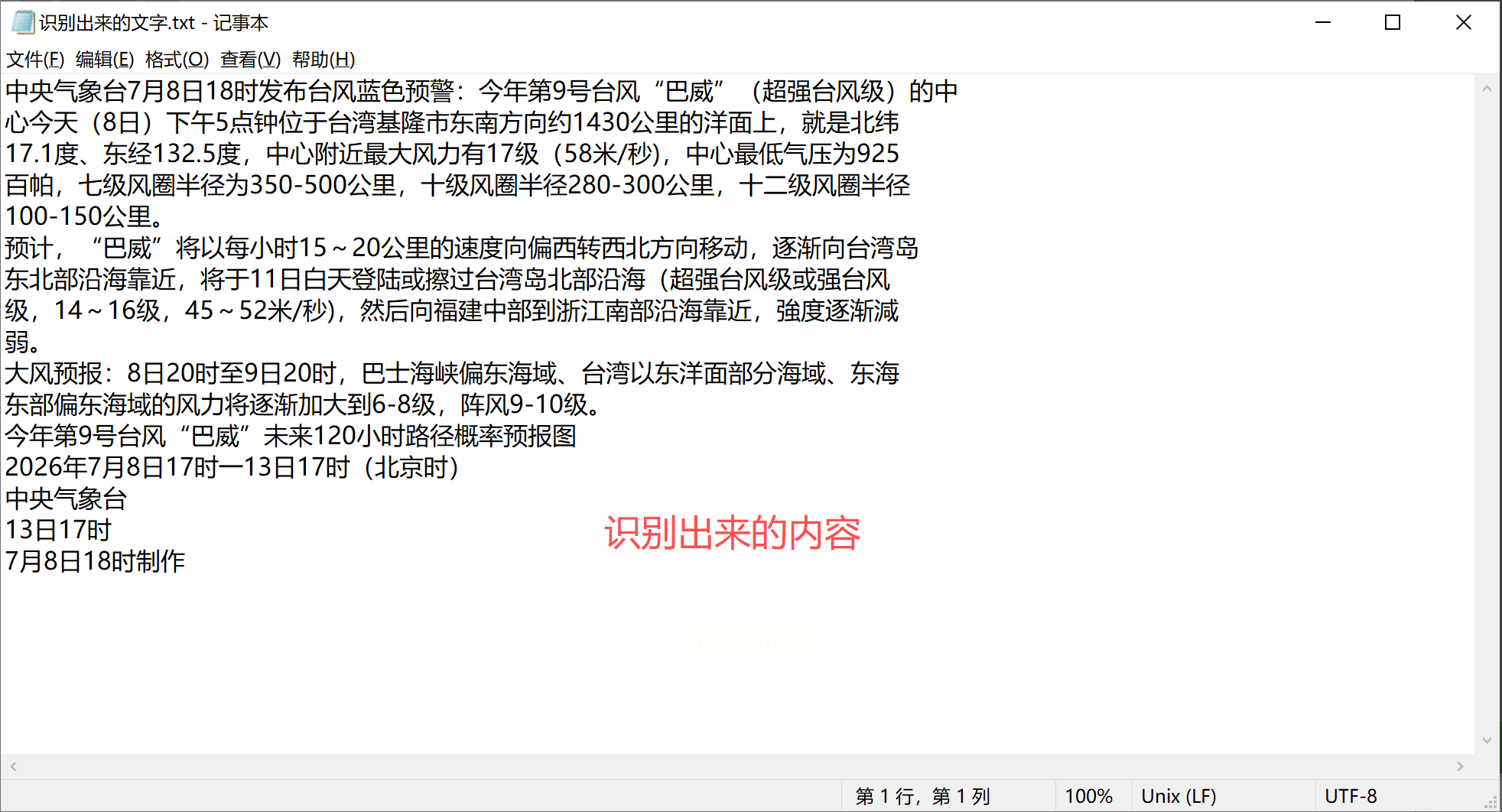
4. 结果预览与导出:识别完成后,右侧面板会显示分段文字(自动保留原图片格式的排版逻辑),可直接点击「一键复制」到剪贴板,或选择「导出TXT/Word」保存为文档。
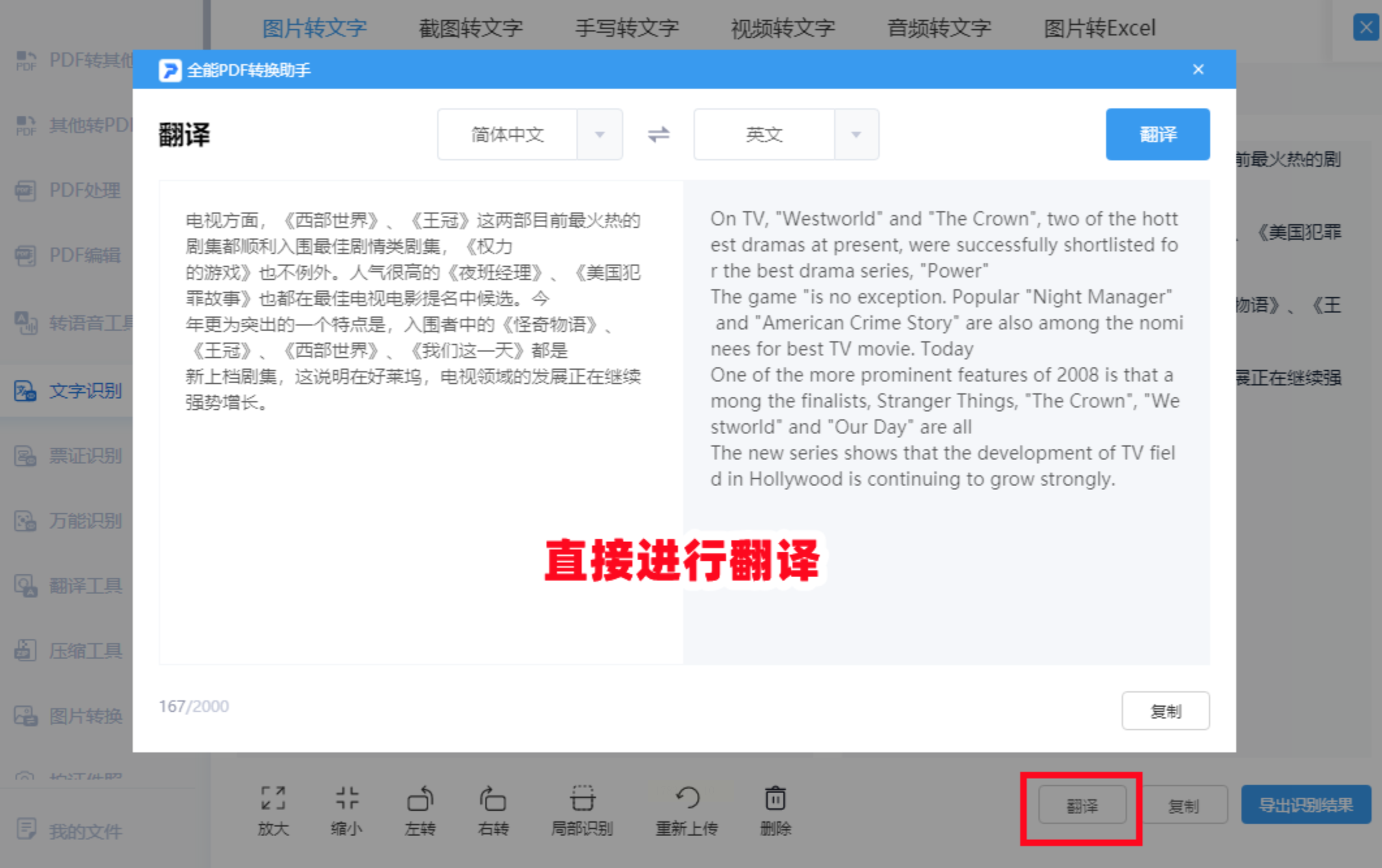
方法2:PDF转换助手把图片中的文字提取出来
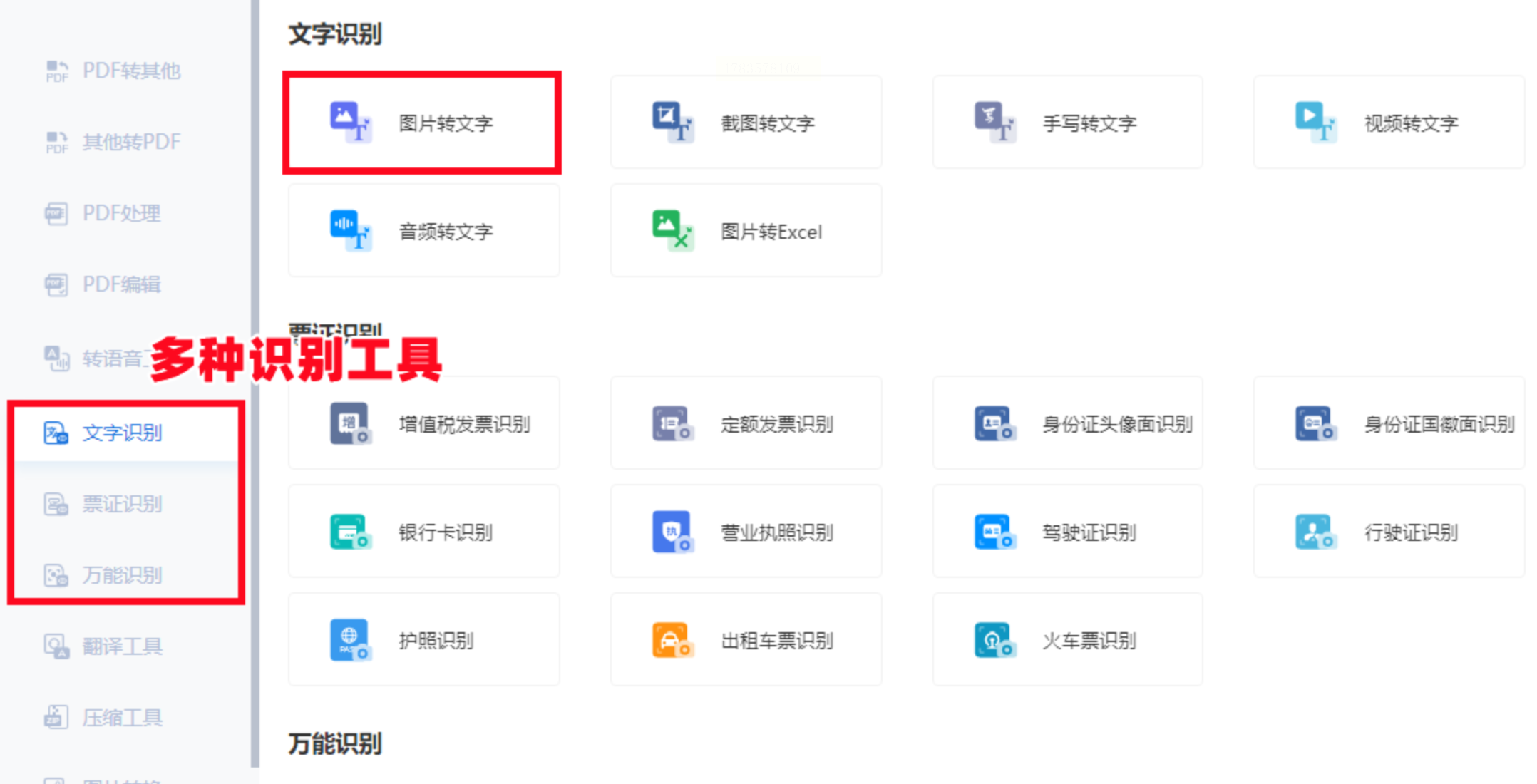
1. 后打开软件,左侧菜单找到「文字识别」→「图片转文字」
2. 上传文件:支持单张或批量上传图片(JPG/PNG/BMP等),也可直接导入PDF文件(软件会自动识别其中的图片)。
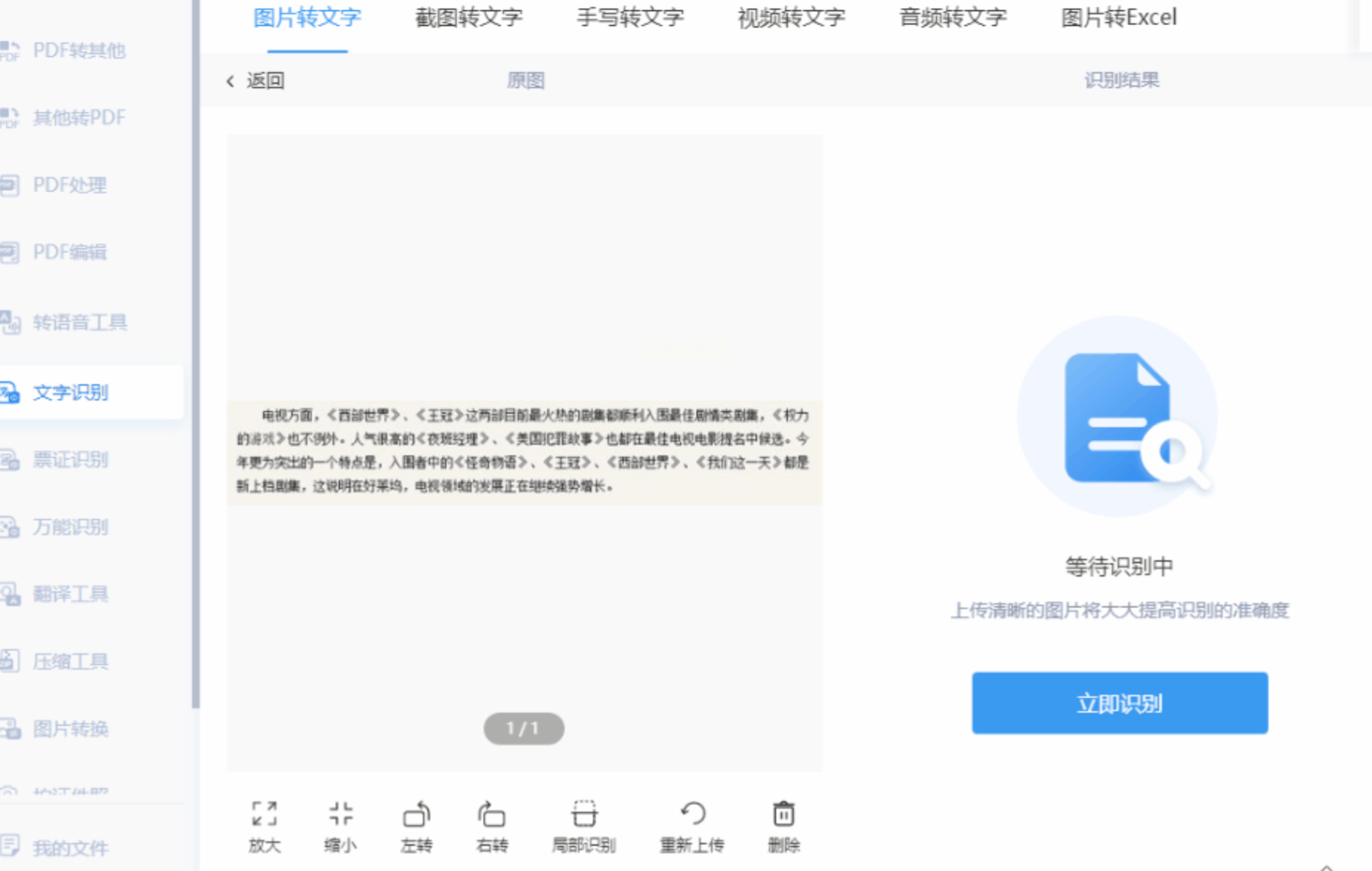
3. 识别与编辑:点击「立即识别」后,右侧实时显示识别结果,可直接在界面内修改错别字。
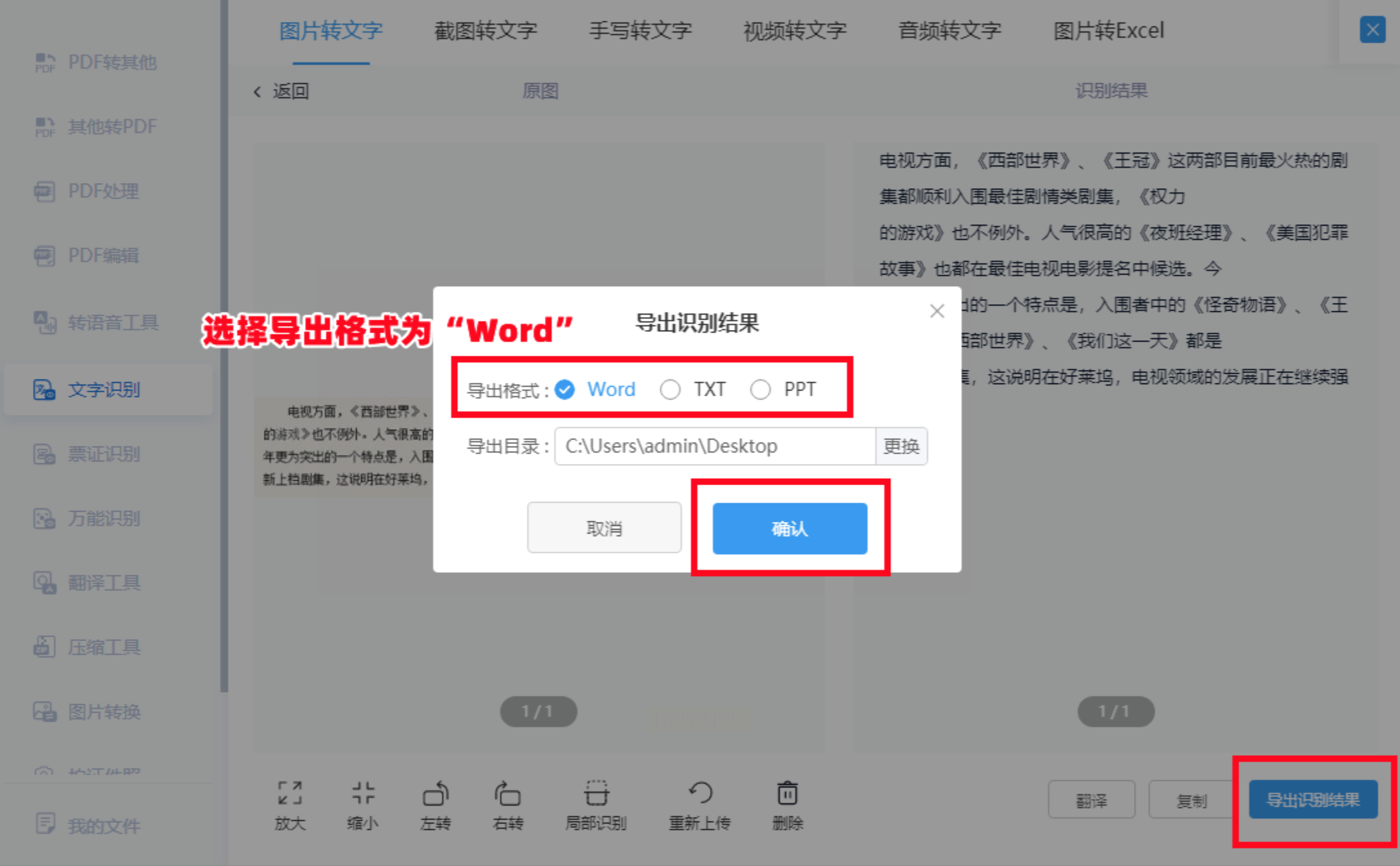
4. 导出格式选择:支持导出为Word(含原表格结构)、TXT、Excel,点击「导出识别结果」后选择格式即可(建议优先选Word,方便二次编辑)。
方法3:命令行接口(适合程序员/自动化办公)来提取图片内容
1. 安装PeachOCR:打开终端(Windows用PowerShell,Mac/Linux用Terminal),输入 `pip install peachocr` 安装工具包。
2. 单张识别:执行命令 `PeachOCR ocr -i "D:\Pictures\test.jpg"`(替换路径为实际图片位置),识别结果会自动保存在同目录的「OCR_Result」文件夹。
3. 批量处理:创建txt文件,每行输入一张图片路径,执行 `PeachOCR batch -f list.txt`,所有识别结果会按日期生成带时间戳的TXT文件。
掌握图片文字提取技能,不仅能解决当下的文字录入难题,更能培养数字化办公思维。从每天处理1张图片开始,逐步熟悉工具的操作逻辑,你会发现工作效率会有质的飞跃。记住:真正实用的工具不在于功能多复杂,而在于能帮你快速解决实际问题。
