

大家在处理图片时,经常会遇到需要把JPG转换成PNG的情况,比如要保留图片质量用于网页设计,或者需要透明背景的图标素材。这时候选对工具很重要,下面我给大家介绍几种简单又靠谱的电脑jpg转png方法,其中汇帮图片处理器是最推荐的,它安全、免费还能批量处理,完全不用担心内容泄露,数据都是在本地处理的,不会上传到云端,用着特别放心。
一、运行环境要求
硬件环境
- 电脑配置:至少需要4GB内存,100MB以上的存储空间(用于安装软件和处理图片)
- 处理器:Intel Core i3或同等配置处理器即可,对性能要求不高
软件环境
- Windows系统:Windows 7/8/10/11(32位或64位均可)
- 网络环境:使用汇帮图片处理器在线功能时,需要保持网络连接
二、汇帮图片处理器转换方法(推荐)
用汇帮图片处理器做电脑jpg转png,操作简单还安全,批量处理也不卡顿,新手也能快速上手。
1. 打开软件并上传图片
- 直接点开汇帮图片处理器,界面很简单,找个“添加图片”或者“上传文件”的按钮点一下
- 支持直接拖文件进去,也能批量选图片,一次传好几张都行,不管是jpg还是其他格式都能处理,大小也没限制,轻松搞定批量jpg转png。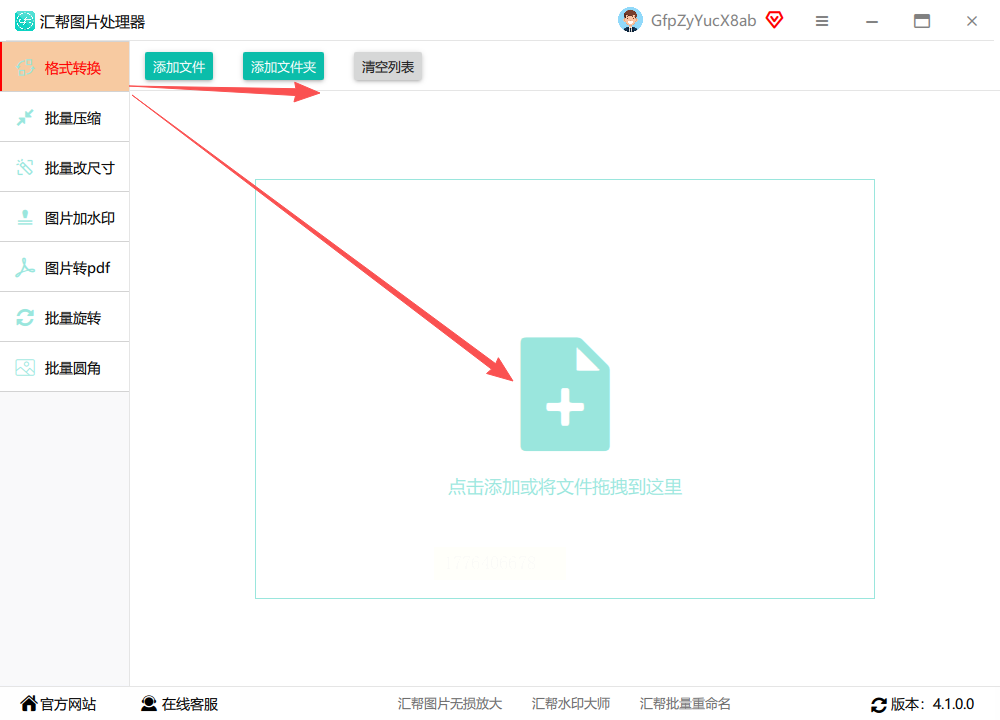
2. 设置导出参数
- 图片上传完之后,下面会有个“导出格式”的选项,点下拉菜单,里面能看到很多格式,找到PNG点选,完成jpg转png的格式设置。
- 还能改输出的文件夹位置,要是想把转换后的图片放特定地方,就点“浏览”选个文件夹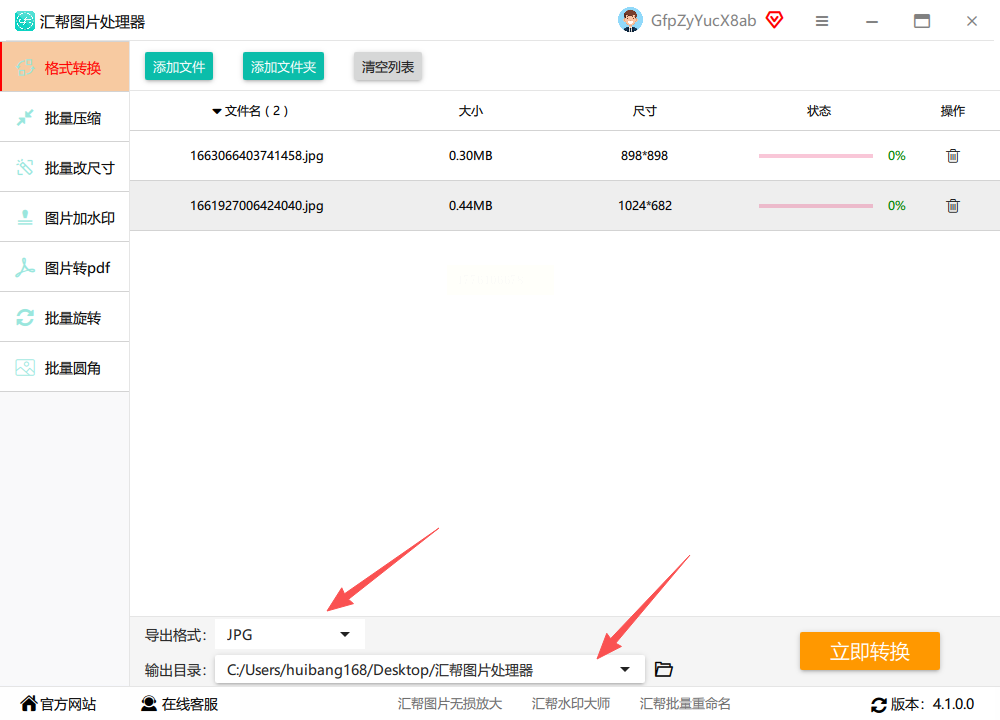
3. 开始转换
- 格式和位置都设置好后,点“立即转换”按钮,等一会儿就好了,高效完成jpg转png。
- 转换完会自动生成新的PNG文件,原来的JPG还在,不会覆盖源文件,这点特别好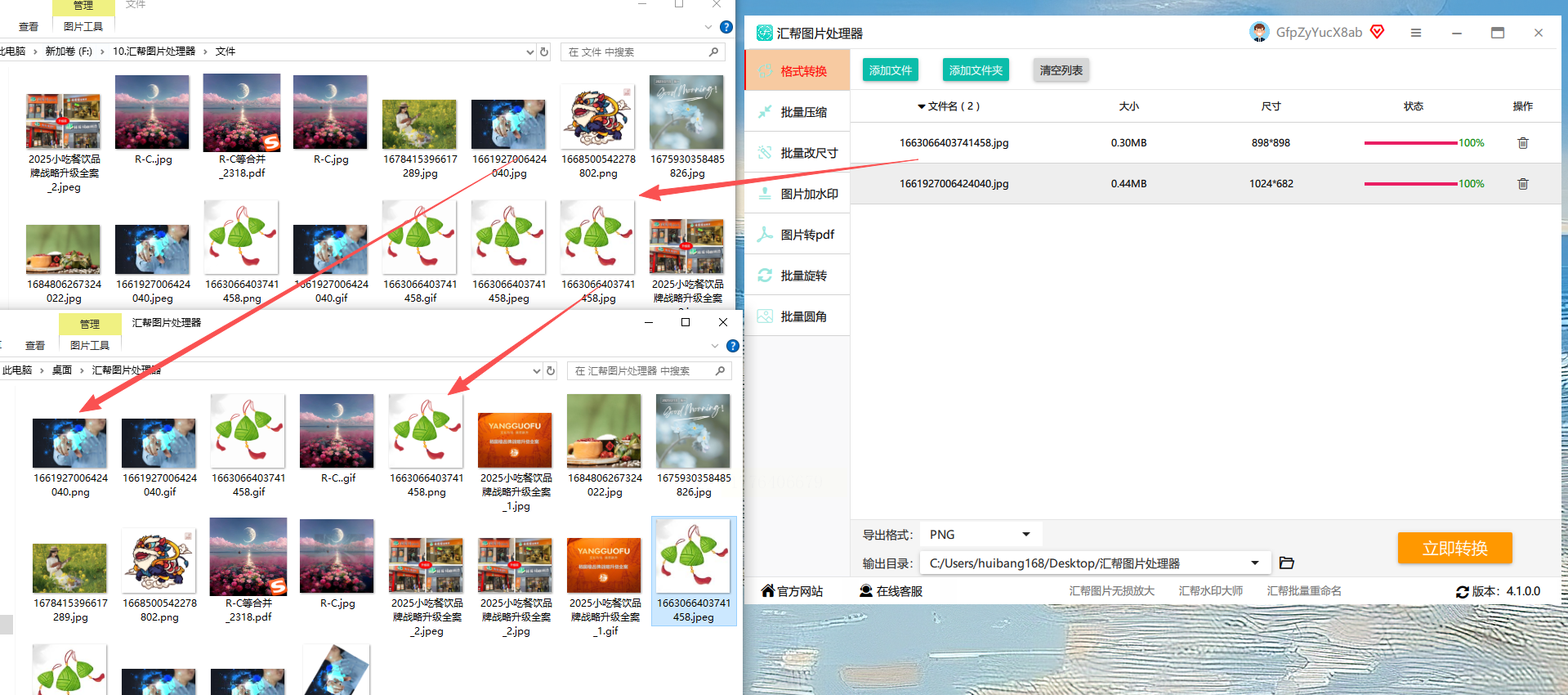
4. 注意事项
- 汇帮图片处理器是本地处理,你的图片不会传到外面,安全系数很高,做jpg转png也更放心。
- 转换过程很快,就算批量处理几十张图也不会卡,导出的时候还能选压缩参数,不想要太大文件的话可以调小一点
三、Word文档转换法(简单但有局限)
这种方法不用额外装软件,临时做电脑jpg转png很方便,就是有局限性。
1. 插入或复制图片
- 打开Word文档,要是图片在本地,就点“插入”菜单里的“图片”,找到JPG文件选上
- 要是已经有图片了,直接复制粘贴到文档里也行
2. 右键另存图片
- 把图片放到Word里之后,右键点一下图片,会弹出菜单,里面找“另存为图片”
- 要是没看到这个选项,可能是Word版本不一样,试试点“图片工具”里的“另存为”,然后选PNG格式
- 选好保存位置,文件名随便起个,格式那里选PNG,点保存就行,完成简单的jpg转png操作。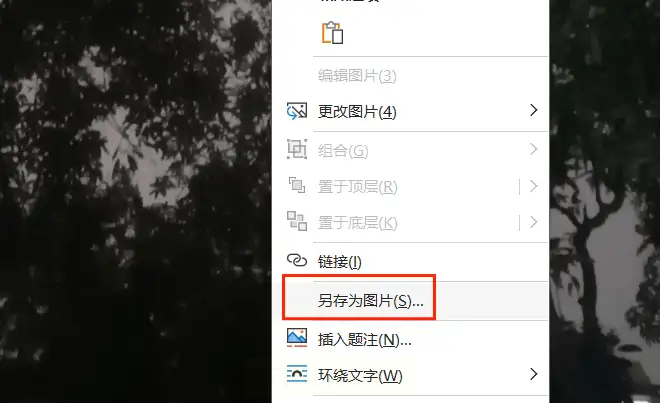
缺点
- 只能单张处理,批量转换的时候得一张张弄,而且转换后的图片可能会有点模糊,毕竟Word不是专门的图片工具
四、后缀名修改法(不推荐但能应急)
这种方法最省事,但容易出问题,只能应急做电脑jpg转png,不推荐日常用。
1. 显示文件扩展名
- 先按Win+E打开文件资源管理器,就是平时点文件夹的那个图标
- 点上面的“查看”选项卡,把“文件扩展名”前面的勾打上,这样就能看到每个文件后面的格式了,比如.jpg
- 要是没看到“查看”选项卡,可能是文件被隐藏了,点左上角的“组织”或者“视图”也能找到
2. 修改文件格式
- 找到要改的JPG文件,选中它,按F2键(就是重命名的快捷键)
- 把文件名后面的“.jpg”改成“.png”,注意别把前面的名字改了,比如原来是“风景.jpg”,改成“风景.png”
- 改完按回车,这时候系统可能会提示“这样改可能打不开文件”,直接点“是”就行,不过这种方法有时候会出问题,比如图片打不开或者显示不正常,所以还是用专门工具做jpg转png更靠谱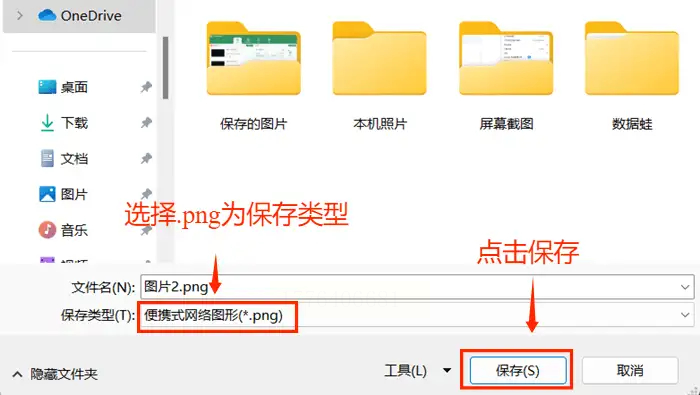
五、在线工具Convertio(临时救急)
不用安装软件,浏览器就能用,临时做电脑jpg转png很方便,就是要注意隐私安全。
1. 打开在线工具
- 打开浏览器,输入Convertio的网址(不用安装软件,直接在网页上用)
- 点“选择文件”或者直接把JPG图片拖到页面里,支持一次传多张
2. 选择输出格式
- 上传完图片后,下面会有个“Convert to”的选项,选PNG格式,确认jpg转png的转换方向。
- 要是图片太多,还能勾选“批量转换”,不过这个在线工具可能对网络有点依赖,要是网不好就别用
3. 下载转换结果
- 等转换进度条走完,点“Download”按钮,就能把PNG文件存到电脑里了
- 但要注意,在线工具处理完会保留文件一段时间,要是敏感图片的话,最好别用这种方法,汇帮本地处理更安全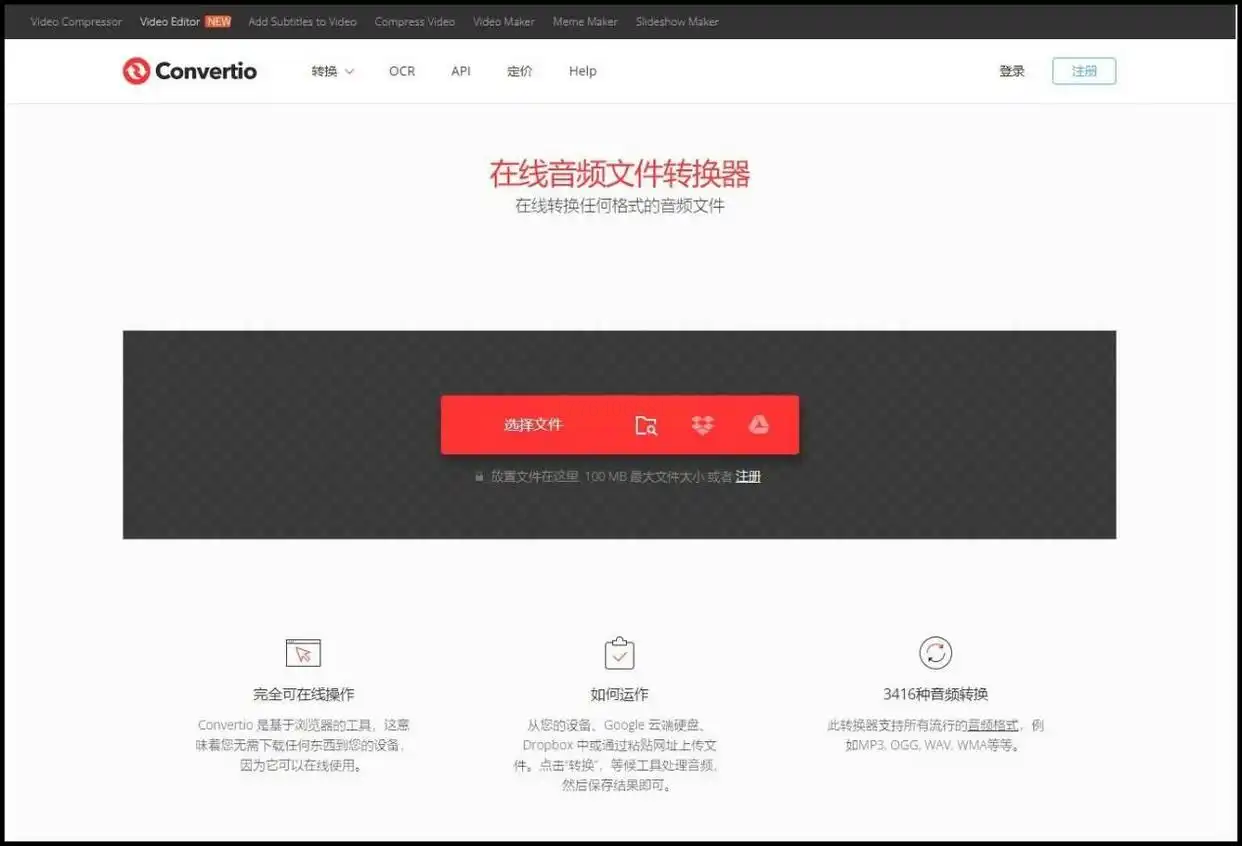
六、注意事项和总结
1. 安全提示
- 网上有些格式转换工具会偷偷上传图片,要是处理公司文件或者个人隐私图,一定要用本地软件,比如汇帮图片处理器,做jpg转png更安心。
- 改后缀名的方法容易出错,比如改完后缀名后图片打不开,这时候别慌,再改回.jpg重新处理就行
2. 总结
推荐大家用汇帮图片处理器,操作简单又安全,还能批量处理图片,转换完的PNG质量跟原图几乎一样,是电脑jpg转png的首选。要是没安装软件,临时传几张小图用在线工具也行,但处理重要图片还是得用本地软件更放心。以后遇到图片格式转换的问题,直接打开汇帮图片处理器,几步就能搞定,不用再翻来覆去地找教程啦!
七、常见问题
- Q:汇帮图片处理器安装后打不开怎么办?
A:检查系统是不是Windows,然后重新安装一次,可能刚才安装没成功
- Q:批量转换时出错了怎么解决?
A:先分开处理出错的图片,或者检查一下文件路径有没有特殊符号,比如空格、中文名字,换成英文路径试试
- Q:转换后的PNG文件怎么变小点?
A:在汇帮图片处理器里导出时,选“压缩选项”,调小一点质量参数,这样文件就小了但清晰度影响不大
要是还有其他问题,直接在软件里找“帮助”或者联系客服就行,他们回复还挺快的,操作起来也不用记复杂步骤,跟着提示点按钮就能搞定。
