

数字化的今天,证件照的电子化处理已成为常态。用户在处理此类需求时,其搜索行为通常聚焦于“快速”、“简单”、“免费”和“专业”这几个核心诉求。他们可能并非专业设计师,因此,一款界面直观、步骤清晰、无需复杂学习的软件往往是首选。同时,结果的准确性和可靠性也至关重要,毕竟证件照常用于正式场合。下面,我们将从不同维度,为您梳理几种切实可行的操作方法。

方案一:汇帮图片处理器
软件名称:汇帮图片处理器
下载地址:https://www.huibang168.com/download/XwByxR1noPx3
对于追求效率、需要批量处理或希望有预设模板的用户而言,选择一款功能聚焦的专用软件往往事半功倍。汇帮图片处理器便是这样一款针对图片批量处理需求设计的工具,其在证件照尺寸修改方面表现尤为突出,简化了许多繁琐的手动设置步骤。
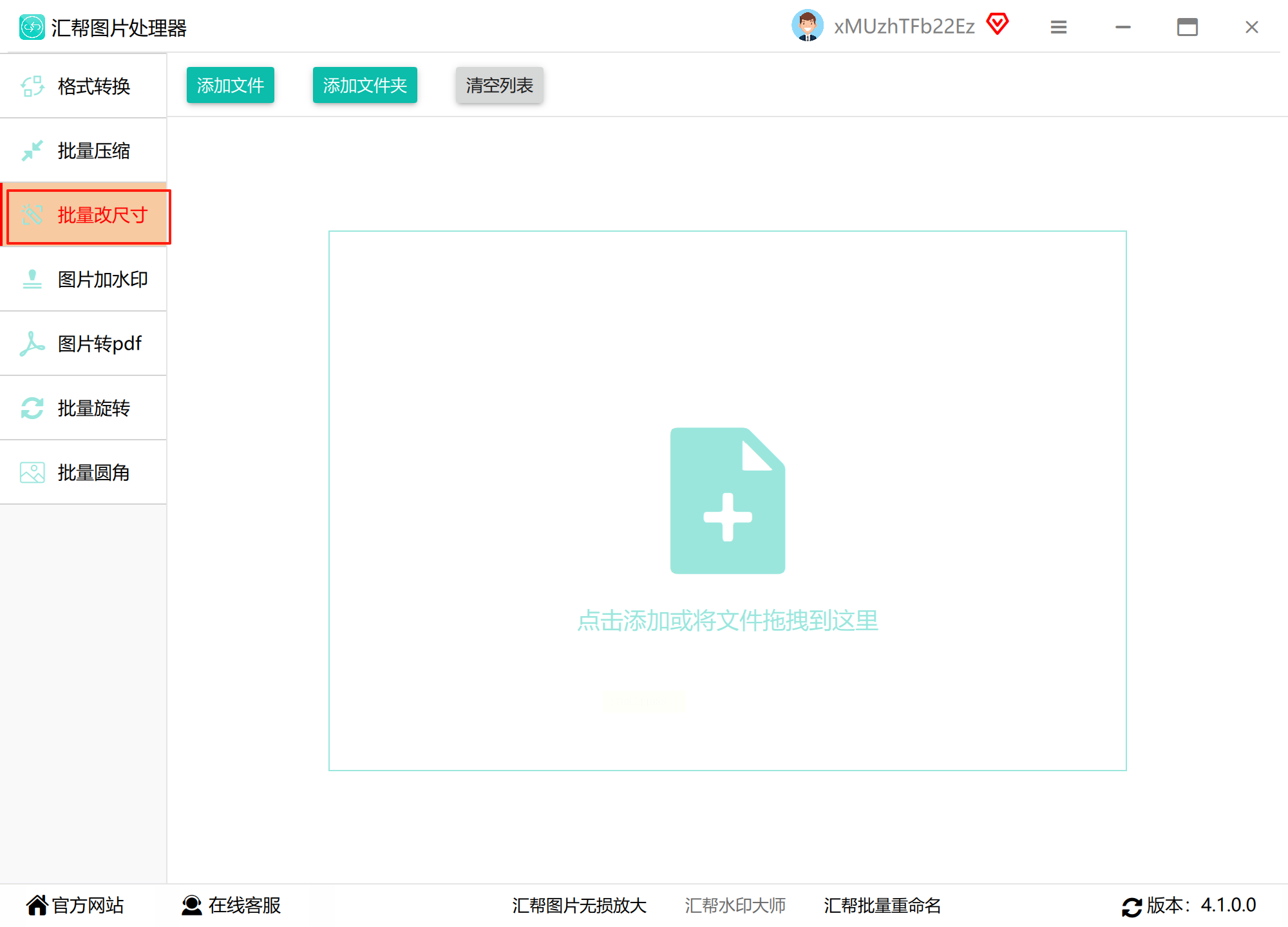
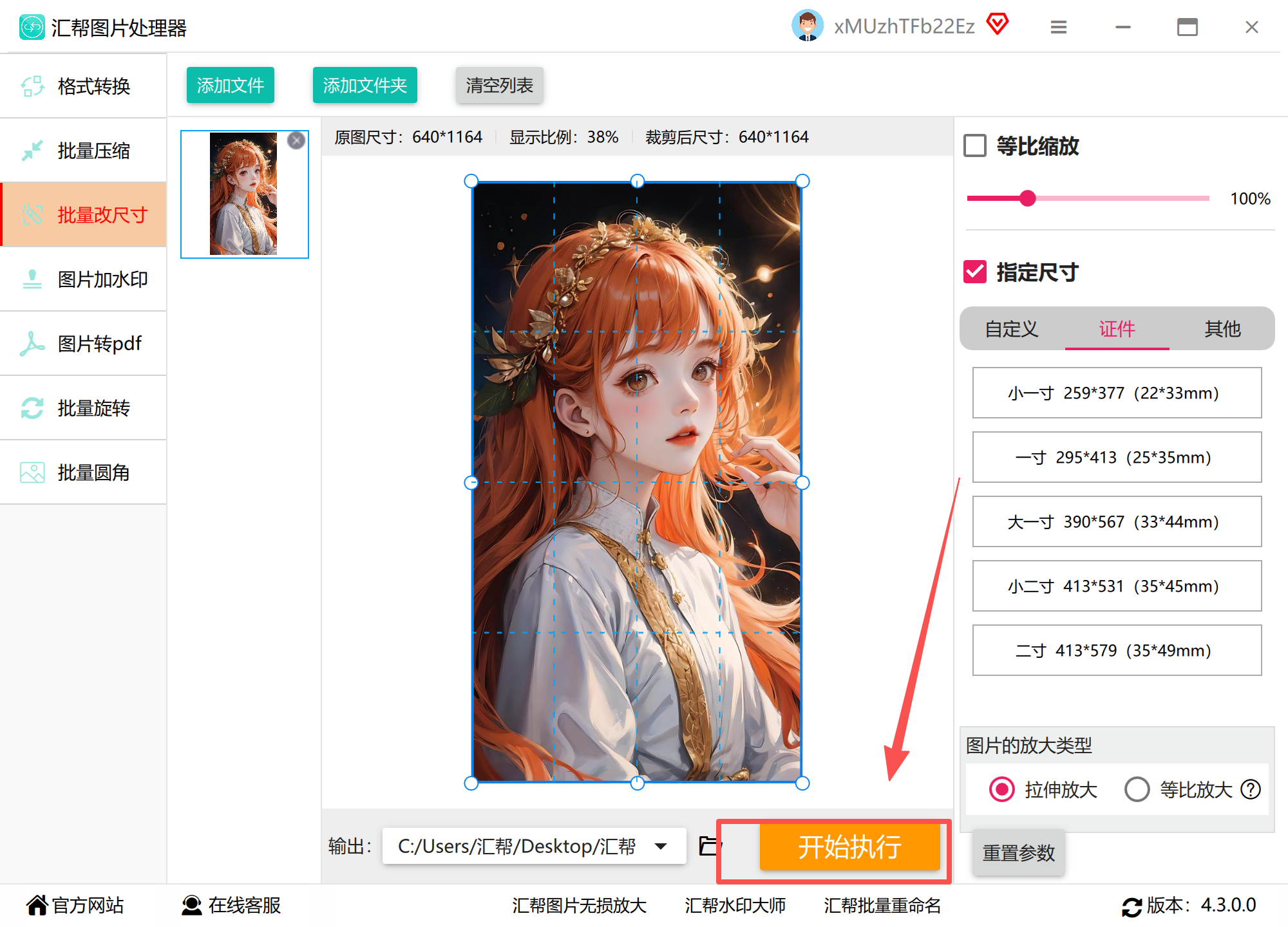
步骤一:启动软件,在主界面左侧的功能导航栏中,找到并点击“批量改尺寸”选项。该功能支持JPG、PNG等常见图片格式,兼容性良好。
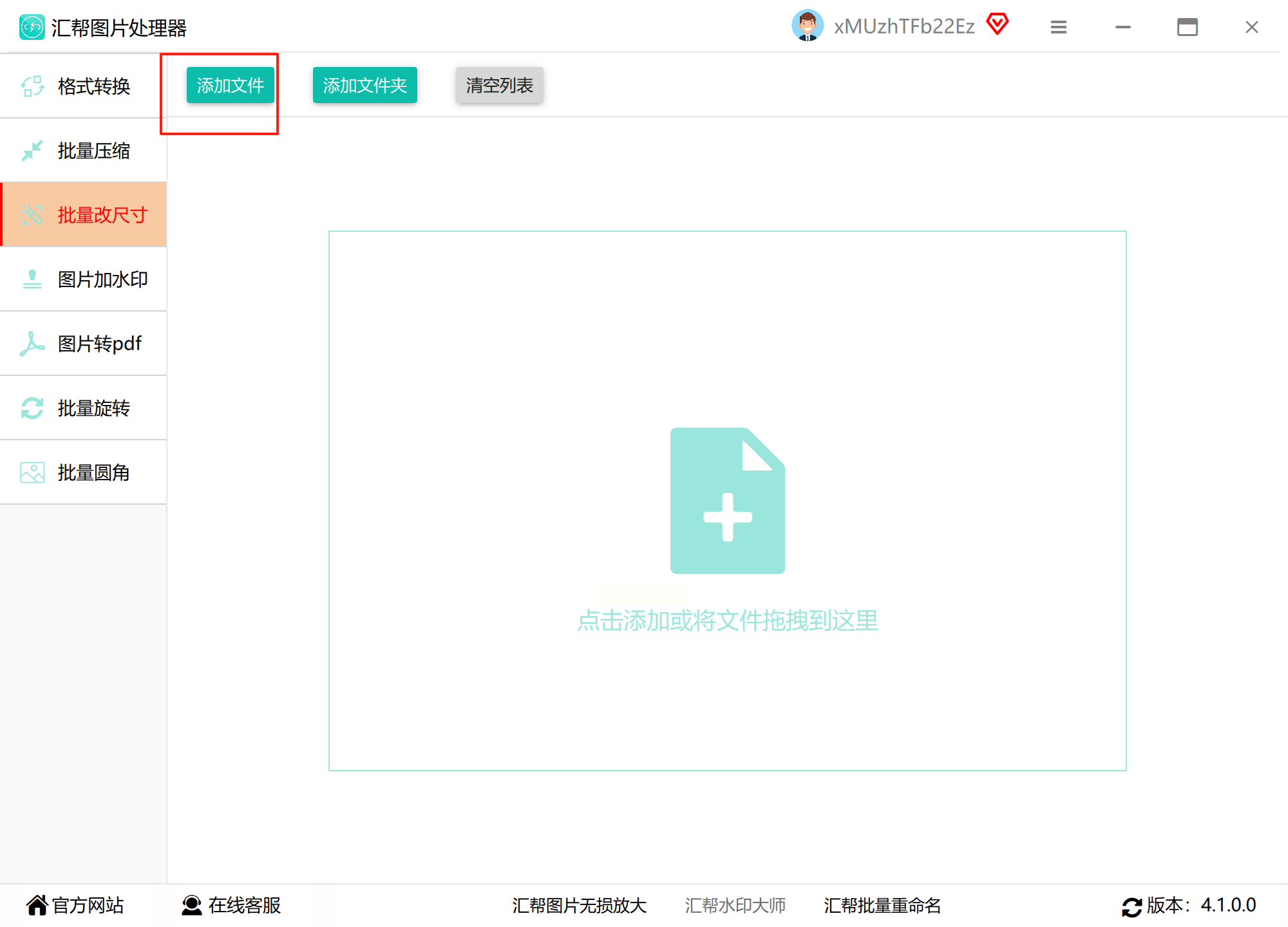
步骤二:通过点击界面左上方的“添加文件”或“添加文件夹”按钮,将存储于电脑中的证件照素材导入软件列表。您也可以采用更便捷的方式,直接将图片文件拖拽至软件窗口内完成添加。
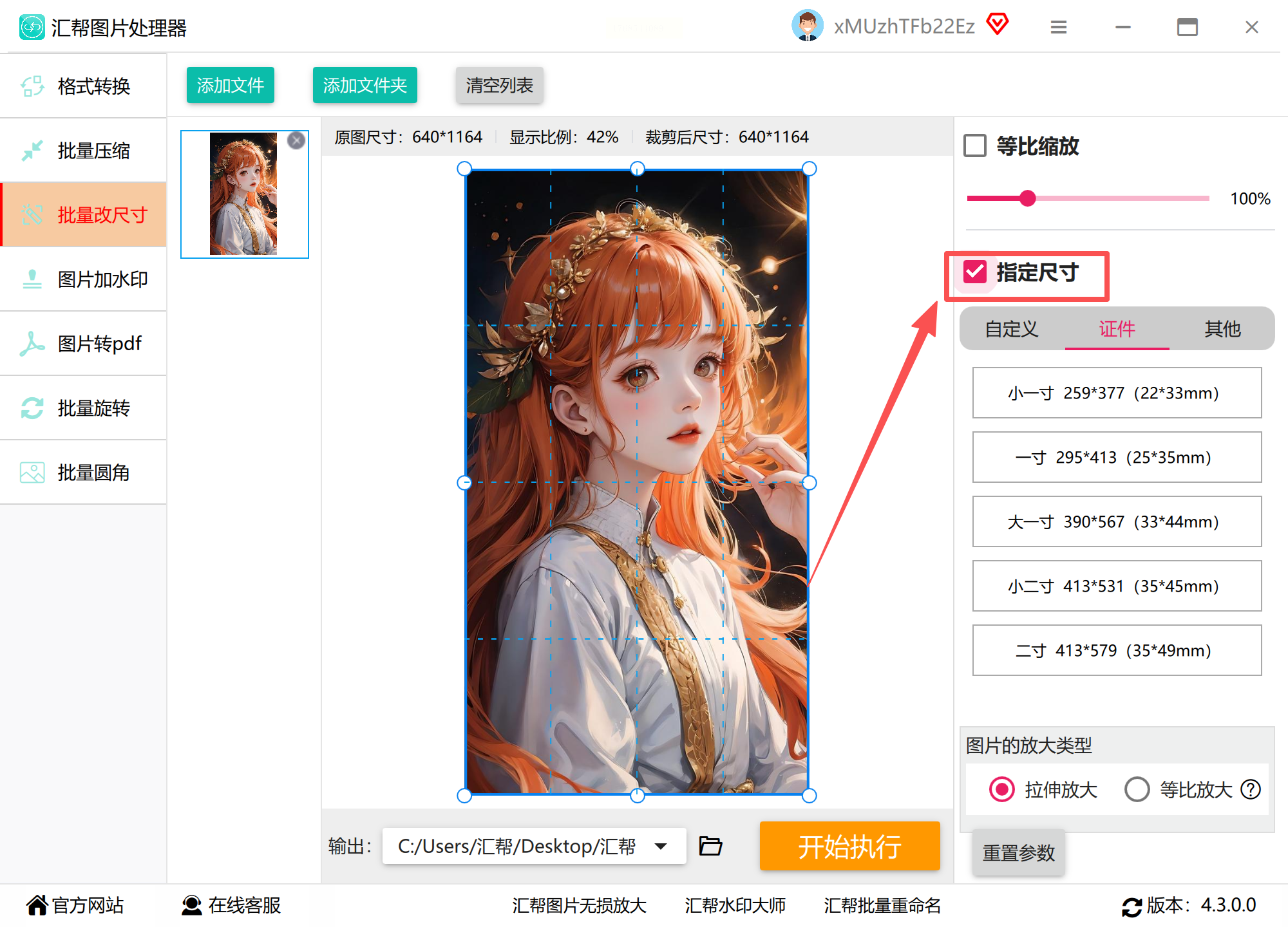
步骤三:在软件界面右侧的参数设置区域,找到“调整尺寸”相关选项。为确保修改为精确的证件照规格,请务必勾选“指定尺寸”或类似命名的选项,这是进行标准化尺寸调整的关键一步。
步骤四:勾选指定尺寸后,通常会激活更多细化选项。此时,请寻找“证件照”或“预设尺寸”分类,并从下拉列表中选择您需要的目标尺寸,例如“一寸照”、“二寸照”等。软件内置了多种常用证件照规格,直接选择即可,无需记忆具体像素值。
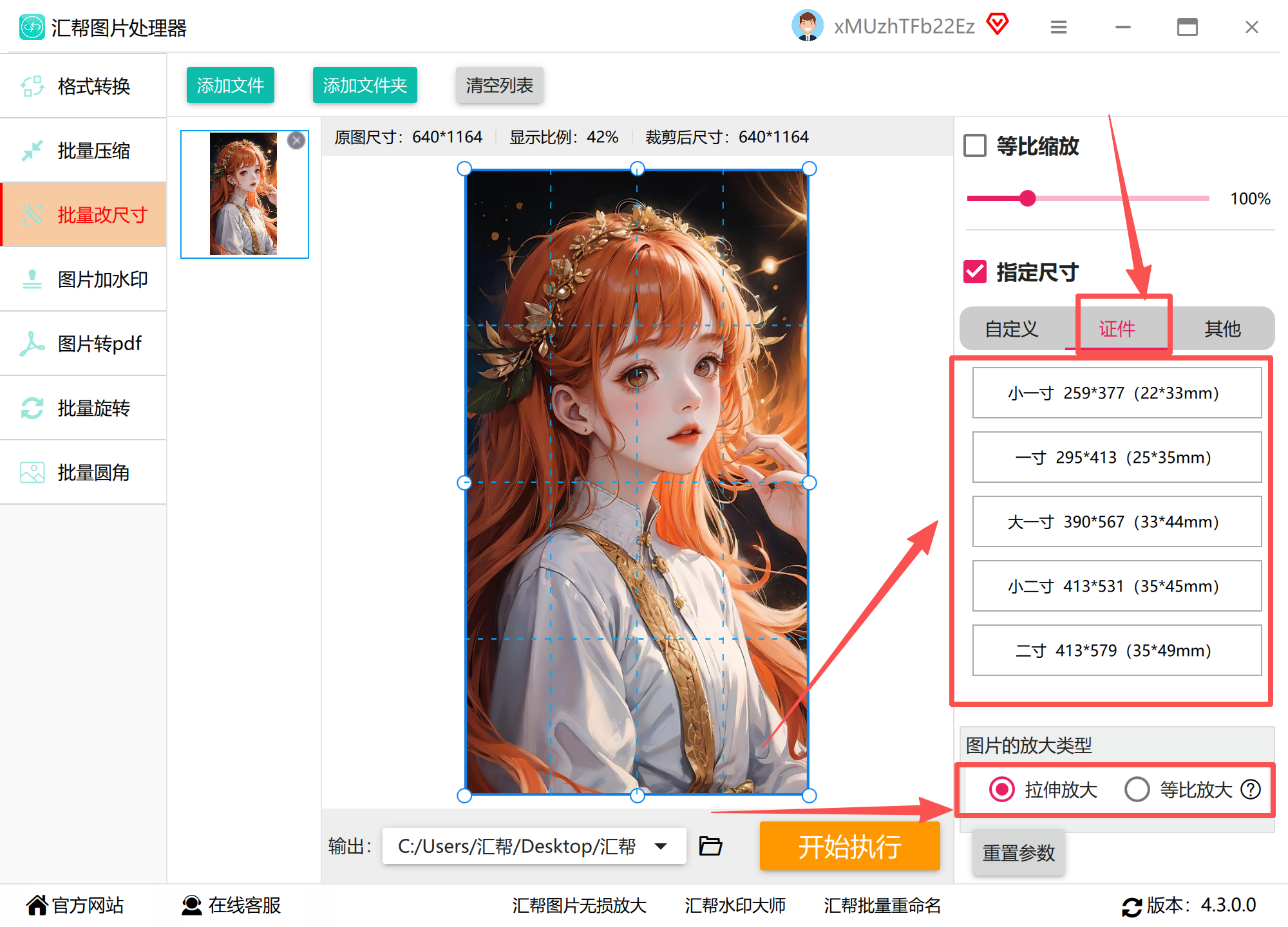
步骤五:接下来设置输出目录。点击“浏览”或“输出目录”按钮,为处理好的照片指定一个便于查找的保存位置。您也可以使用软件默认的存储路径,但建议自定义以便后续管理。

步骤六:确认所有设置无误后,点击界面上的“开始执行”或“批量转换”按钮。软件会快速处理所有图片,处理完成后,通常会提示并自动打开输出文件夹,非常人性化。
步骤七:最后,务必在输出文件夹中随机检查几张已修改的图片。使用系统自带的图片预览功能或右键查看属性,确认其尺寸(像素或厘米)已准确更改为目标规格,并确保文件清晰、无损坏。
方案二:借助专业设计软件Adobe Photoshop
如果您本身熟悉图像处理,或者电脑中已安装Adobe Photoshop这类专业软件,它无疑能提供最精细的控制。PS适合对照片有更高要求,如需要同时进行背景处理、颜色校正等复杂操作的用户。
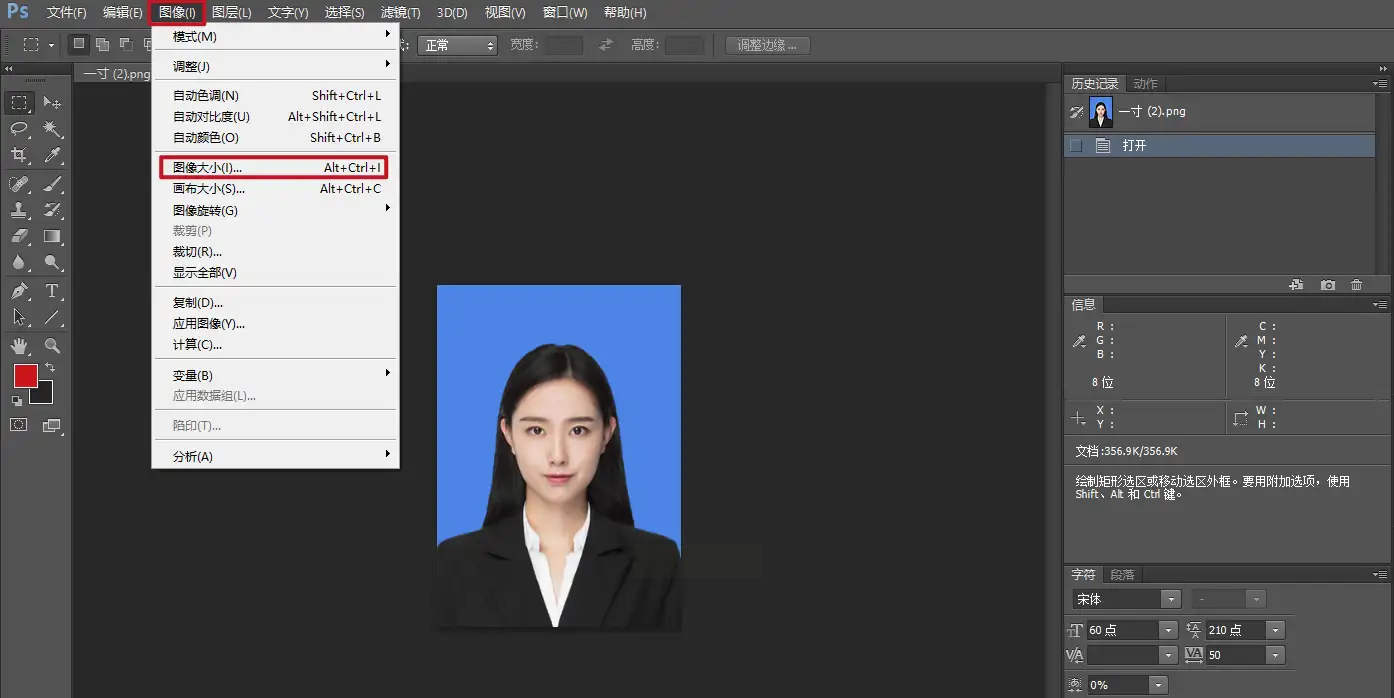
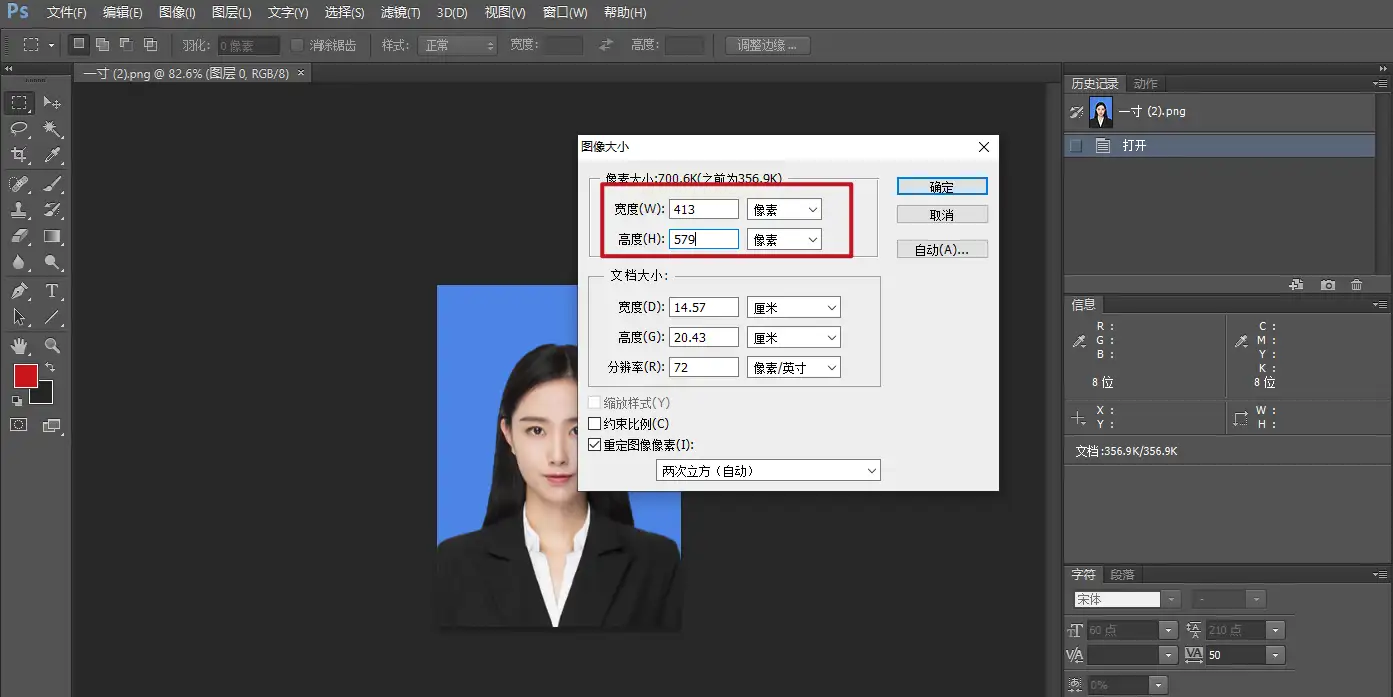
在Photoshop中打开您的证件照原图。接着,在上方菜单栏中找到并点击“图像”菜单,在下拉列表中选择“图像大小”。此时会弹出一个设置对话框。关键在于,如果您需要严格按照特定证件照尺寸(如25mm×35mm)修改,需要先取消勾选“约束比例”选项,然后在宽度和高度输入框中分别填入目标数值,并注意将单位调整为“毫米”或“像素”(根据具体要求)。输入完成后,点击“确定”应用更改。最后,通过“文件”菜单下的“存储为”选项,选择合适的格式(如JPEG)保存新文件即可。这种方法给予用户完全的控制权,但操作相对专业,且不适合批量处理。
方案三:利用Windows系统内置的“画图”工具
许多人忽略了Windows操作系统自带的免费工具——“画图”应用。对于仅需进行简单尺寸调整且追求极简操作的用户,这是一个零成本、易上手的解决方案。相较于“Microsoft照片”应用,“画图”在尺寸调整上更为直接。
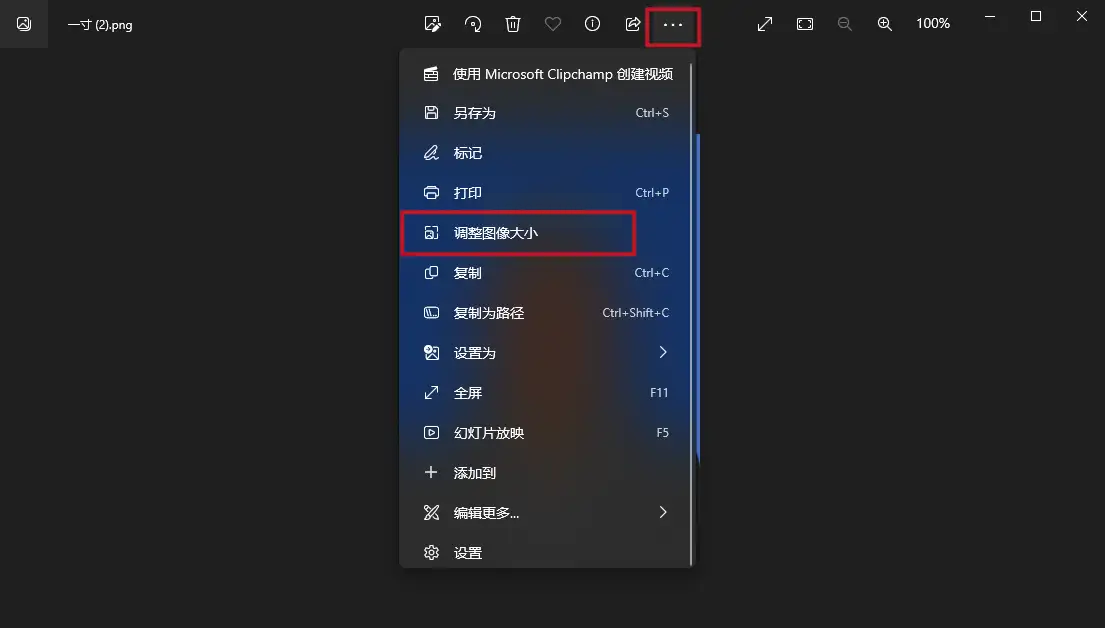
右键点击您的证件照文件,选择“打开方式”为“画图”。软件启动并加载图片后,查看顶部功能区,点击“重新调整大小”按钮。在弹出的对话框中,选择“像素”选项,并确保保持“保持纵横比”为勾选状态,这样可以避免照片人物变形。然后,在“水平”或“垂直”任意一个输入框中,输入证件照要求的像素值(例如一寸照常为295x413像素),另一个数值会自动按比例计算。点击“确定”后,照片尺寸即被调整。最后,别忘了点击左上角的“文件”菜单,选择“另存为”以保存新尺寸的图片,避免覆盖原始文件。

希望本指南提供的清晰路径,能帮助您高效、准确地完成证件照尺寸调整,让您在各类申请和事务办理中更加顺畅自如。
