

在数字图像的世界里,图片格式的选择直接影响着最终呈现的效果。JPG和PNG是两种广泛使用的格式,它们各有特点。JPG格式具有较高的压缩率,文件体积相对较小,适合用于网页图片和日常摄影作品的存储与分享。然而,JPG采用有损压缩技术,这意味着在多次编辑和保存过程中,图像细节可能会逐渐损失。此外,JPG格式不支持透明背景,这在设计带有不规则形状或需要与不同背景融合的图片时显得不够灵活。
相比之下,PNG格式采用无损压缩算法,能够完整保留图像的原始细节,不会因为压缩而导致画质下降。更重要的是,PNG格式支持透明背景和半透明效果,这使得它在网页设计、图标制作、Logo设计等需要透明背景的场景中成为首选。将JPG转换为PNG,可以更好地满足专业设计需求,确保图像质量不受损失。本教程将详细介绍几种实用的转换方法,帮助您轻松掌握图片格式转换的技巧。
第一种方法:使用Adobe Photoshop进行转换
Adobe Photoshop是一款功能强大的专业图像处理软件,除了能够完成复杂的图像编辑任务,也能轻松实现格式转换。
步骤一:启动Photoshop软件,创建一个新项目,或者直接打开您需要转换的JPG图片。
步骤二:在软件界面的顶部菜单栏中,找到并点击“文件”选项。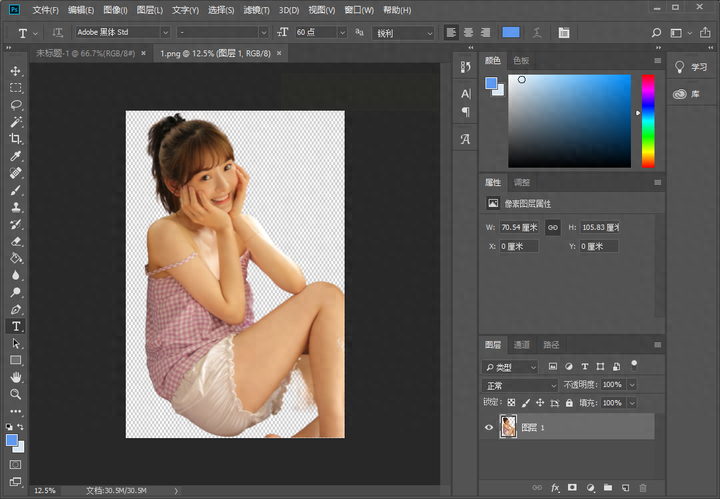
步骤三:从下拉菜单中选择“存储为”命令。
步骤四:在弹出的保存对话框中,找到“保存类型”或“格式”选项,将其设置为PNG格式,然后选择保存路径,点击“保存”按钮即可完成转换。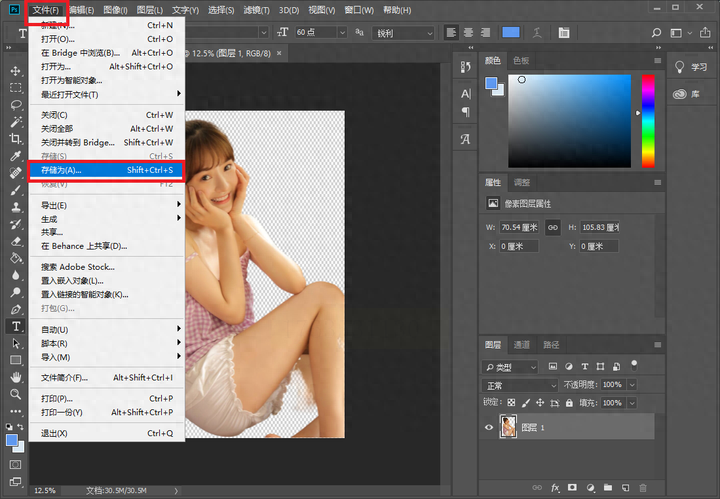
第二种方法:使用汇帮图片处理器进行转换
软件名称:汇帮图片处理器
下载地址:https://www.huibang168.com/download/XwByxR1noPx3
汇帮图片处理器是一款操作简便的图片处理工具,支持批量转换多种图片格式,适合初学者和需要高效处理的用户。
步骤一:下载并安装汇帮图片处理器,打开软件后,直接点击上传图片按钮,您可以一次上传多张JPG图片,软件支持各种常见格式和大小的文件。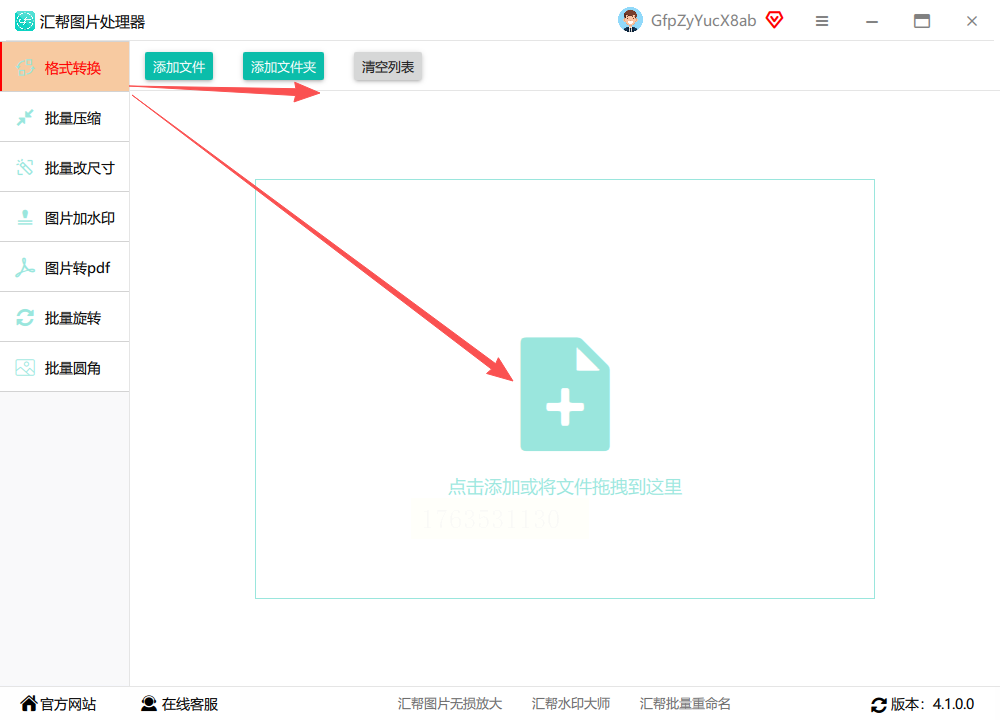
步骤二:图片上传完成后,在软件界面下方找到输出格式选项,选择PNG作为目标格式。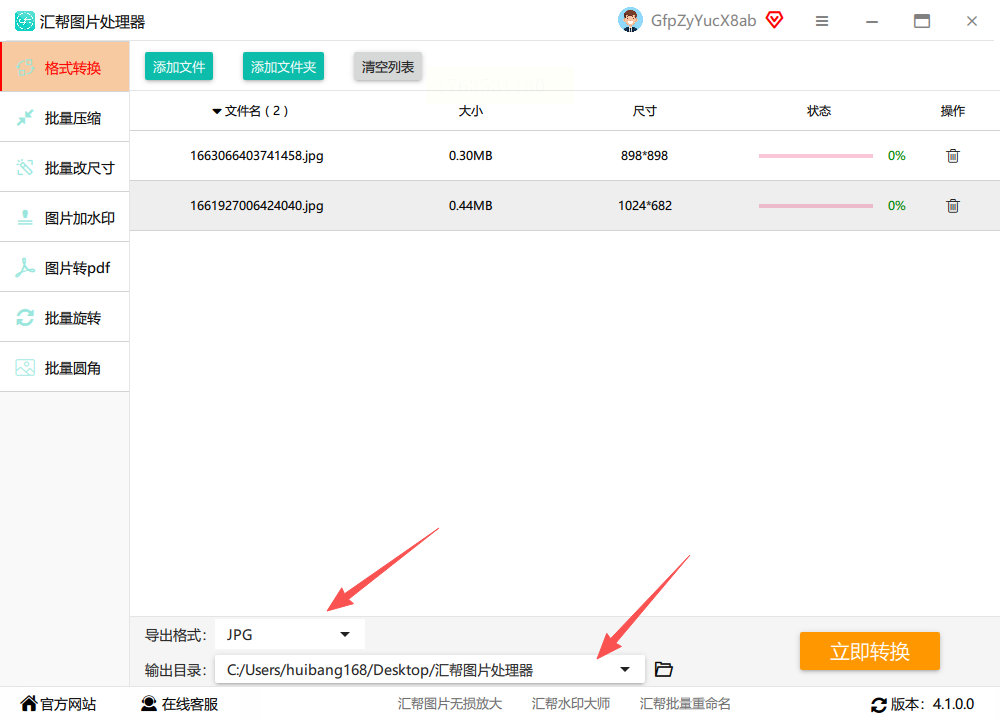
步骤三:设置输出目录,即选择转换后图片的保存位置。
步骤四:点击“立即转换”按钮,软件会在保留原始文件的基础上,快速生成新的PNG格式图片。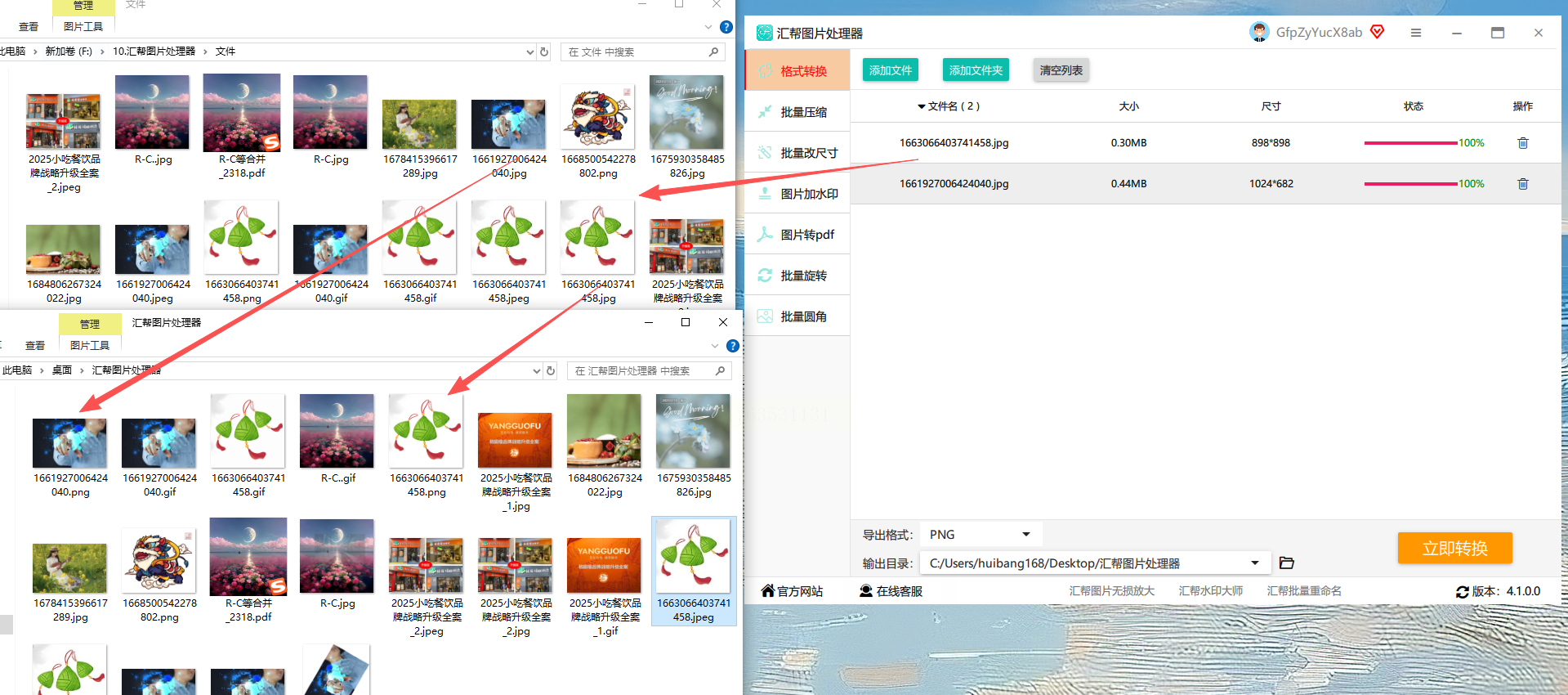
第三种方法:使用改图鸭进行转换
改图鸭是一款集多种图片编辑功能于一体的软件,除了格式转换,还提供裁剪、滤镜、压缩等实用工具,界面友好,操作直观。
步骤一:打开改图鸭软件,在主界面中找到并点击“图片格式转换”功能。
步骤二:进入转换页面后,选中需要转换的JPG图片,可以批量添加。
步骤三:在格式选项中选择PNG,然后点击“开始转换”按钮,软件会自动完成转换过程。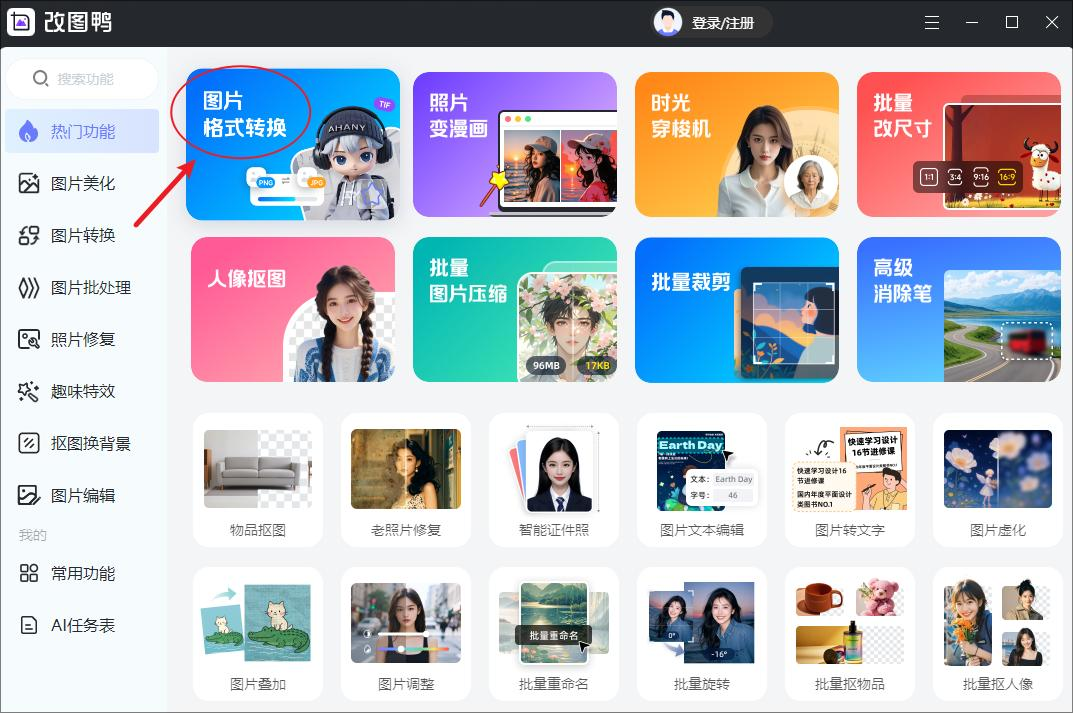
第四种方法:使用在线转换工具
除了桌面软件,您还可以利用在线工具进行转换,无需安装任何软件,直接在浏览器中操作。
步骤一:打开一个可靠的在线图片转换网站。
步骤二:点击上传按钮,选择您要转换的JPG图片。
步骤三:在输出格式中选择PNG,然后点击转换按钮。
步骤四:转换完成后,下载生成的PNG图片到本地。
第五种方法:使用操作系统自带的画图工具
对于Windows用户,系统自带的画图工具也能完成简单的格式转换,虽然功能有限,但适合快速处理。
步骤一:右键点击JPG图片,选择“打开方式”中的“画图”工具。
步骤二:在画图软件中,点击左上角的“文件”菜单。
步骤三:选择“另存为”选项,然后从格式列表中选择PNG。
步骤四:指定保存路径,点击“保存”即可。
常见问题解答
转换后的PNG图片文件变大了,这是正常现象吗?
是的,PNG格式采用无损压缩,通常会比JPG文件大,这是因为它保留了更多图像数据。
转换过程中图片质量会下降吗?
不会,PNG是无损格式,转换不会损失质量,但如果您在转换前进行了其他编辑,可能会影响最终效果。
为什么转换后的PNG图片背景不是透明的?
如果原始JPG图片没有透明区域,转换后也不会自动生成透明背景,您需要使用抠图工具预先处理。
通过以上几种方法,您可以轻松将JPG图片转换为PNG格式,满足不同场景的需求。无论是专业设计还是日常使用,掌握这些技巧都能提升您的图片处理效率。图片处理并不复杂,关键在于选对工具和方法,希望本教程能成为您的实用指南,帮助您在数字图像处理中游刃有余。
