

在数字图像处理中,GIF与JPG格式的转换是常见需求。GIF凭借动画和透明背景优势多用于动态场景,而JPG以高压缩比和静态画质见长,适合照片展示或优化存储。当你需要将GIF转为JPG时,既能保留图像主体,又能减少文件体积——这就是格式转换的核心价值。接下来,我们将详细介绍5种简单有效的转换方法,从在线工具到专业软件,满足不同使用场景的需求。
一、Online-Convert在线转换
工具特点:无需安装的纯网页工具,支持超300种格式转换,适合临时处理少量文件。
操作步骤:
1. 打开浏览器访问Online-Convert官网(无需注册)。
2. 在功能列表中选择「图像转换」分类,找到「GIF转JPG」选项。
3. 点击「选择文件」,将GIF动图拖拽至上传区域(支持单文件或批量)。
4. 确认输出格式为JPG,可按需调整画质参数(如压缩率)。
5. 点击「转换」按钮,等待处理完成后点击「下载」保存文件。
优势:完全在线操作,无需下载安装包,适合快速转换单文件。
二、汇帮图片处理器(专业软件)
软件名称:汇帮图片处理器
下载地址:https://www.huibang168.com/download/XwByxR1noPx3
汇帮图片处理器是一款本地端软件,操作简洁且安全性高,适合日常批量处理需求。其优势在于无需担心文件上传至第三方服务器,所有转换过程在本地完成,保障个人隐私安全。
操作步骤:
1. 访问汇帮图片处理器官网下载安装包,完成后双击打开软件。
2. 在主界面点击「添加文件」按钮,或直接拖拽GIF文件至操作区(支持同时导入多张图片)。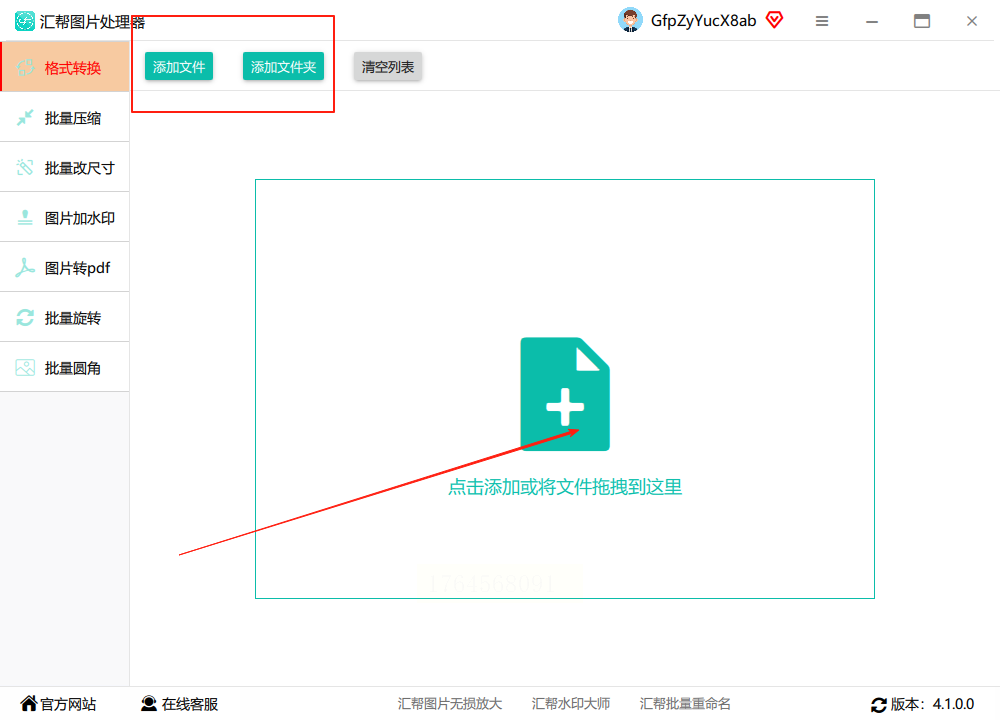
3. 右侧格式选项卡中,找到「输出格式」下拉菜单,选择「JPG」。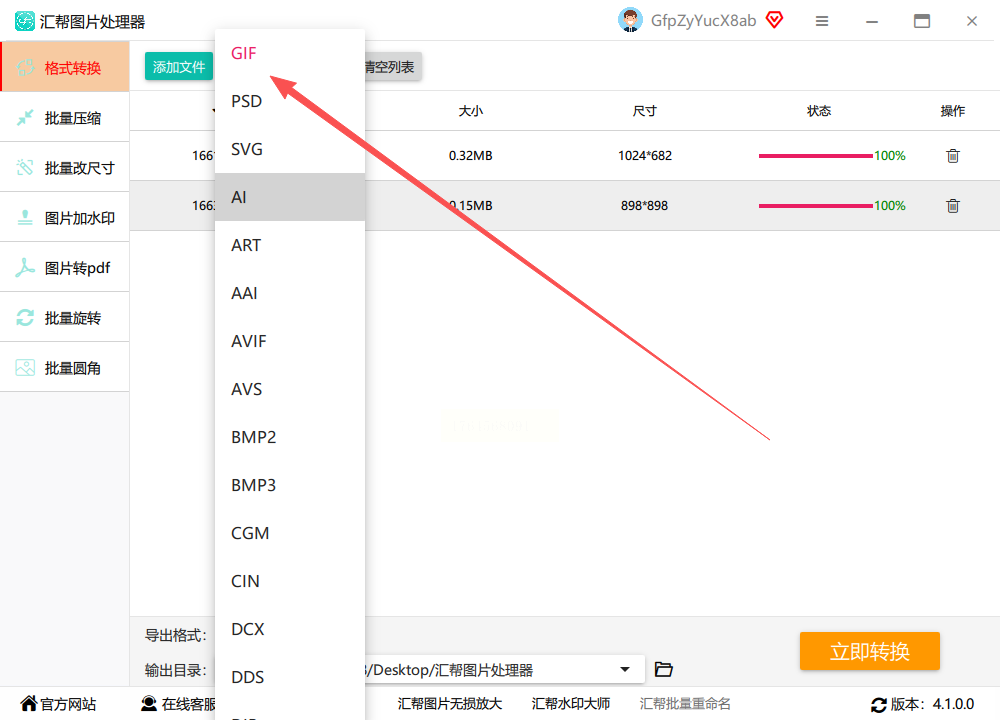
4. 可自定义输出目录(默认C盘桌面,可修改为其他路径)。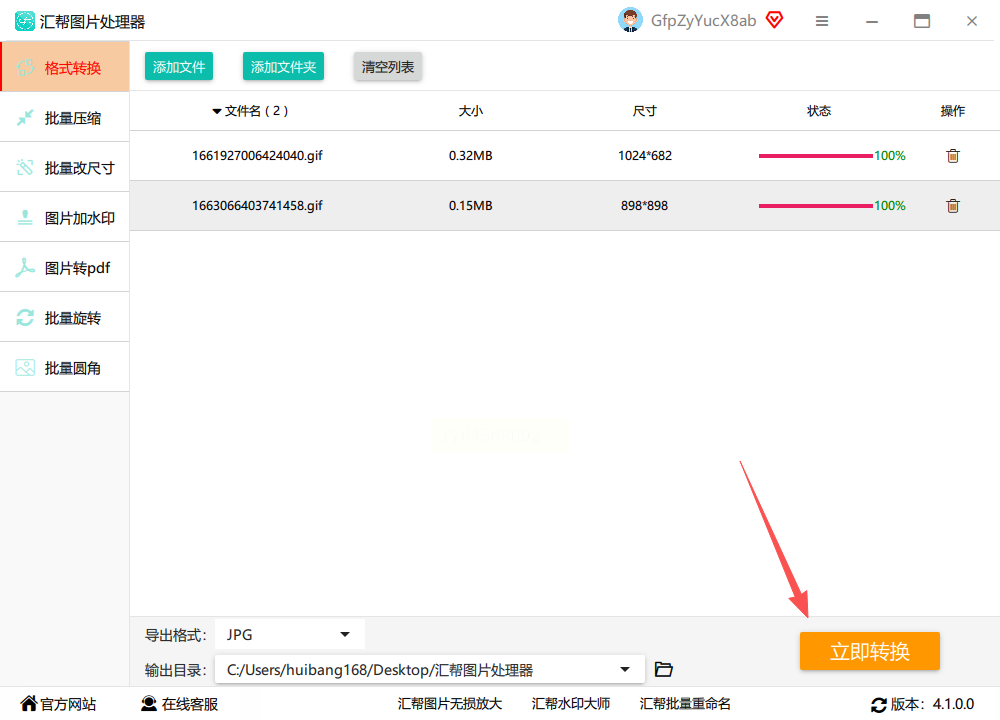
5. 点击「立即转换」按钮,软件将自动生成静态JPG文件,保留原图格式的同时生成新文件。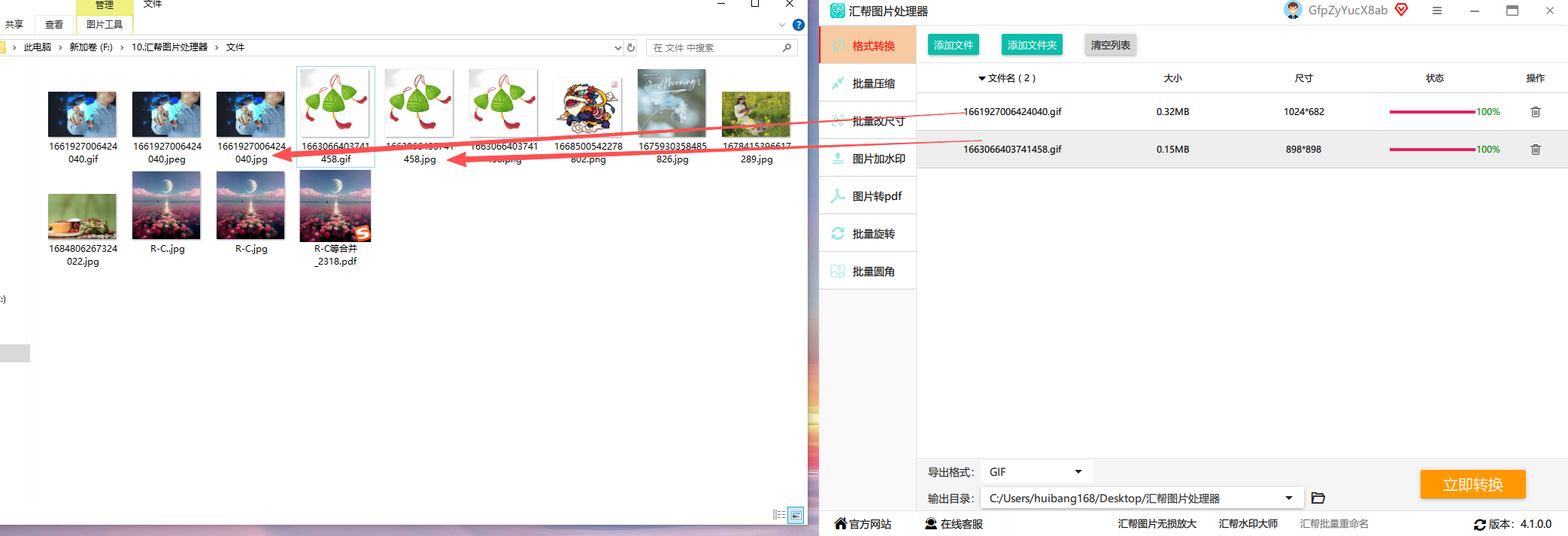
优势:支持批量处理,本地操作无隐私泄露风险,格式转换效率高。
三、Zamzar在线转换
工具特点:老牌在线转换平台,支持多格式批量处理,但需注意隐私保护。
操作步骤:
1. 打开Zamzar官网,选择「图像转换」功能。
2. 点击「选择文件」,上传需要转换的GIF文件(支持拖放操作)。
3. 在输出格式列表中选择「JPG」,勾选「批量转换」(若有多个文件)。
4. 输入邮箱地址用于接收转换完成通知(可选)。
5. 点击「转换」,等待处理完成后点击邮件中的下载链接。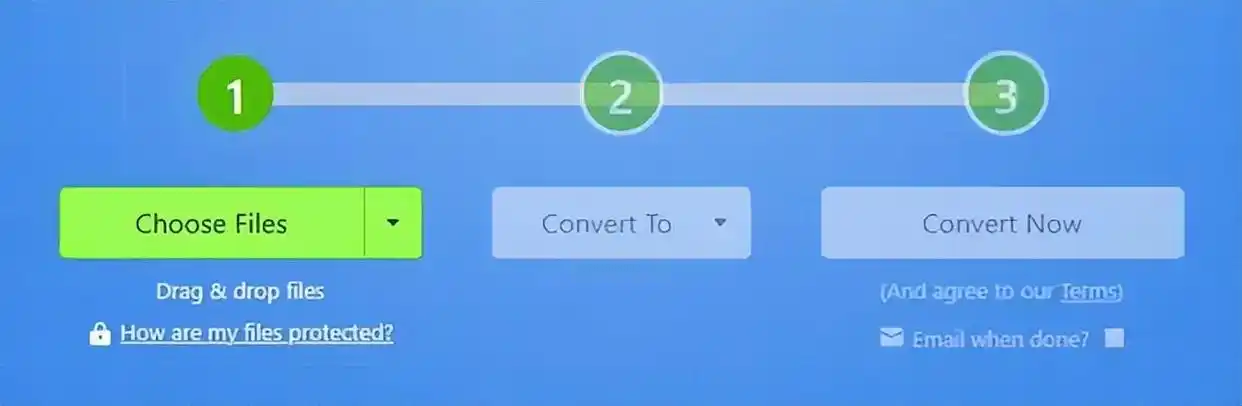
注意:免费版文件大小限制为100MB,敏感文件建议避免使用,防止信息泄露。
四、ImageMagick命令行工具
工具特点:开源跨平台工具,适合技术用户批量处理或自动化转换。
操作步骤:
1. 从官网下载对应系统版本的ImageMagick安装包,安装时勾选「添加到环境变量」。
2. 打开命令提示符(Windows)或终端(Mac/Linux)。
3. 输入指令:`convert input.gif -coalesce output.jpg`(将GIF第一帧转为JPG)。
4. 如需批量处理多个文件,可编写批处理脚本循环执行转换。
优势:支持命令行自动化,适合批量处理大量文件,专业用户首选。
五、EZGIF在线编辑转换
工具特点:专注GIF编辑的在线平台,兼顾转换与基础图像处理功能。
操作步骤:
1. 进入EZGIF官网,点击顶部「GIF转JPG」功能。
2. 点击「选择文件」上传GIF,或直接粘贴GIF图片URL。
3. 选择「提取第一帧」或「转换为JPG」选项。
4. 预览生成的静态图片,可裁剪或调整尺寸后点击「保存」。
5. 系统自动下载转换后的JPG文件至本地。
优势:附带GIF编辑功能,适合需要同时处理图像细节的用户。
通过以上方法,你可以根据实际需求选择最合适的工具。对于日常高频转换,汇帮图片处理器凭借本地处理、批量操作和高安全性脱颖而出;临时少量转换则可使用在线工具。记住,处理敏感图像时,优先选择本地软件,避免隐私泄露风险。现在就动手尝试,轻松掌握GIF转JPG的核心操作吧!
