

在日常工作和生活中,我们常常会遇到需要处理图片格式的情况。其中,TIFF作为一种灵活且功能强大的图像文件格式,因其独特的优势而在多个专业和日常场景中发挥着重要作用。与常见的JPEG、PNG等格式相比,TIFF格式支持无损压缩、多页面存储和图层保留等特性,使其成为许多特定应用场景下的理想选择。
接下来我们将详细介绍四种将图片转换为TIFF格式的实用方法。无论您是普通用户还是专业人士,都能找到适合自己的转换方案。
有什么好用的方法能把照片转为TIFF?试试这四个图片转换的方法

方法一:使用“汇帮图片处理器”把图片转为tiff格式
步骤1:启动软件并选择功能模块
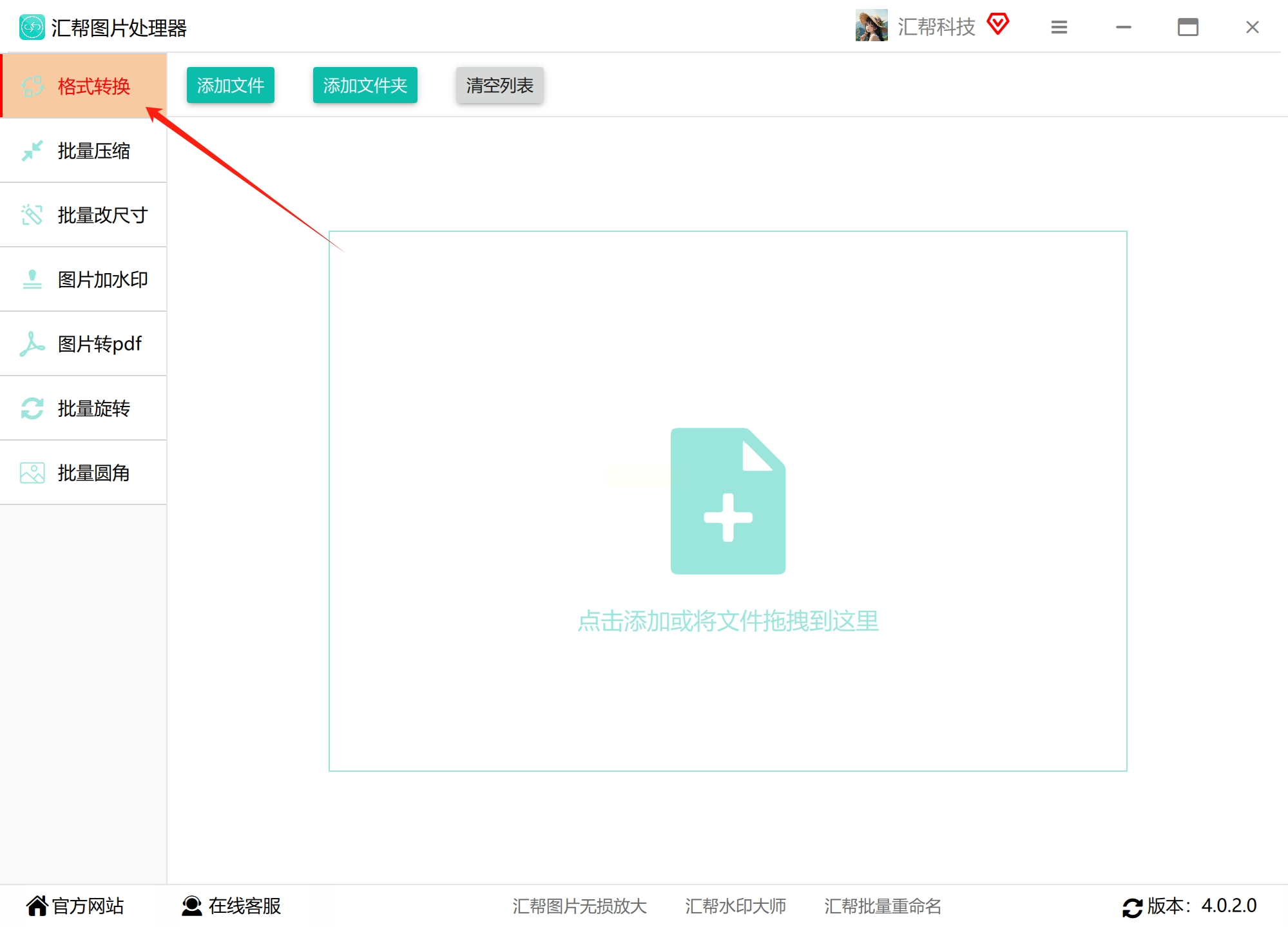
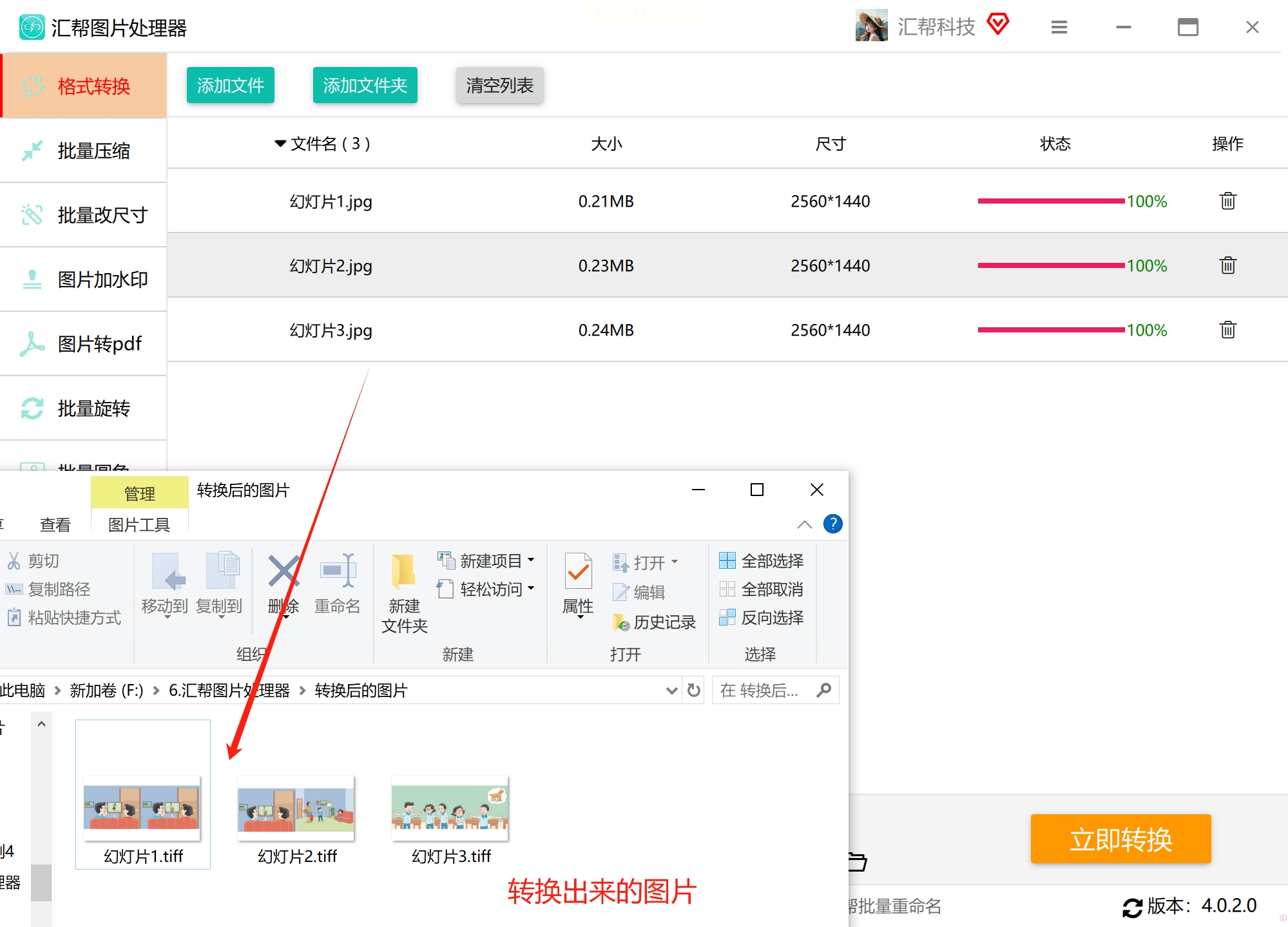
在计算机上找到并双击“汇帮图片处理器”的快捷方式,等待软件完全加载。软件主界面通常分为左右两部分,左侧为功能导航栏。在导航栏中找到“格式转换”选项,用鼠标单击选中。这个模块专门用于处理不同图像格式之间的转换任务。
步骤2:导入需要转换的图片文件
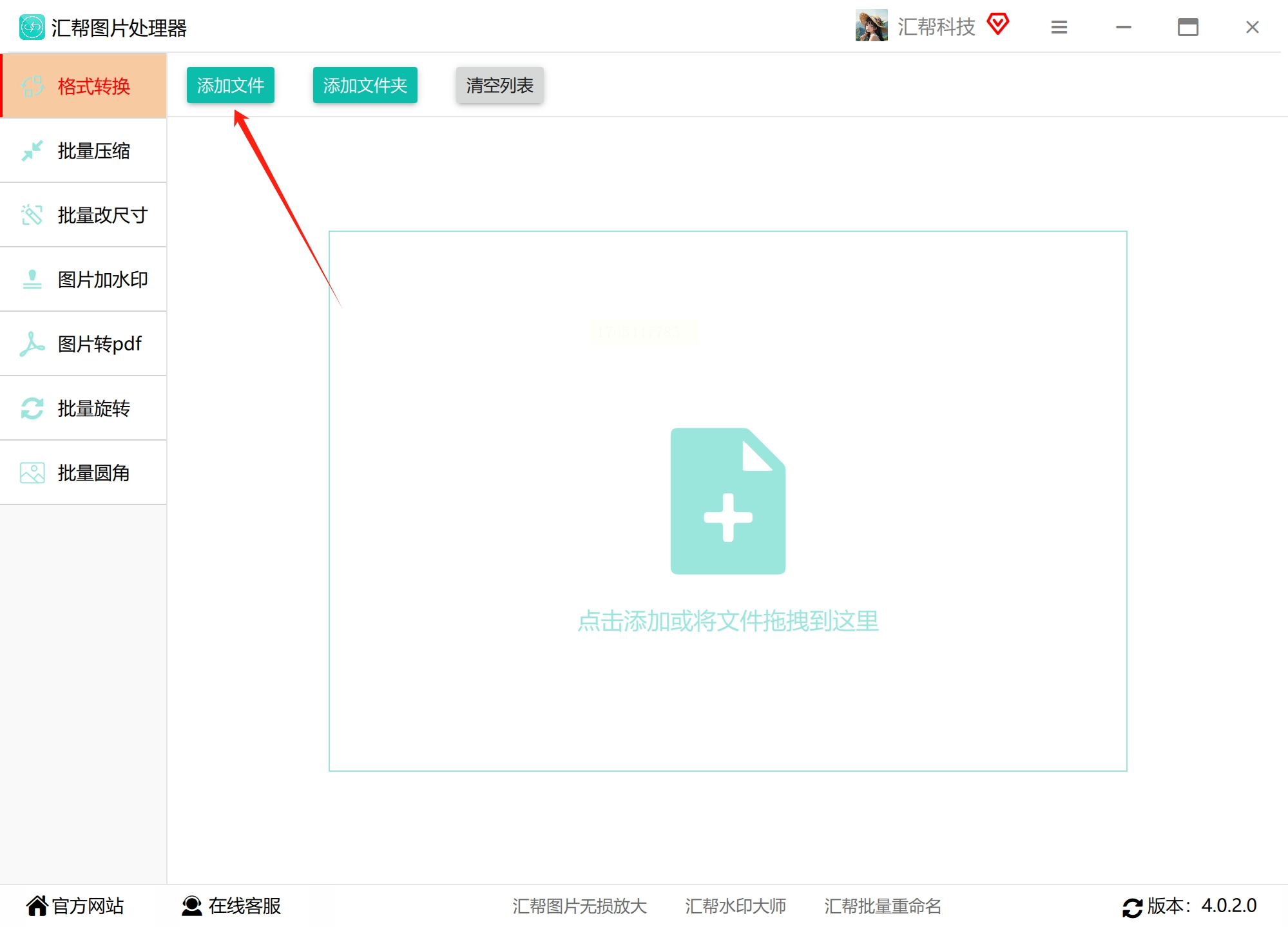
在格式转换界面中,找到“添加文件”按钮,通常位于界面中央或上方显眼位置。点击此按钮后,系统会弹出文件选择对话框。在此对话框中,可以浏览计算机中的文件夹,找到需要转换的图片。软件支持多种常见格式,如JPEG、PNG、BMP、WEBP等,可以一次性选择多个文件进行批量转换,提高工作效率。
步骤3:设置输出格式参数
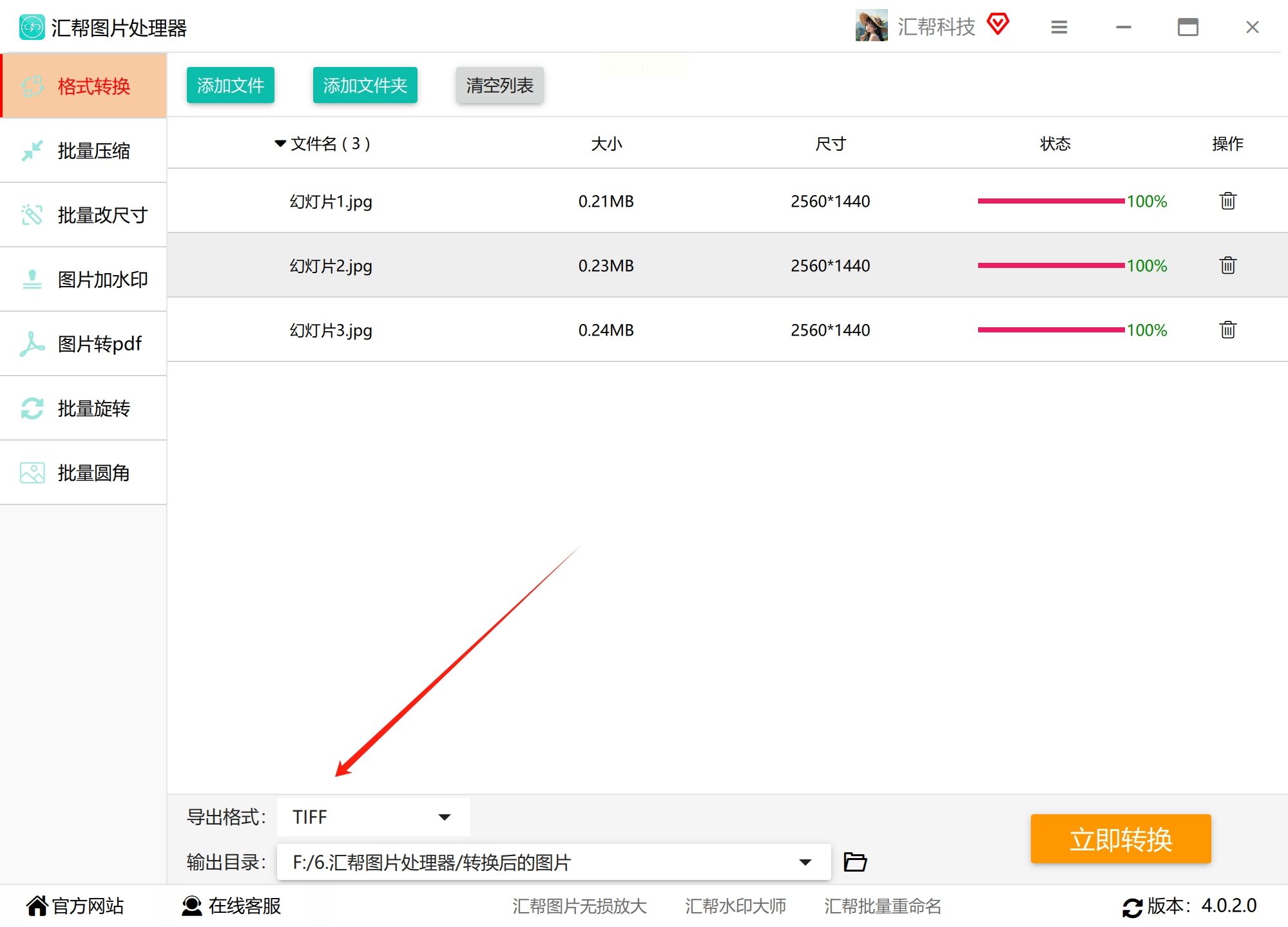
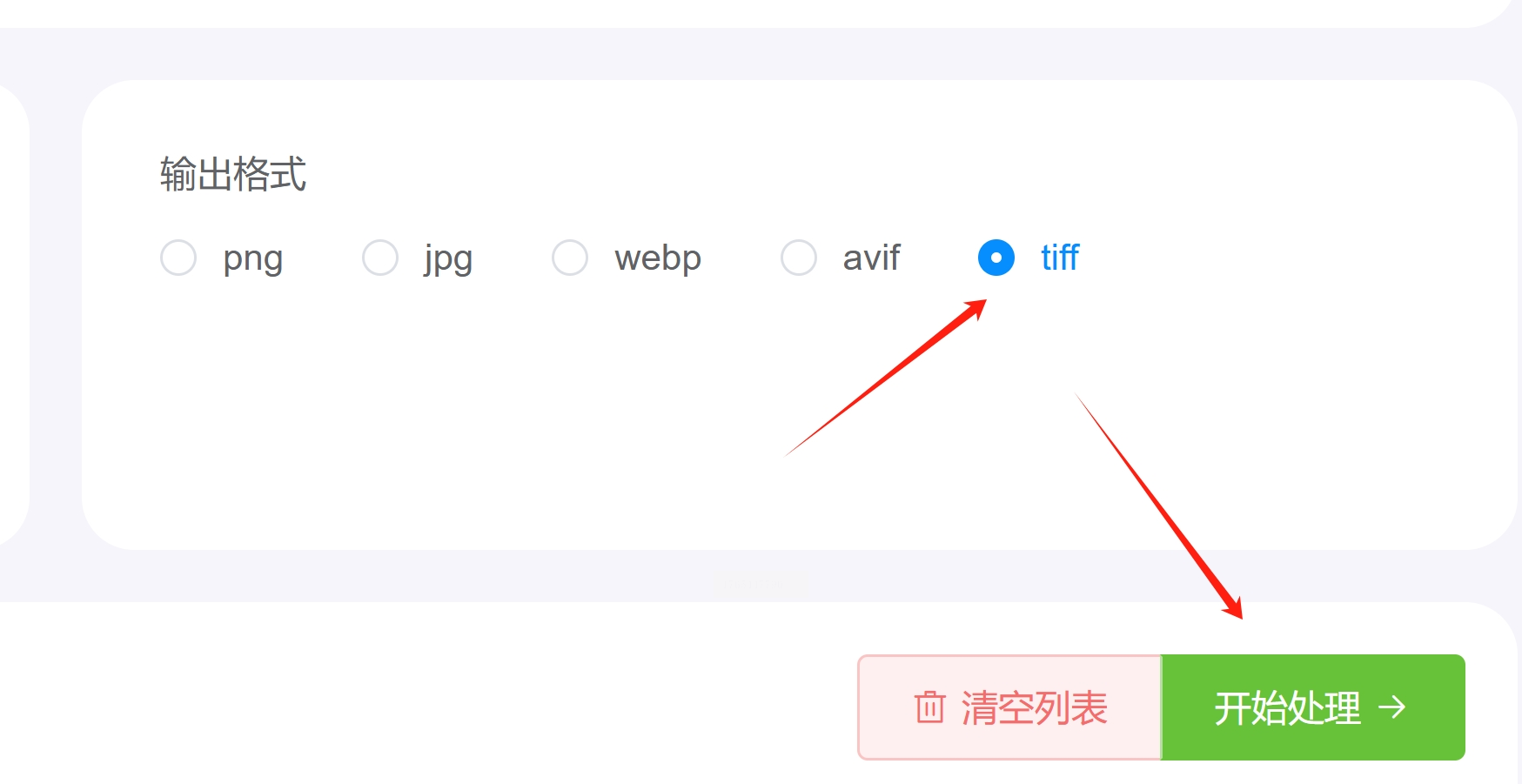
成功导入图片后,界面会显示已添加文件的列表。接下来需要设置输出格式,在“导出格式”或类似命名的下拉菜单中选择“TIFF”格式。有些软件版本可能还提供TIFF格式的细分选项,如是否启用压缩、压缩类型等,可以根据实际需求进行选择。
步骤4:指定输出目录并开始转换
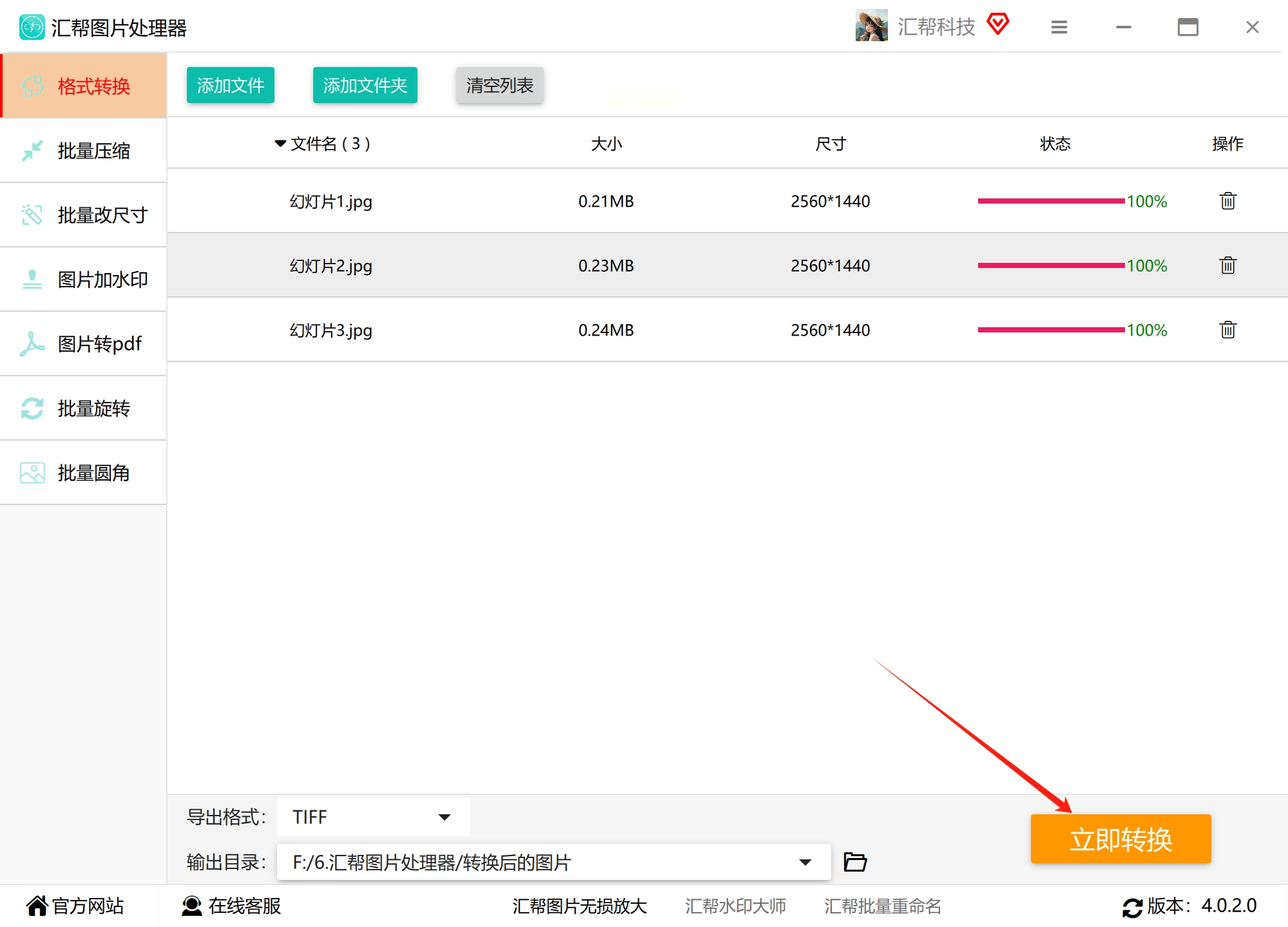
在开始转换前,建议设置专门的输出文件夹,避免转换后的文件与原始文件混淆。找到“输出目录”设置项,点击“浏览”按钮选择合适的位置。确认所有设置无误后,点击界面右下角的“立即转换”或“开始转换”按钮。软件将按照设置逐一处理图片,并在界面显示转换进度。
步骤5:检查转换结果
转换完成后,软件通常会给出提示。此时可以打开之前设置的输出文件夹,检查生成的TIFF文件。建议打开几个文件查看内容是否完整,确认转换质量是否符合要求。原始图片文件不会受到任何影响,仍保留在原位置。
方法二:通过EasyImageSizer工具转换格式
步骤1:启动软件并熟悉界面
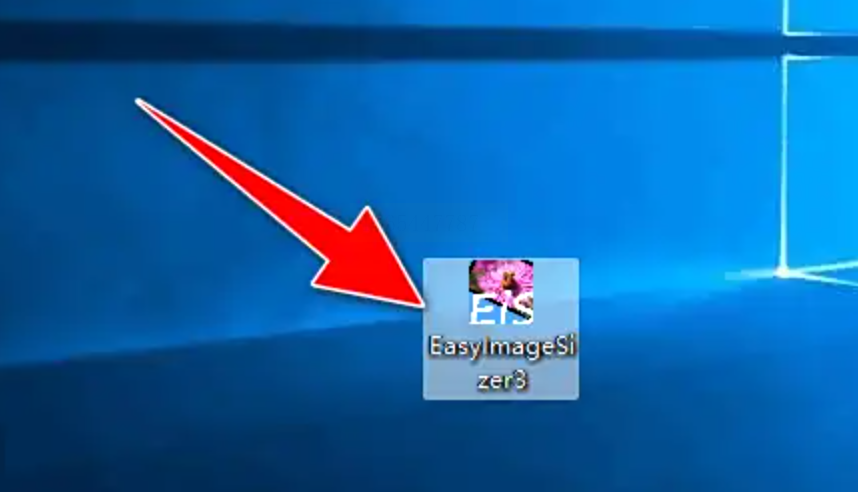
在计算机上找到EasyImageSizer程序图标,双击启动。软件主界面通常设计简洁,主要功能区域明确。初次使用时,可以花一点时间了解各个按钮和选项的位置,特别是与格式转换相关的部分。
步骤2:添加待转换的图片
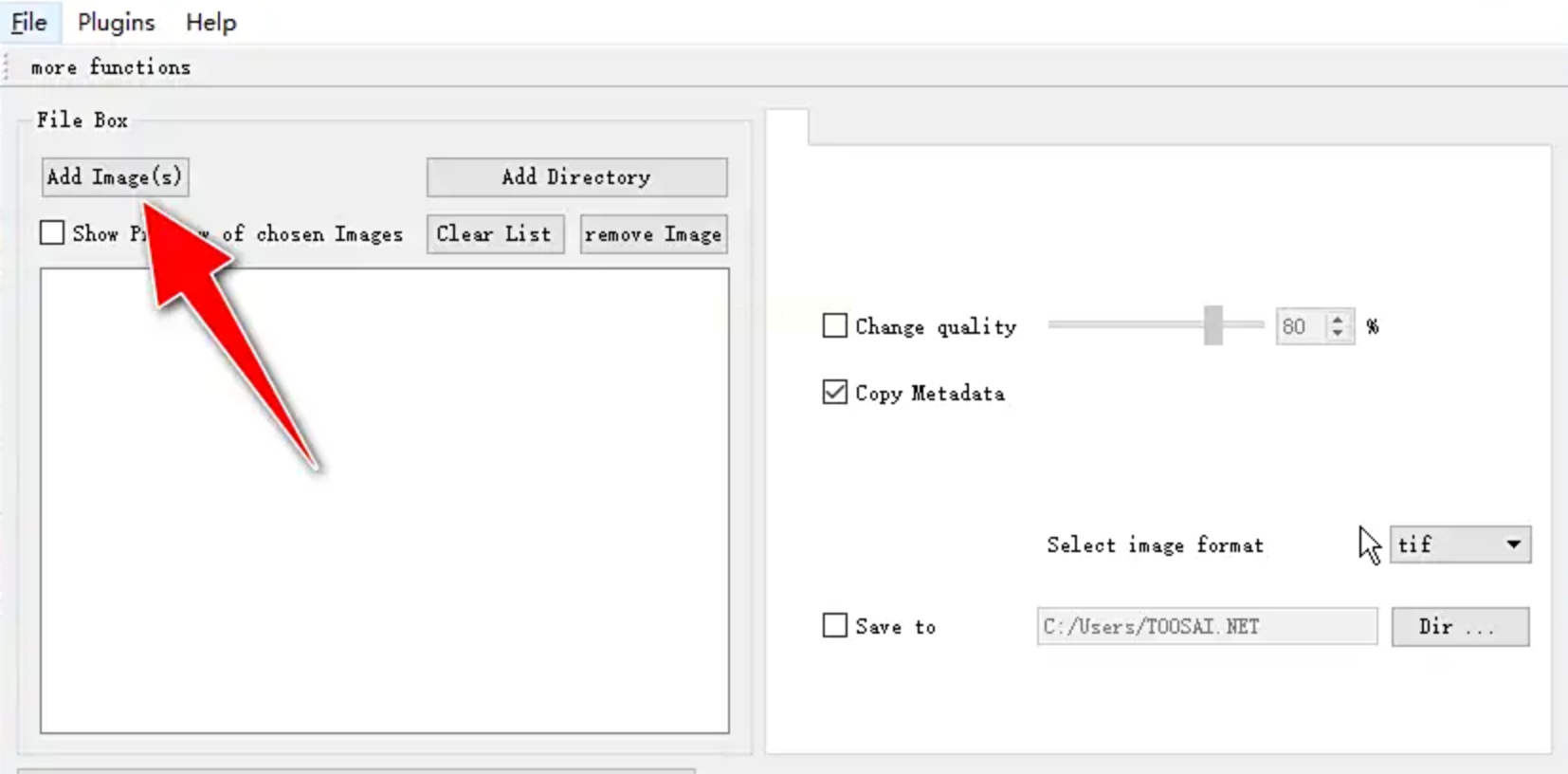
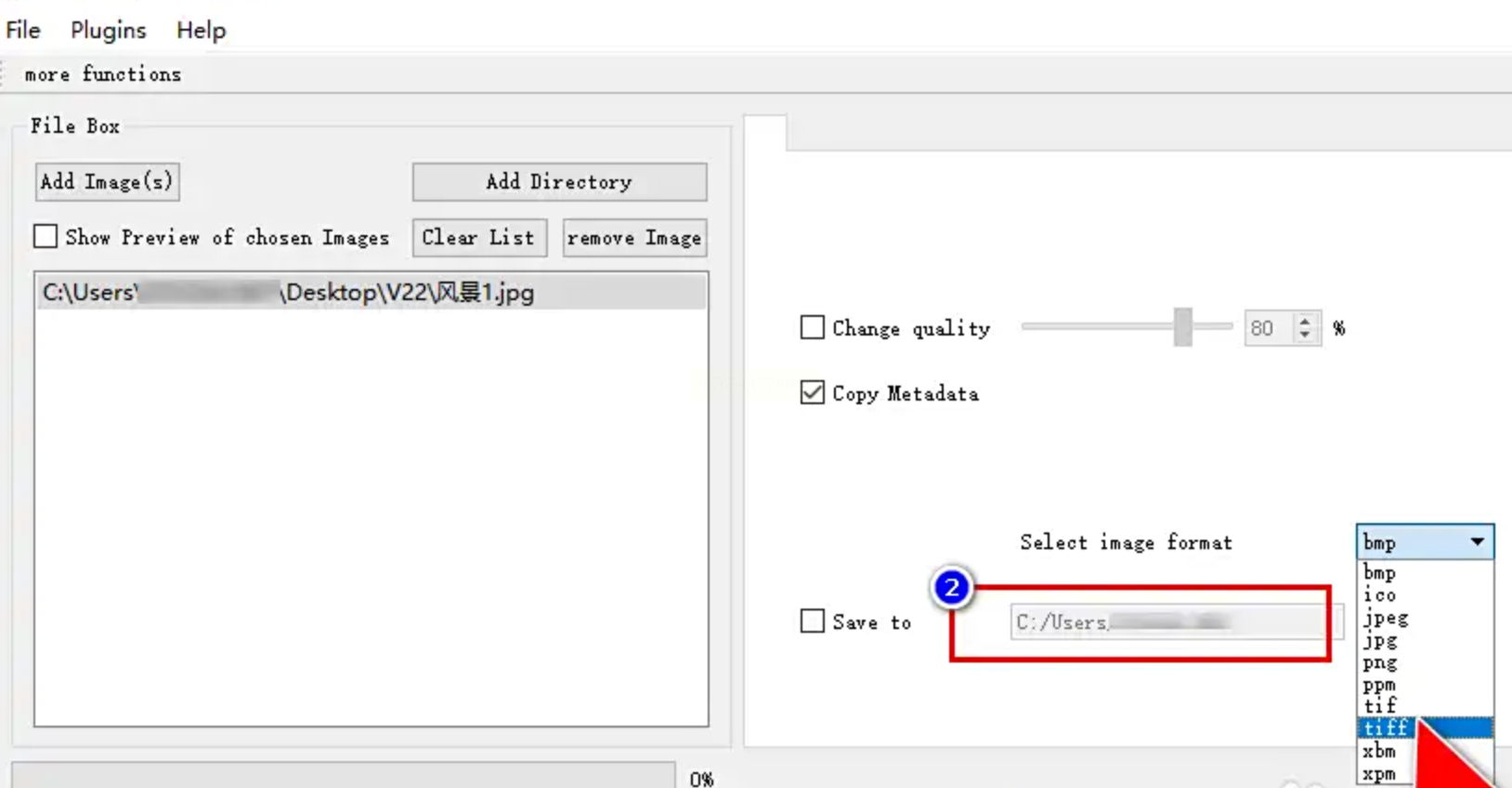
在界面中找到标有“File Box”、“添加文件”或类似文字的区域,点击“Add Image(s)”按钮。此时会打开文件选择窗口,浏览计算机文件夹,定位到需要转换的图片所在位置。可以选择单个或多个图片文件,选择完成后点击“打开”按钮,图片就会被加载到软件中。
步骤3:配置转换参数
图片添加成功后,需要设置输出格式。寻找“Select image format”、“输出格式”或类似选项,在下拉菜单中找到并选择“TIFF”格式。同时,设置输出目录,即转换后文件保存的位置。可以选择新建一个文件夹专门存放转换后的文件,便于后续管理。
步骤4:执行转换操作
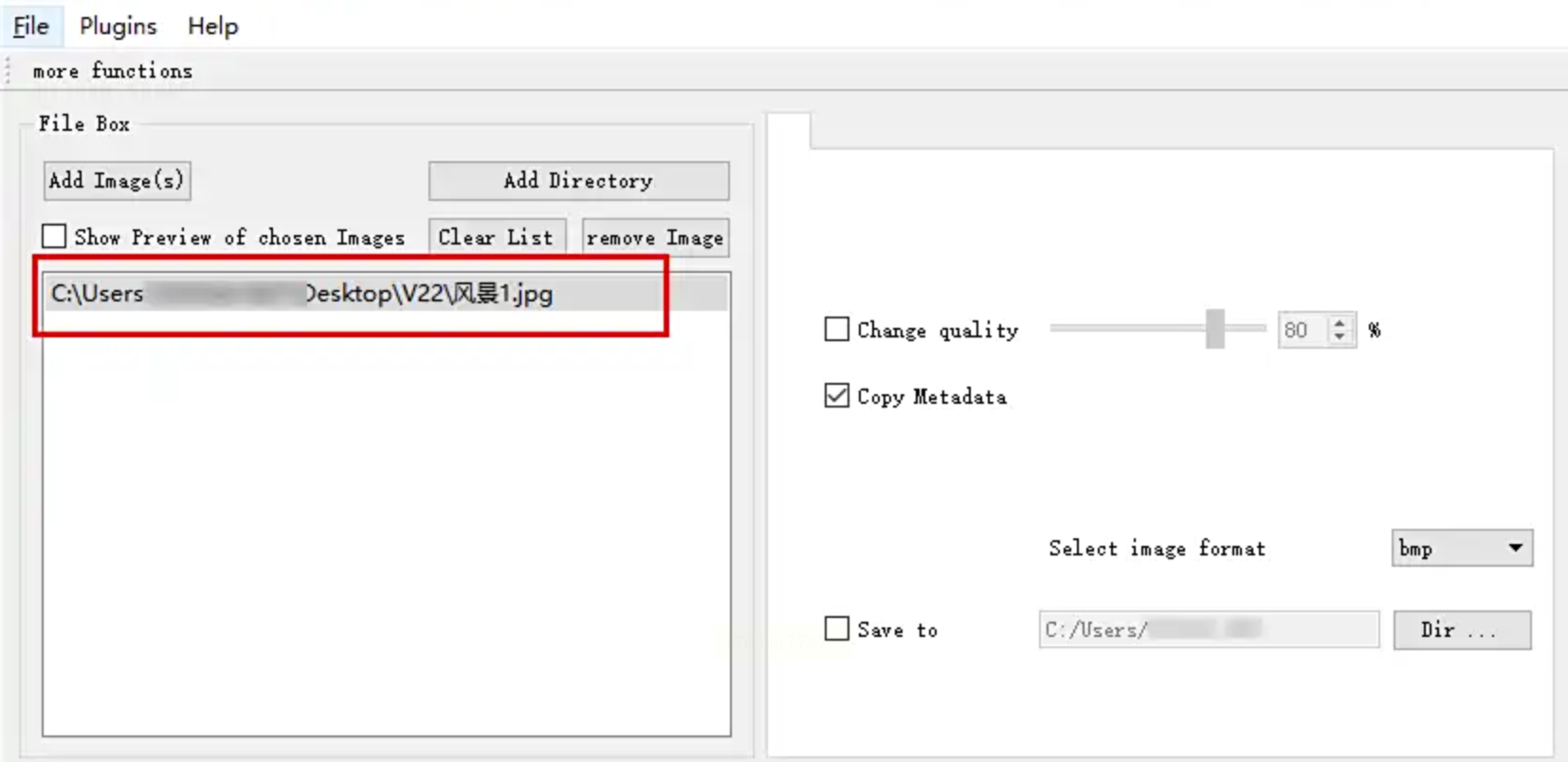
确认格式和输出路径设置正确后,找到“Convert”、“转换”或类似按钮,点击开始转换过程。软件会显示处理进度,对于批量转换,可能会显示当前正在处理的文件序号和总文件数。
步骤5:确认转换完成
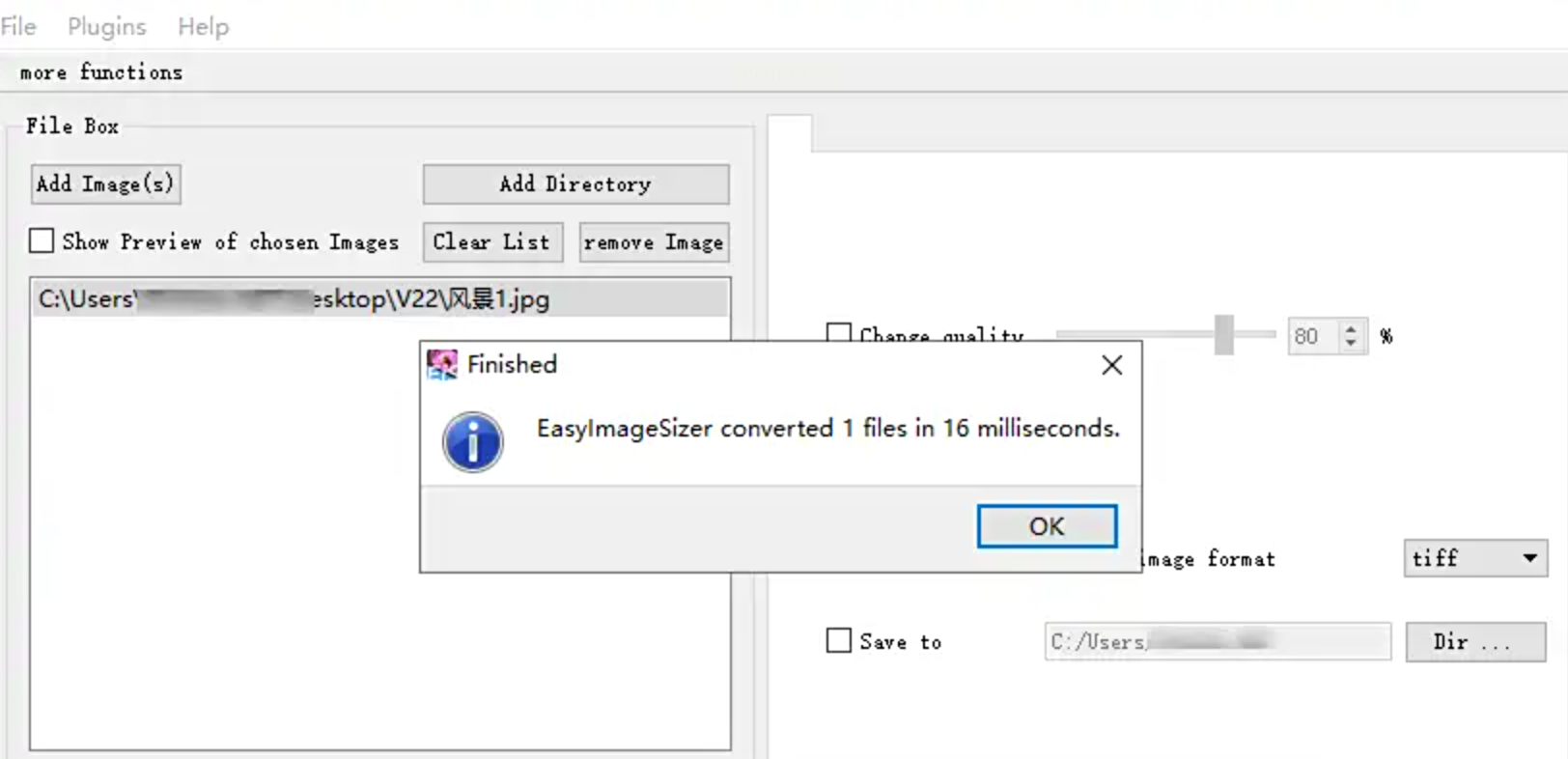
转换过程结束后,软件通常会弹出提示窗口,显示“finished”、“完成”或类似信息。有些版本还会提供打开输出文件夹的快捷按钮。建议打开输出文件夹,随机检查几个转换后的TIFF文件,确保转换成功且文件可正常打开。
方法三:使用万象图片格式转换工具转换图片格式
步骤1:启动软件并选择核心功能
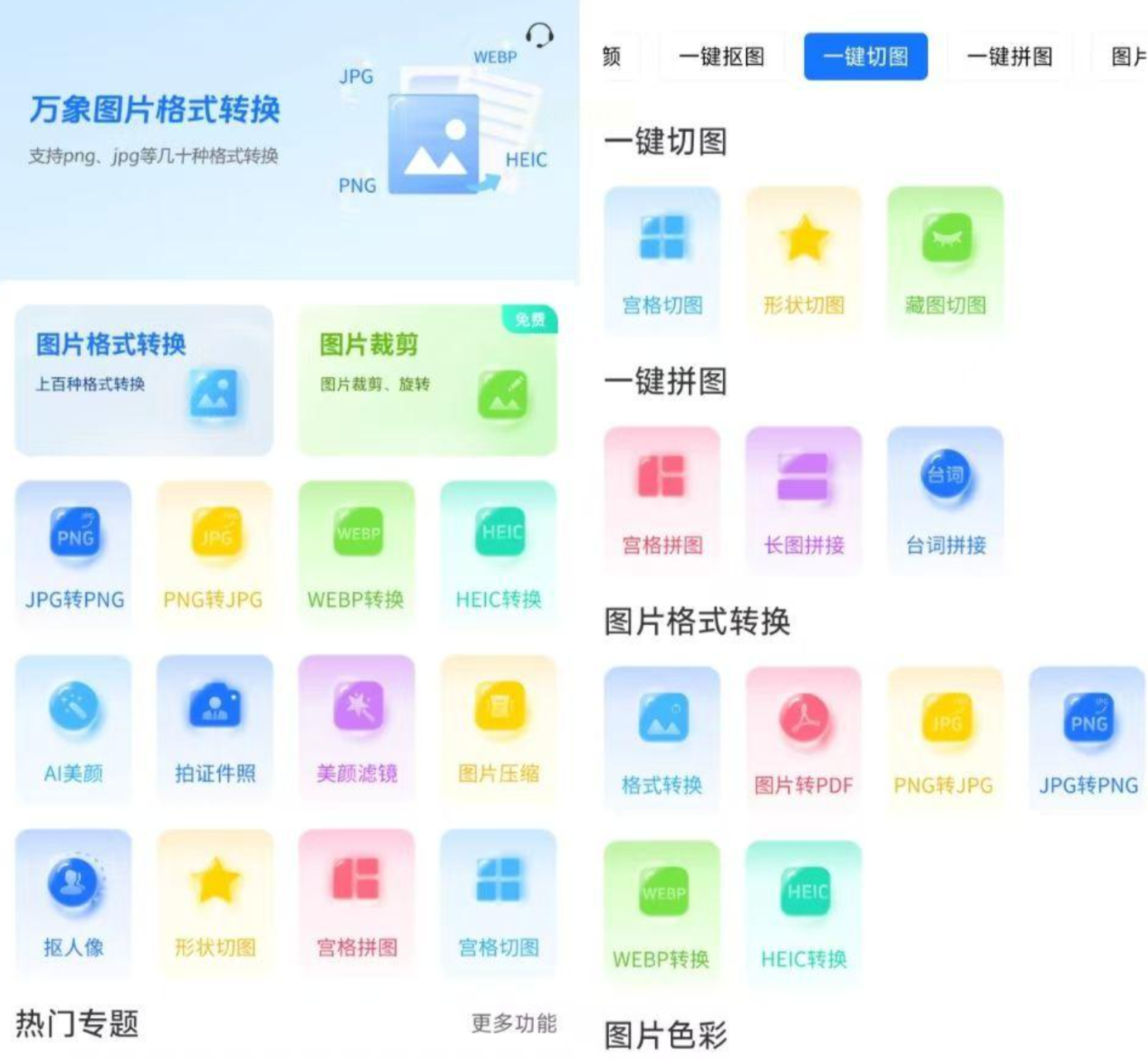
打开万象图片格式转换软件,主界面通常会展示所有可用功能。找到“格式转换”或类似功能模块,点击进入。如果软件有多个版本或模式,选择标准版或完整版以确保TIFF转换功能可用。
步骤2:导入需要处理的图片
在格式转换界面中,寻找“添加图片”、“导入文件”等按钮。点击后,从计算机中选择需要转换为TIFF格式的图片。该软件通常支持拖放操作,也可以直接从文件夹中拖动图片到软件界面,这是一种高效的导入方式。
步骤3:设置TIFF为输出格式
成功导入图片后,在输出设置区域找到格式选择下拉菜单。在列表中查找“TIFF”选项,可能需要滚动列表或使用搜索功能。选中TIFF格式后,有时还可以设置TIFF特定参数,如压缩方式、位深度等,根据实际需要调整这些高级设置。
步骤4:调整输出参数并开始转换
在开始转换前,设置输出文件夹位置。有些软件提供“原文件夹”、“自定义文件夹”等选项,根据文件管理习惯选择。确认所有设置后,点击“开始转换”、“转换”或类似按钮启动转换过程。
步骤5:验证输出文件
转换完成后,软件会给出提示。此时不要立即关闭软件,先按照提示找到输出文件夹,打开几个TIFF文件检查转换质量。如果发现任何问题,可以调整设置后重新转换。软件通常保留原始文件列表,便于重新操作。
方法四:利用在线转换工具
步骤1:选择可靠的在线转换平台
打开浏览器,搜索“在线图片转换TIFF”或直接访问知名转换地址,如Zamzar、Online-Convert、Convertio等。选择时可以考虑工具的知名度、用户评价、支持的文件大小限制。

步骤2:上传需要转换的图片文件
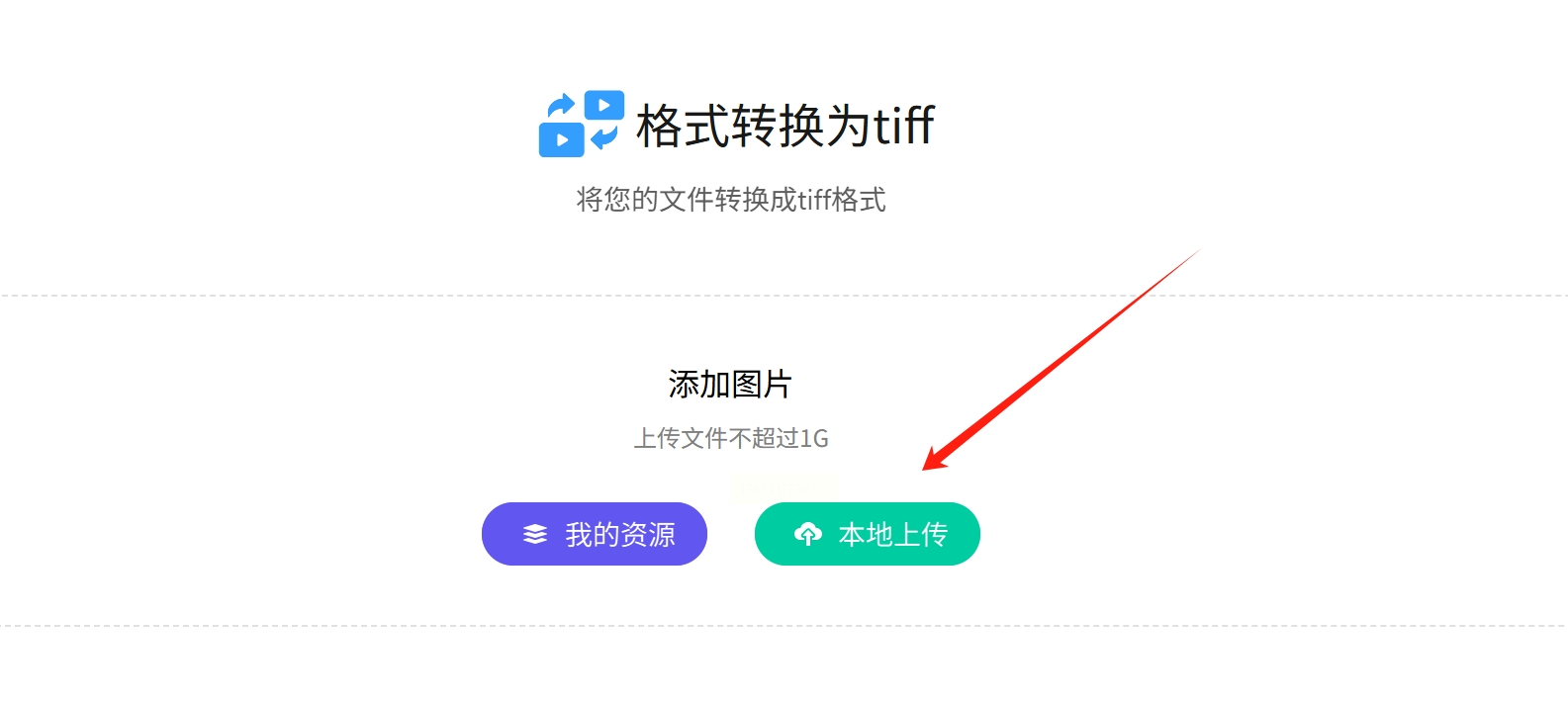
进入选定的在线转换工具后,找到文件上传区域。通常有“点击上传”、“选择文件”或拖放区域。点击上传按钮,从计算机中选择需要转换的图片。注意网站对单个文件大小和总文件数量的限制,如果图片较大或数量较多,可能需要分批处理。
步骤3:设置输出格式为TIFF
文件上传完成后,网站会显示上传文件的预览或基本信息。找到格式选择区域,在输出格式下拉菜单中寻找“TIFF”选项。有些高级在线工具还提供TIFF格式的详细设置,如压缩类型、色彩空间等,可以根据需要调整。
步骤4:启动转换并等待完成
设置好输出格式后,点击“转换”、“开始”或类似按钮启动在线转换过程。转换时间取决于图片大小。在等待期间,不要关闭浏览器窗口或离开页面,以免中断转换过程。
步骤5:下载转换后的文件
转换完成后,网站通常会提供下载地址。点击链接将TIFF文件保存到计算机指定位置。有些工具会限制下载时间,如转换后仅保留1小时,因此应及时下载。下载完成后,建议检查文件完整性和可读性。
图像格式转换看似是一项简单的任务,但其中包含了许多值得注意的细节和技巧。TIFF格式作为一种专业且灵活的图像容器,在合适的场景下使用能够显著提高工作效率和文件质量。希望通过本文介绍的六种方法,您能找到最适合自己需求的转换方式。
