

你是不是也遇到过这种情况?翻看手机相册时,突然发现一张特别棒的照片——构图完美,表情到位,光线绝佳——但就是有个小问题:里面的人物或者景物方向反了!比如合照里本该在左边的朋友跑到了右边,或者拍下的路牌文字是镜像的,根本读不了。那一刻,是不是特别想拥有一种方法,能轻轻一点就把画面纠正过来?
别急,这种方法其实人人都有机会掌握。图片翻转,这个听起来有点技术感的操作,其实在日常修图中超级常用,也特别简单。它不是什么高深的技巧,而是像给照片“照镜子”一样基础的功能。不管是想调整构图,制作有趣的镜像效果,还是单纯纠正拍反了的文字,学会翻转图片都能让你的照片处理能力立刻提升一个档次。
图片垂直翻转怎么操作?教你快速实现倒转效果的小技巧!

方法1:“汇帮图片处理器”批量垂直翻转图片
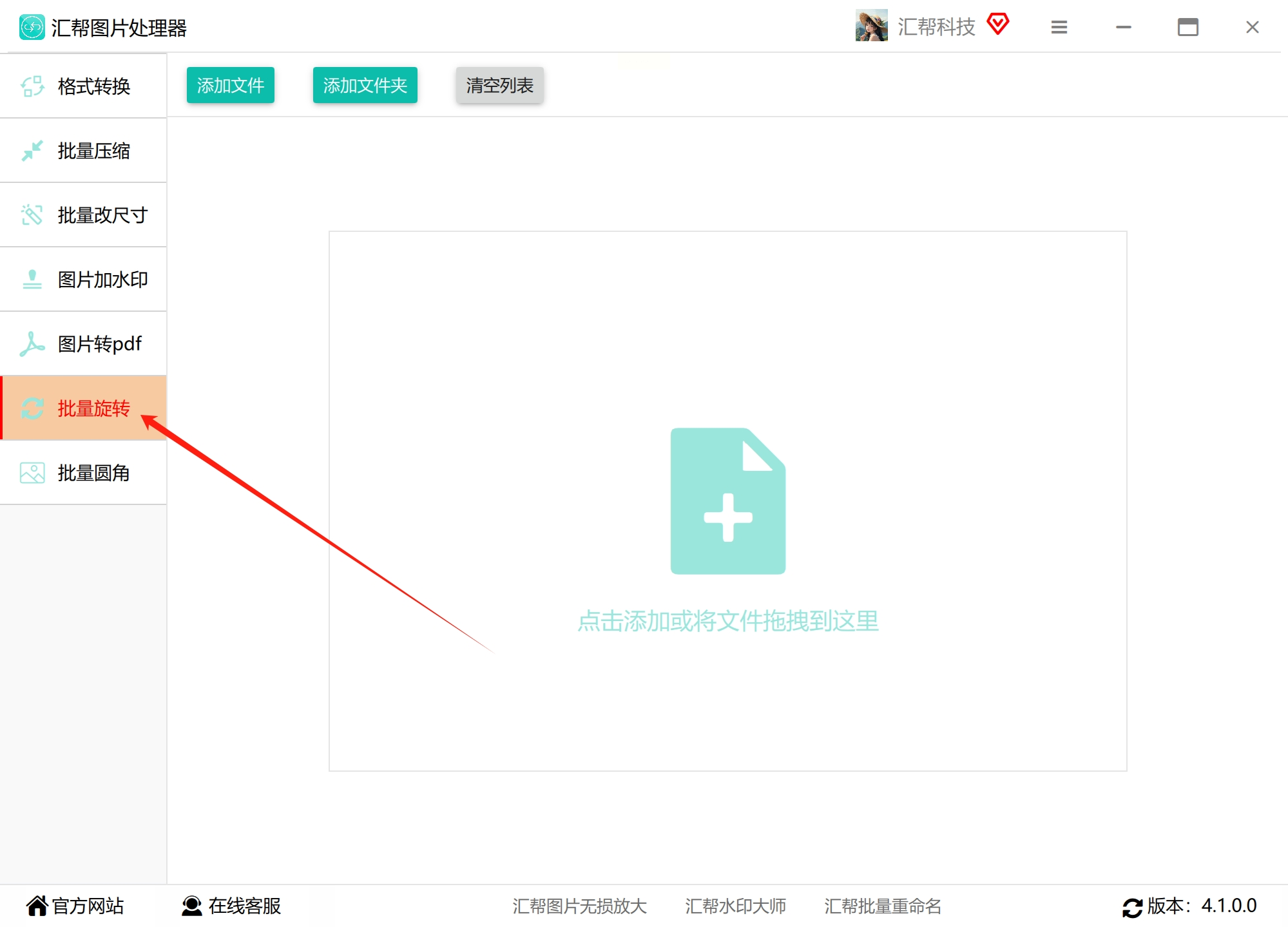
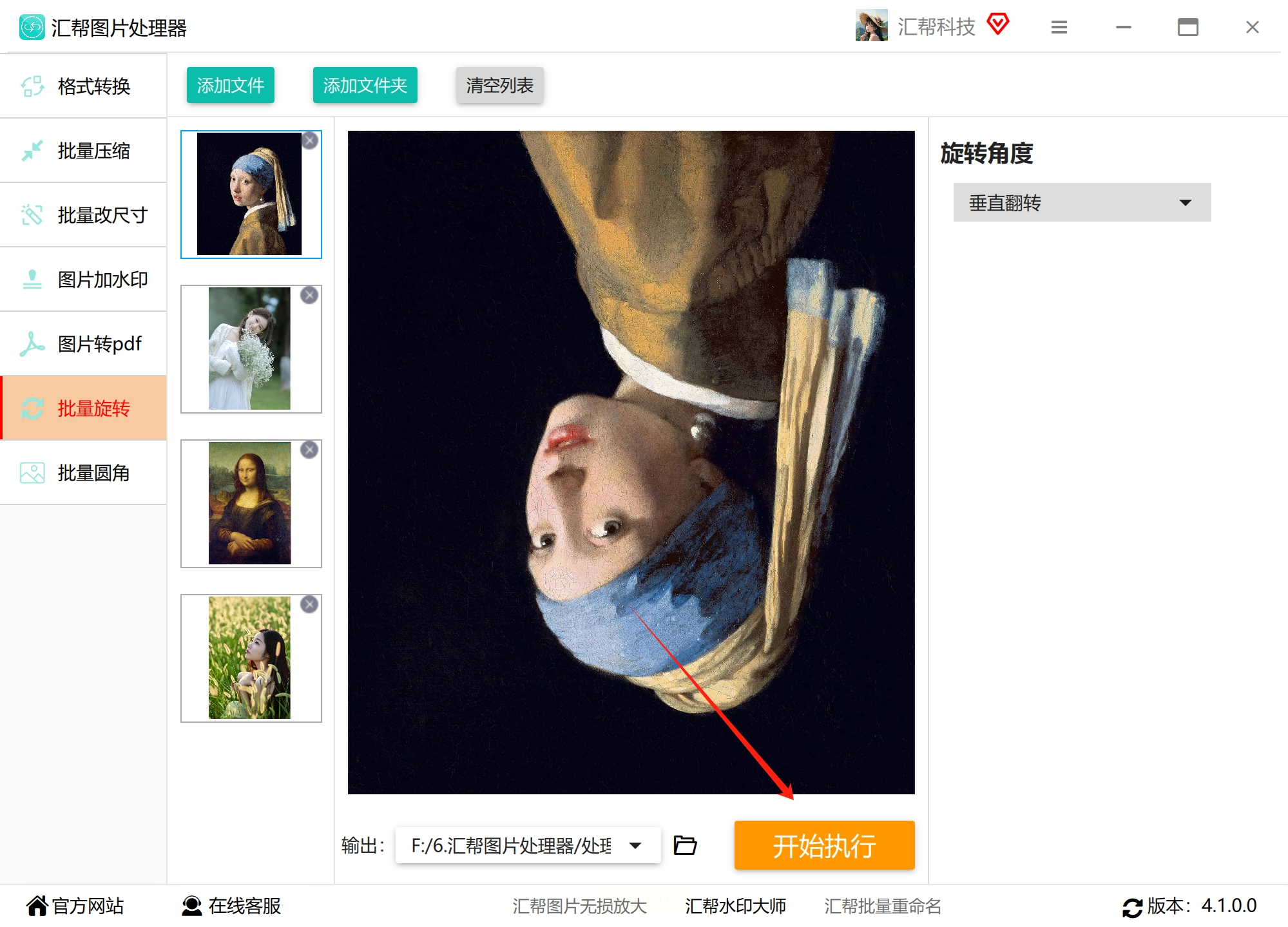
步骤1:打开软件,它的界面通常很直白。我们需要找到 “批量旋转” 或者 “批量编辑” 这样的功能标签,大胆点进去。
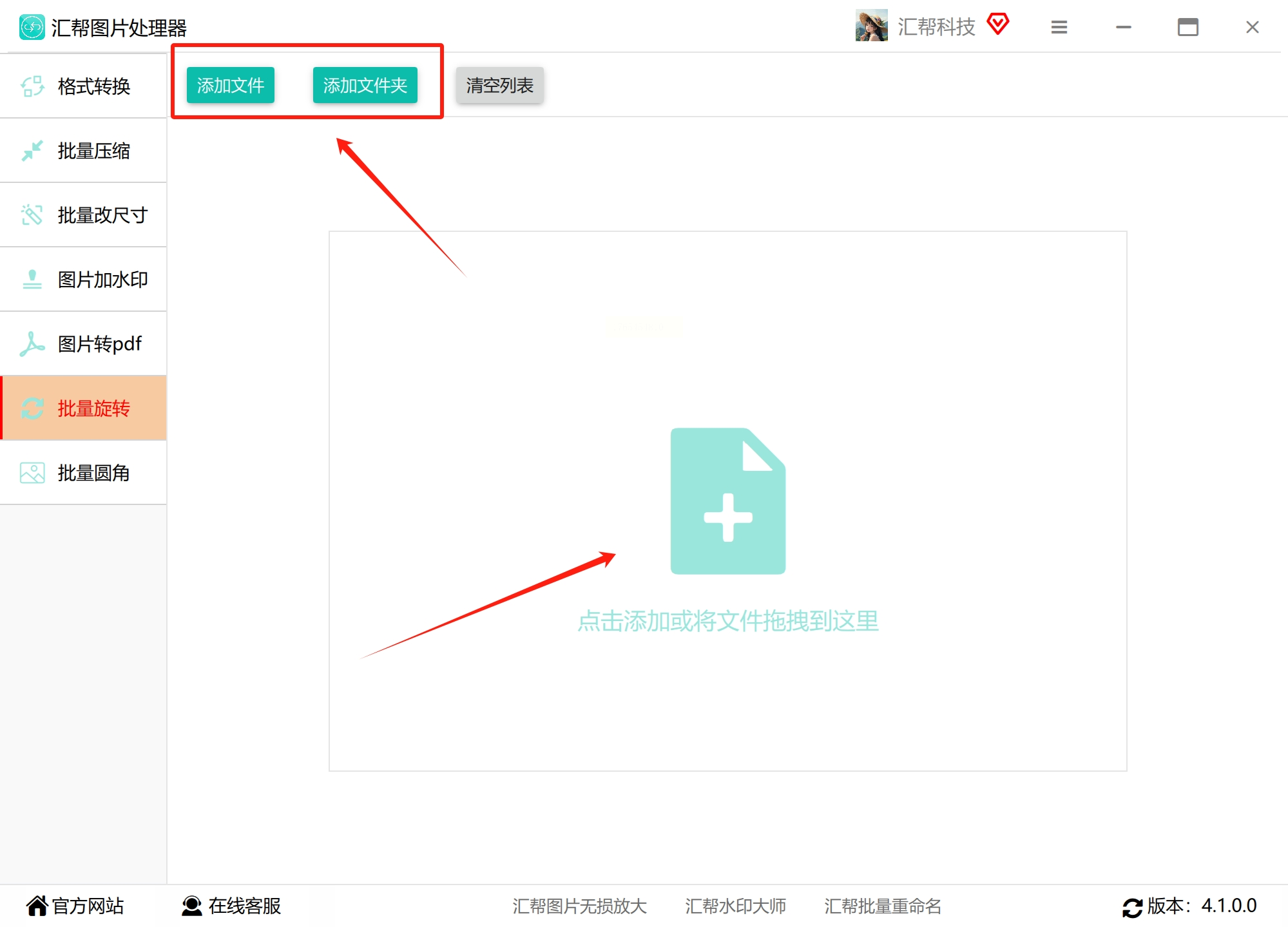
步骤2:看到右侧的 “添加文件” 按钮了吗?点击它,然后在弹出的窗口里,像复选文件一样,把所有需要翻转的图片都选中,一起添加进来。看着它们排着队出现在列表里,是不是很有成就感?
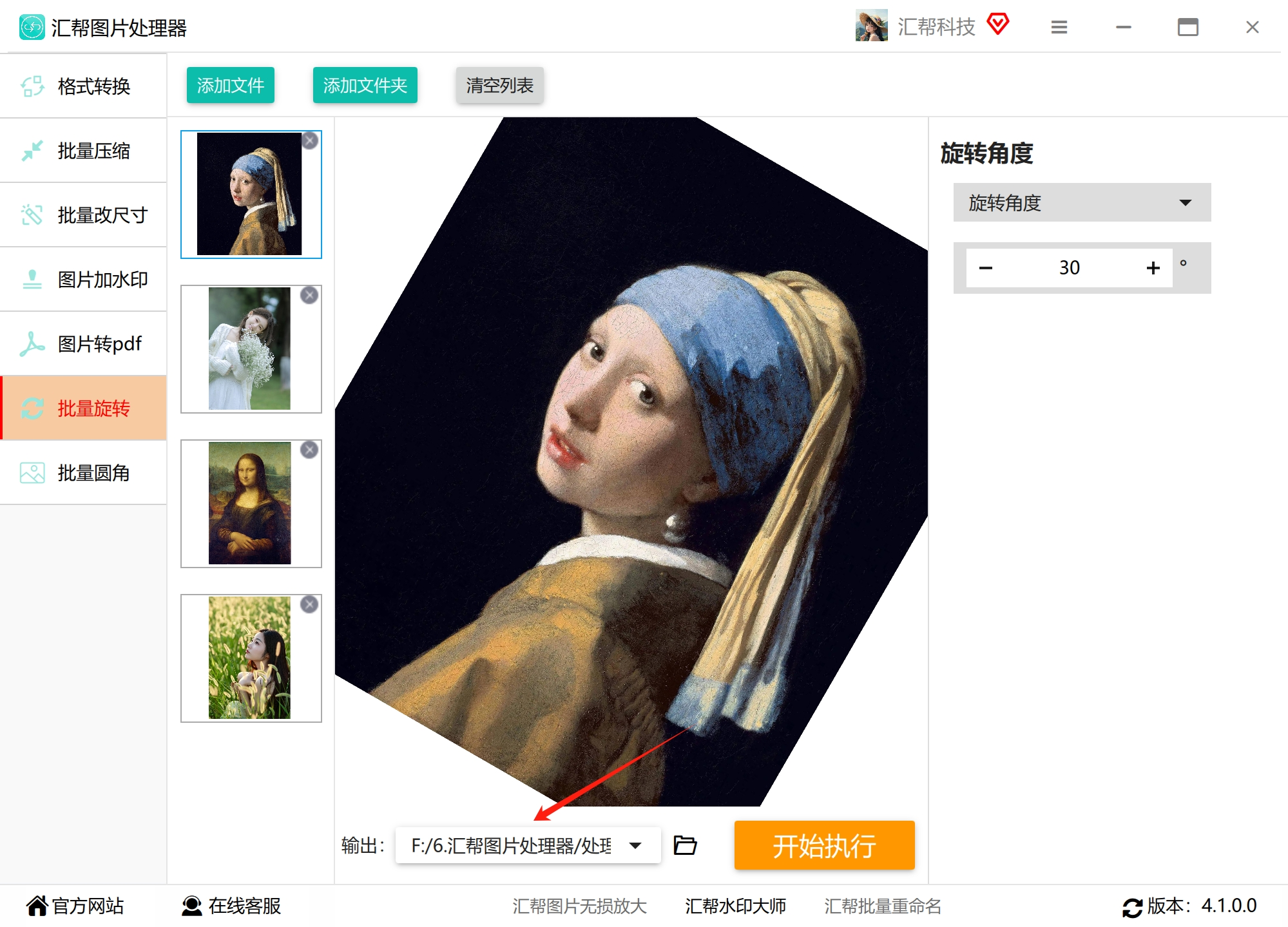
步骤3:在开始前,我们先得告诉软件:“翻转好的照片放哪儿呢?”在软件底部或者明显位置找一个 “输出目录” 或 “保存到” 的设置,点击 “浏览”,选择一个你容易找到的文件夹。这样处理完的照片就会乖乖地呆在那里等你。
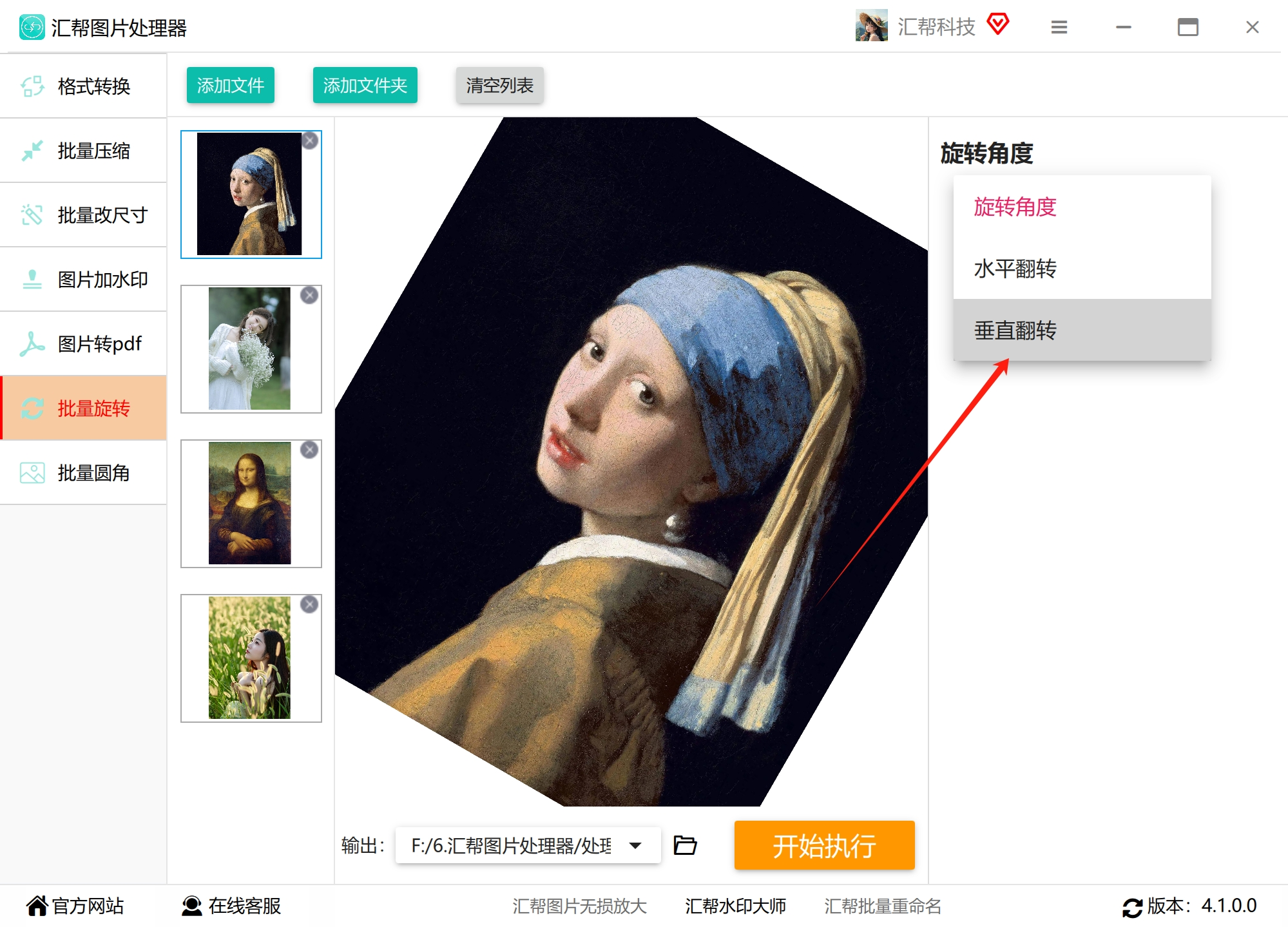
步骤4 & 5:在旋转角度设置的地方,先把基础角度设为 0(意思是不做普通旋转)。然后,重点来了:找到 “旋转角度” 或 “翻转方式” 的下拉菜单,点开,在选项列表中。这里选择 “垂直翻转”。
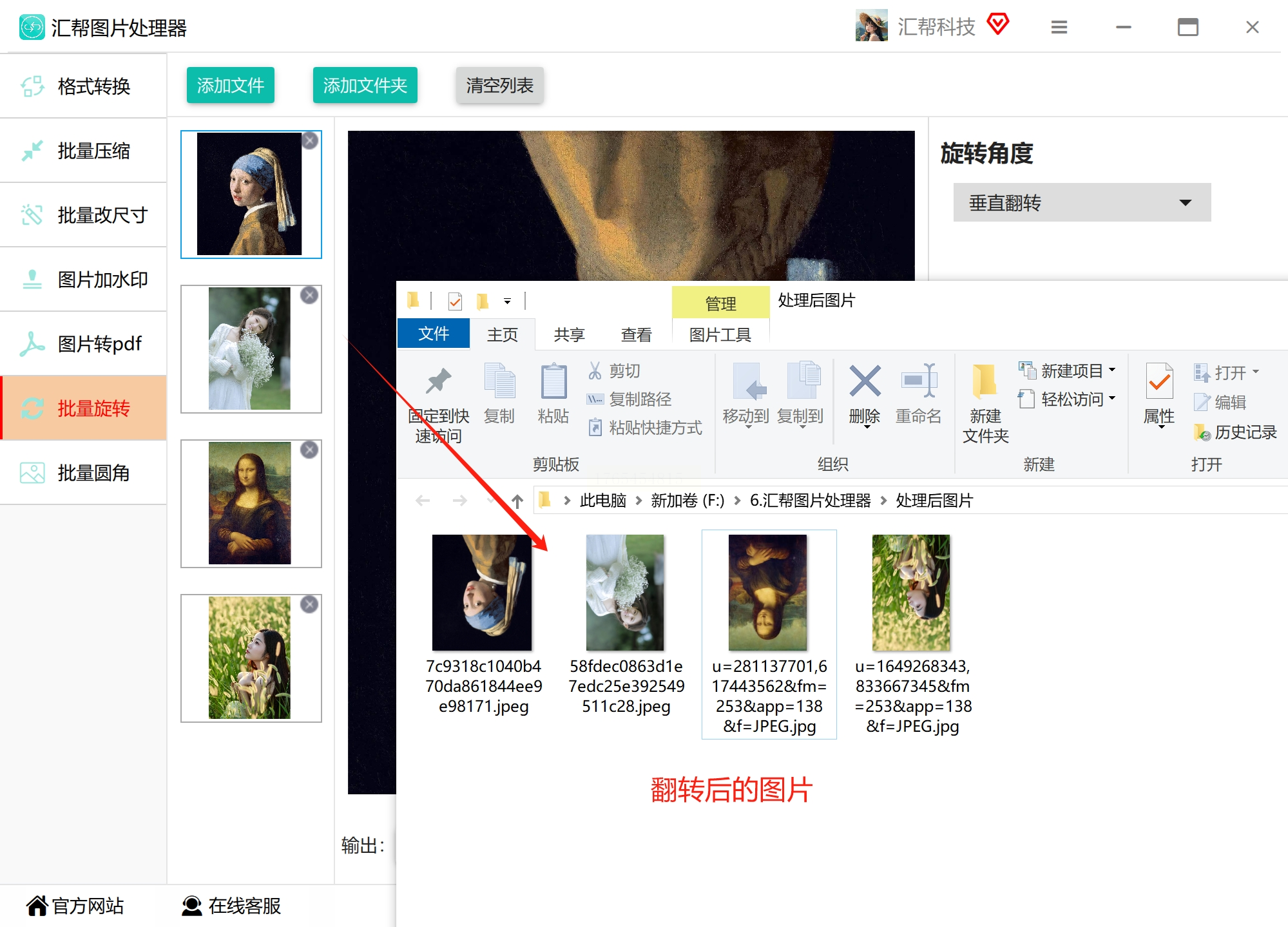
步骤6:点击那个大大的 “开始执行” 或 “批量处理” 按钮,然后就可以稍微休息一下,喝口水,看着进度条慢慢跑完。处理完成后,直接去你刚才设置好的那个输出文件夹里验收成果吧!
方法二:用“小熊软件工具箱”,像整理文件夹一样简单
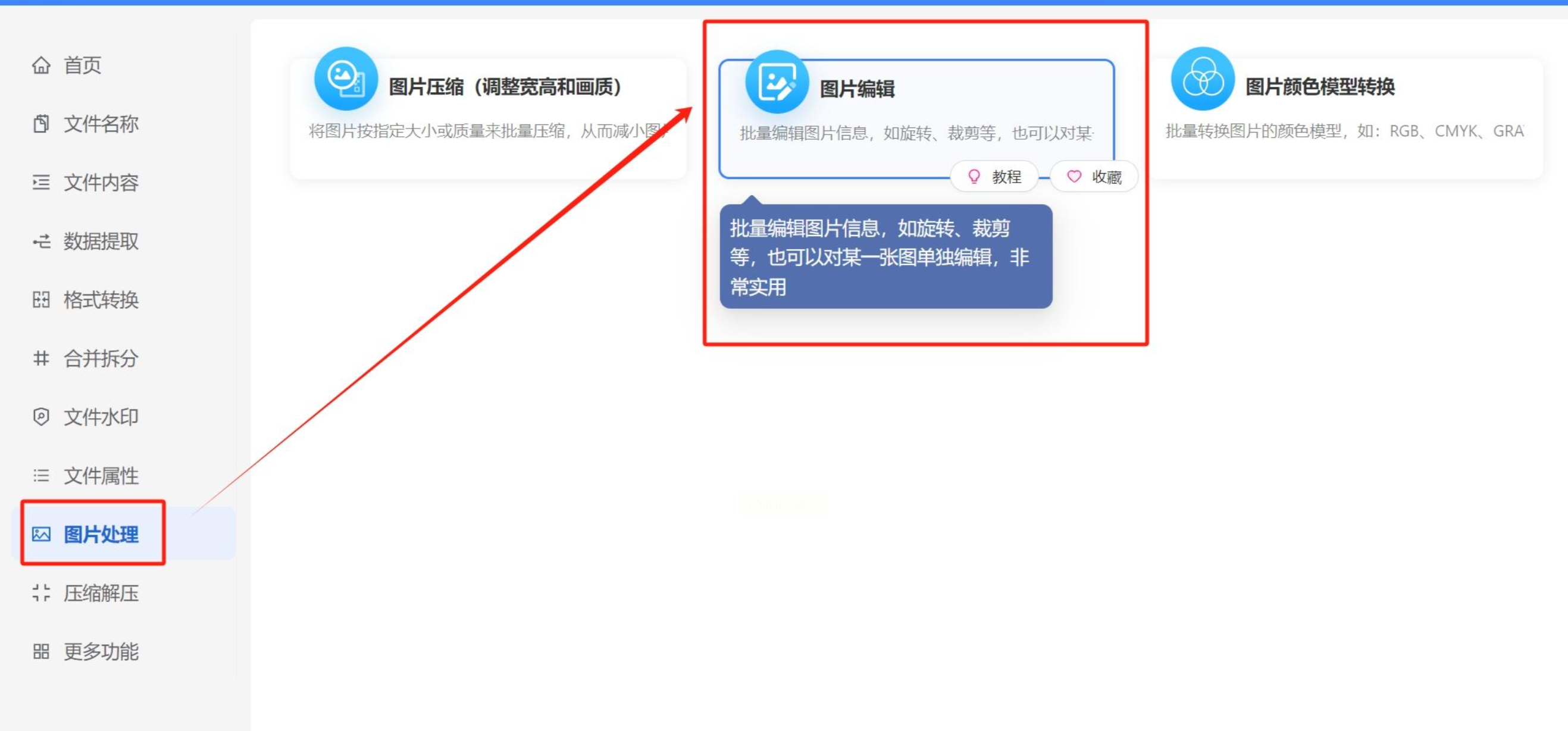
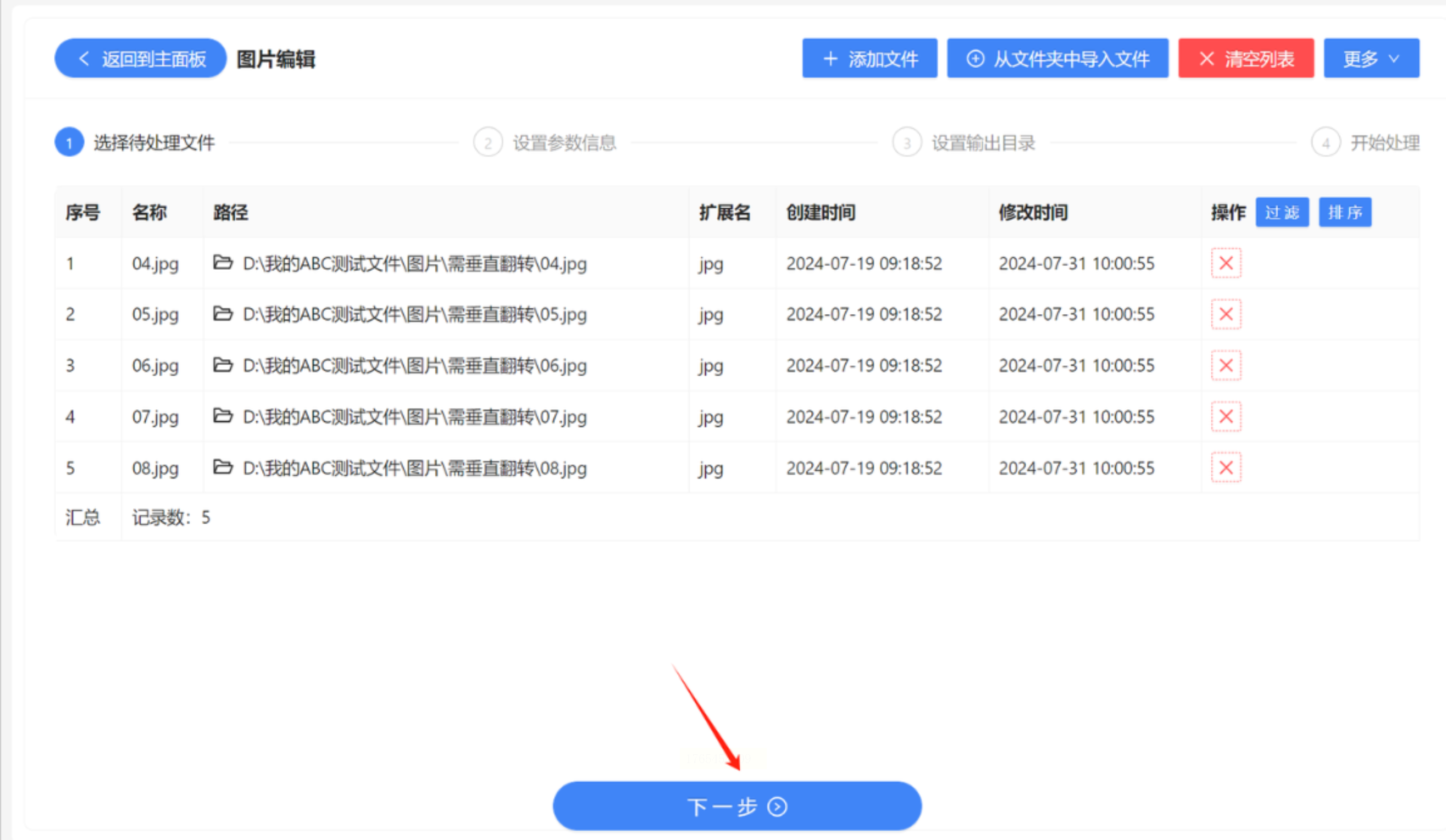
1. 首先,你得在电脑上运行这个工具箱。打开之后,你会看到一个功能列表,就像手机上的应用文件夹。在里面找到 【图片处理】 这个分类,点进去,然后再点击醒目的 【图片编辑】 功能。瞧,第一步就这么轻松!
2. 接下来,就是请出我们今天要“施法”的照片了。这里给你三种方式,怎么顺手怎么来:
* 拖放大法:直接从电脑文件夹里,用鼠标左键按住那张照片,把它拖到这个工具箱的窗口里,一松手,搞定!
* 点击添加:找找窗口里的 “添加文件” 或类似按钮,点一下,就会弹出你熟悉的文件选择窗口,找到照片选中它。
* 批量操作:如果你有好几张照片都需要翻转,那就用 “添加文件夹” 或者批量导入的功能,一次性把它们全请进来。
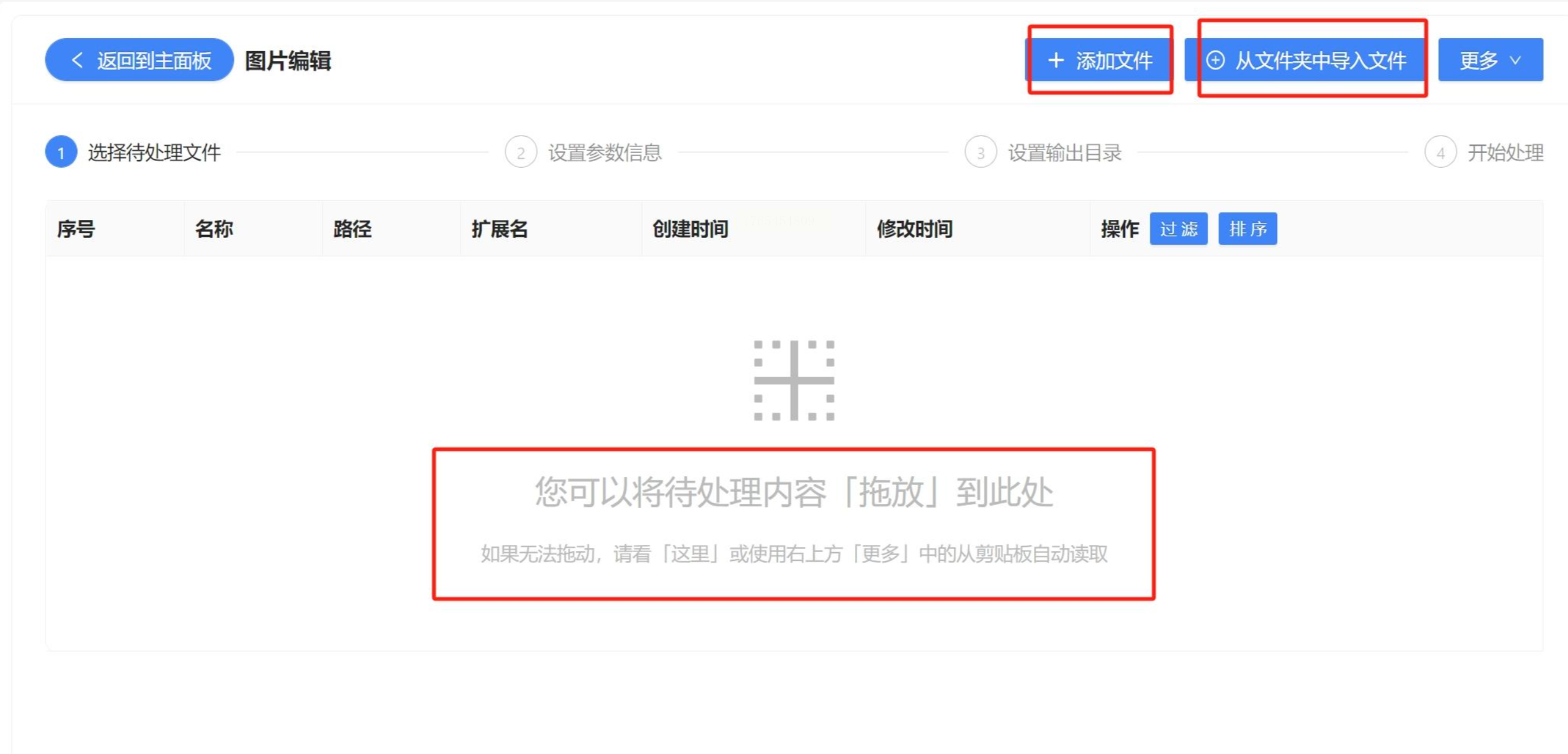
照片导入后,最好快速扫一眼,确认一下是不是你要处理的那张,没问题就准备进行的一步啦!
方法三:巧用WPS和Word来上下翻转图片
1. 打开WPS文档,直接把图片插入进去,或者打开一张已有的带图片的文档。
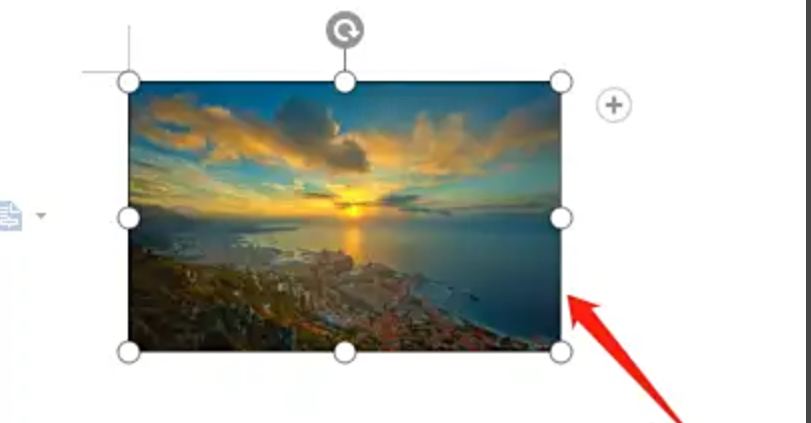
2. 用鼠标单击一下那张图片,选中它(图片四周会出现小圆点或方框)。
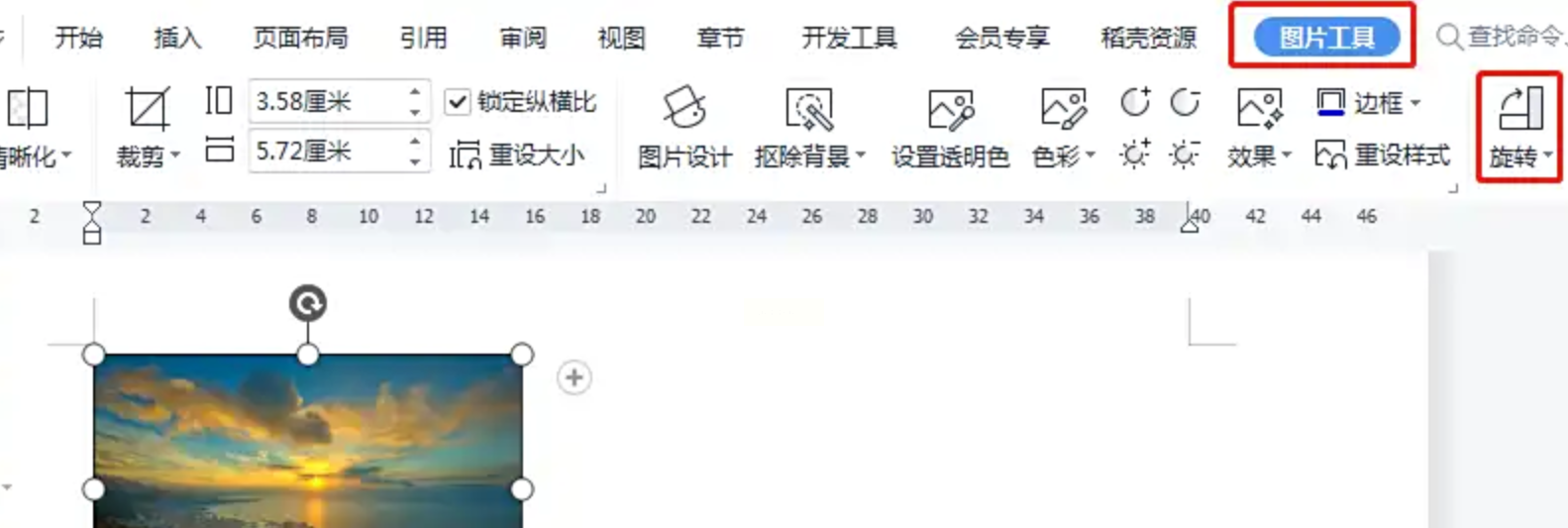
3. 这时,软件顶部菜单栏通常会神奇地出现一个 “图片工具” 选项卡。点进去,找到 “旋转” 按钮。
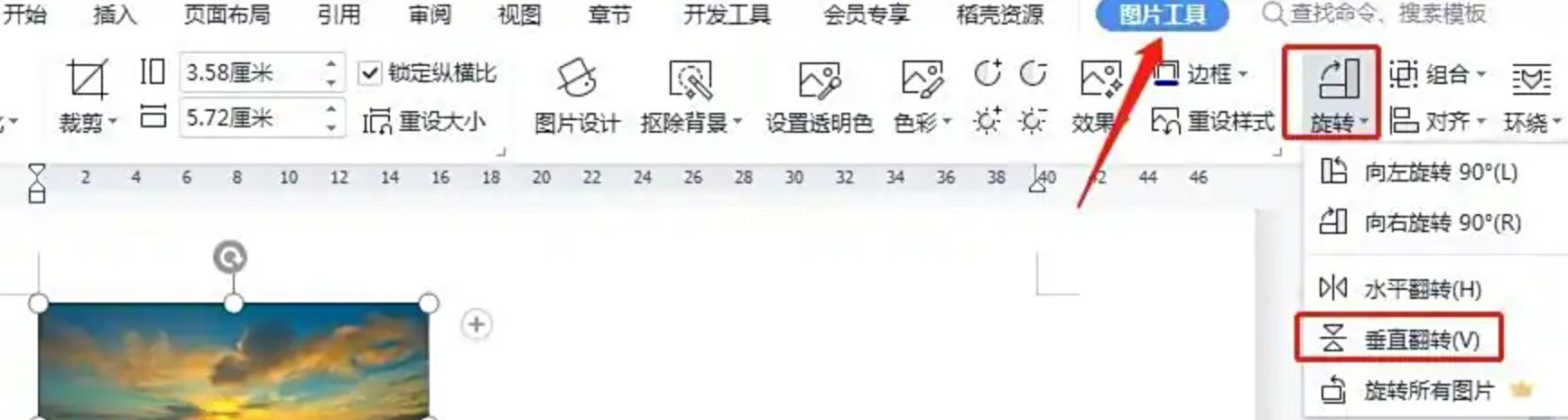
4. 点击“旋转”按钮旁边的小箭头,会弹出一个菜单,在里面找到并点击 “垂直旋转”。一瞬间,文档里的图片就上下颠倒过来了!
方法四:使用专门的图片编辑工具翻转图片
1. 用编辑工具打开你的图片。
2. 看软件最顶部的菜单栏,找到 “图像” 这个选项,点击它。
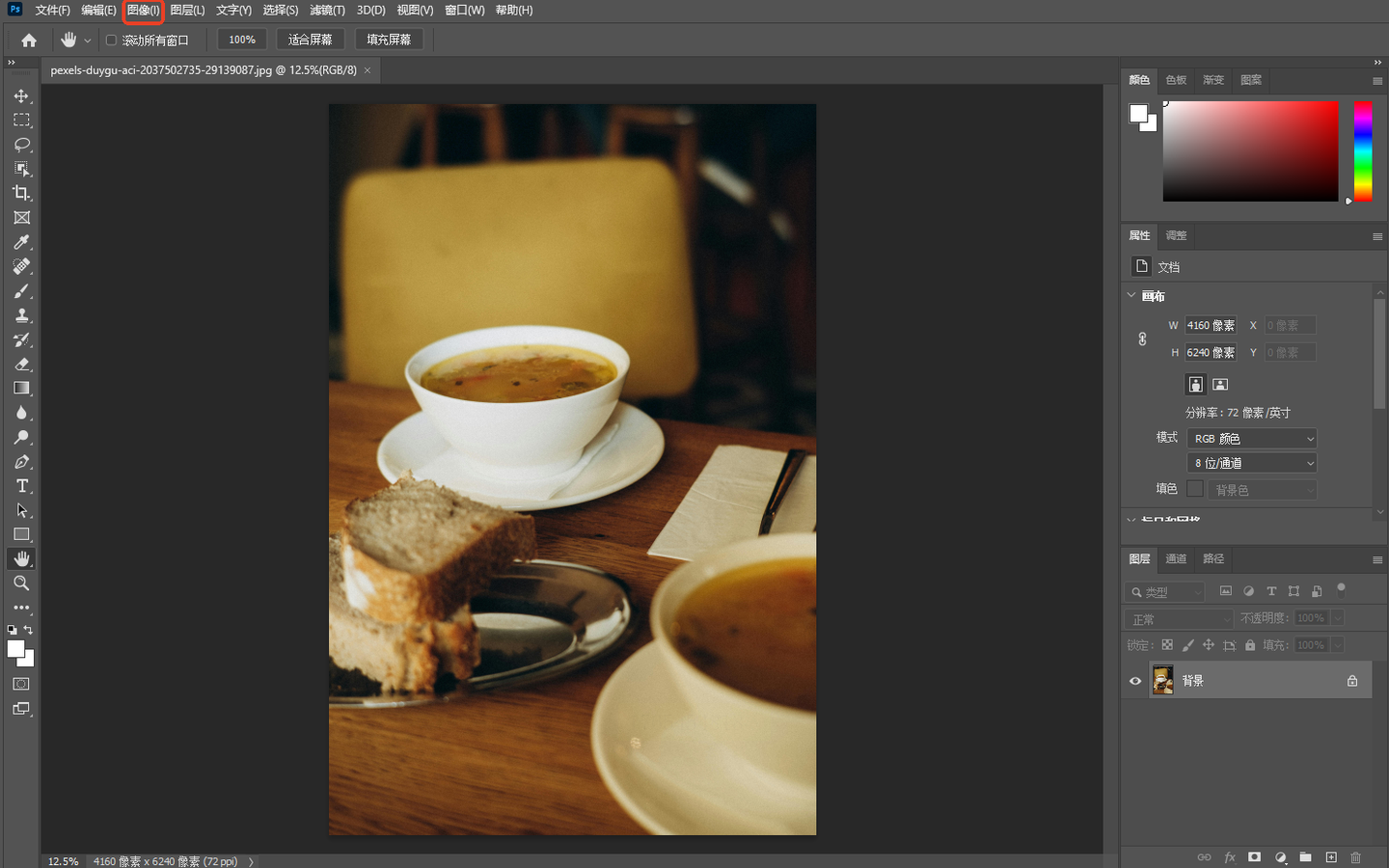
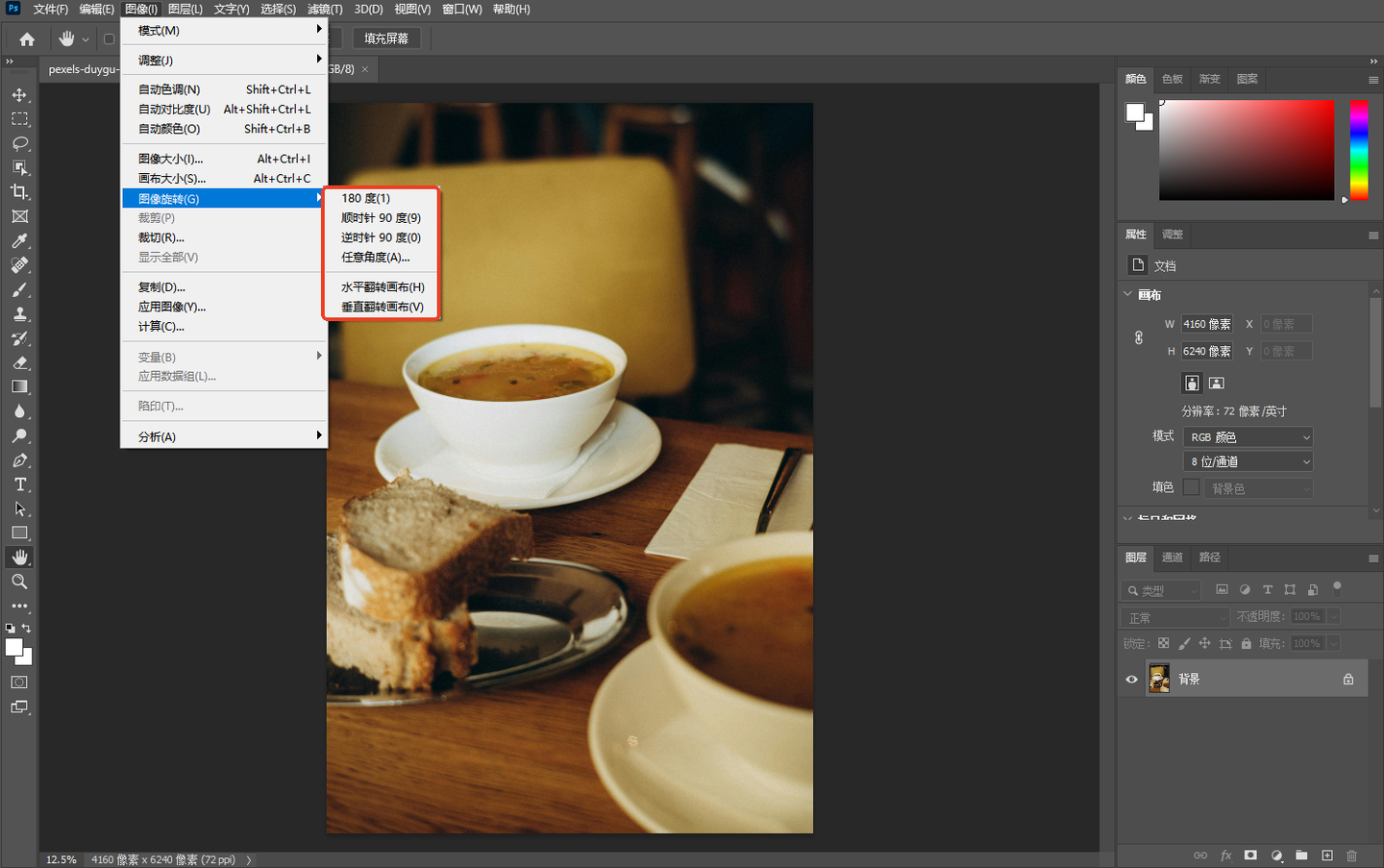
3. 在下拉菜单中,选择 “图像旋转”。
4. 这时,你会看到一系列旋转选项:180度、顺时针90度、逆时针90度等等。而我们需要的是 “垂直翻转画布”。点击它,你的图片就会完成精准的上下镜像翻转。最后别忘了 “文件” > “存储为” 来保存你的劳动成果哦!
作为同样从新手过来的人,我想说,学习这些技巧最怕的就是“怕麻烦”。今天你因为怕麻烦,对着拍反的照片叹气;明天就可能因为怕麻烦,错过更多让照片变美的机会。不如就从这次“翻转”开始,动手试一试。哪怕第一次慢一点,点错了按钮也没关系,反正原图还在嘛!多试几次,你就会发现,原来自己也能轻松搞定这些小技巧。
希望这篇指南,能真的帮到你。下次再遇到方向不对的照片,希望你能轻松解决。
