

在日常使用图片的过程中,我们常常会遇到需要将jpeg格式转换为jpg格式的情况。比如上传文件时系统提示格式不符,整理相册时面对混乱的文件名,或者分享设计稿时被指出格式问题。其实jpeg和jpg本质上是同一种图片格式,只是后缀名写法不同,jpeg转换成jpg并不复杂。本文将介绍7种实用的转换方法,帮助你快速解决格式转换的问题,轻松搞定jpeg转换成jpg需求。
一、GIMP图像编辑器
GIMP是一款免费开源的图像编辑工具,操作简单且功能实用,处理jpeg转换成jpg很顺手。使用时,先打开软件并导入需要转换的图片,点击界面上方菜单栏的「文件」按钮,选择「导出为」选项。在弹出的对话框中,你可以手动将文件名的后缀改为.jpg,或者在下方的「选择文件类型」列表中找到「JPEG图像」格式。
点击「导出」后,会出现质量设置窗口,保持默认设置即可,也可根据需求调整压缩质量。再次点击「导出」按钮,图片就会以jpg格式保存到指定位置。整个过程简单直观,适合对图像处理有基础需求,需要快速完成jpeg转换成jpg的用户。
二、汇帮图片处理器
汇帮图片处理器是一款专注于格式转换的工具,操作流程较为便捷,批量处理jpeg转换成jpg更高效。首先打开软件,左侧菜单栏默认显示「格式转换」功能,直接在右侧区域上传图片。支持批量导入图片,且对格式和文件大小没有限制。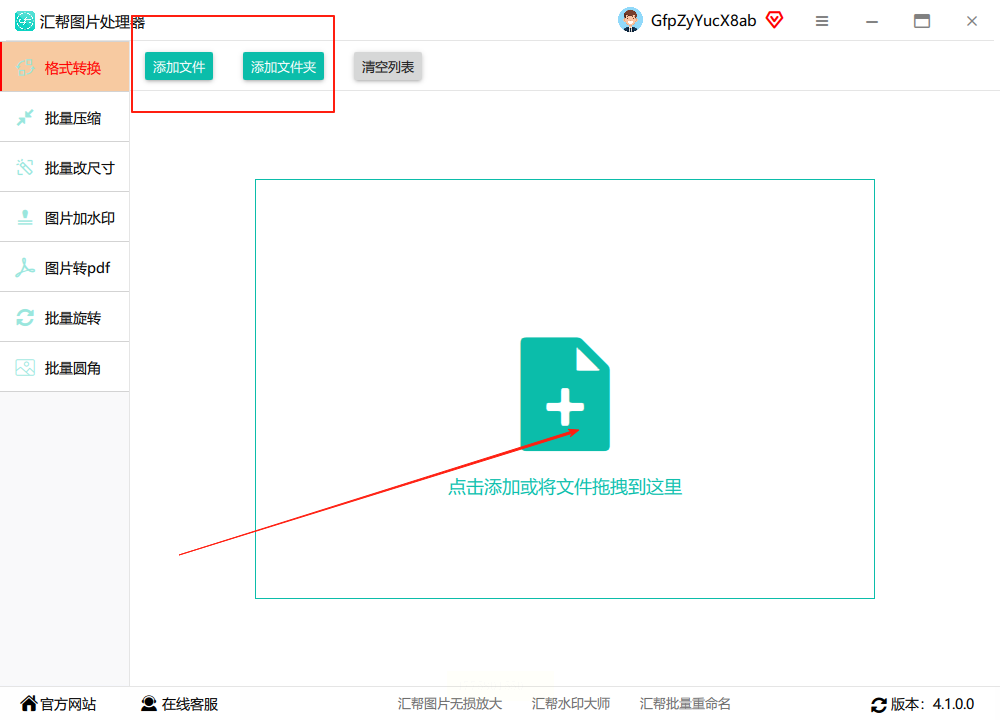
图片导入后,下方会出现导出设置选项。你可以在「导出格式」中选择jpg,同时设置输出目录。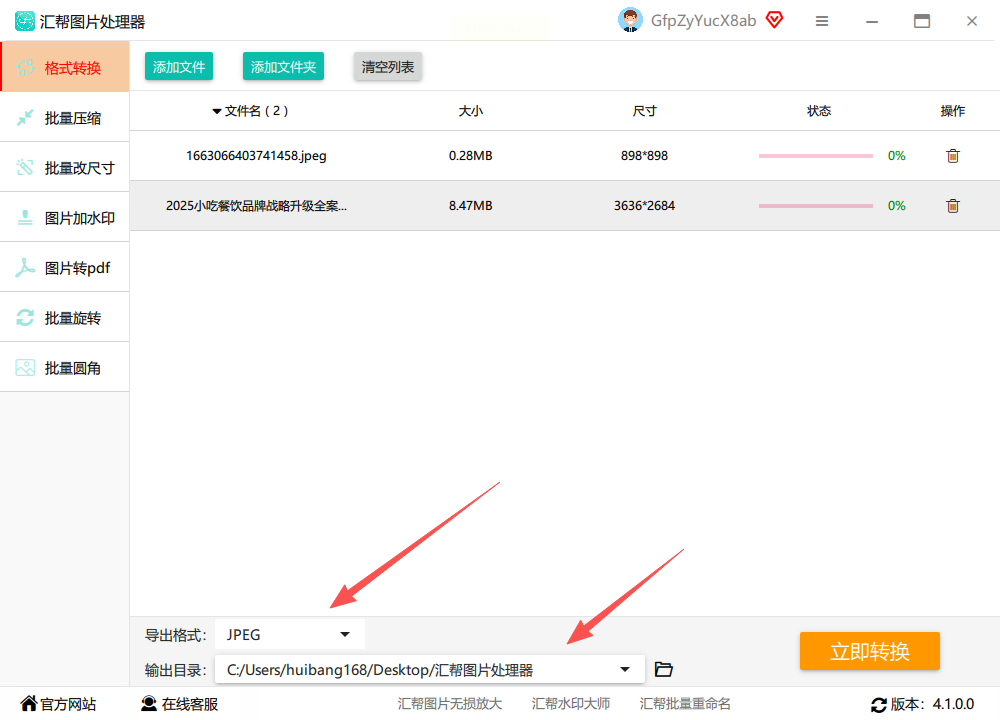 完成设置后,点击「立即转换」按钮,软件会在保留原文件的基础上,生成新的jpg格式图片。
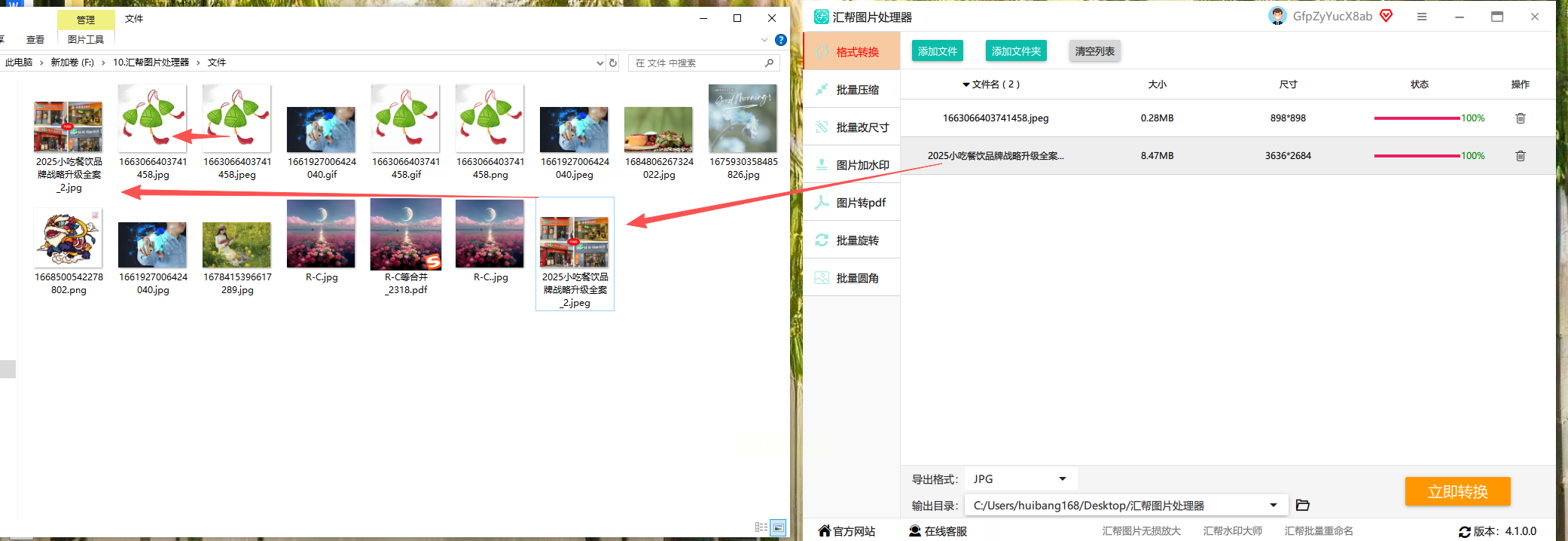 这种方法尤其适合一次性处理多张图片的情况,操作步骤清晰,无需多次调整参数,轻松完成jpeg转换成jpg。
三、直接重命名(文件扩展名可见时适用)
如果你的电脑已开启显示文件扩展名功能,可直接通过重命名修改后缀,快速完成jpeg转换成jpg,无需额外工具。首先在文件夹中找到「查看」菜单,勾选「文件扩展名」选项,确保能看到文件实际的后缀名。
选中目标图片文件,按F2键或右键选择「重命名」,将文件名末尾的“.jpeg”直接改为“.jpg”,按回车键确认即可。需要注意的是,这种方法仅适用于系统能识别的文件格式,且重命名后需确保软件能正常打开转换后的文件,避免因格式不兼容导致无法使用。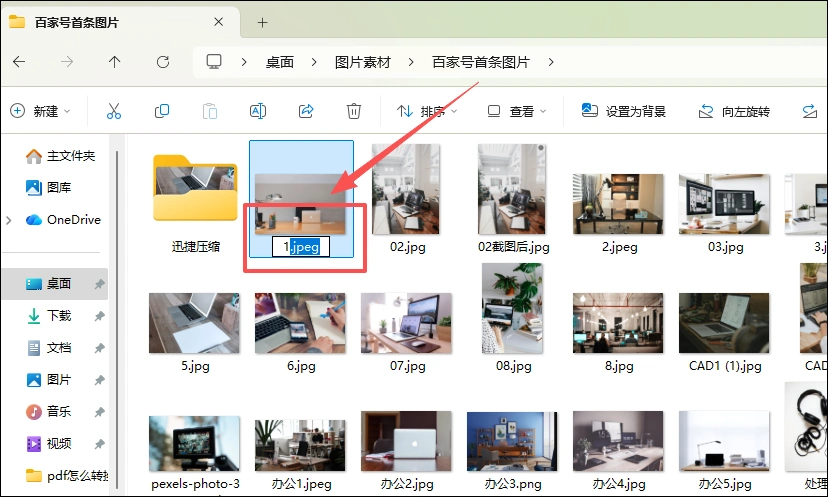
四、PhotoBulk(Mac端专用)
PhotoBulk是Mac平台的图像处理工具,支持格式转换、水印添加和文件压缩等功能,适配Mac端jpeg转换成jpg需求。使用时,直接将图片文件拖入软件界面,或通过「文件」菜单导入。在下方功能栏中找到「Output Format」选项,选择“JPG”格式。
设置完成后点击「Start」按钮开始转换,转换完成后可通过「Show in Finder」查看生成的图片。该工具还支持对图片进行水印设置,可添加文字或图片水印,并调整透明度和位置,适合需要保护图片版权的用户。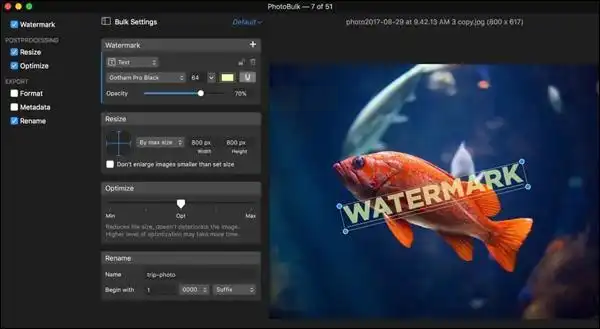
五、系统自带画图工具(Windows系统)
Windows系统自带的「画图」工具也能实现格式转换,适合Windows用户临时处理jpeg转换成jpg。右键点击图片,选择「打开方式」→「画图」,打开图片后点击左上角「文件」→「另存为」。在弹出的对话框中,选择「JPEG图片」格式,设置保存路径后点击「保存」。
这种方法无需安装额外软件,适合临时处理图片的场景。但要注意,画图工具的功能相对基础,压缩质量和格式兼容性有限,适用于简单的jpeg转换成jpg需求。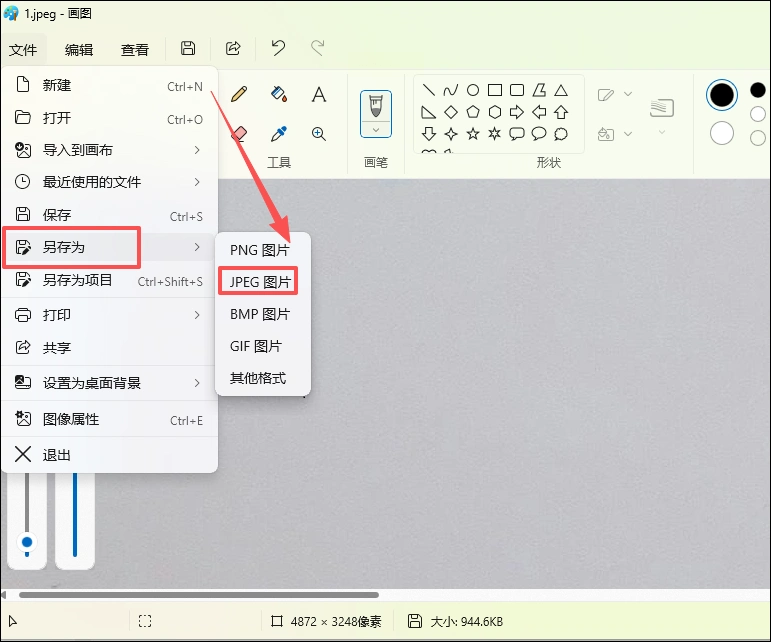
六、Inkscape(开源矢量编辑工具)
Inkscape是一款开源的矢量图像编辑器,也支持位图格式转换,能兼顾编辑和jpeg转换成jpg。打开软件后,通过「文件」→「导入」打开目标图片,然后点击「文件」→「导出为」。在导出设置中,选择「JPEG图像」格式,设置分辨率和导出范围后,点击「导出」即可。
该工具适合需要处理矢量图形的用户,在转换格式的同时,还能对图像进行简单的裁剪和调整,适合对图像细节有较高要求的场景。
七、Adobe Photoshop(专业图像编辑)
对于熟悉PS的用户,可直接使用「存储为Web所用格式」功能,专业完成jpeg转换成jpg。打开图片后,点击「文件」→「导出」→「存储为Web所用格式」,在弹出的窗口中选择「JPEG」格式,调整品质参数后点击「存储」。
PS的专业处理能力可在转换过程中兼顾图像质量和文件大小,适合需要同时调整图像尺寸、色彩模式等参数的用户。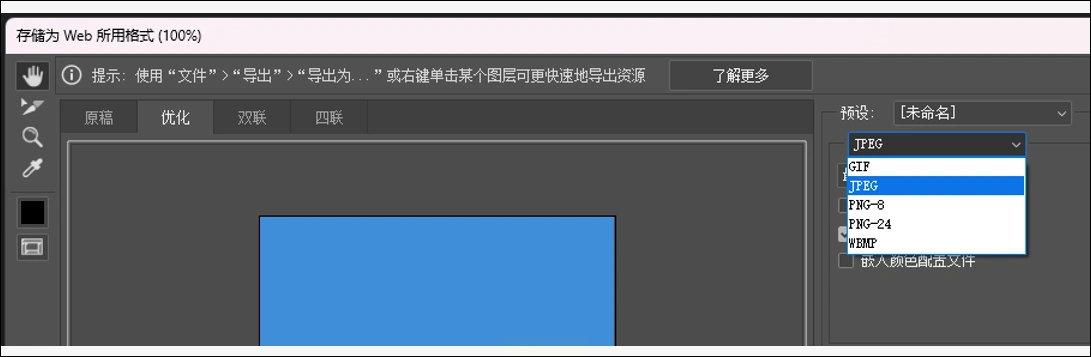
结语
以上七种方法各有适用场景,从基础的系统工具到专业的图像编辑软件,覆盖了不同操作习惯和设备平台的需求。选择方法时,可根据自身设备(如Mac/Windows)、处理数量(单张/批量)以及是否需要额外功能(如水印、压缩)来决定。
格式转换看似简单,但掌握正确的方法能避免文件损坏或兼容性问题。建议优先尝试汇帮图片处理器或GIMP,操作便捷且功能稳定;若仅需临时转换,系统自带工具或重命名方法也能快速解决jpeg转换成jpg的问题。通过实践不同工具,可找到最适合自己的转换方案,提升工作效率。
