

在数字图像处理与设计工作中,PSD格式作为PS的专用文件格式,承载着图层、蒙版、调整记录等丰富的编辑信息,为设计师提供了高度的灵活性和可修改空间。然而,在实际工作与生活中,我们常常需要将PSD文件转换为更通用的JPG格式。这种转换不仅是格式上的简单变化,更是适应不同使用场景、提升工作效率的必要步骤。
PSD格式虽然功能强大,但其应用场景相对专业且有限。相比之下,JPG格式作为一种广泛兼容的图像格式,几乎在所有设备、平台和软件中都能被识别和打开。所以我们常常需要把psd转换成jpg才能使用。
需要注意的是,从PSD到JPG的转换是一个“单向过程”——JPG格式无法保留图层、蒙版等编辑信息。因此,在转换前务必确认是否已经完成了所有必要的编辑工作,并建议保留原始PSD文件以备后续修改。
如何将PSD文件快速转换成高质量的JPG图片格式?PSD转JPG的四个方法
psd转jpg方法一:通过“汇帮图片处理器”转换格式
1. 启动软件
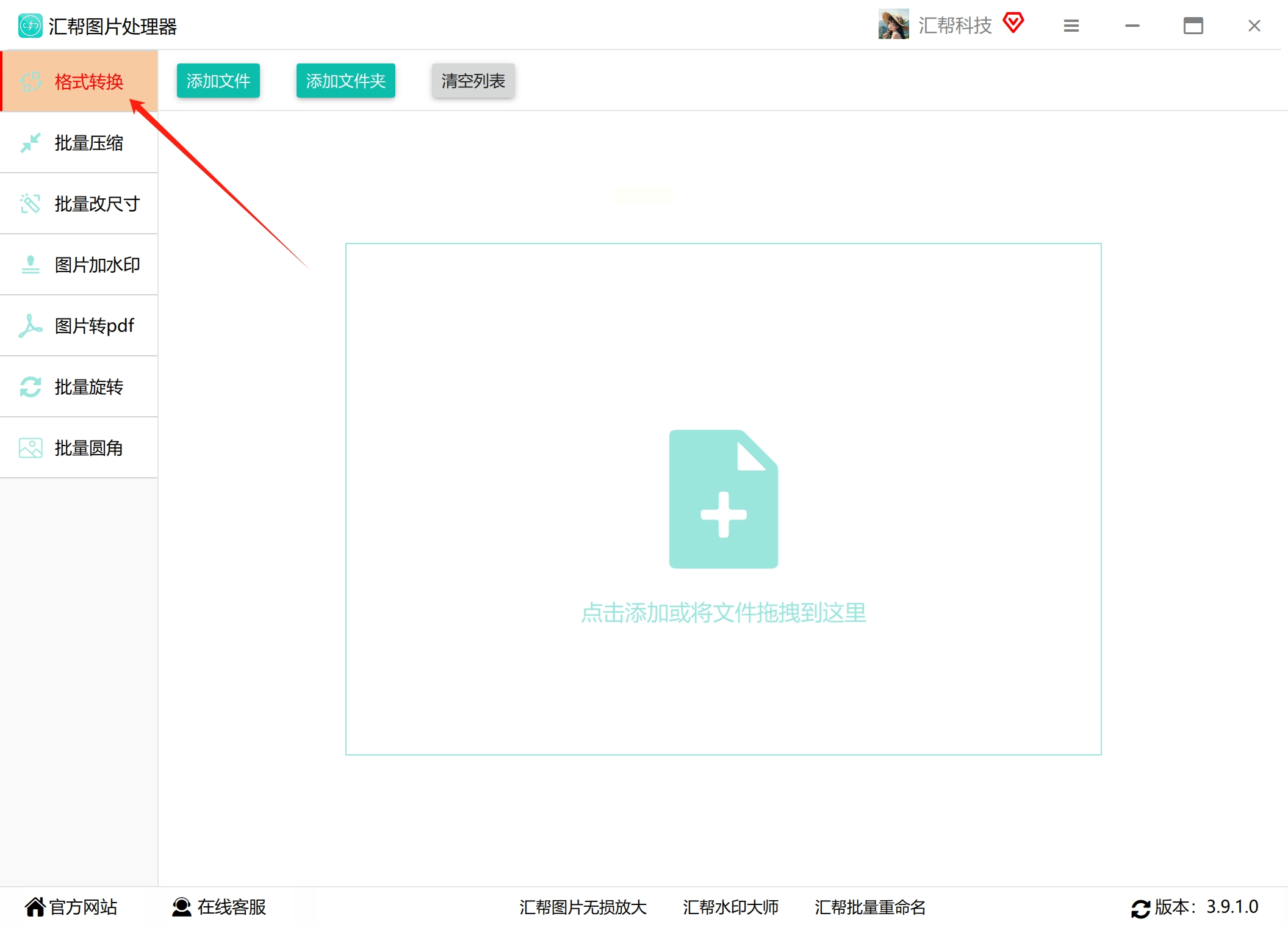
2. 选择格式转换功能
软件主界面通常会将不同功能分类展示,找到并点击“格式转换”或类似标签,进入格式转换专用界面。
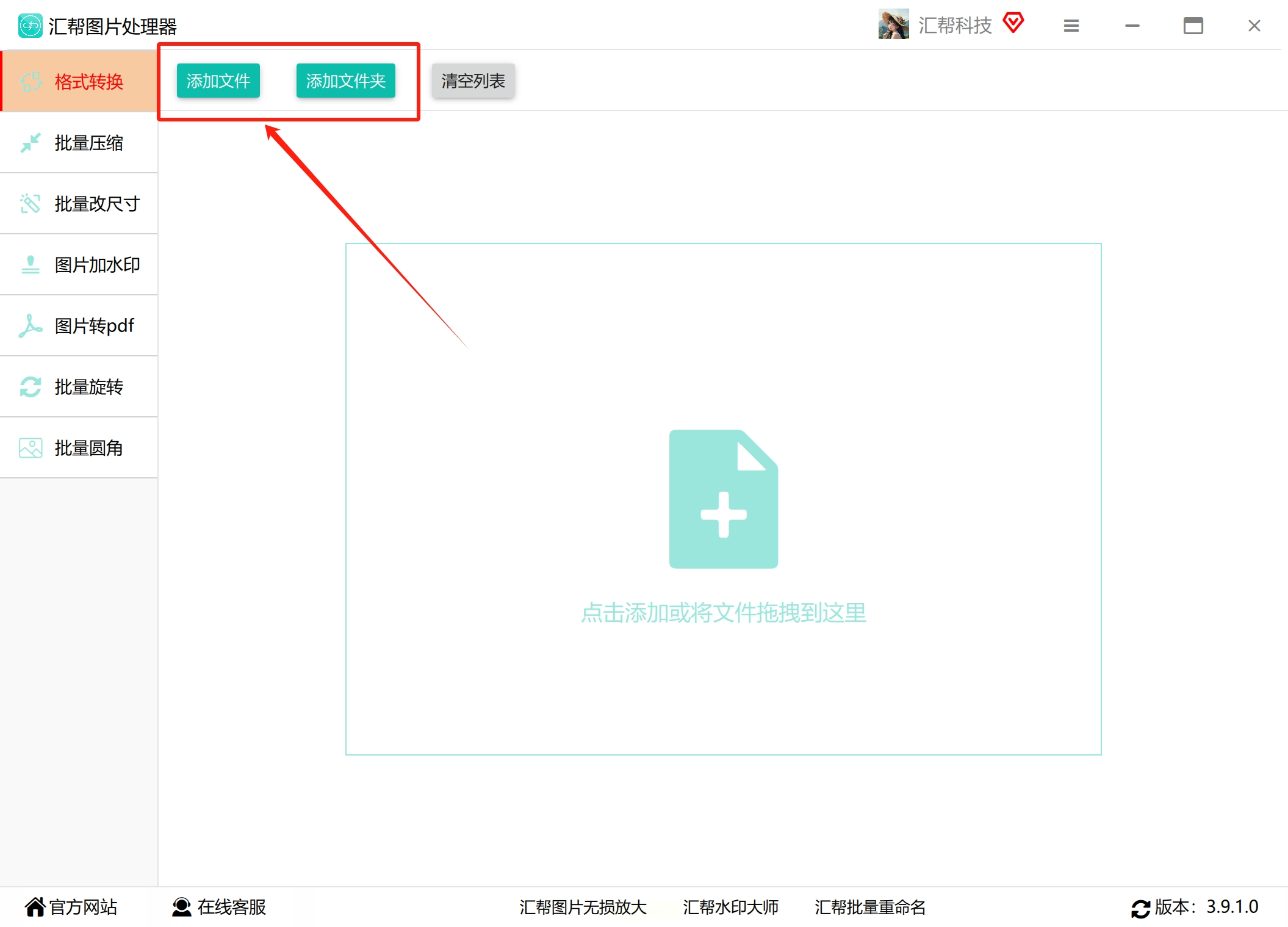
3. 添加PSD文件
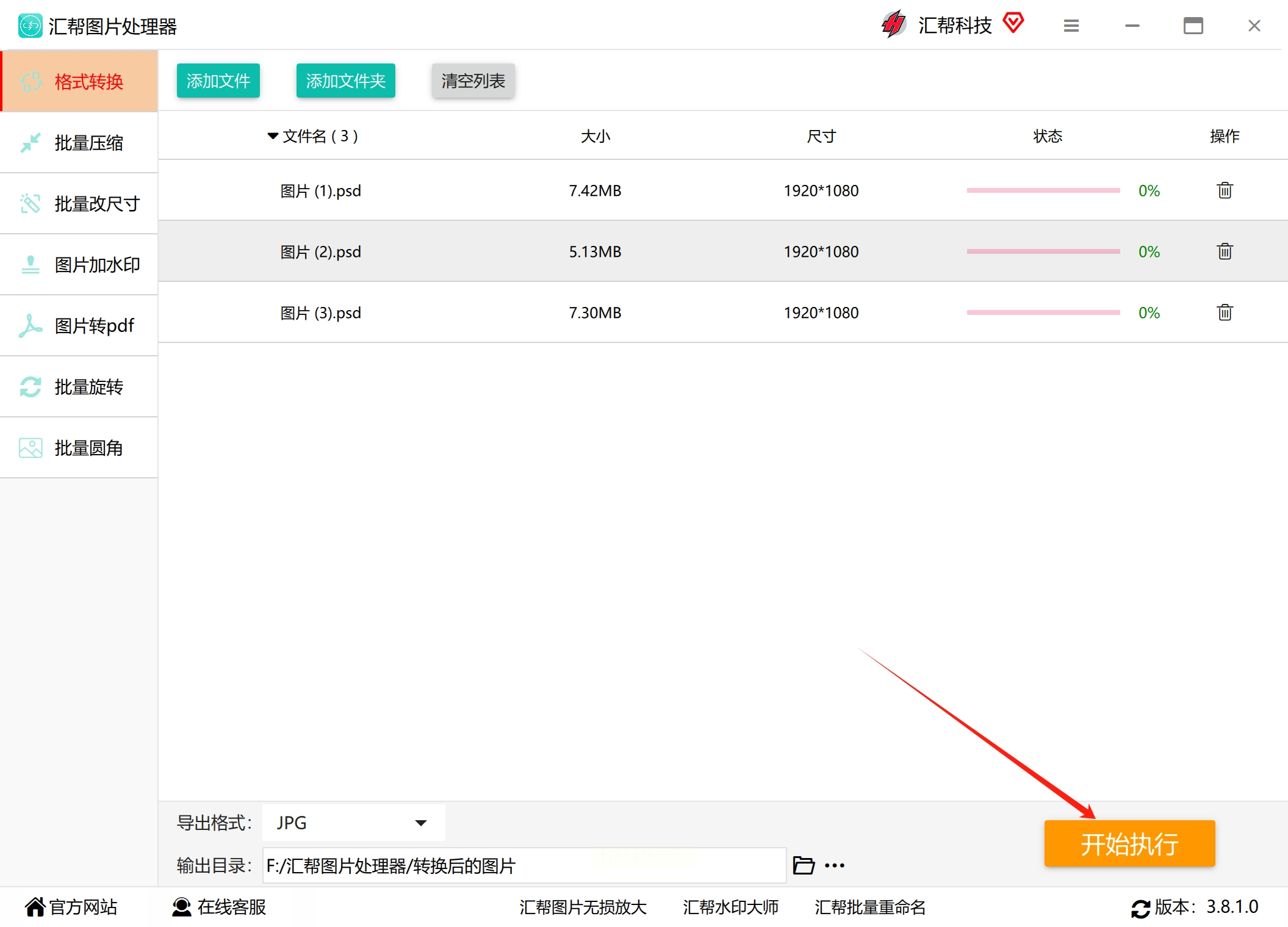
可以通过两种方式添加文件:一是直接将PSD文件拖拽到软件界面指定区域;二是点击“添加文件”按钮,从文件浏览器中选择一个或多个PSD文件。
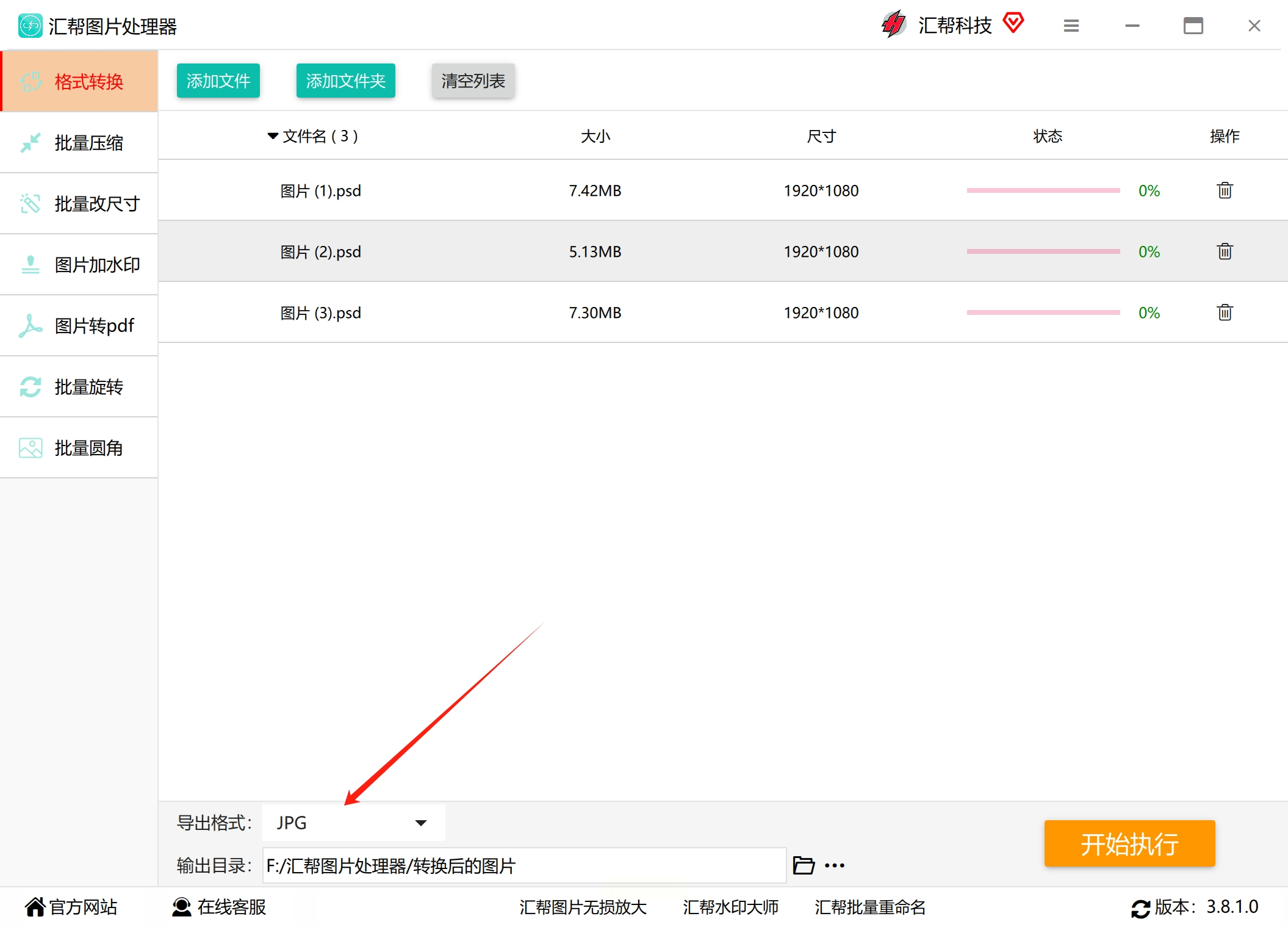
4. 设置输出格式与路径
在输出设置区域,从格式下拉菜单中选择“JPG”作为目标格式。同时指定转换后文件的保存位置,可以选择默认文件夹或自定义路径。
5. 开始转换并查看结果
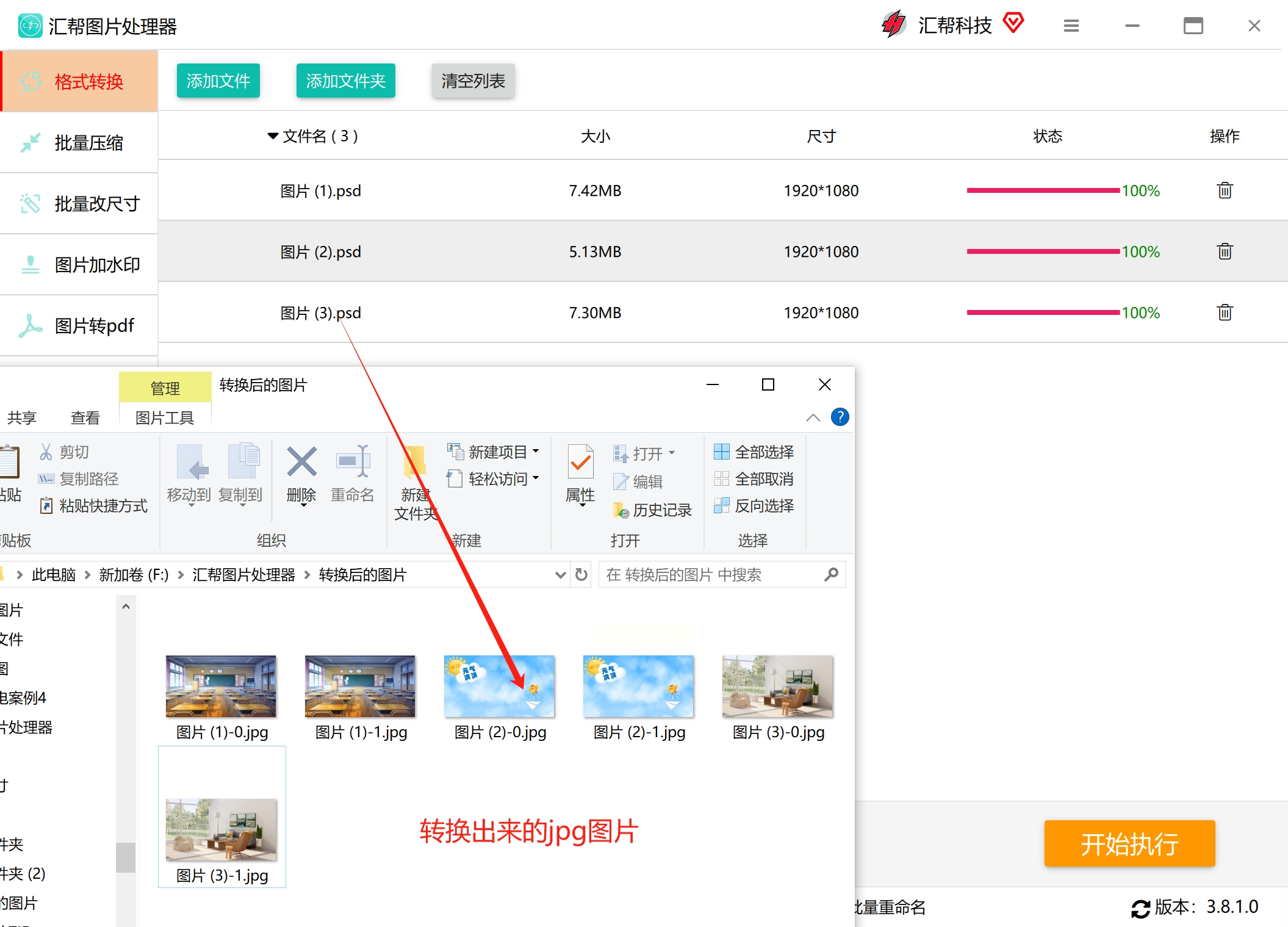
点击“开始转换”或“执行”按钮启动转换过程。转换完成后,软件通常会提示转换成功,并可以点击“打开输出文件夹”直接查看生成的JPG文件。
特别说明: 该软件在处理多层PSD文件时,有时会将每一层单独转换为一个JPG文件。如果只需要最终合成效果,建议在Photoshop中先合并可见图层再转换,或选择其他支持图层合并的转换工具。
psd转jpg方法二:使用简鹿格式工厂进行转换
1. 启动软件并选择功能
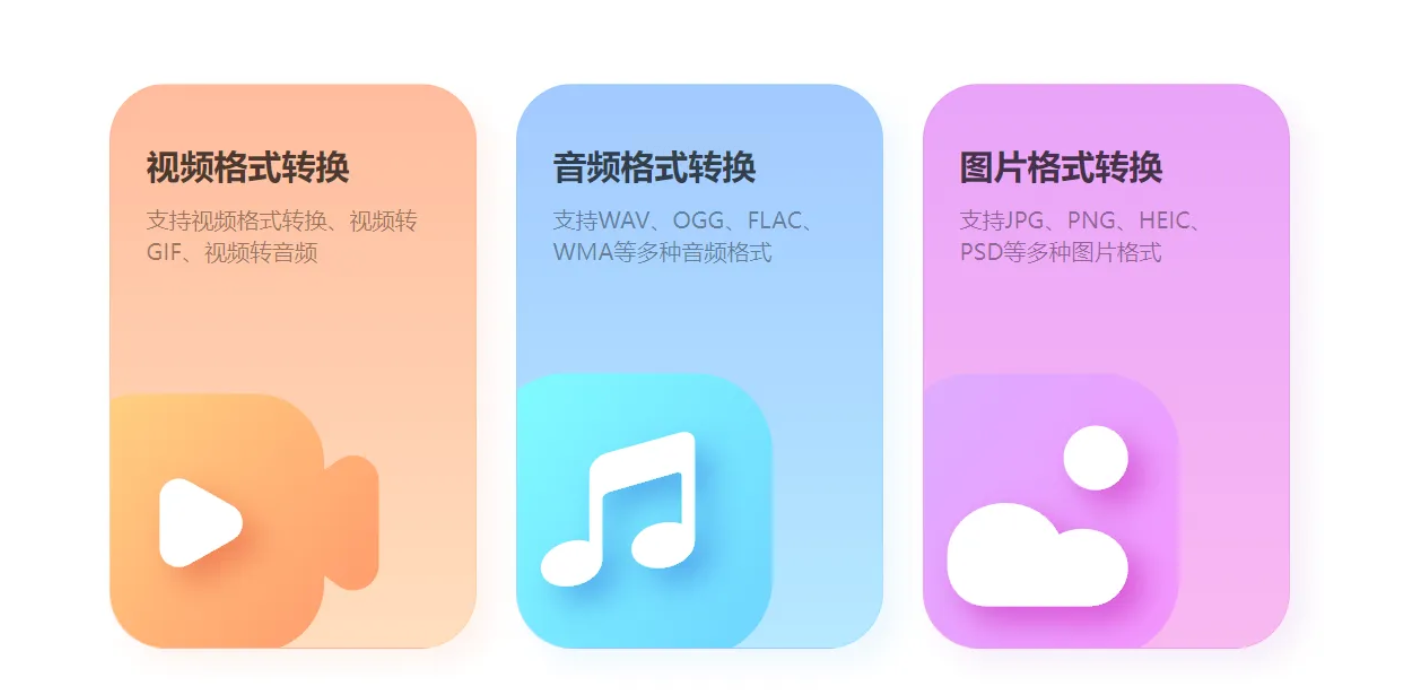
在计算机上打开简鹿格式工厂应用程序,进入主界面后,可以在功能区域找到“图片格式转换”选项。点击该选项进入专门的图像转换工作区。
2. 导入待转换文件
在转换界面中,点击“添加文件”按钮,从本地文件夹中选择需要转换的PSD文件。软件支持批量添加多个文件,适合需要同时处理多张图片的情况。
3. 设置转换参数
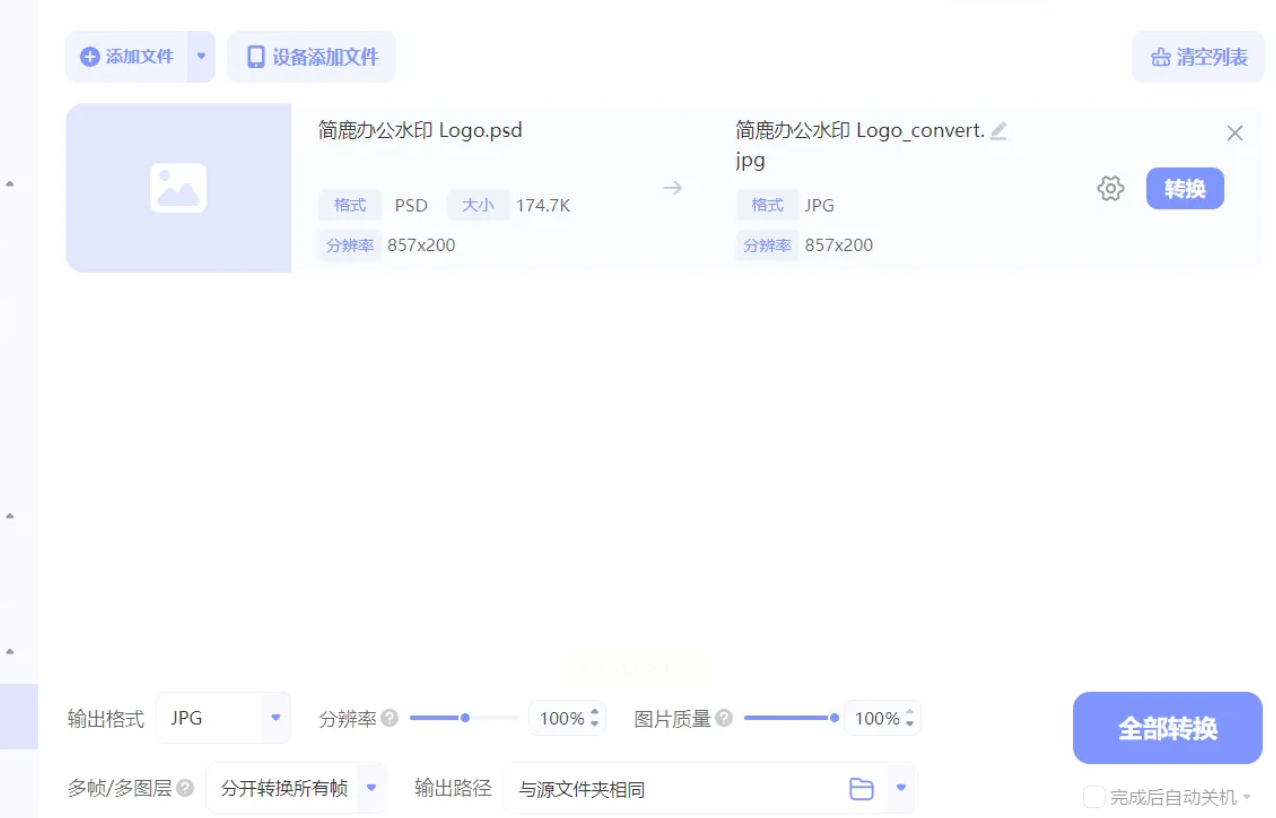
添加文件后,可以在右侧或下方设置区域调整转换参数。对于包含多图层的PSD文件,可以选择“合并所有图层”或“仅转换当前可见图层”。还可以设置输出图像的分辨率、色彩模式等选项,根据实际需求进行调整。
4. 执行转换操作
确认所有设置无误后,点击“开始转换”或“全部转换”按钮。软件将按照设定参数处理文件,转换过程中会显示进度条。转换完成后,可以在预设的输出文件夹中找到生成的JPG文件。
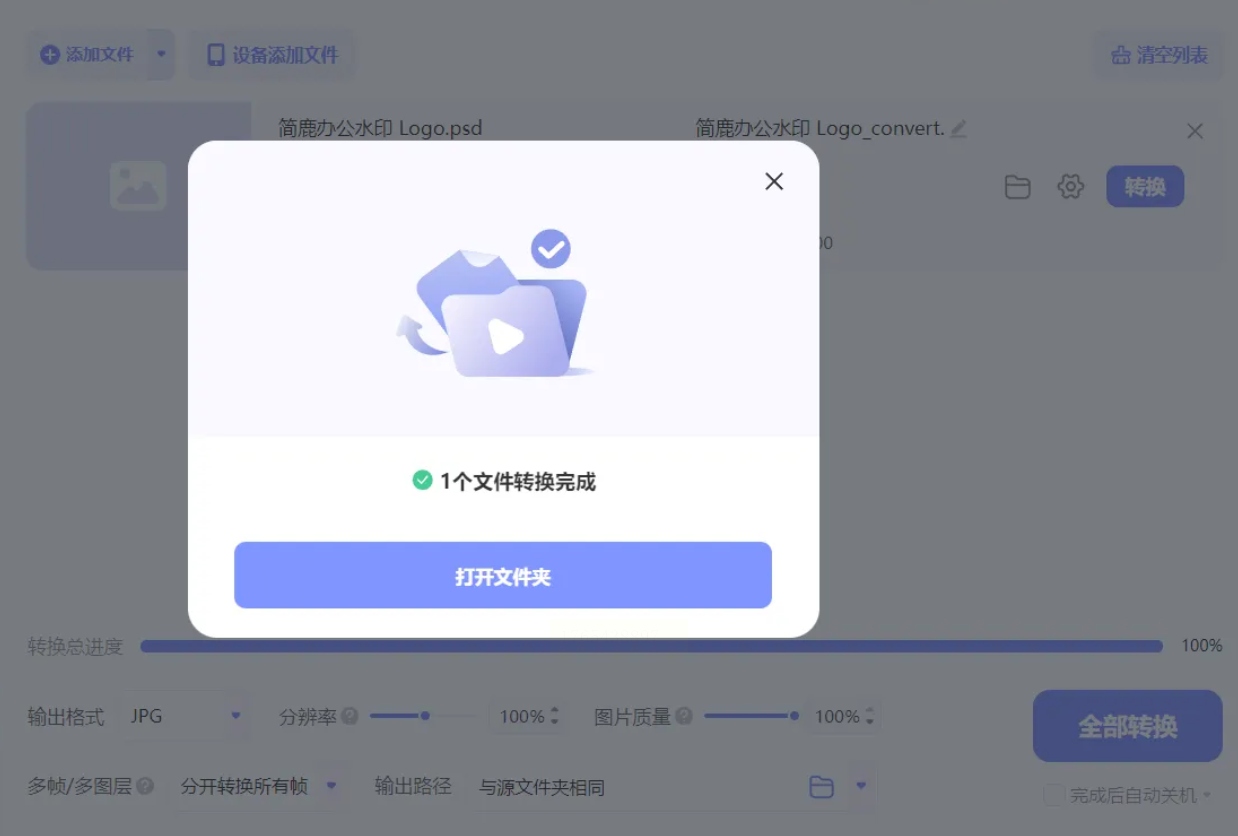
使用提示: 如果PSD文件包含透明背景,转换为JPG后透明区域将变为白色填充,因为JPG格式不支持透明度。如有保留透明度的需求,可考虑转换为PNG格式。
psd转jpg方法三:使用PS直接转换
1. 在Photoshop中打开文件
双击PSD文件直接启动Photoshop并打开该文件,或先打开Photoshop软件,然后通过“文件”>“打开”菜单选择PSD文件。
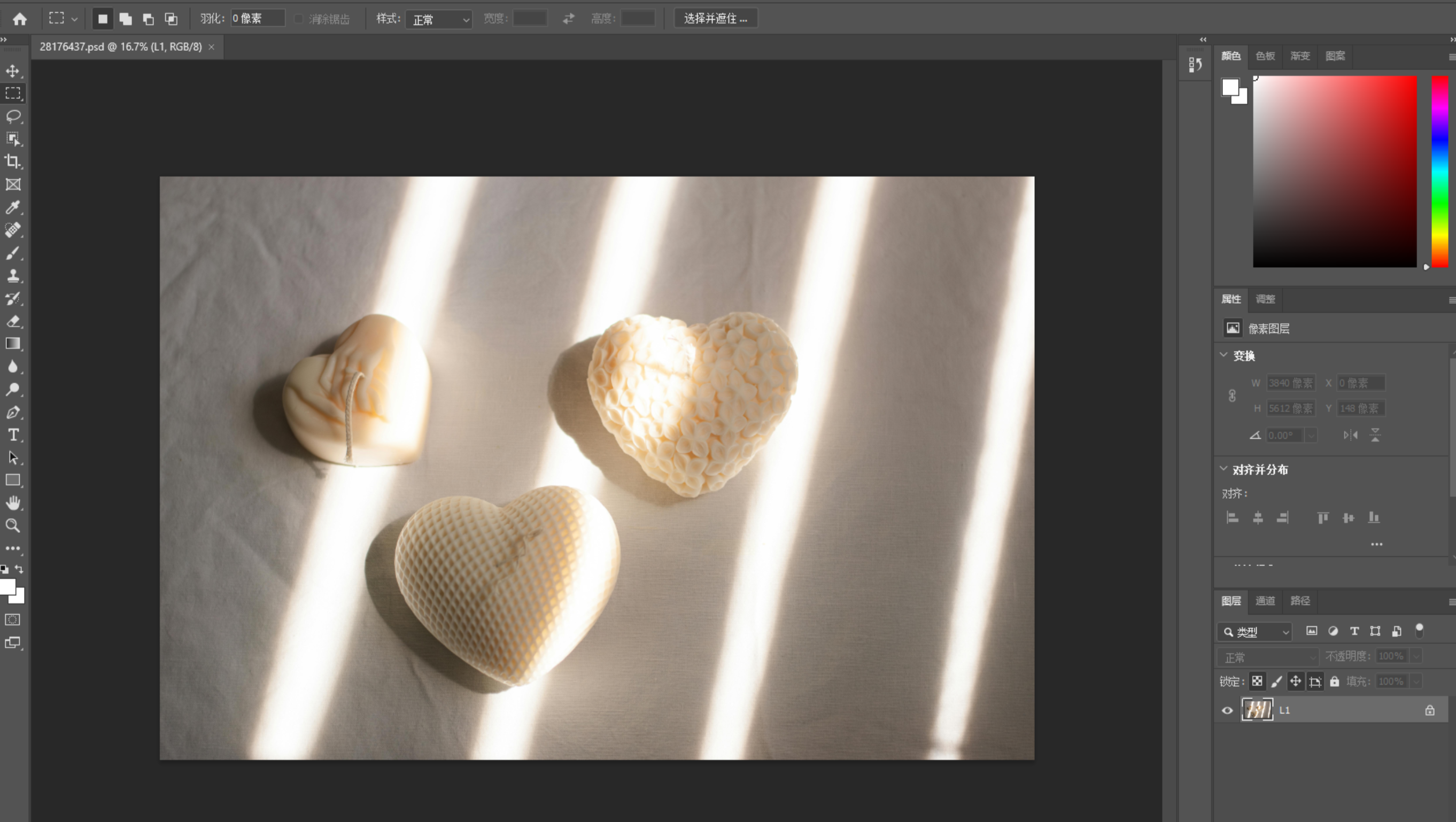
2. 使用另存为功能
在菜单栏中选择“文件”>“另存为”,或使用快捷键Ctrl+Shift+S(Windows)/Command+Shift+S(Mac)打开保存对话框。
3. 选择JPG格式并设置参数
在保存对话框的“格式”或“保存类型”下拉菜单中,选择“JPEG(*.JPG;*.JPEG;*.JPE)”。点击“保存”后,会弹出JPEG选项对话框,可以在这里设置图像品质(通常建议8-12之间)、格式选项等参数。
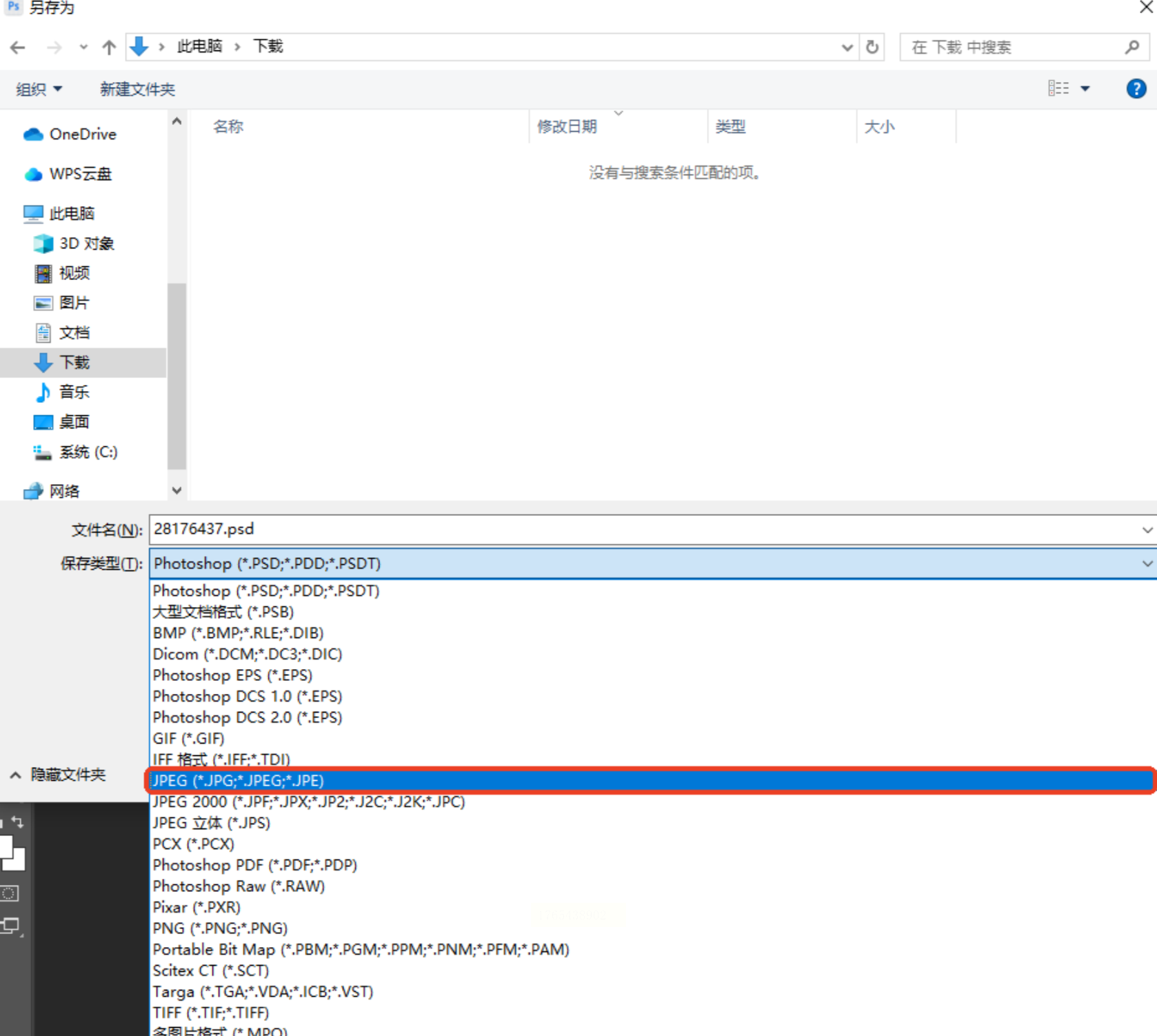
4. 完成保存
设置好参数后点击“确定”,Photoshop会将当前显示的图像内容(包括所有可见图层的合并效果)保存为JPG格式文件。
方案四:通过Convertio在线转换
1. 访问网站并选择文件
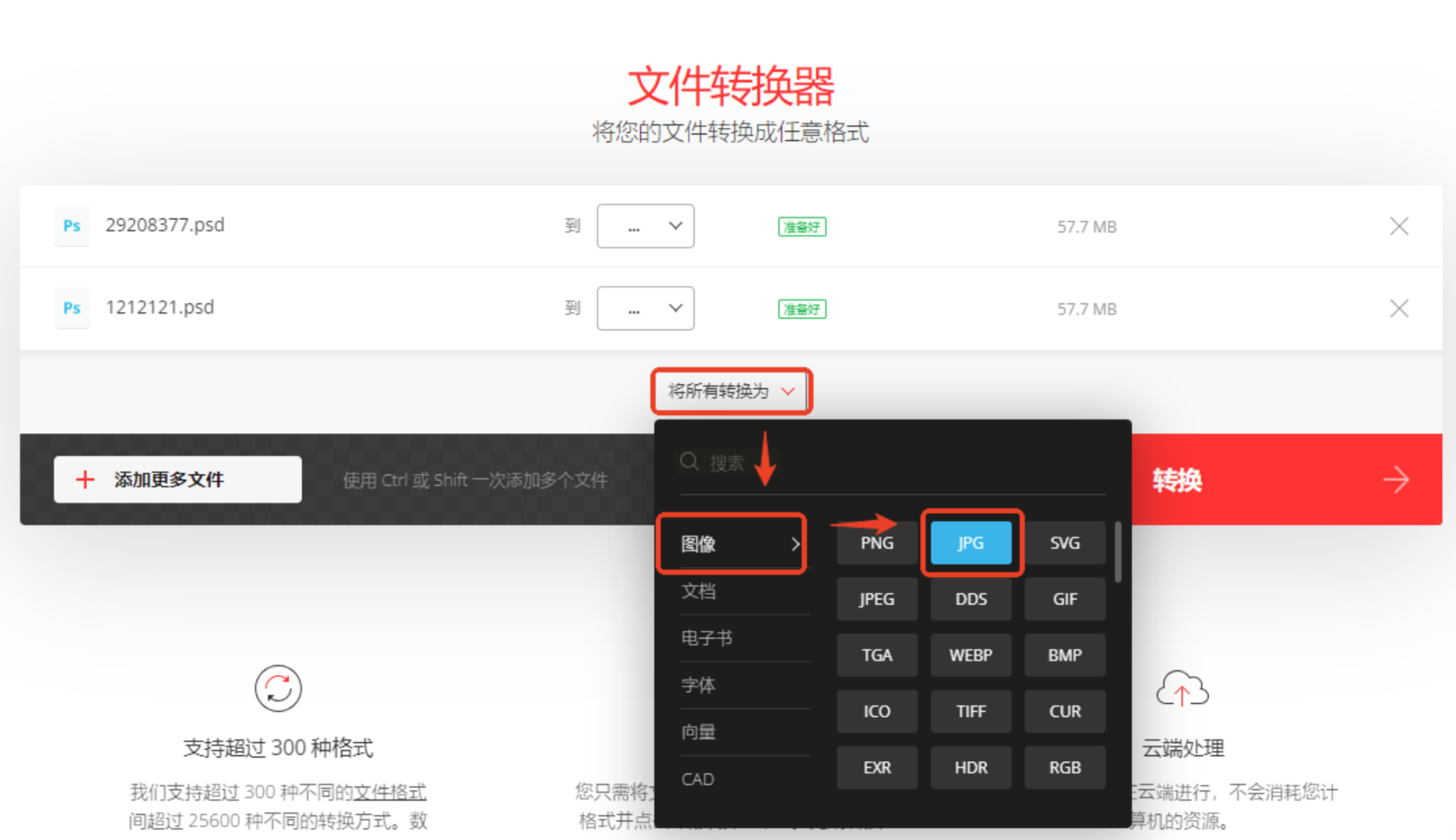
在浏览器中打开Convertio官方网站,找到图像转换相关功能。点击“选择文件”按钮从计算机上传PSD文件,或者将文件直接拖放到指定区域。
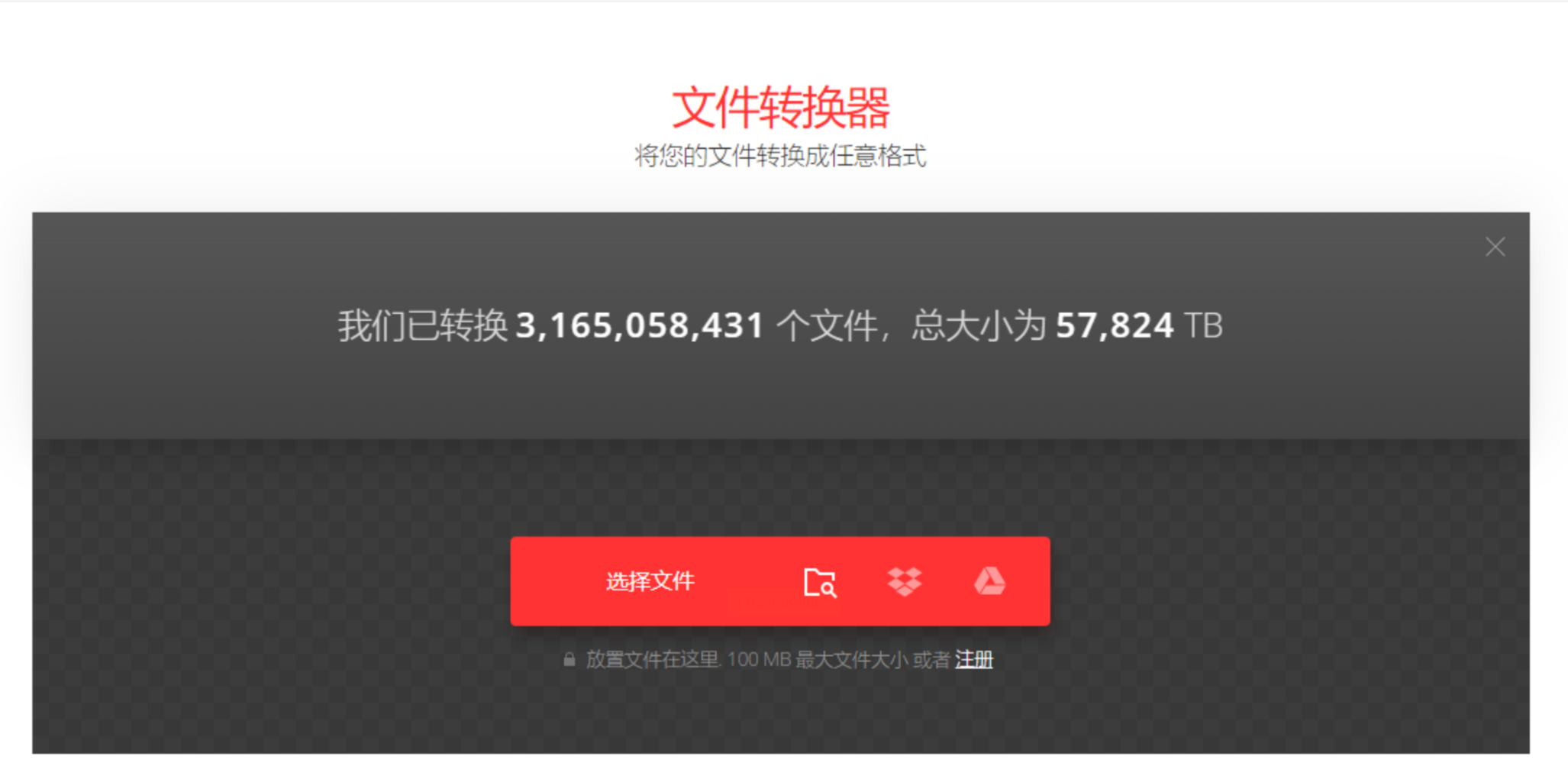
2. 设置目标格式
文件上传后,在输出格式选项中找到“JPG”格式。网站通常会自动检测输入文件类型并推荐相关输出格式。
3. 调整可选设置
部分在线转换工具提供基本参数设置,如图像质量、尺寸调整等。根据需要进行调整,但注意免费版本可能功能有限。
4. 启动转换并下载
点击“转换”按钮开始处理,转换时间取决于文件大小和服务器负载。完成后,点击“下载”按钮将转换后的JPG文件保存到本地。
在数字图像处理的工作流中,格式转换看似是一个简单的技术操作,但实际上蕴含着对工作场景、使用需求和最终效果的深入思考。选择哪种转换方法,不仅取决于工具的可获得性,更应考虑转换目的、文件特性以及后续使用场景。
对于专业设计师,建议掌握至少两种转换方法:一种基于专业软件(如Photoshop)以获得最高控制精度;一种基于批量工具以提高日常工作效率。对于普通用户,则可以根据使用频率和文件复杂度,选择操作简便、学习成本低的工具。
无论选择哪种方法,都请记住:技术工具是服务于创作意图的。清晰的转换目标、合理的参数设置和必要的质量检查,往往比单纯追求转换速度更重要。希望本文介绍的方法能帮助您更顺畅地完成PSD到JPG的转换工作,让您的设计作品以最合适的形式呈现给观众。
在数字图像的世界里,格式是信息的容器,转换是沟通的桥梁。掌握这些转换技巧,就像掌握了不同语言间的翻译能力,让您的视觉表达能够跨越技术边界,触达更广阔的展示空间。愿您的每一份设计,都能通过恰当的格式呈现,发挥最大的视觉价值。
