

一、为什么需要批量修改图片尺寸?
在数字化办公与生活中,图片尺寸的统一化处理是一项高频需求。无论是电商平台上传商品图需要规范尺寸,还是制作电子相册时保持视觉一致性,亦或是优化图片存储以提升网络加载速度,批量调整图片尺寸都能极大提升工作效率。例如,当你需要将100张产品图片统一调整为800×600像素用于店铺装修时,手动单篇修改每张图片不仅耗时,还容易出现尺寸偏差。掌握批量处理技巧,能够在短时间内完成标准化调整,避免重复劳动带来的错误。
怎么修改照片尺寸大小?三个方法分享给你
方法一:使用“汇帮图片处理器”软件批量修改图片的尺寸
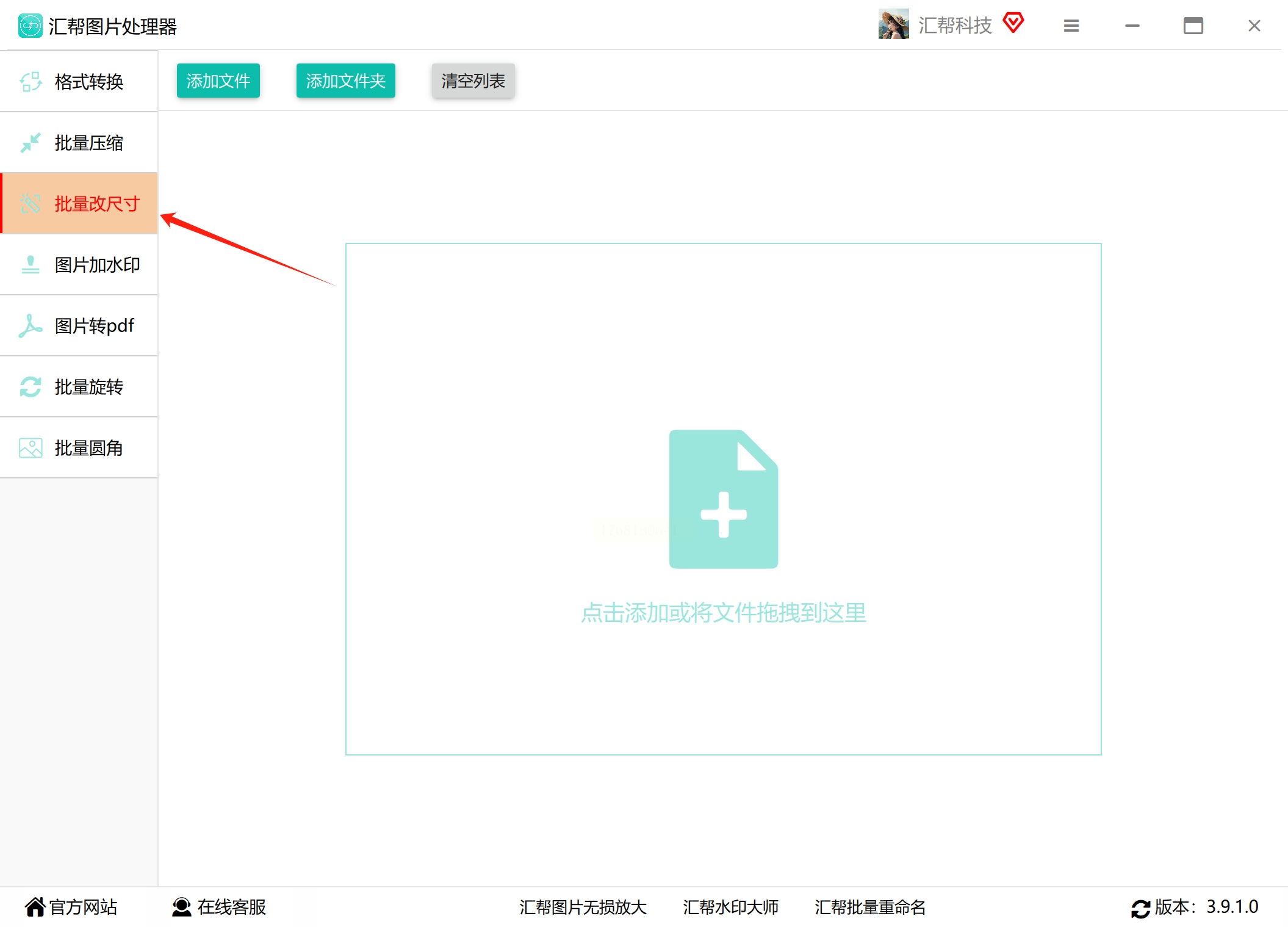
1. 打开软件后在左侧功能栏中选择“批量改尺寸”模块。首次使用可点击“新手引导”查看功能演示,确保熟悉界面布局。
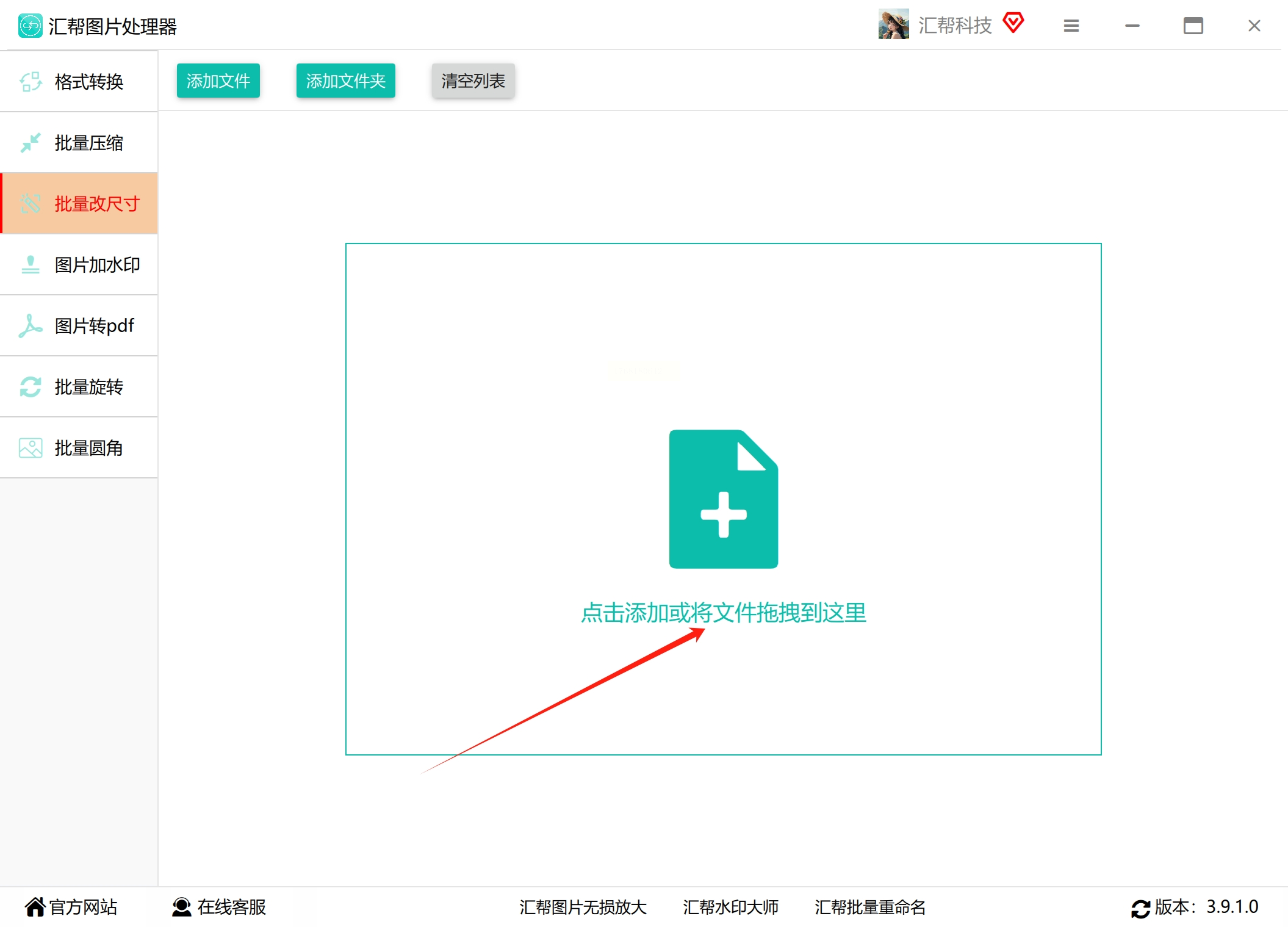
2. 图片导入
点击中间放大的“添加图片”按钮,在弹出的文件选择窗口中,按住Ctrl键(Windows系统)或Command键(Mac系统)可多选图片,也可直接拖拽文件夹到软件界面。支持JPG、PNG、BMP等常见格式,单任务可处理超1000张图片。
3. 尺寸参数设置
- 在右侧参数面板选择“指定尺寸”选项
- 点击“自定义”后输入目标宽高(如1000×800像素)
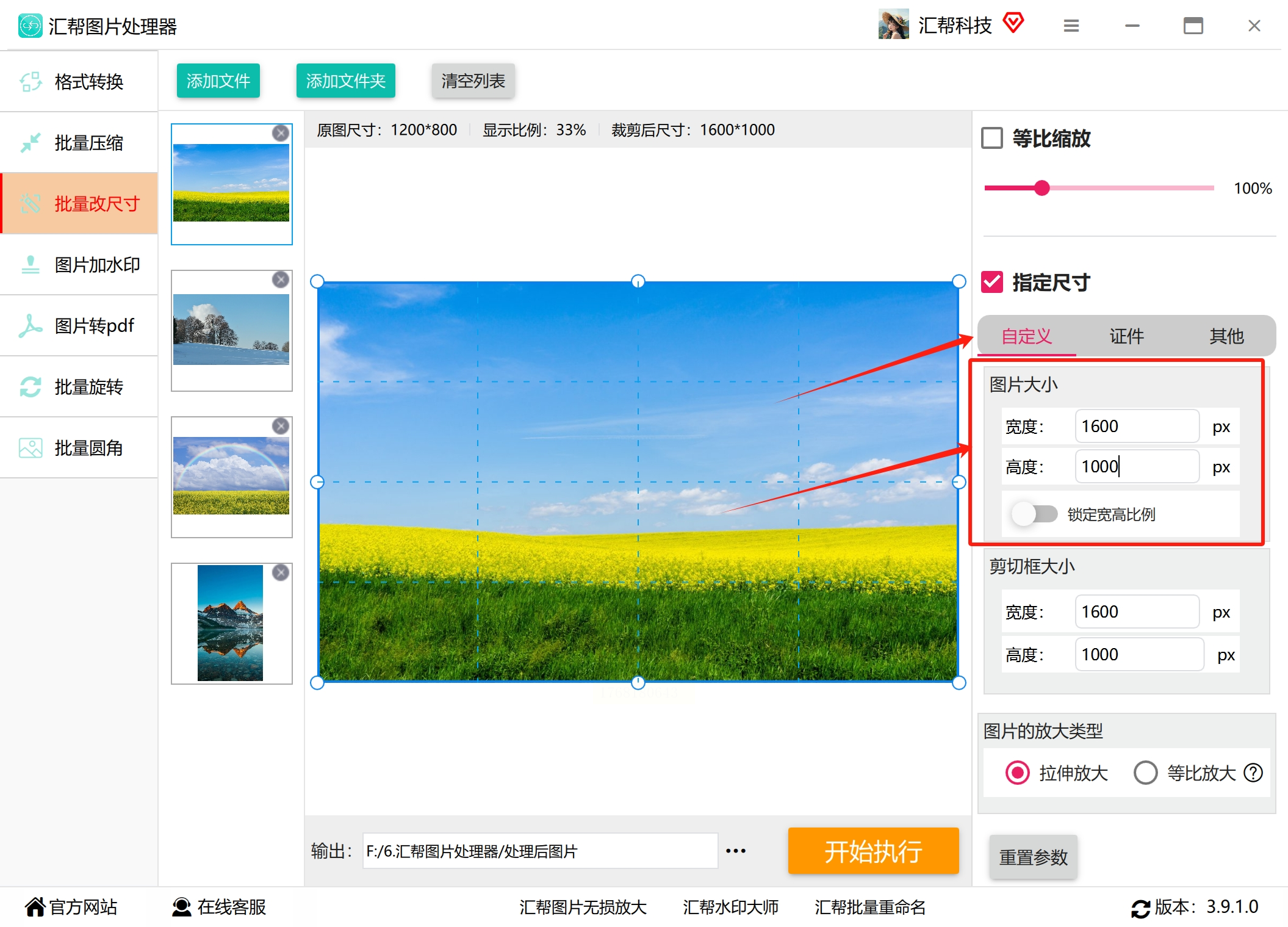
- 若需保持原始比例,勾选“等比缩放”(此时高度会自动按比例调整);若需强制拉伸,可选择“自由拉伸”
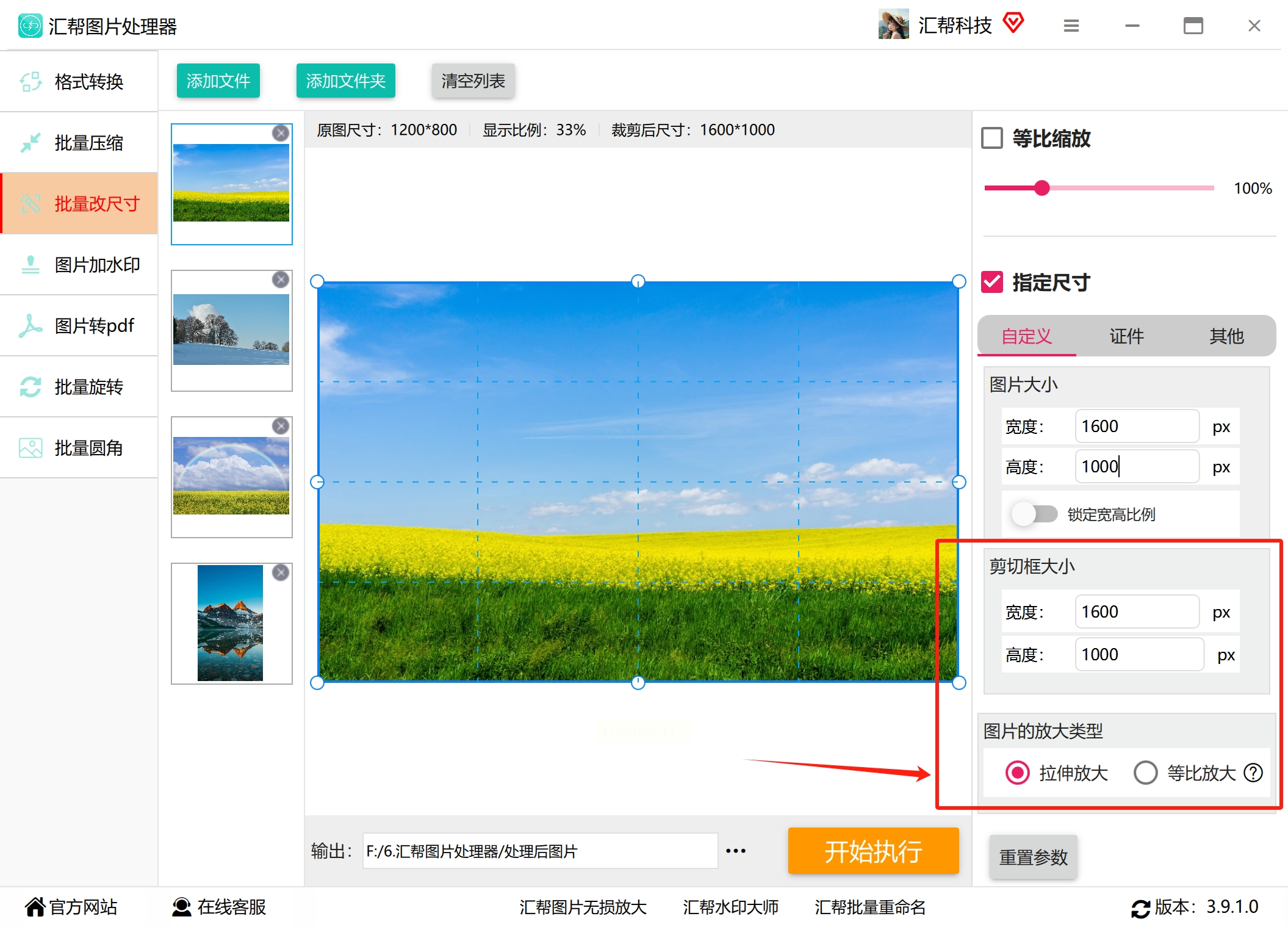
- 选择“拉伸放大”或“裁剪填充”:前者会改变原图比例,后者可能保留关键内容区域
4. 点击“输出目录”右侧的文件夹图标,选择电脑本地路径作为结果存储位置,建议新建文件夹便于查找。
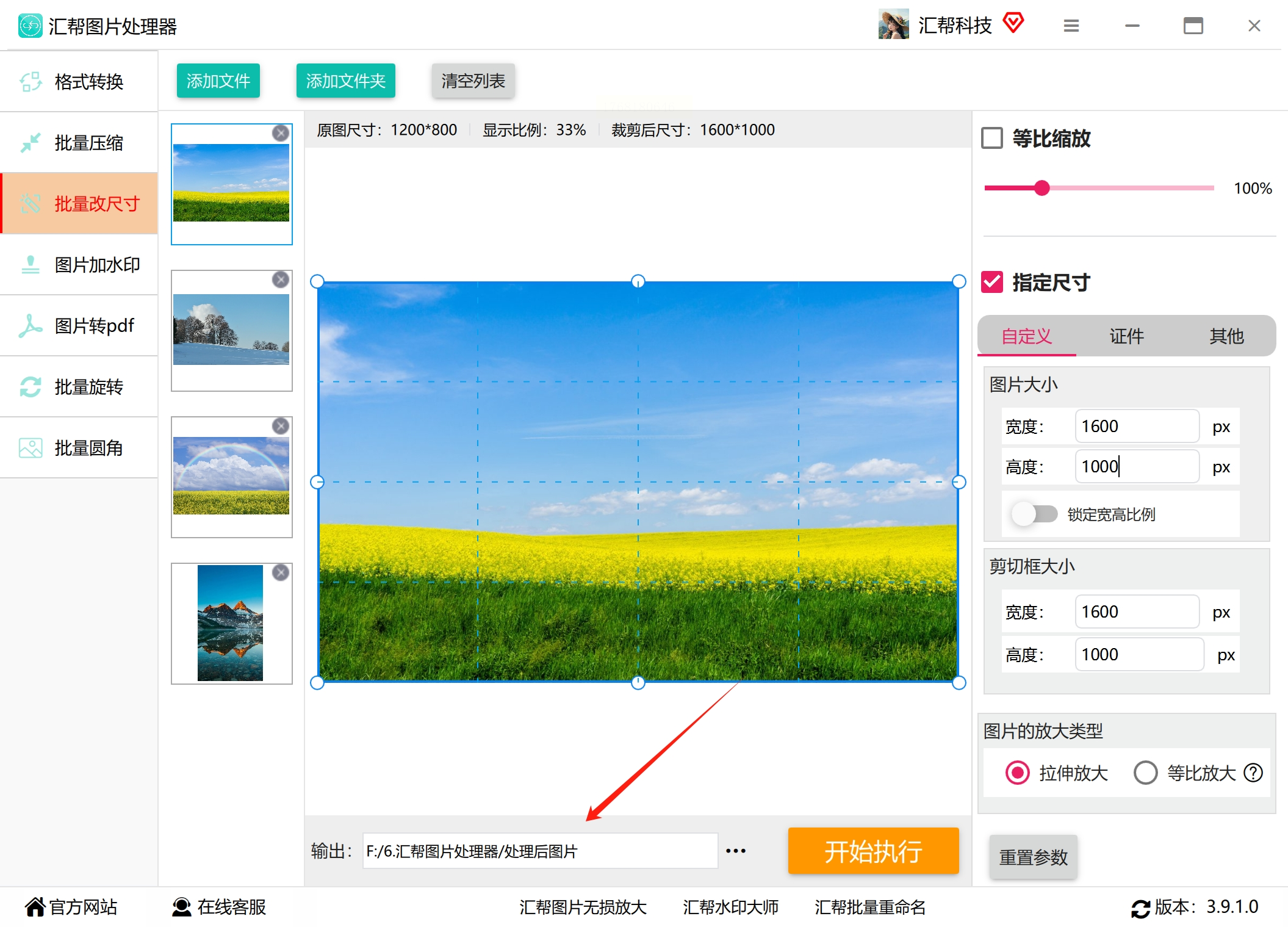
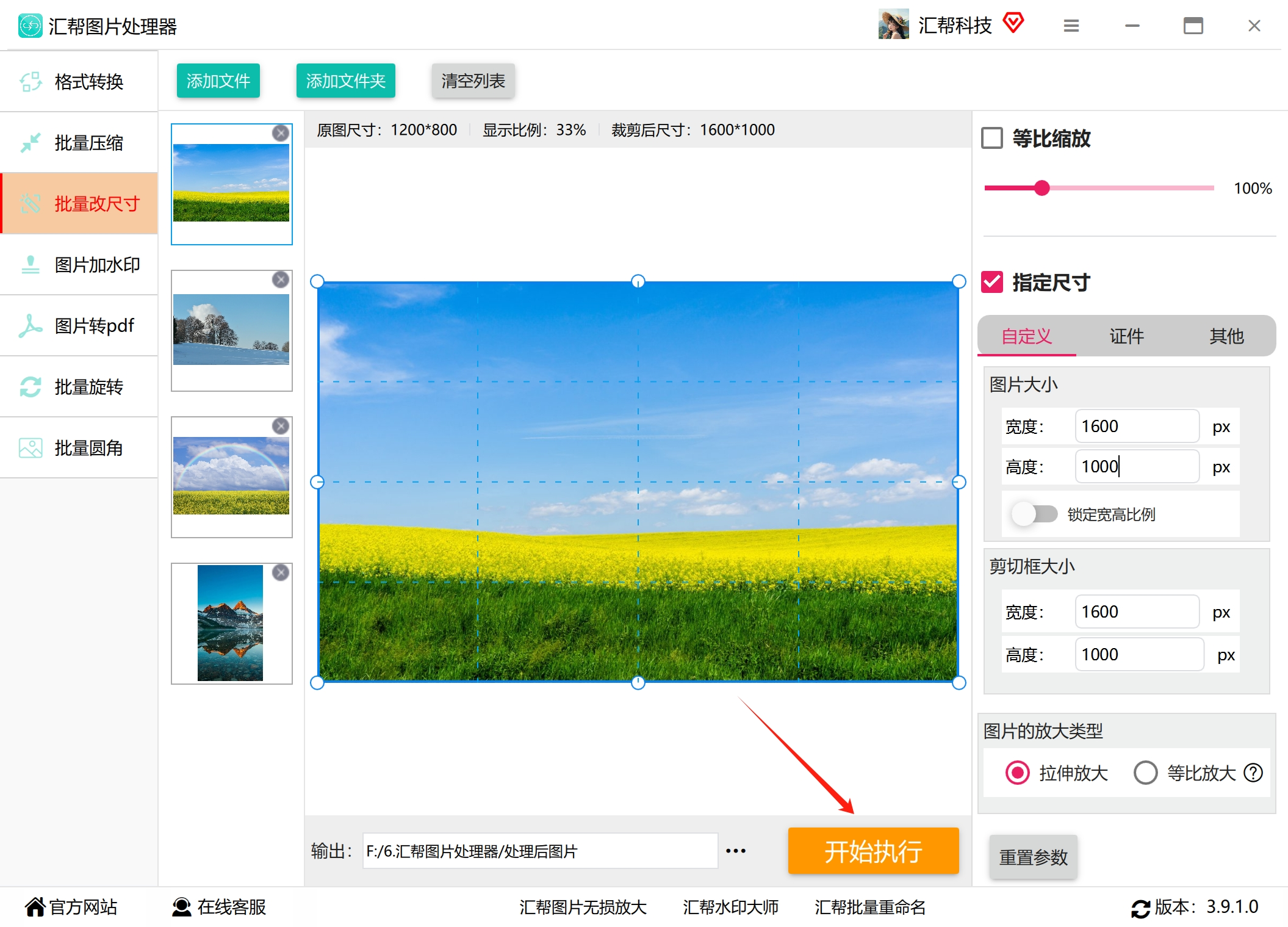
5. 确认所有参数无误后,点击右下角“开始执行”,进度条会实时显示处理状态。处理完成后软件会自动弹窗提示,此时可直接打开输出目录查看结果。
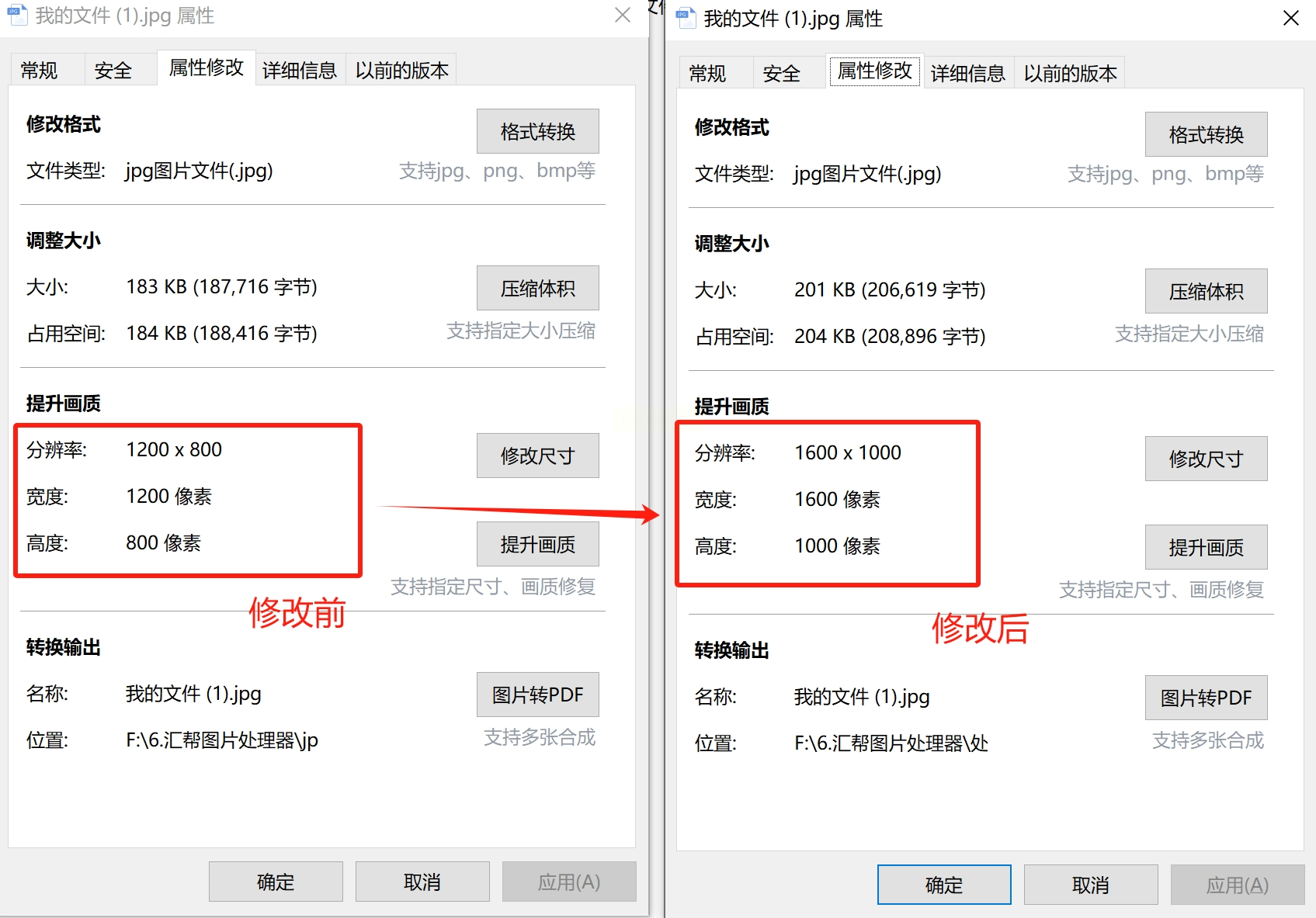
验证方法:右键点击处理后的图片,选择“属性”查看详细尺寸信息,对比原始文件尺寸应完全一致。
方案二:手机端便捷工具——茄子水印相机
1. 功能入口
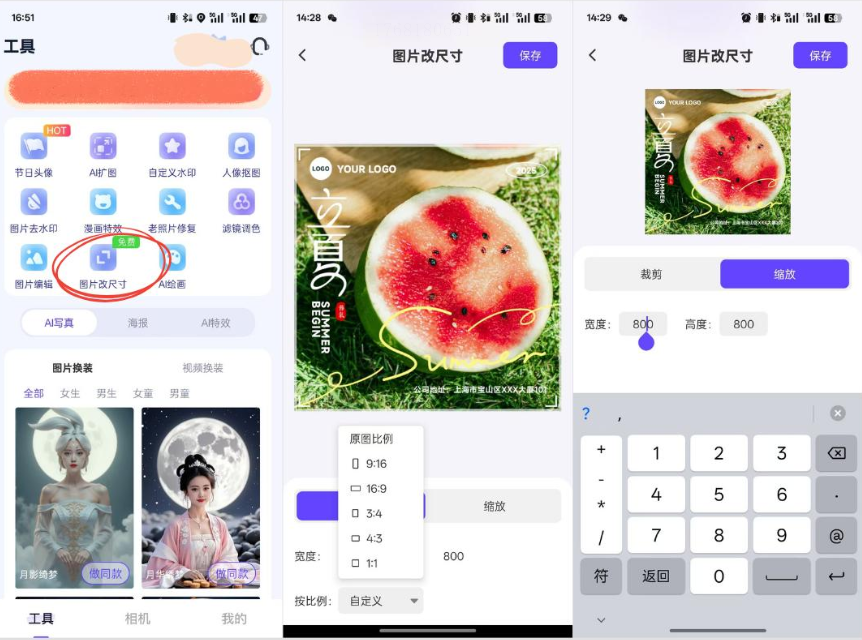
打开茄子水印相机,首页点击底部“工具”菜单,选择“图片改尺寸”功能,进入后界面简洁直观。
2. 图片导入
点击“从相册选择”,勾选需要处理的图片(最多支持9张同时导入),点击“确定”进入下一步。
3. 尺寸选择
- 选择“预设尺寸”:提供抖音、微信朋友圈、小红书等平台常见比例(如1:1正方形、9:16竖版等),点击即可应用
- 或选择“自定义”:手动输入宽高数值,系统会自动计算最佳裁剪比例
4. 细节优化
若需保留图片内容完整性,可拖动底部“裁剪框”调整显示区域,系统会自动标注裁剪区域占比。支持添加文字水印或滤镜效果(非必需)。
5. 导出与分享
点击右上角“保存”,图片会自动压缩至合适分辨率,可直接在系统相册中查看。
方法三:在线工具——压缩图网站
1. 平台选择
打开浏览器访问“压缩图”官网(或同类在线图片处理平台),首页明确展示“批量压缩”功能入口。
2. 批量上传
点击“选择文件”按钮,可通过拖拽文件夹或Ctrl+点击多选图片。单次上传文件总大小限制在500MB以内,超量可分批次处理。
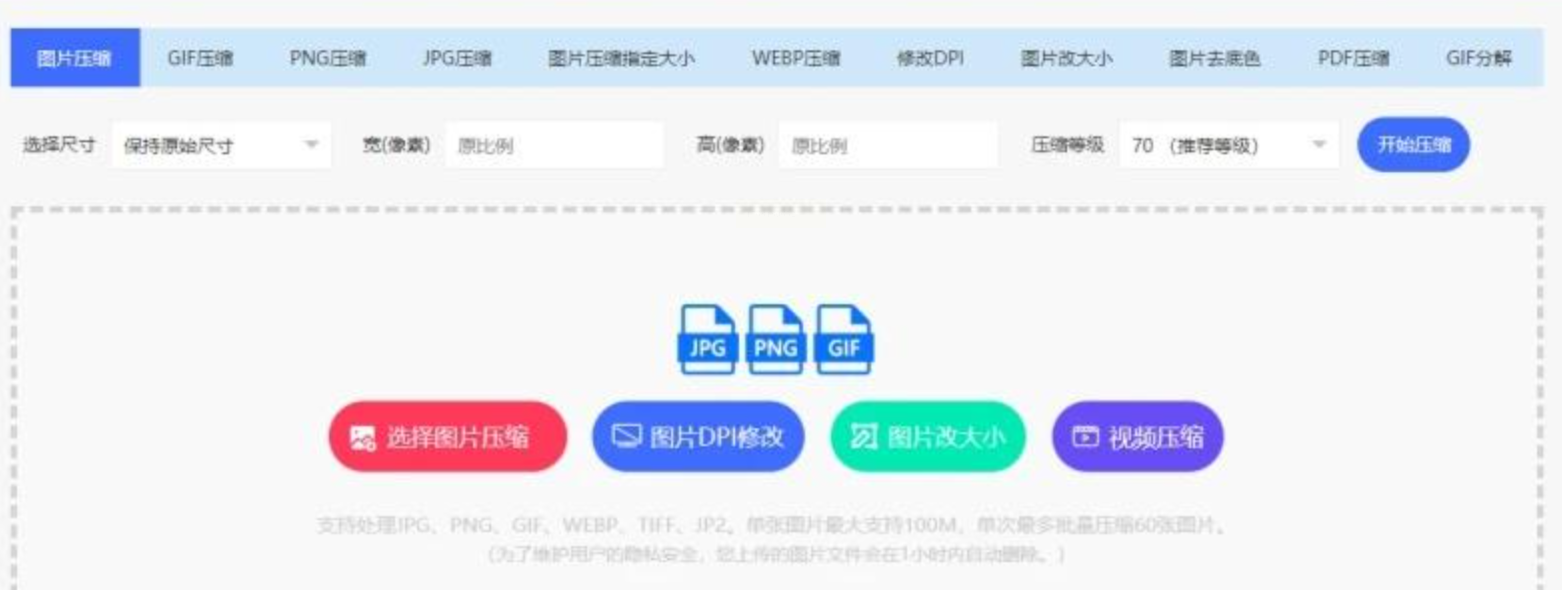
3. 参数调整
- 系统默认提供“标准压缩”(平衡画质与大小),如需严格控制尺寸,可点击“自定义尺寸”
- 输入目标宽高后,勾选“按尺寸压缩”选项,系统会自动裁剪或拉伸图片
- 选择“保留EXIF信息”可保留拍摄参数(如相机型号、拍摄时间)
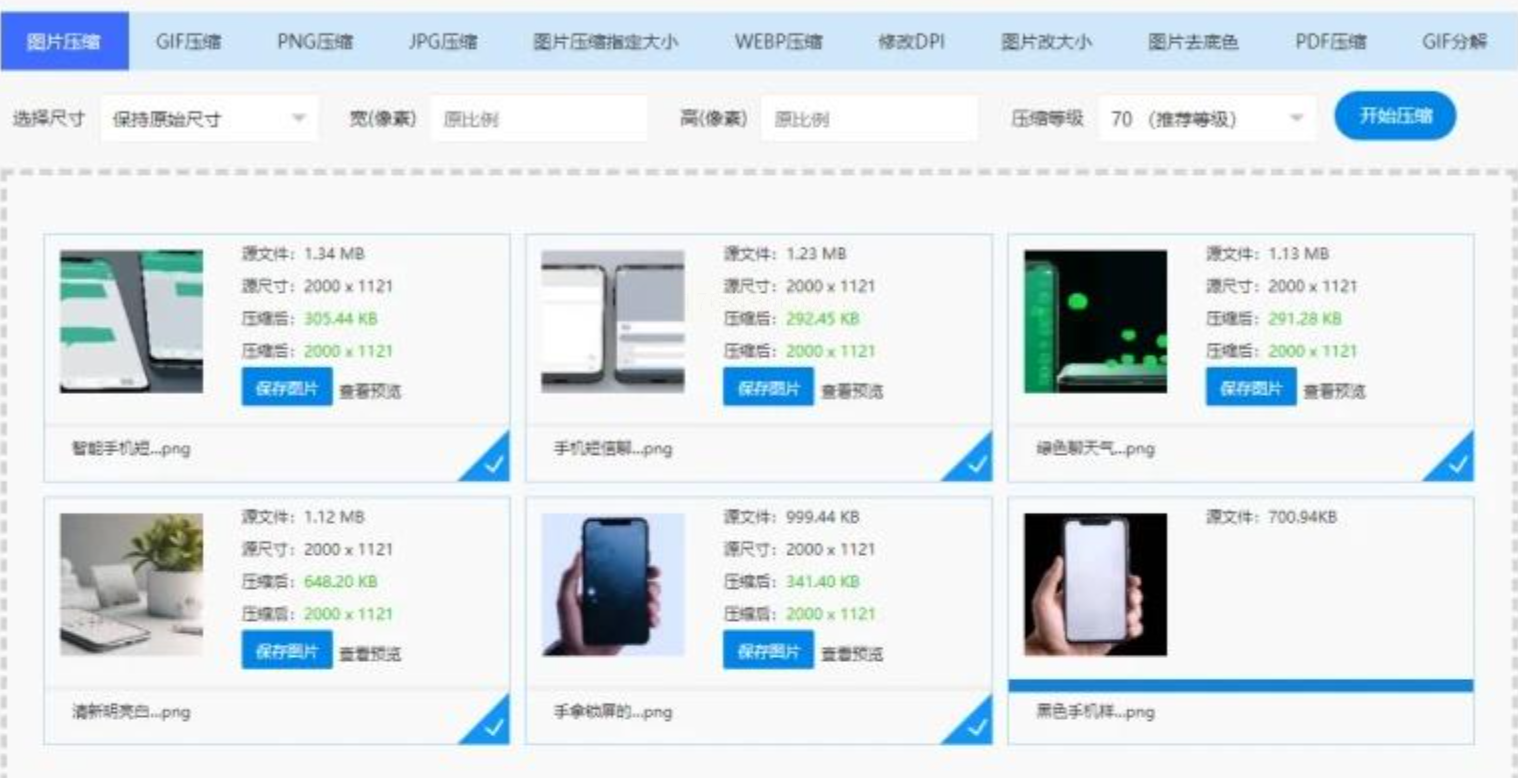
4. 格式转换
若需转换为WebP等高效格式,可在“格式设置”中选择目标格式(WebP可节省25%-35%存储空间)。
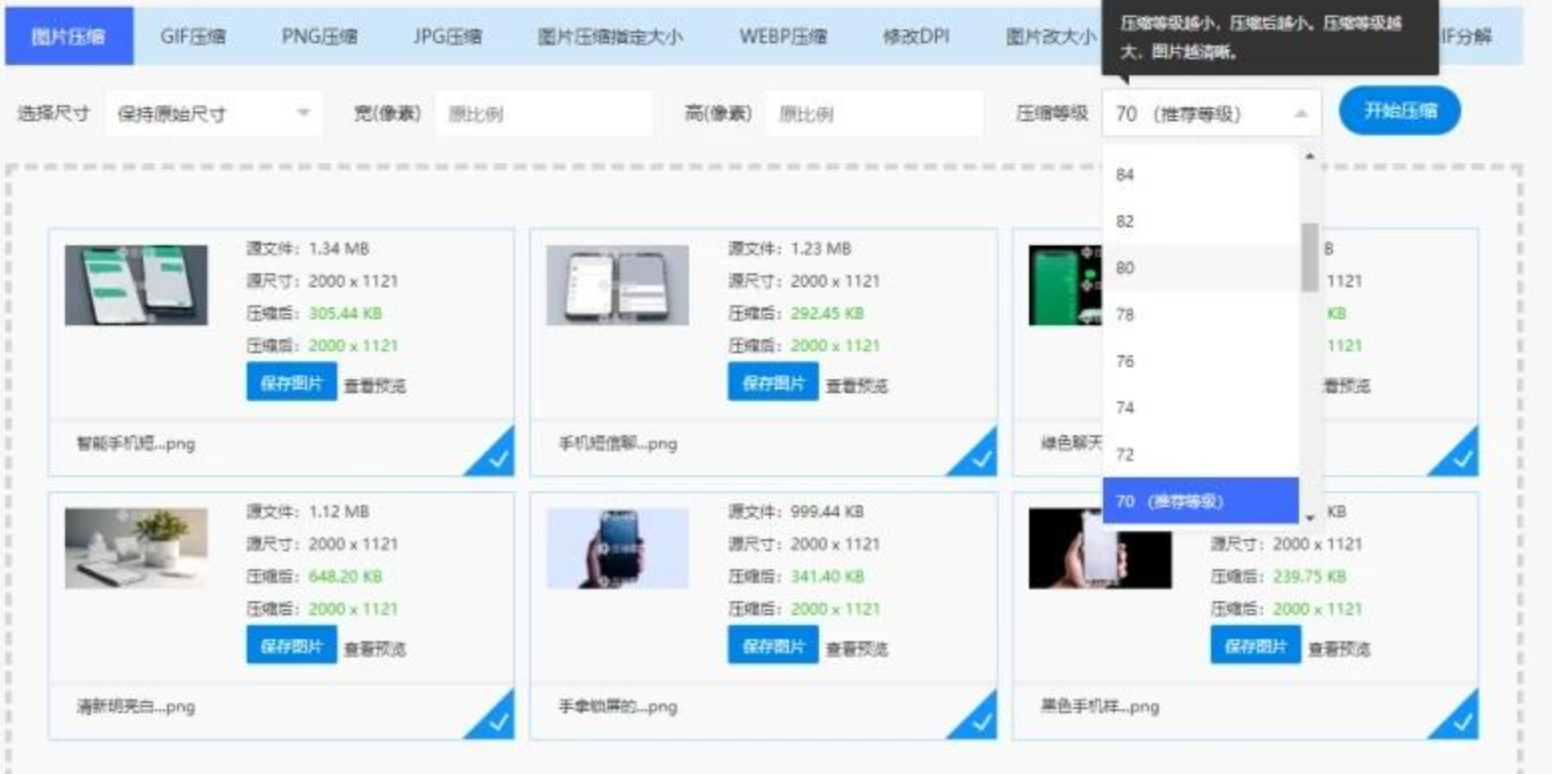
5. 批量导出
处理完成后点击“打包下载”,系统会生成ZIP压缩包。若需单张下载,直接点击图片右侧“下载”按钮。
通过上述方法,即使是零基础用户也能快速掌握图片尺寸调整技巧。工具是辅助,核心是建立标准化的图片管理习惯,这将为你的日常办公节省大量重复劳动时间。
现在就选择适合的方法,开始整理你的图片素材库吧!遇到复杂场景可参考官方帮助文档或加入图片处理交流群获取经验分享。
