

为什么要把WebP转成JPG?
现在很多朋友都在用WebP格式,毕竟它压缩效果好,省空间又不失真。但问题也来了:老旧的办公软件打不开WebP,有些打印机直接认不出WebP,甚至手机相册偶尔也会显示不了。这种时候要是能把WebP转成JPG就方便多了!毕竟JPG是元老级格式,从电脑到手机,从PS到打印机,啥都能兼容。今天就给大家分享3个超实用的转换方法,不管你是批量处理还是单张转换,都能轻松搞定。
怎么批量转换webp转jpg?这三个图片格式转换方法很好用

webp转jpg方法一:用“汇帮图片格式转换器”批量转换(适合图片多的情况)
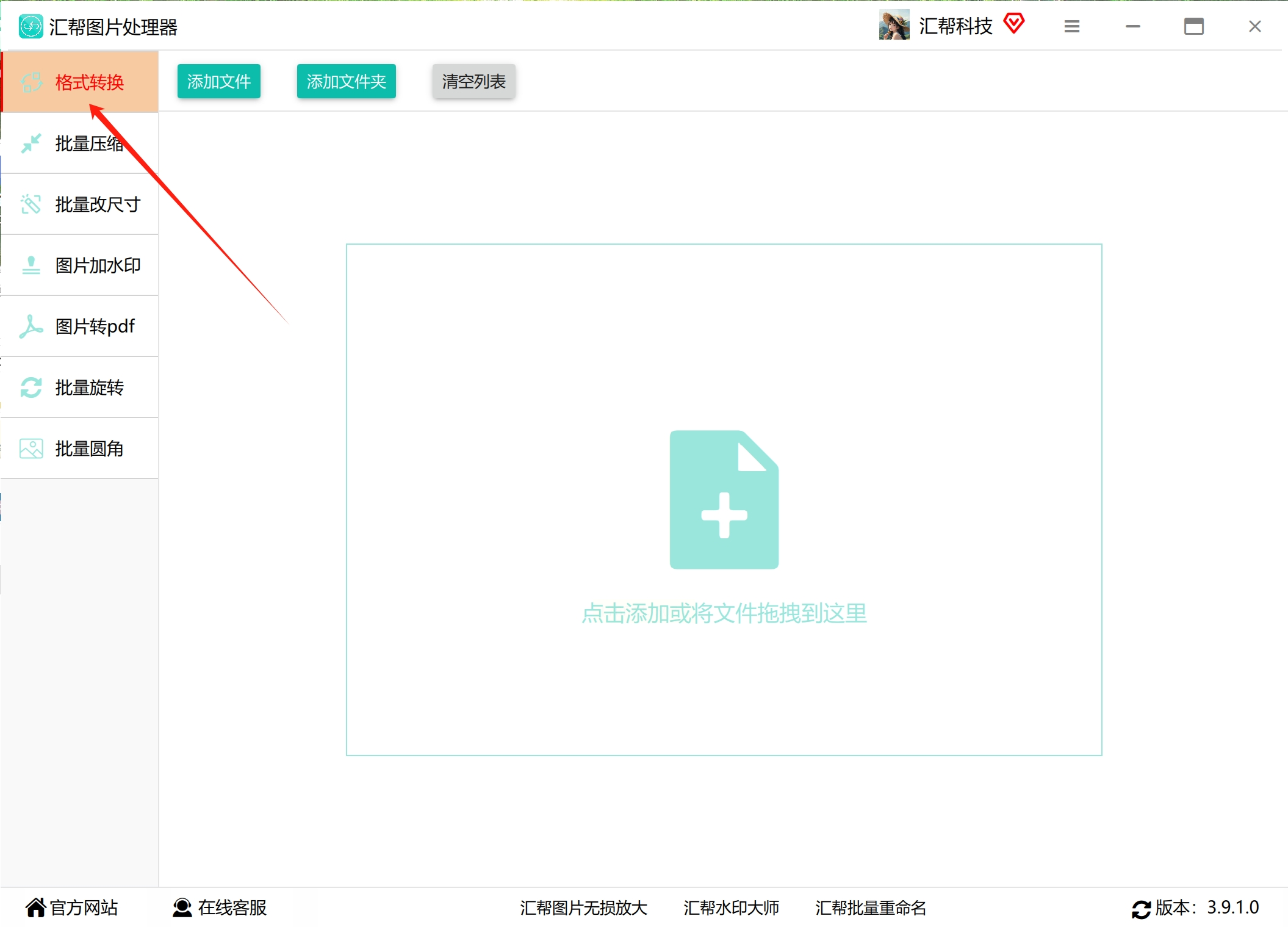
第一步:打开软件,选对功能
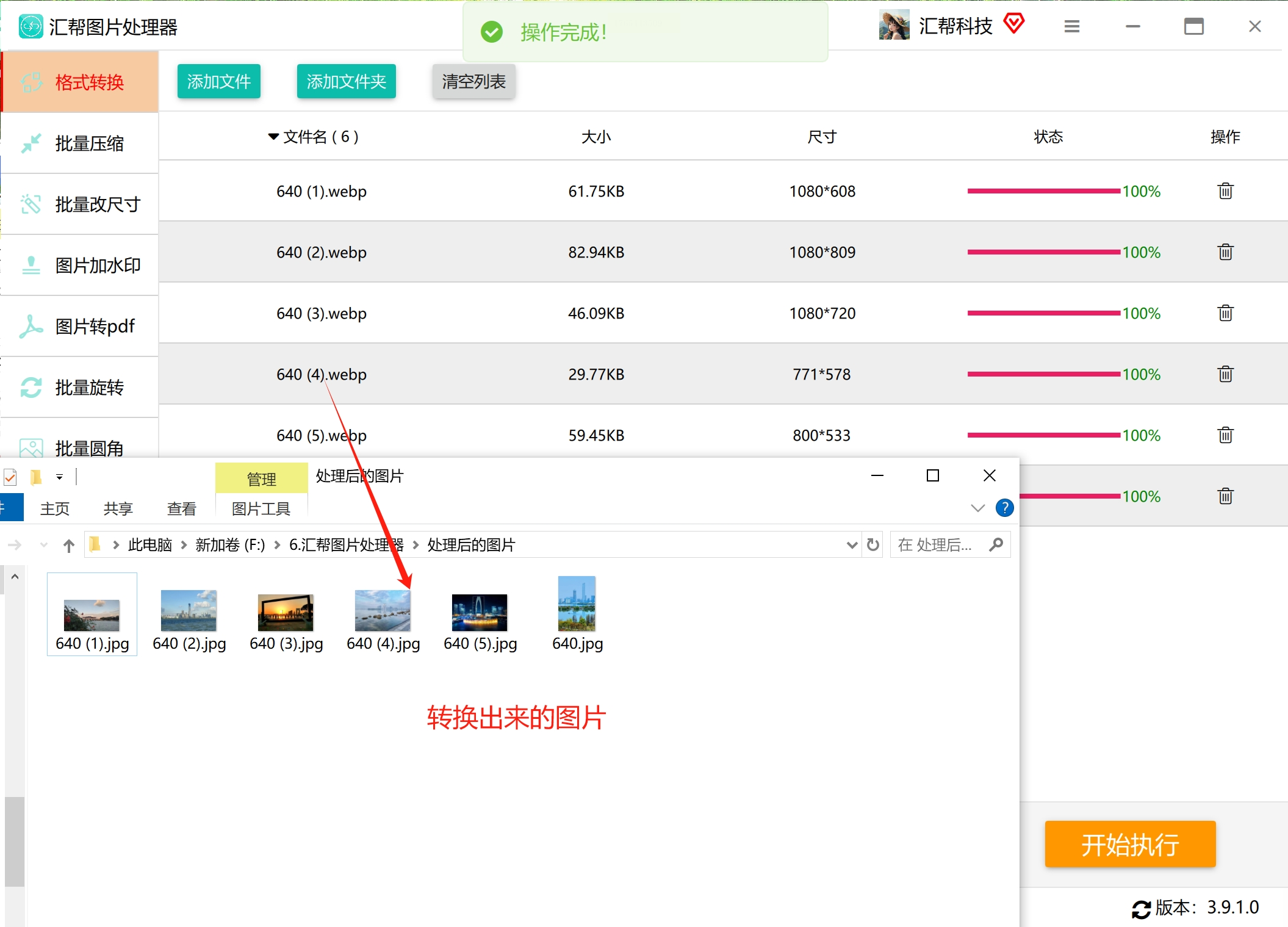
打开软件后,左边会看到一排功能选项,比如图片压缩、格式转换、水印处理之类的。咱们直接点“格式转换”这个选项,界面就会切换到转换页面。
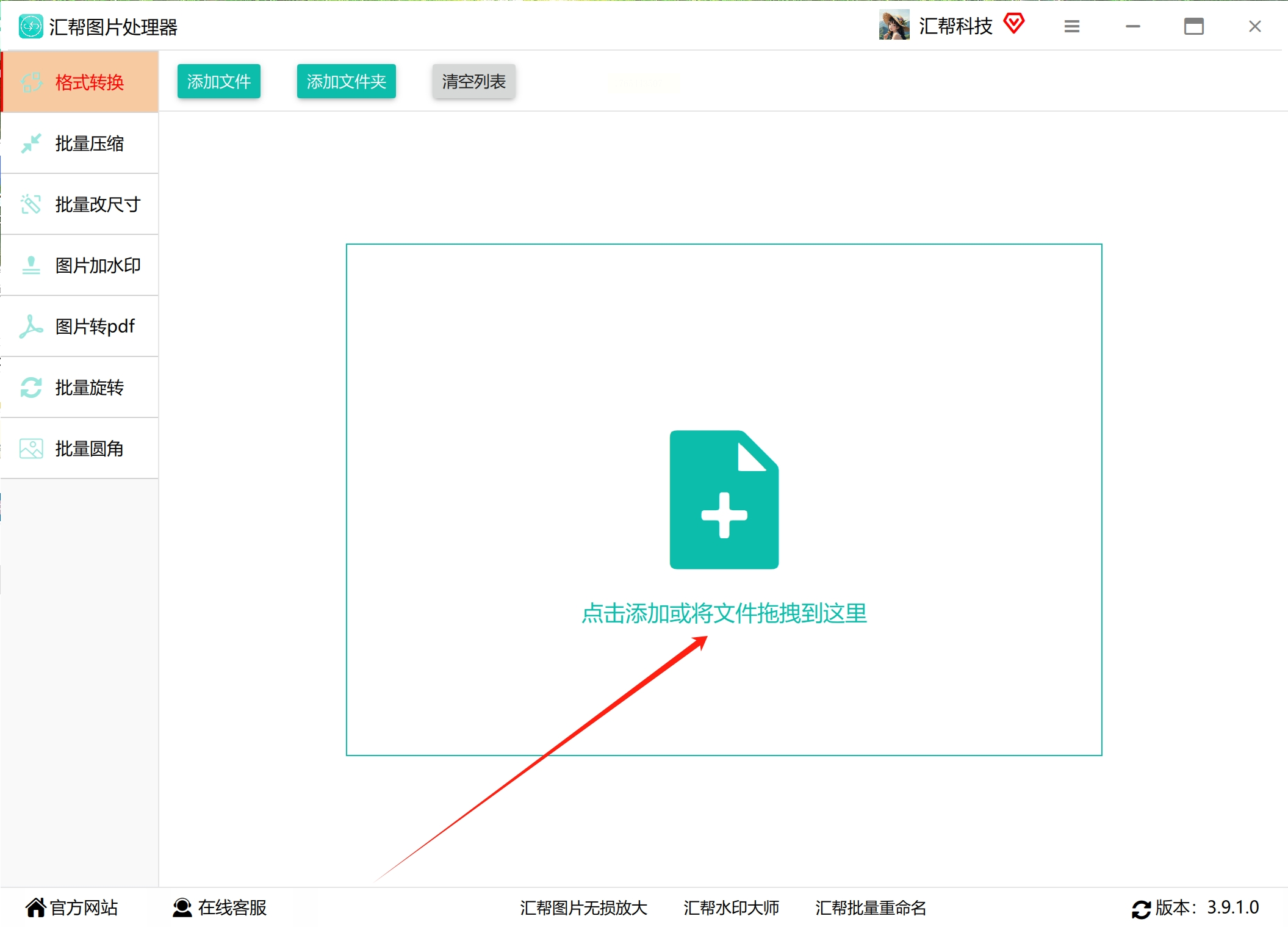
第二步:把图片拖进去或者手动添加
界面中间有个大大的加号按钮,或者你直接把要转换的WebP图片拖到软件里都行。如果是批量转换,一次性拖十几张都没问题。拖进去之后,图片会显示在列表里,还能看到每张图片的原始格式和大小,方便核对。
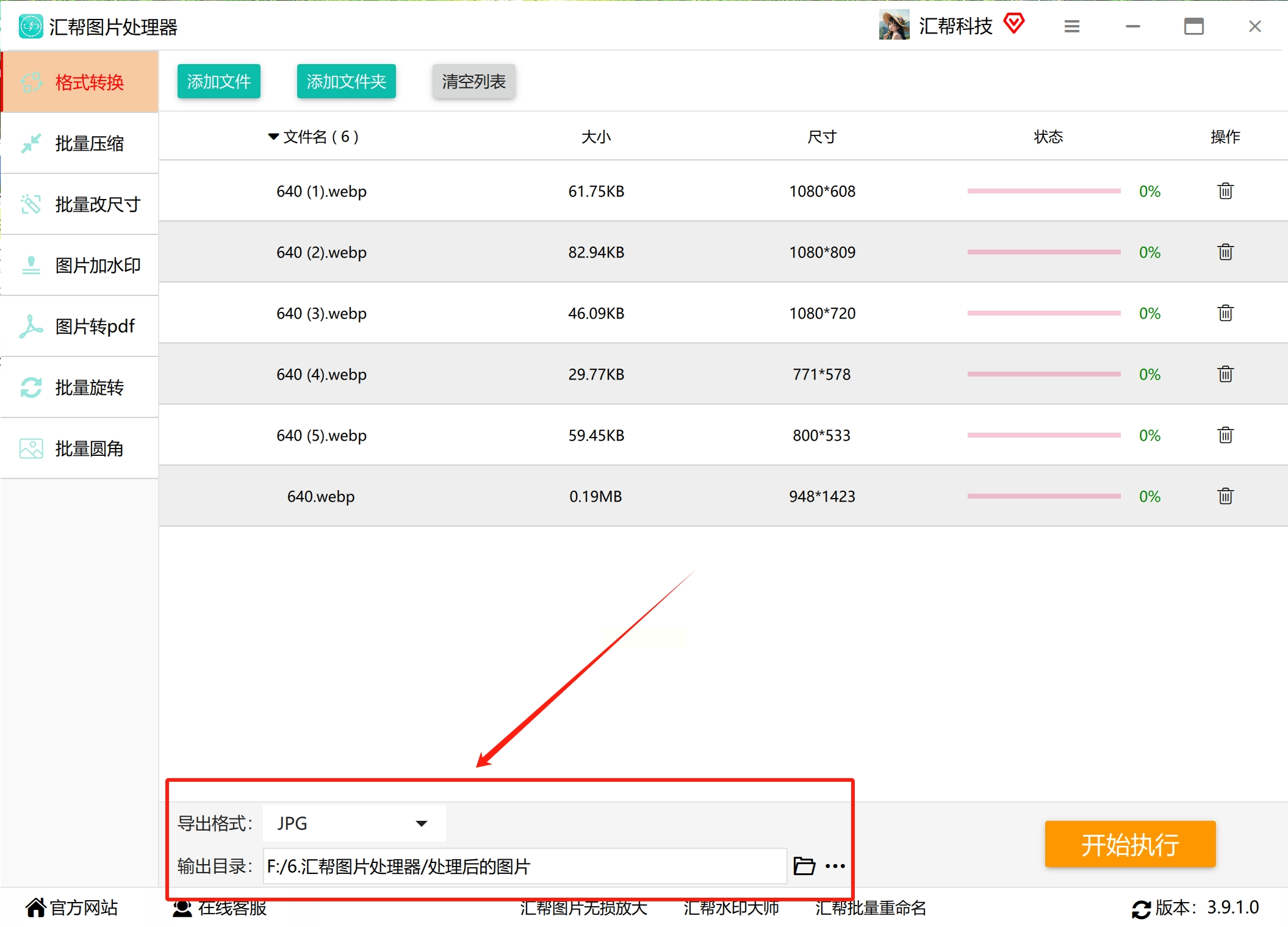
第三步:设置导出格式和保存位置
图片都加好之后,看底部的导出设置。找到“导出格式”的下拉菜单,点一下选“JPG”。然后选保存位置,这里有三个选项:“自定义路径”(自己选文件夹)、“和原文件同目录”(跟原图放一起)、“默认路径”(软件自己定的文件夹)。新手推荐选“和原文件同目录”,这样转换完直接在原图文件夹里找,不容易乱。
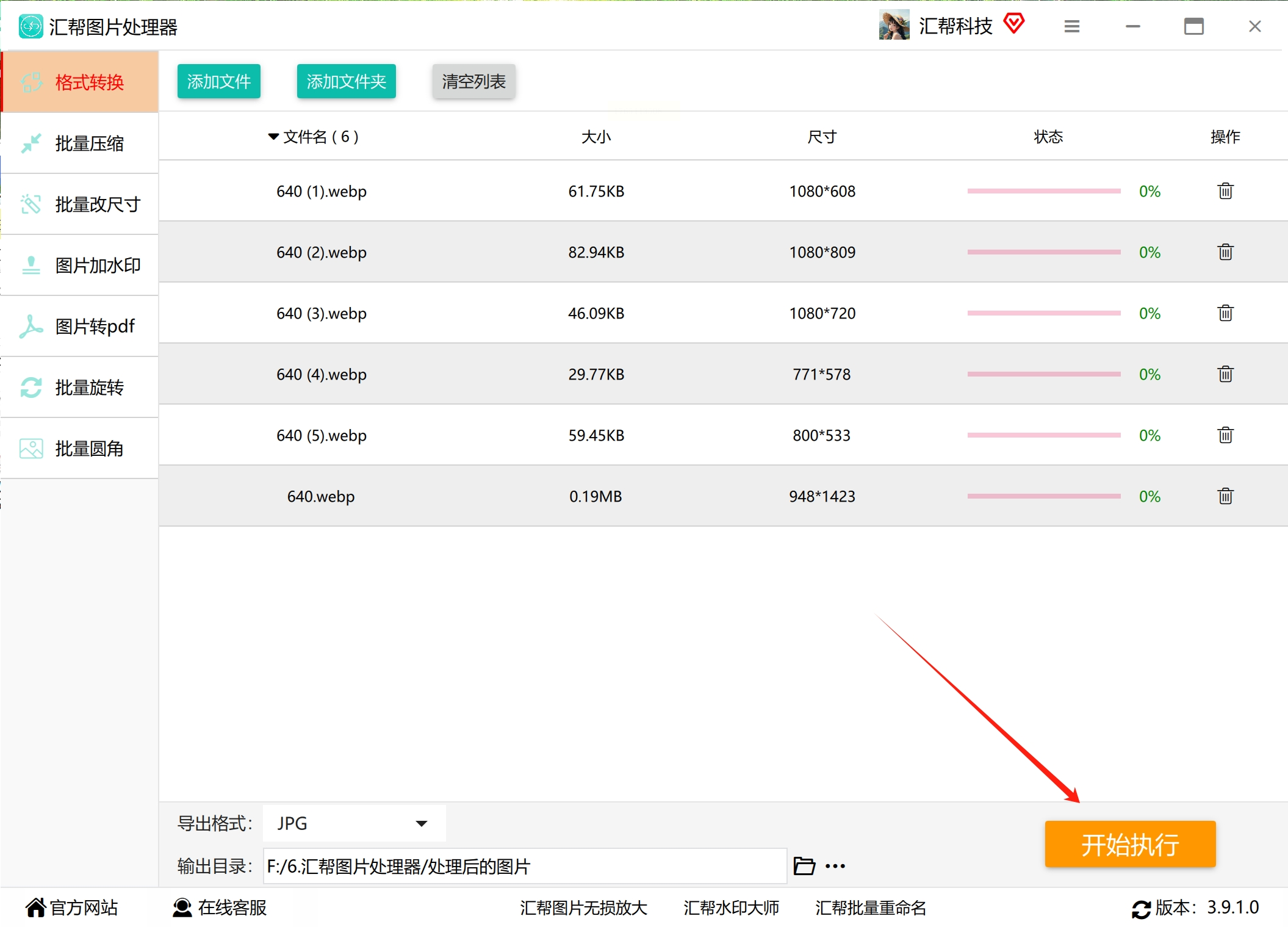
第四步:点击“开始执行”,坐等转换完成
确认格式和位置都对了,就点右下角的“开始执行”按钮。进度条走完后,软件会提示“转换完成”,这时候去刚才选的文件夹里,就能看到转换好的JPG图片啦!文件名和原图差不多,只是格式变成了.jpg,很容易找到。
webp转jpg方法二:用“照片”应用单张转换(适合只有几张的情况):
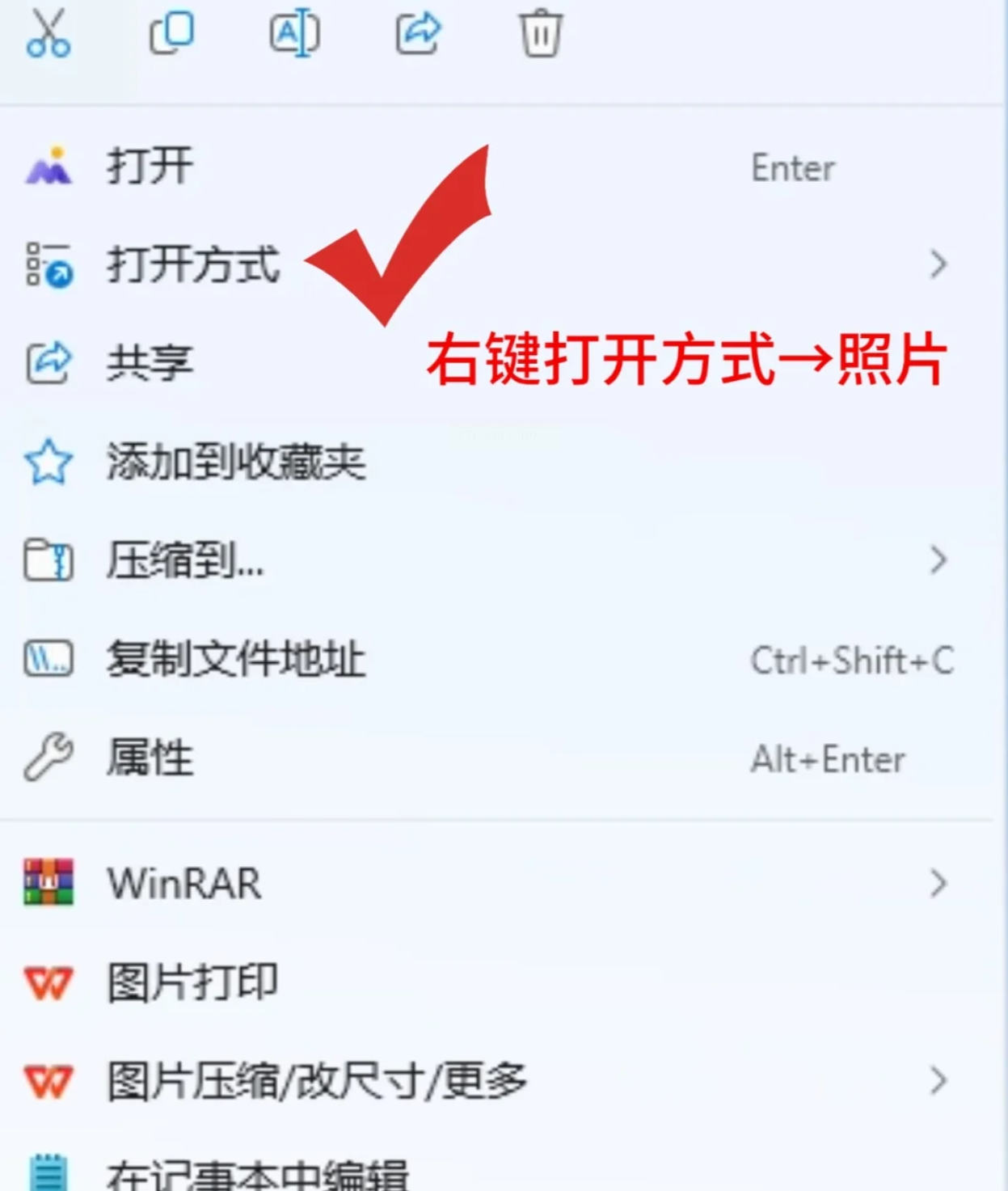
第一步:右键图片,选“打开方式”→“照片”
找到要转换的WebP图片,在图片上点右键,选“打开方式”,然后在列表里找“照片”(如果没看到,点“更多应用”就能找到)。图片就会在系统自带的照片查看器里打开了。
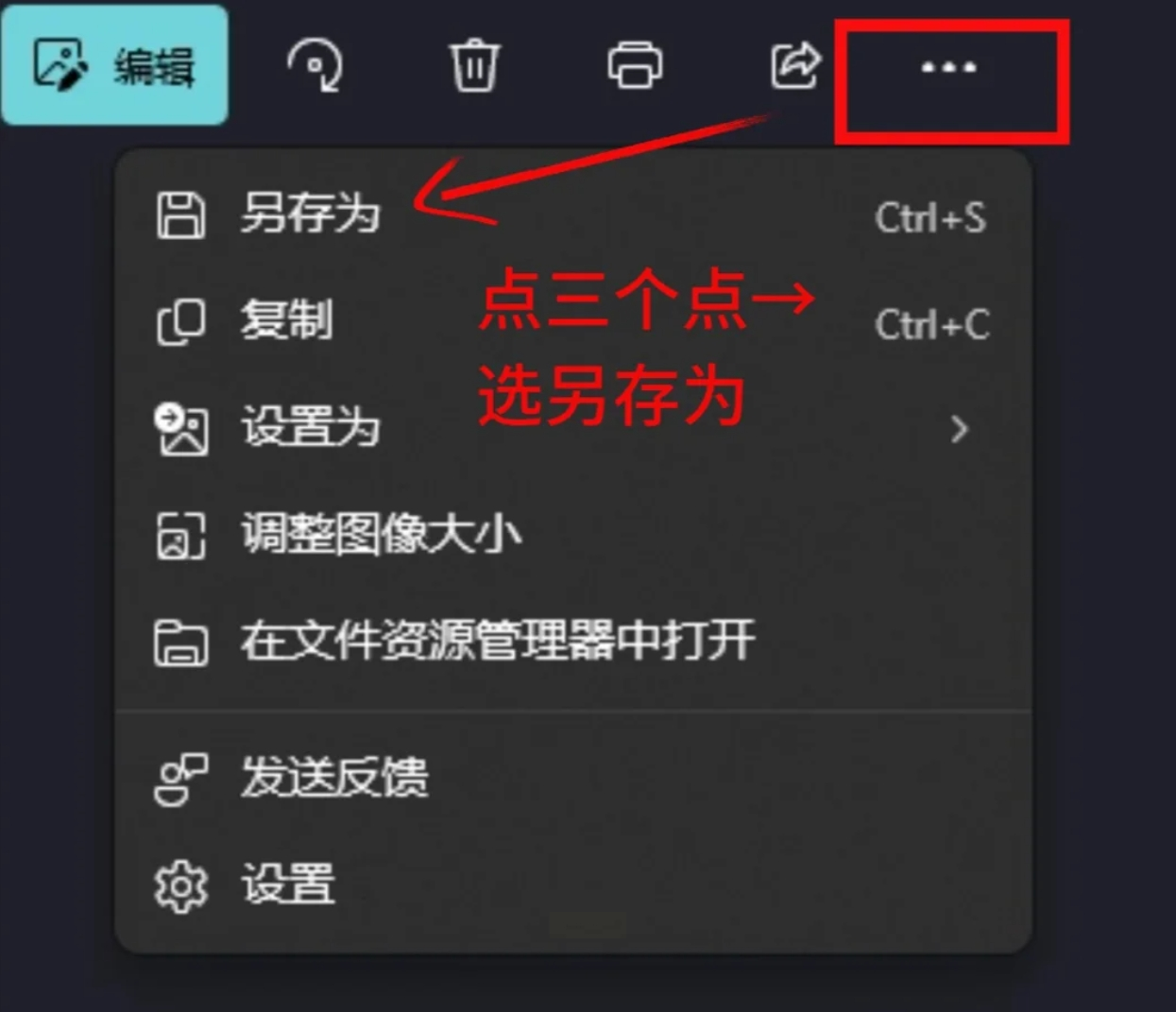
第二步:点击右上角三个点,选“另存为”
在照片应用里打开图片后,右上角有个“…”(三个点)的按钮,点一下会弹出菜单,里面就有“另存为”选项。点它之后,系统会弹出保存窗口。
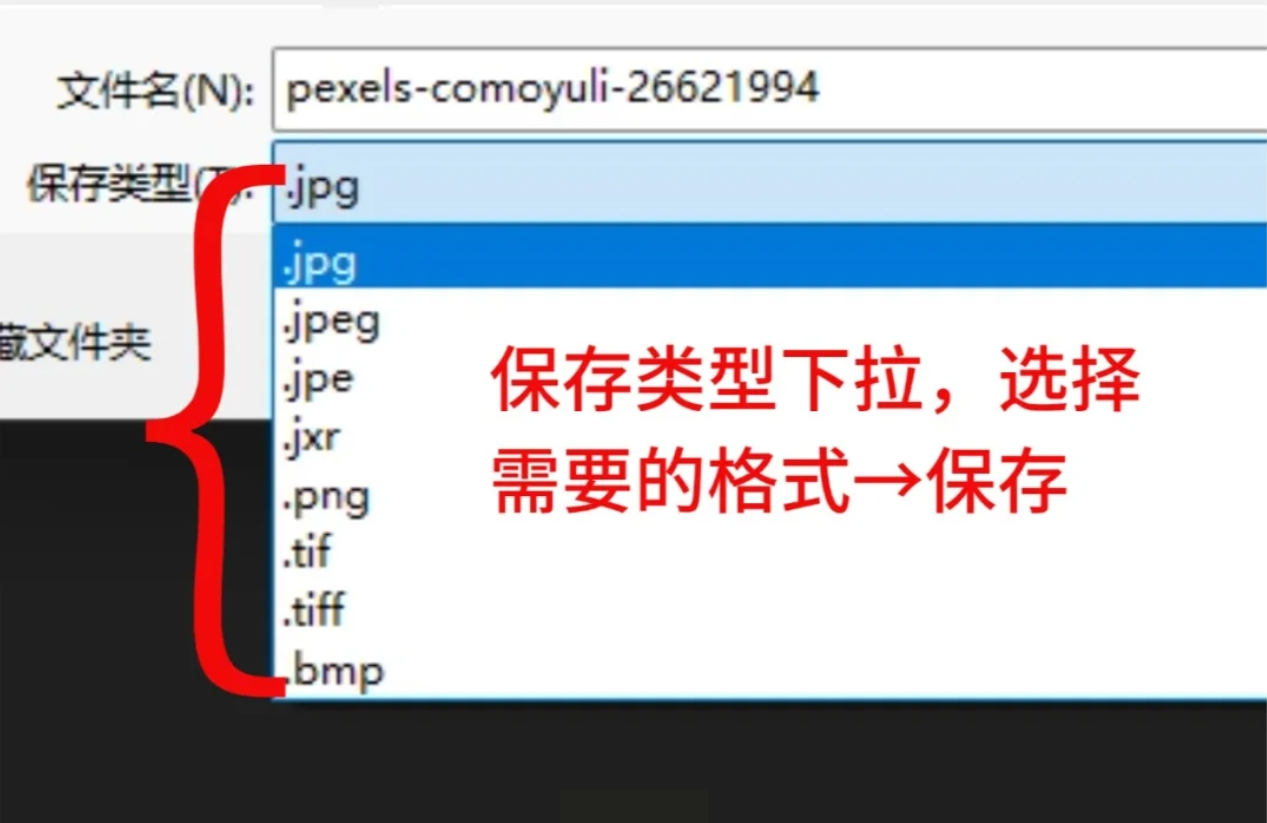
第三步:选“JPG”格式,设置文件名和位置
在保存窗口里,最上面是文件名(可以改也可以不改),下面有个“保存类型”的下拉框,点一下选“JPEG图片”(就是JPG格式)。然后选个保存位置,比如桌面或者某个文件夹,最后点“保存”。
小提示:这种方法简单,但只能转换单张,而且转换后如果原图有透明背景,JPG会自动填充白色背景,所以透明效果的图片用这个方法可能会损失点信息。不过普通照片完全够用。
webp转jpg方法三:用专业图片编辑器(适合需要精细调整的情况)
第一步:打开软件,导入WebP图片
先启动你的图片编辑软件,点顶部菜单栏的“文件”→“打开”,找到要转换的WebP图片,选中后点“打开”。有些软件可能会提示“需要额外插件”,按提示装一下就行,一般PS自带支持WebP。
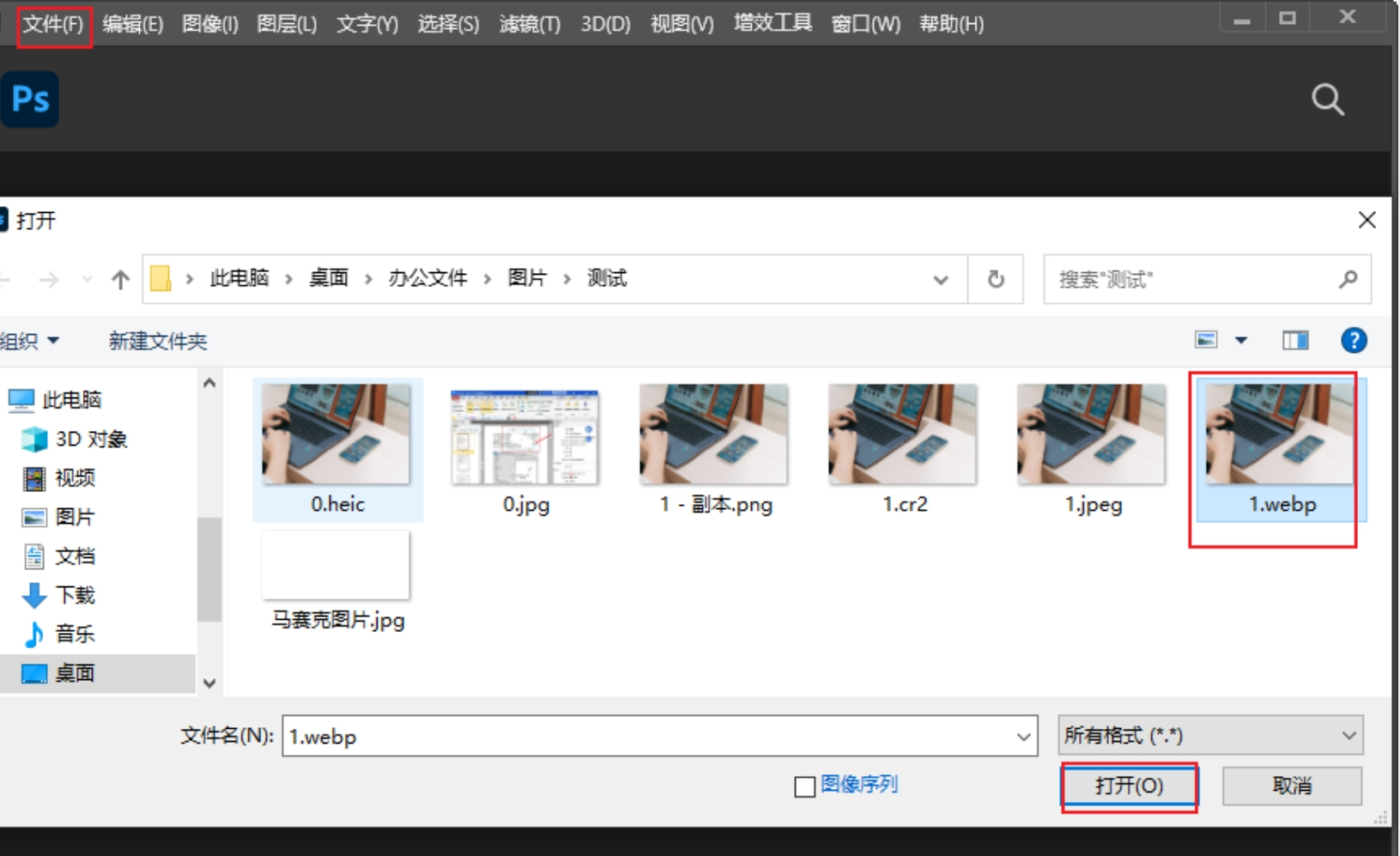
第二步:再点“文件”→“另存为”
图片在软件里打开后,再次点“文件”菜单,这次选“另存为”(不是“保存”哦,“保存”只是覆盖原图)。这时候会弹出“另存为”对话框。
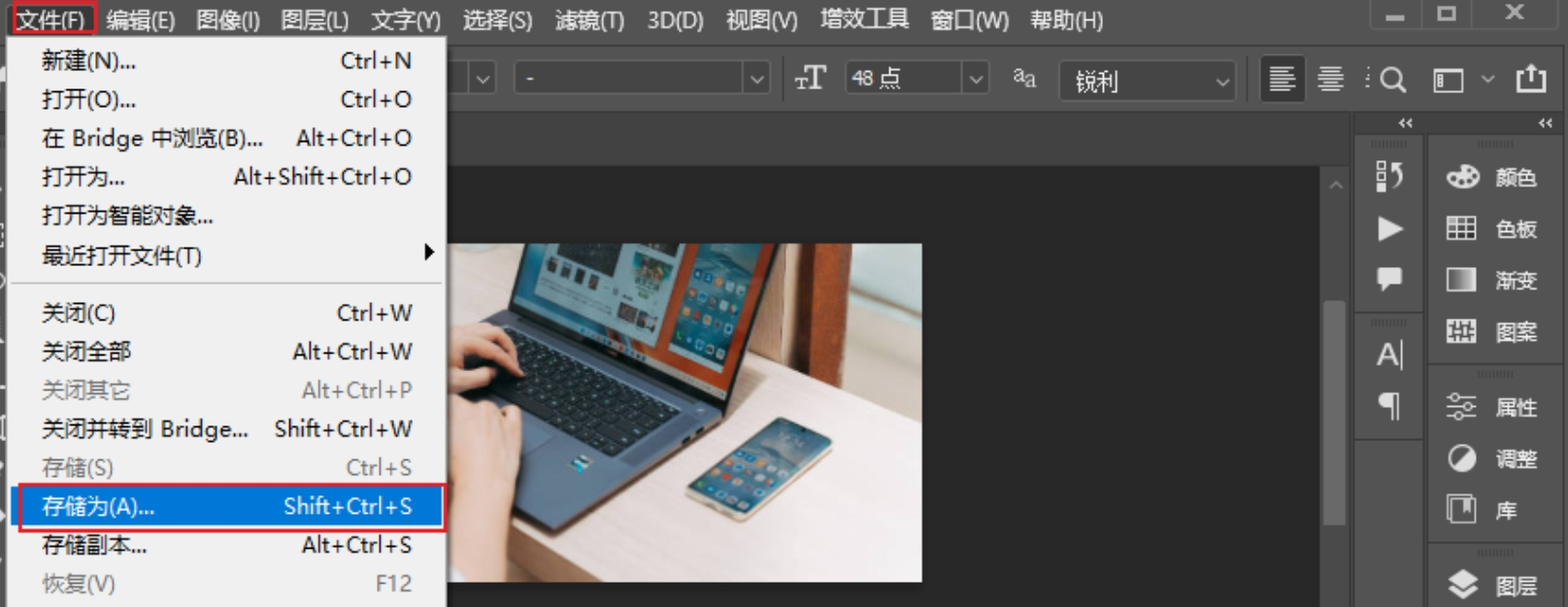
第三步:设置格式和参数
在对话框里,找到“格式”下拉框,选“JPEG(.JPG)”。然后设置保存路径,给图片起个新名字(或者用原图名,后面加个后缀)。最关键的是,JPEG选项里可以调“品质”,数值越高越清晰但文件越大,一般选8-10就够了,既清晰又省空间。
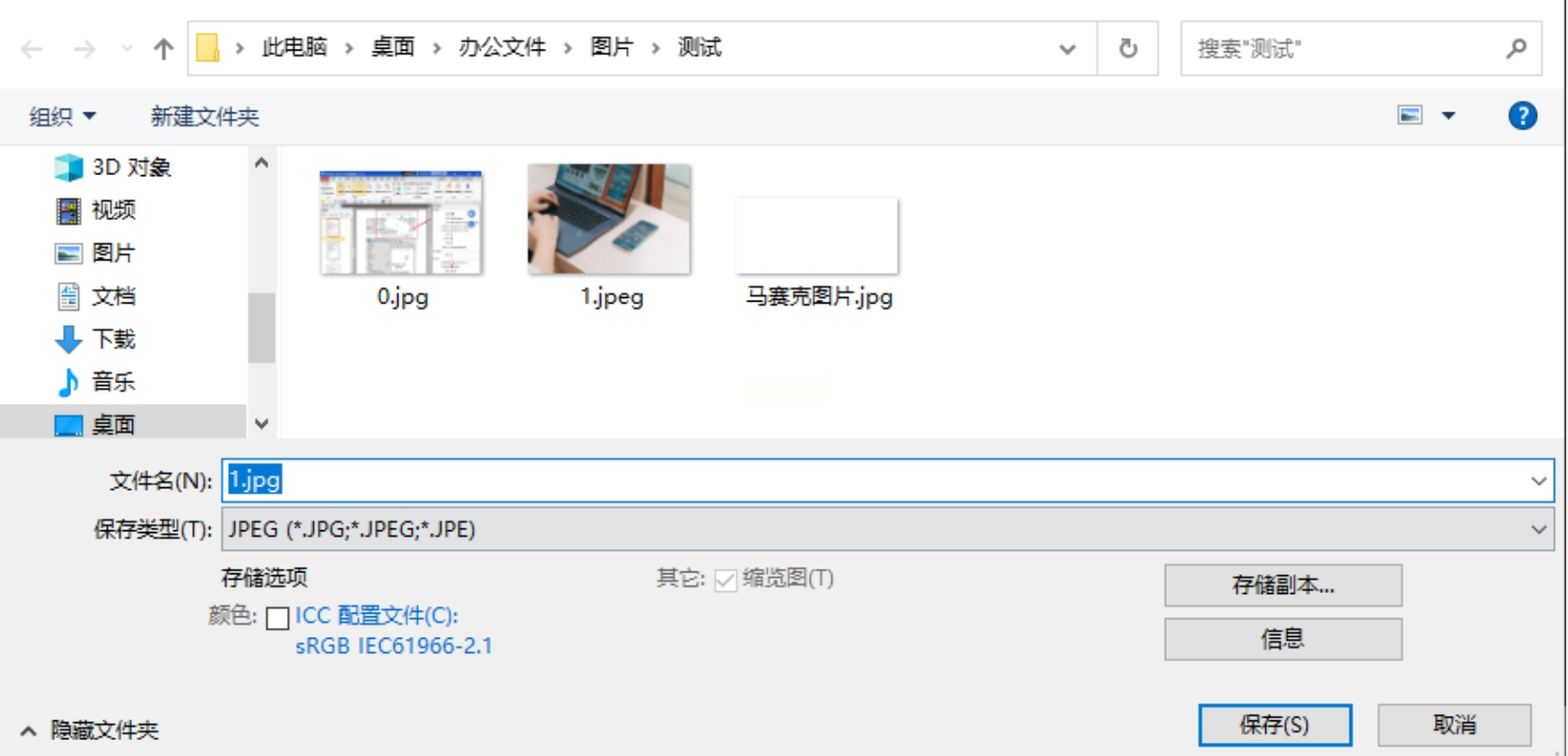
第四步:确认参数,完成转换
点“保存”后,软件会弹出JPEG设置窗口,直接点“确定”就行。转换完后,图片就以JPG格式保存在你选的位置了,还能在软件里直接打开检查结果。
总结和注意事项
1. 备份原图:转换前最好把原图复制一份,万一转换失败还有备份,尤其处理重要图片时。
2. 注意背景:如果原图有透明背景,转换后的JPG会是白色背景,如果需要透明效果,得用PNG格式,别选错格式。
3. 控制转换数量:虽然批量转换方便,但一次别超过50张,否则软件可能卡顿。如果太多,分批次转换更稳妥。
4. 预览效果:转换完最好打开几张看看,确认清晰度和颜色没变化。有时候WebP转JPG会轻微压缩画质,提前检查更放心。
现在WebP转JPG已经不是难事了,掌握这三个方法,不管是工作还是生活场景都能应对。如果是偶尔用一次,用系统自带的“照片”应用最省事;如果是经常处理图片,汇帮软件的批量转换功能绝对是神器;要是需要修图后再导出,专业软件更合适。赶紧试试吧,以后遇到格式不兼容的问题,就能从容应对啦!
