

一、为什么要学照片旋转?
拍照时手一抖、角度歪了,拍出来的风景照建筑倾斜、人物歪头杀,修图时想换个构图方向,或者发朋友圈/剪视频时需要调整横竖比例——这些都是生活中常见的场景。比如旅游拍的竖版风景照,想做成横版海报就得旋转;手机相册里存的竖向长图,传到电脑上全屏显示时必须横过来才舒服;证件照角度不对要重新裁剪方向……掌握照片旋转技巧,不仅能修复废片,还能提升图片使用场景的适配性。今天就手把手教你6种方法,从手机到电脑,从简单工具到专业软件,总有一款适合你!

方法一:专业软件「汇帮图片处理器」(精准批量处理)
1. 打开软件:启动汇帮图片处理器,左侧菜单选「批量旋转」
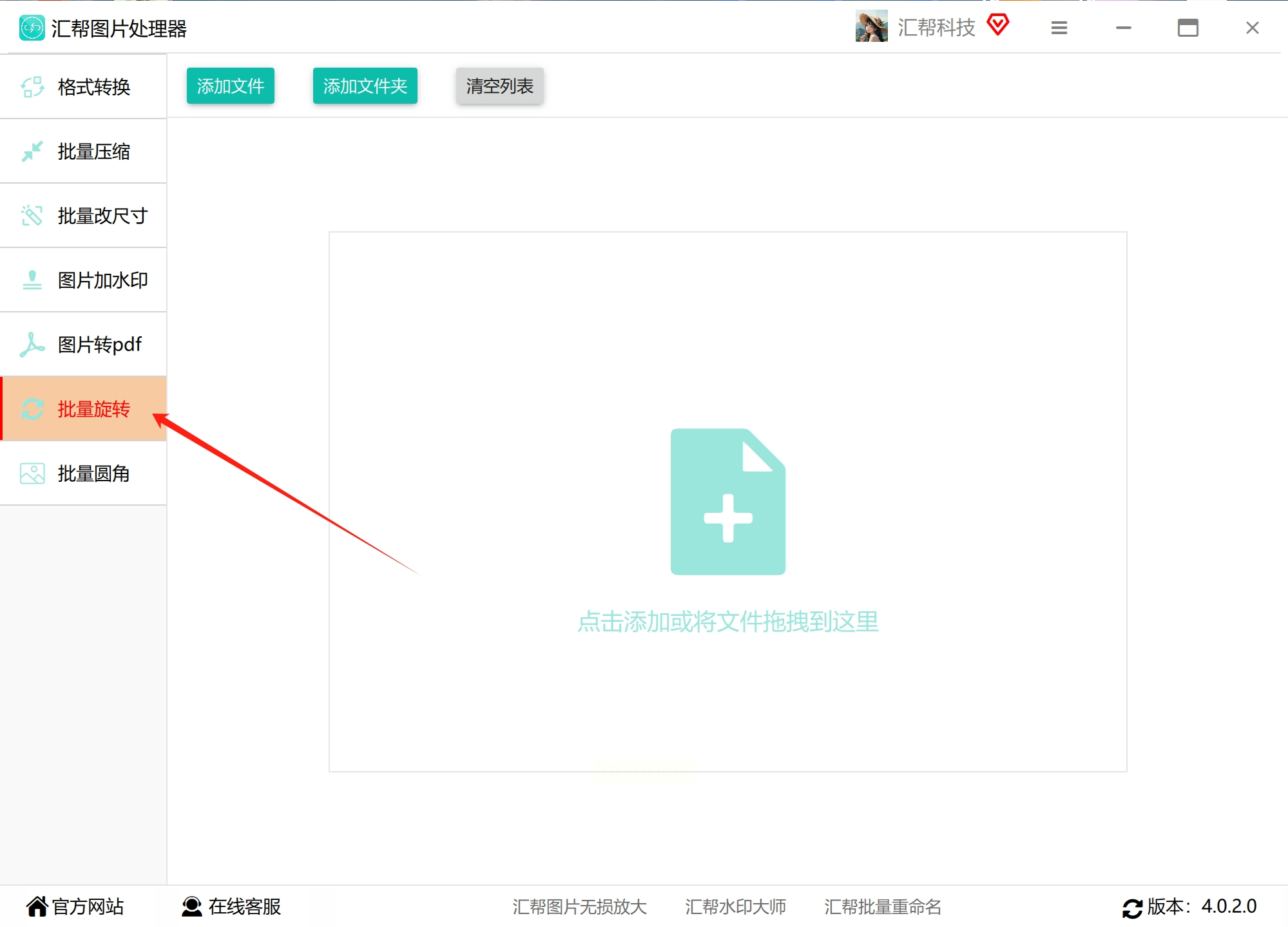
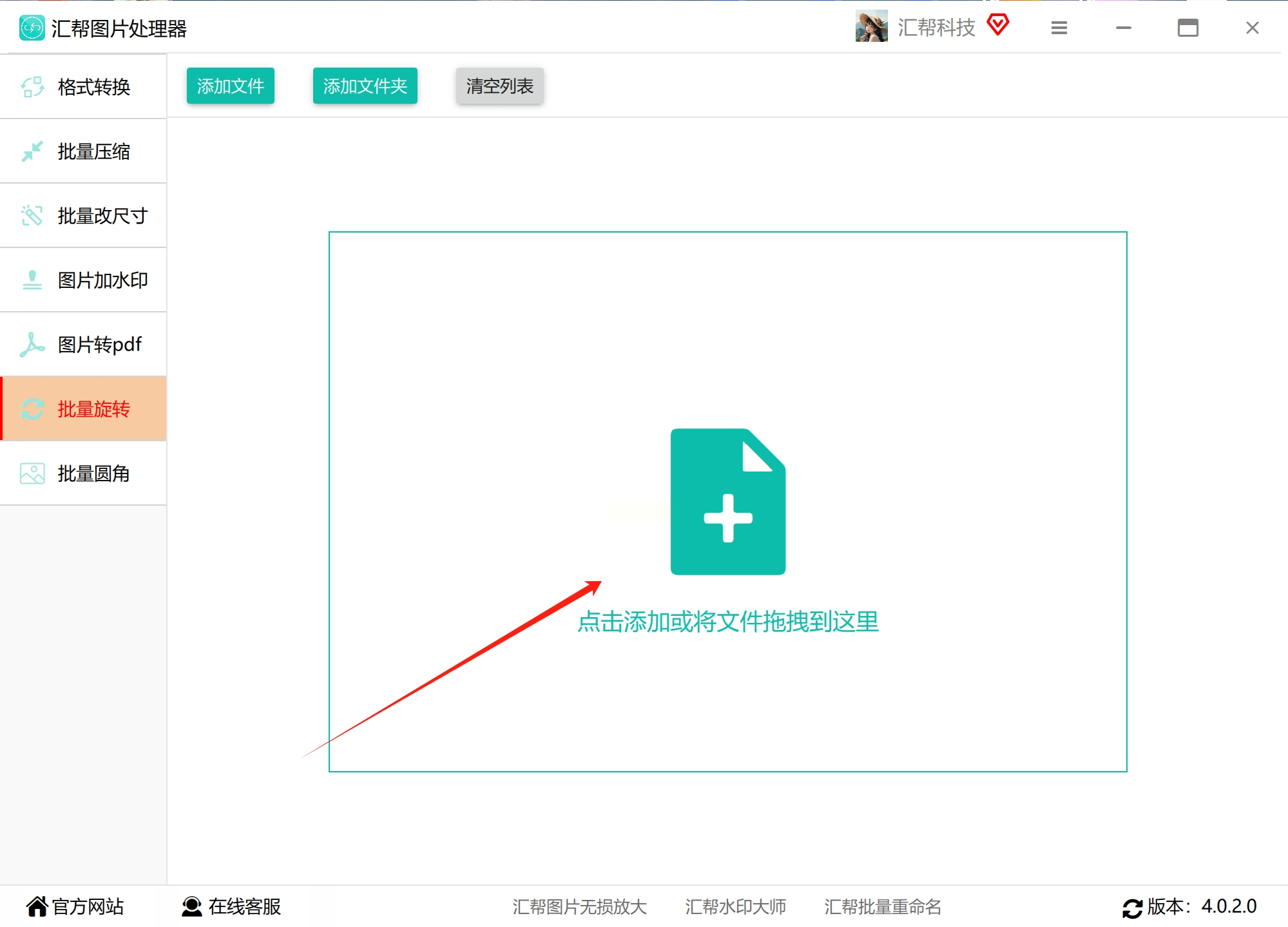
2. 添加图片:点「添加文件」按钮,或直接把图片从文件夹拖到软件窗口(支持批量拖入)
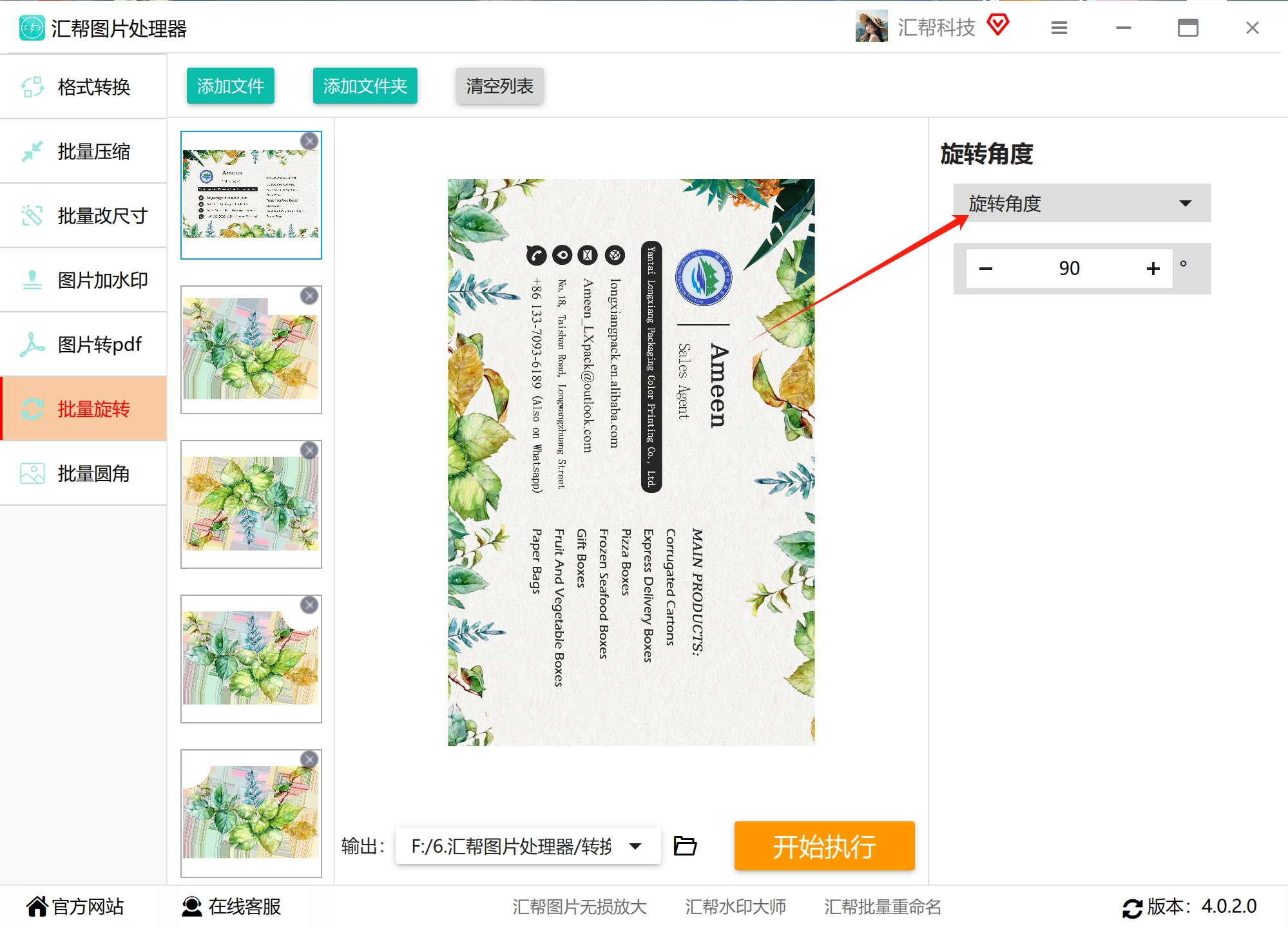
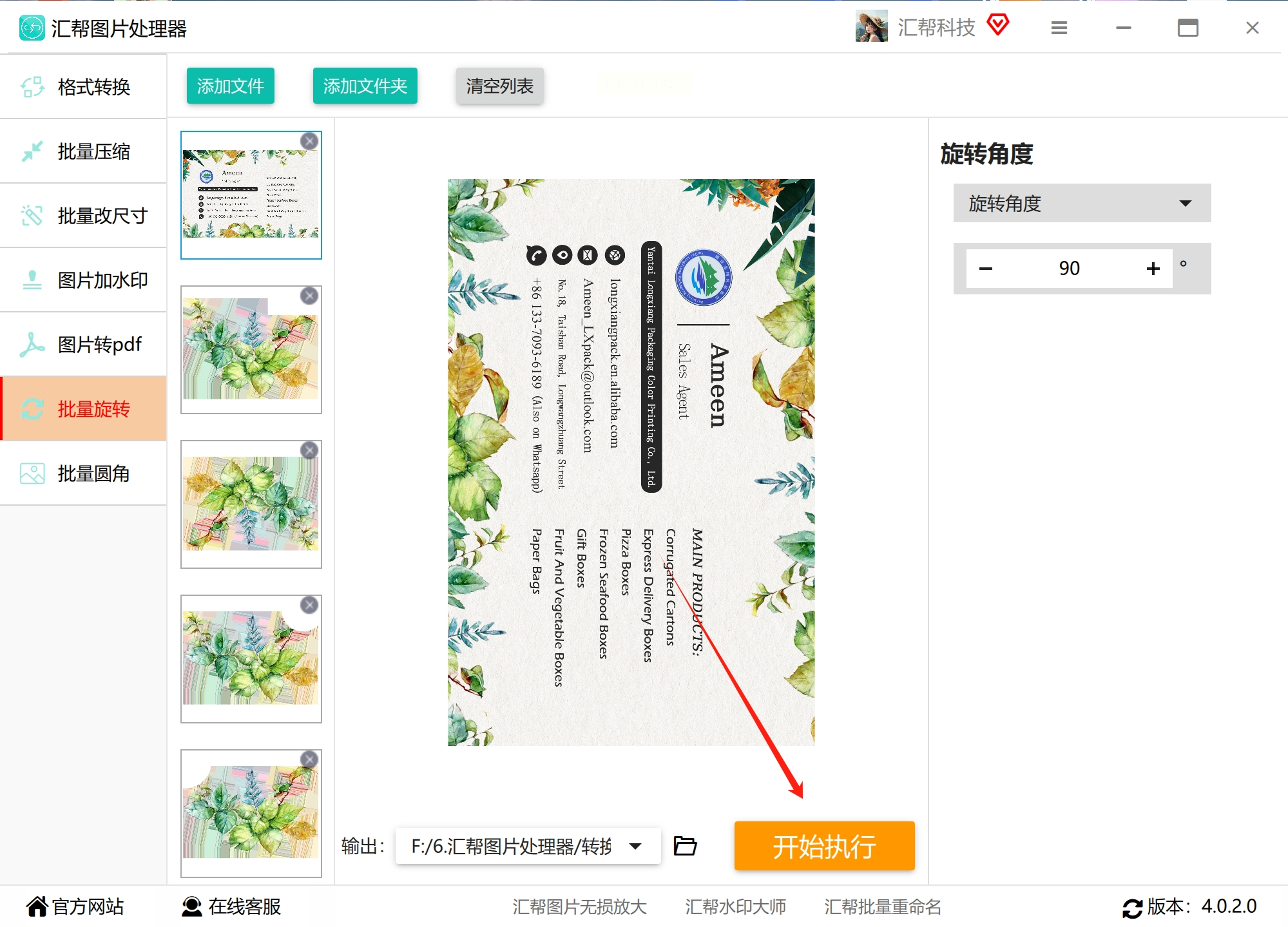
3. 设置角度:右侧「旋转角度」文本框输入度数(比如要顺时针旋转30°就填30),实时预览窗口能看到效果
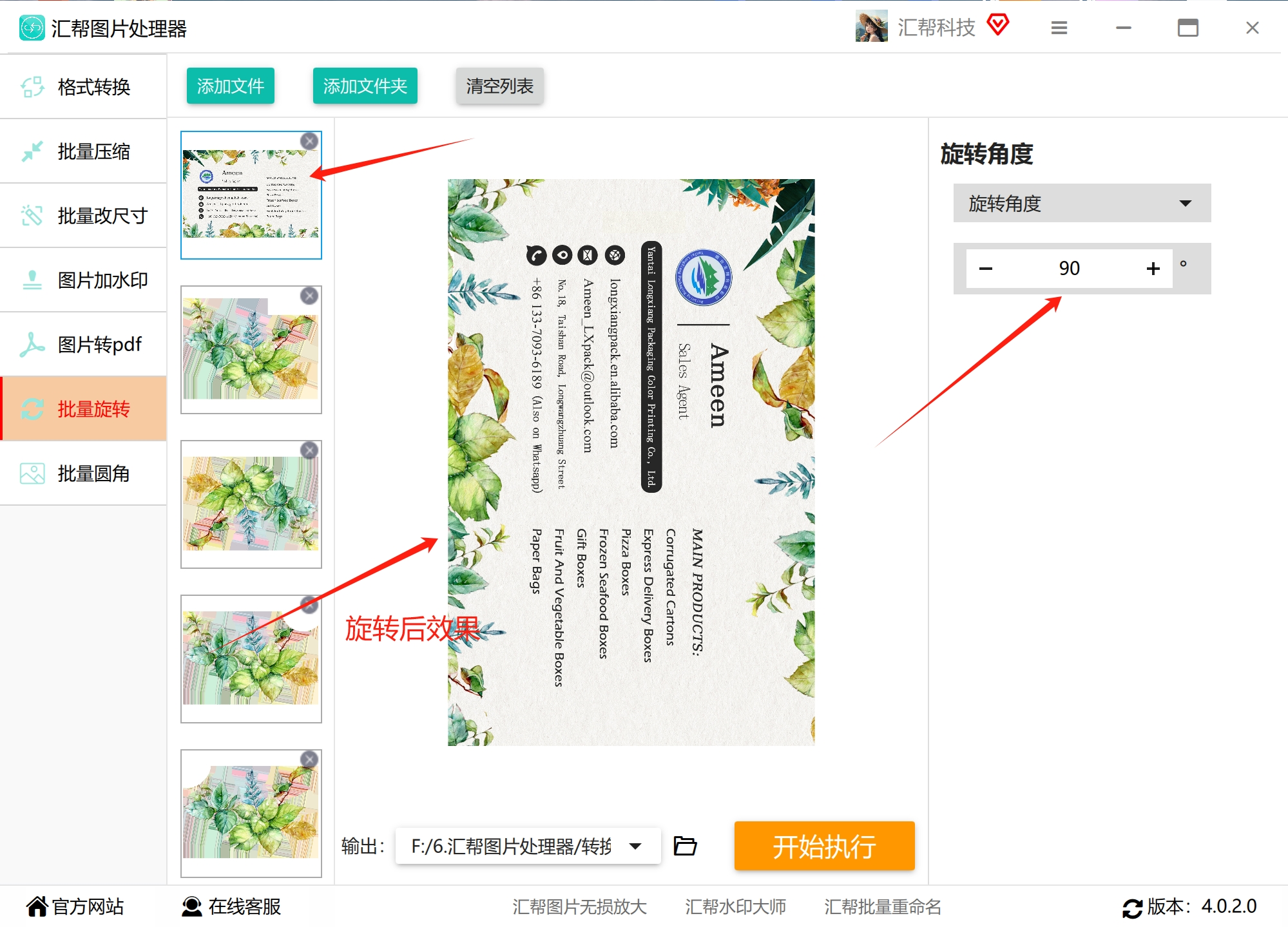
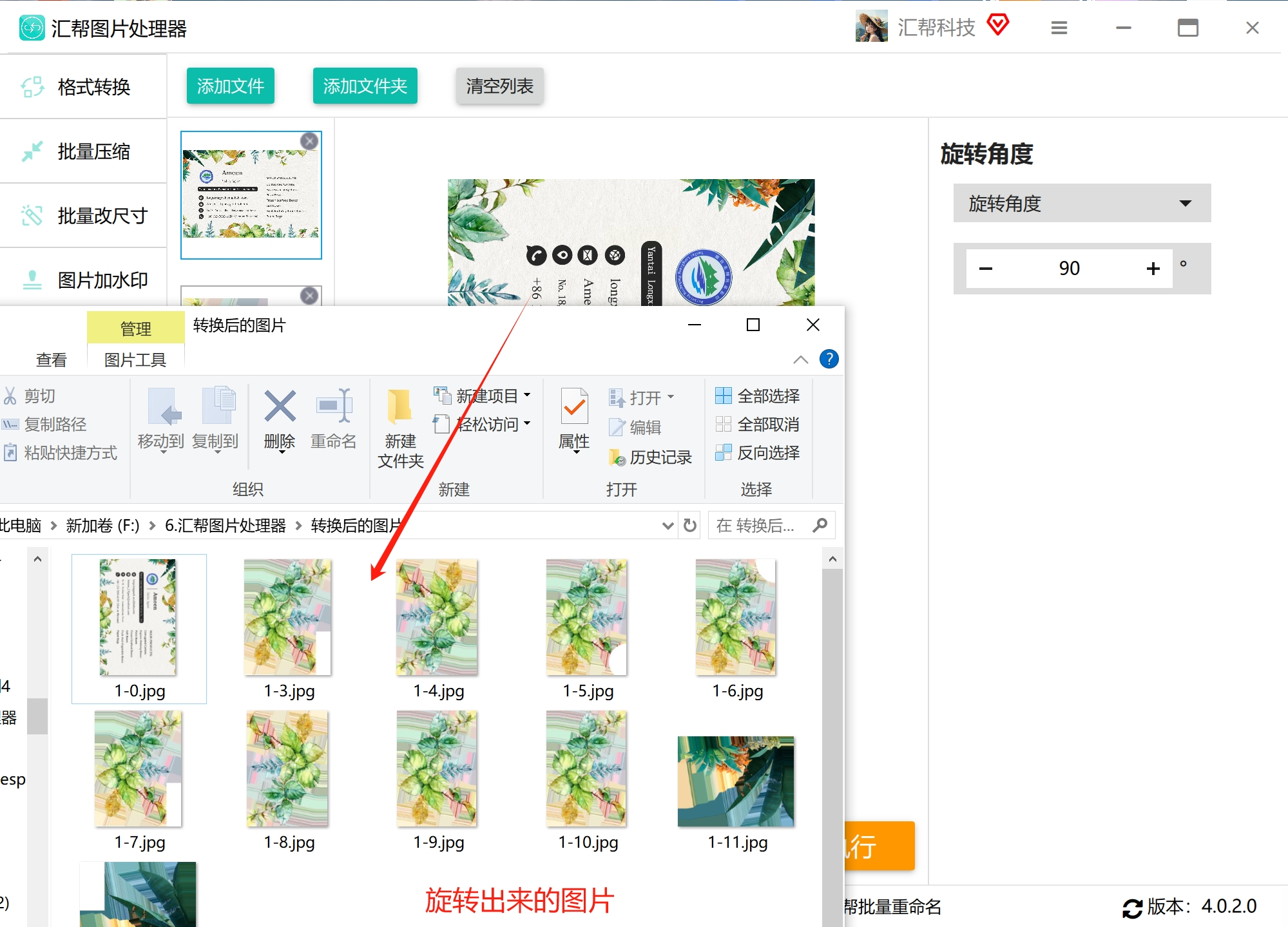
4. 输出设置:底部「输出目录」选个文件夹存新图(比如「桌面-旋转后照片」)
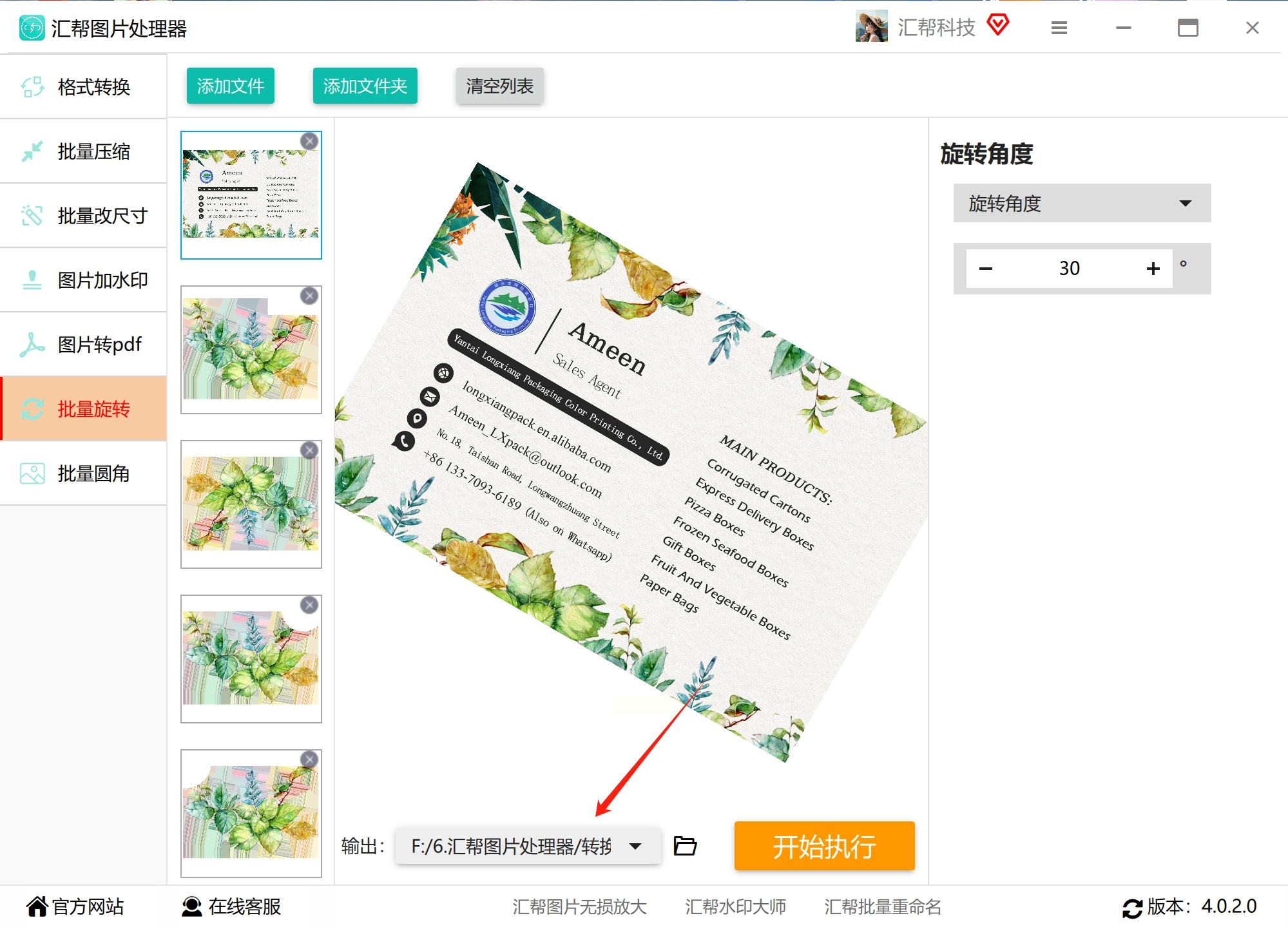
5. 开始处理:点「开始执行」,软件自动处理所有图片,进度条走完就完成了!
方法二:WPS/PPT快速旋转(办公场景必备)
1. 选中图片:在WPS文档里点击要旋转的图片
2. 右键菜单:右键→「图片格式」→右侧面板找到「旋转」滑块,拖动即可调整角度(顺时针/逆时针),或直接输入具体度数
3. 批量处理:如果有多张图片,按Ctrl全选后,统一拖动旋转,最后点「确定」
4. 一键替换原图:处理完后点「替换原图」,下次插入文档就自动是正角度了
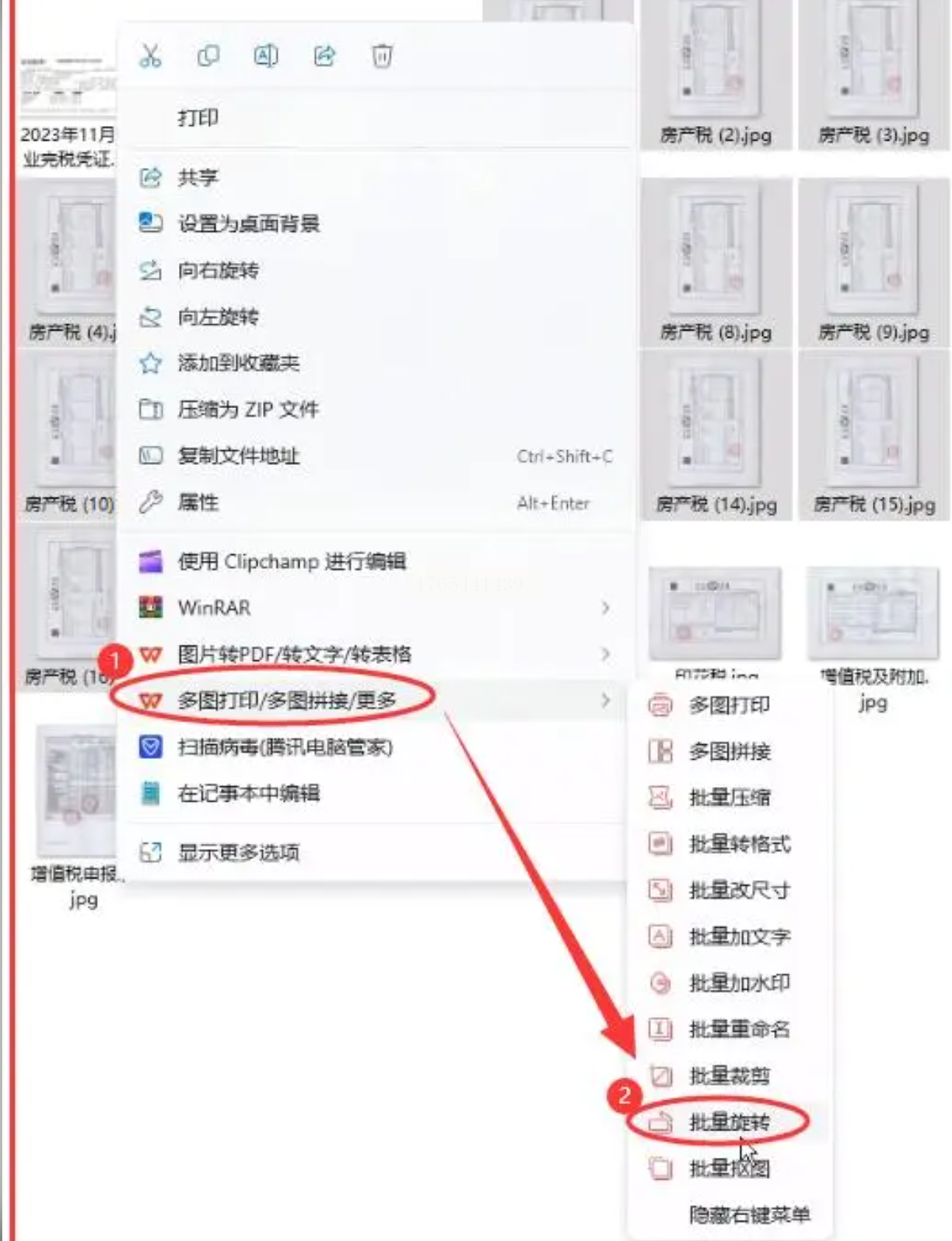
优势:办公党必备,边修图边排版,旋转后直接用于PPT/报告
方法三:手机自带相册旋转(最方便!)
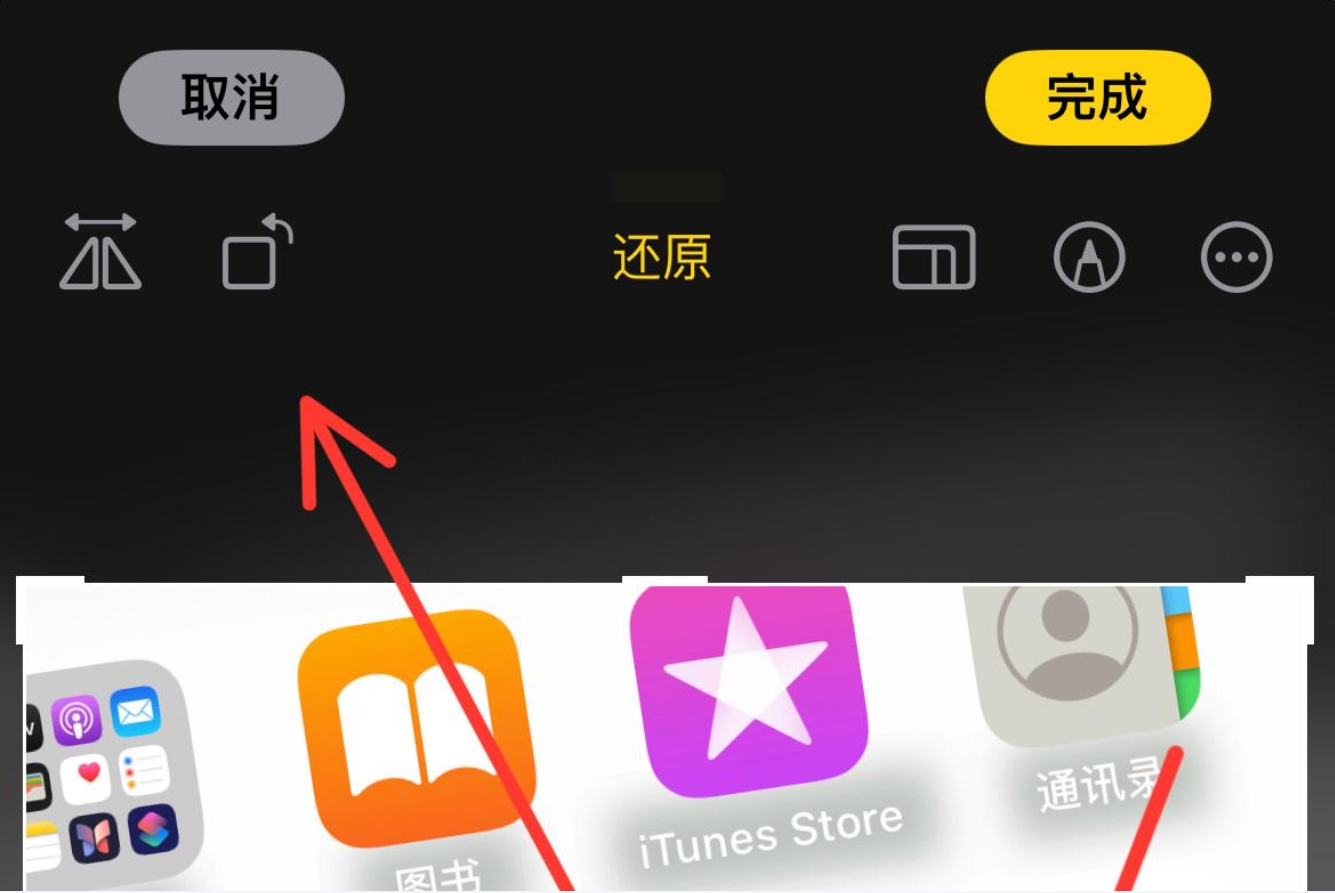
1. 打开相册:找到要调整的照片(比如歪掉的建筑照),点击进入预览界面
2. 进入编辑:右下角点「编辑」按钮(图标像铅笔),屏幕底部会弹出工具条
3. 旋转图片:在工具条里找到「旋转」图标(通常是弯曲箭头,左右各一个),点击即可顺时针/逆时针旋转,手指还能按住照片自由拖动到任意角度,直到画面正过来
4. 保存成果:旋转满意后点右上角「完成」,照片就自动更新成新角度啦~
方法四:ABC软件工具箱(手机/电脑通用)
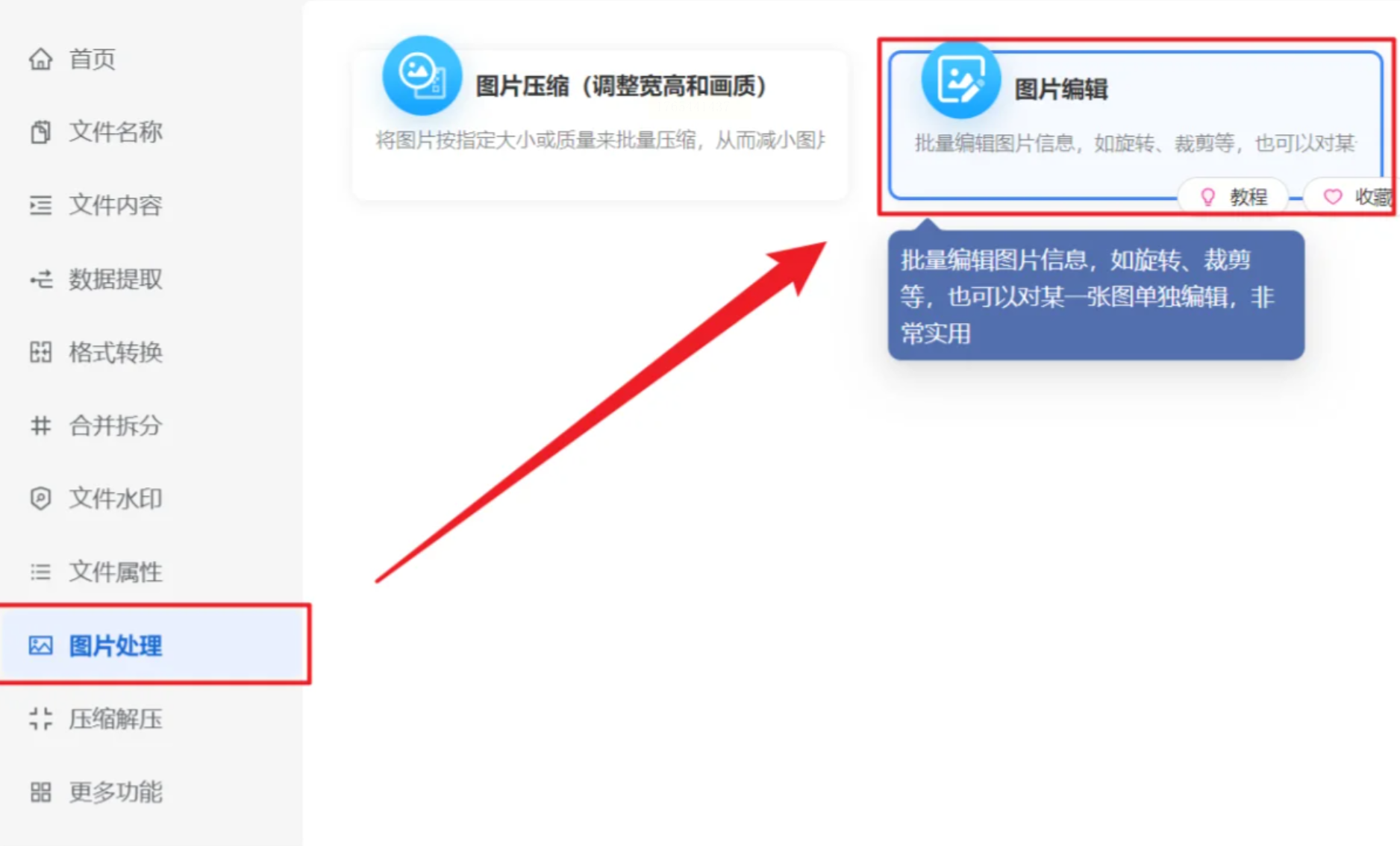
1. 进入功能:打开工具箱→「图片处理」→「图片编辑」
2. 导入图片:拖放图片到窗口,或点「添加文件」导入(支持批量导入)
3. 旋转设置:点击右侧「旋转」按钮,选90°/180°/270°快捷旋转,或拖动角度条到任意角度
4. 批量保存:勾选「保存并应用到所有图片」,指定输出路径,点「确定」等待几秒,绿色完成标出现就OK啦~
日常小修用手机相册,办公批量用WPS,复杂需求用汇帮软件,遇到问题记得先看「实时预览」,原图片别轻易覆盖!
现在就打开手机相册试试旋转建筑照,或者用电脑画图工具调整证件照角度吧~ 记住:角度不对的照片,只要旋转3秒就能变废为宝!
