

在日常工作和生活中,图片旋转是我们经常会遇到的操作需求。无论是拍摄时角度没对准,导致照片倾斜;还是设计文档时需要调整图片方向,让排版更美观;又或者是在社交媒体上分享内容前,需要快速纠正图片的旋转角度。这些场景下,一个好用的图片处理工具能帮我们节省不少时间。
工具1:汇帮图片处理器旋转图片(重点步骤)
软件名称:汇帮图片处理器
下载地址:https://www.huibang168.com/download/XwByxR1noPx3
首先,你需要去官网下载并安装《汇帮图片处理器》。安装完成后,打开软件,我们就可以开始操作了。
步骤一:进入操作界面,准备上传图片
打开软件后,左侧会显示各种功能选项,我们需要找到并点击“操作”选项。然后在右侧的文件区域,点击“上传文件”按钮。这里需要注意,《汇帮图片处理器》支持批量上传图片,你可以一次性选中多张图片进行处理,非常适合需要批量调整角度的场景。上传完成后,在左侧功能列表中选择“批量旋转”操作。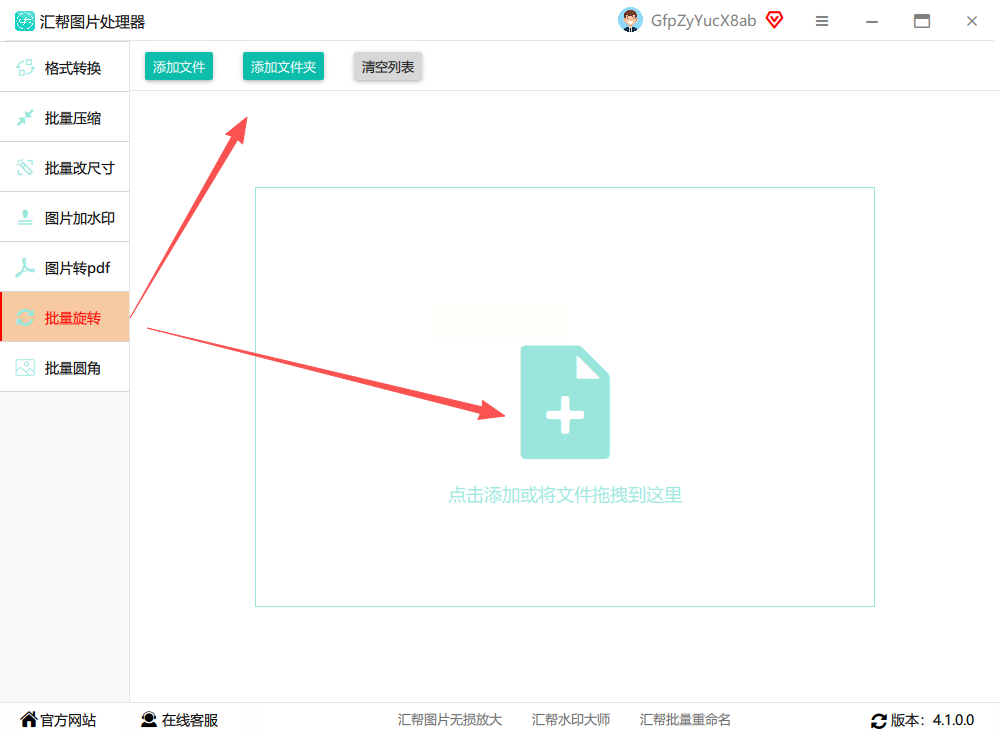
步骤二:选择旋转方式和角度
图片导入后,右侧会自动显示出旋转相关的功能选项。你可以根据自己的需求选择旋转方向,比如顺时针旋转、逆时针旋转,或者直接选择固定角度(如90度、180度),也可以手动输入具体的旋转度数,比如15度、30度等,满足各种精细调整的需求。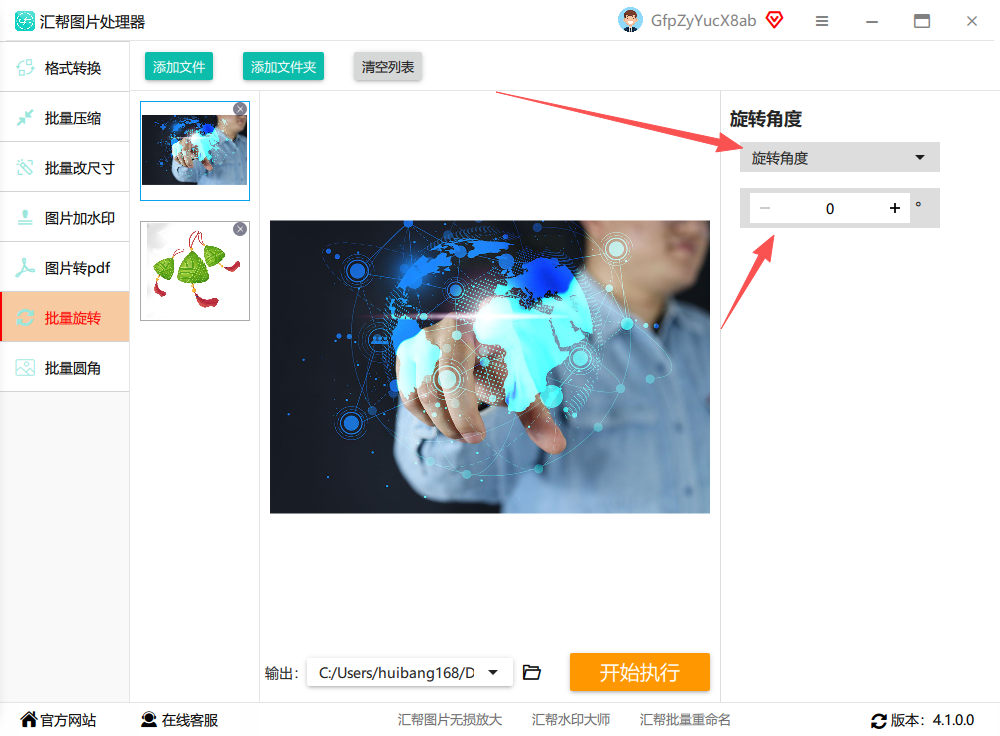
步骤三:预览效果,设置保存路径
在设置好旋转角度后,你可以在软件界面右侧实时看到图片的旋转预览效果。确认旋转后的效果符合你的预期后,选择一个合适的保存路径,确保你能方便地找到处理后的图片。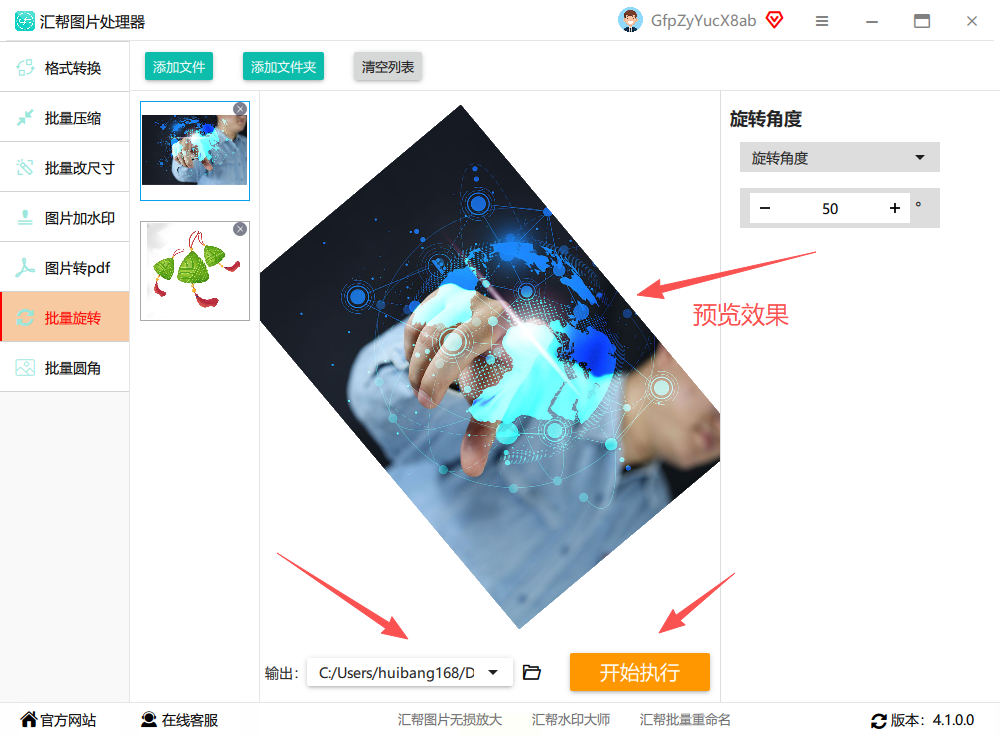
步骤四:执行旋转并保存图片
最后,点击“开始执行”按钮,软件就会开始处理图片。处理完成后,你会得到旋转后的新图片,同时原图会自动备份,这样即使你对处理结果不满意,也可以随时恢复到原始状态,非常贴心。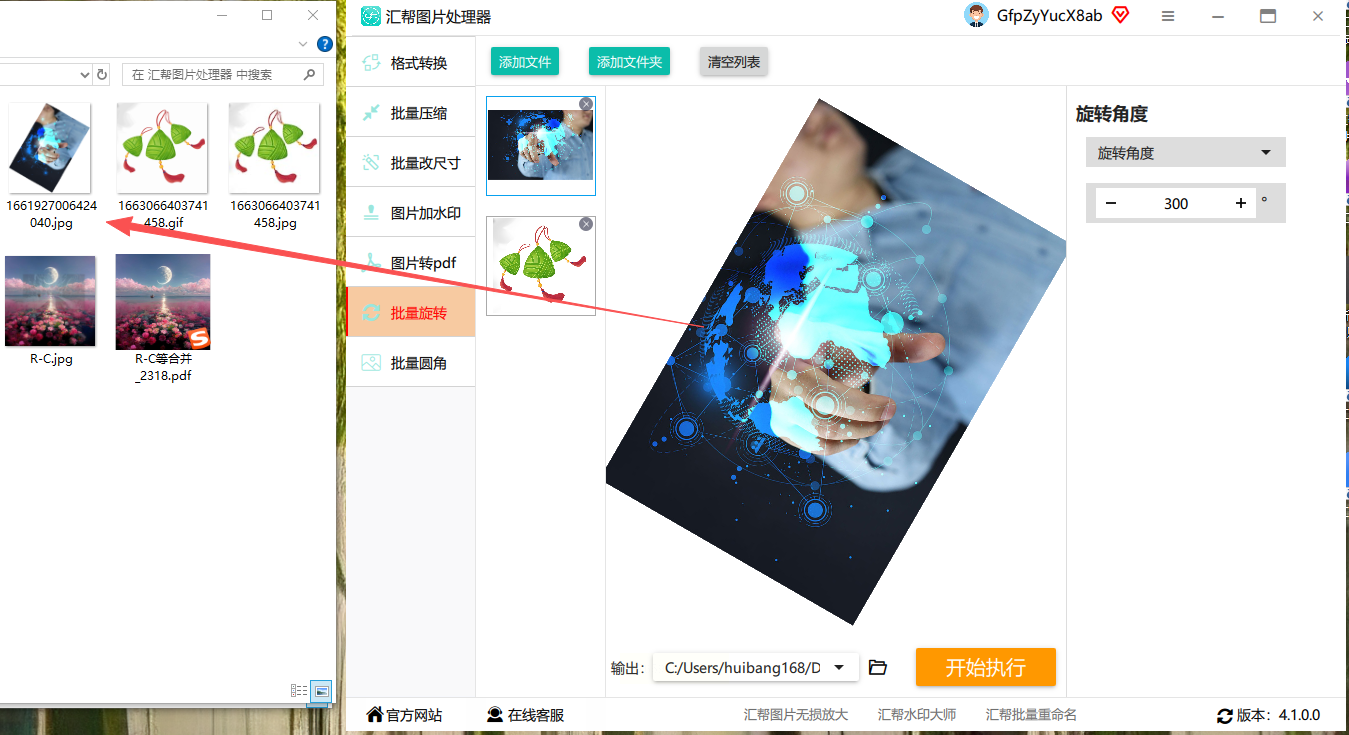
工具2:画图(电脑自带工具)
如果你使用的是Windows系统,可能对“画图”软件并不陌生。这是一个电脑自带的简易图像编辑工具,也具备图片旋转功能。操作方法如下:
1. 选中你需要旋转的图片,右键点击,选择“打开方式”,然后选择“画图”。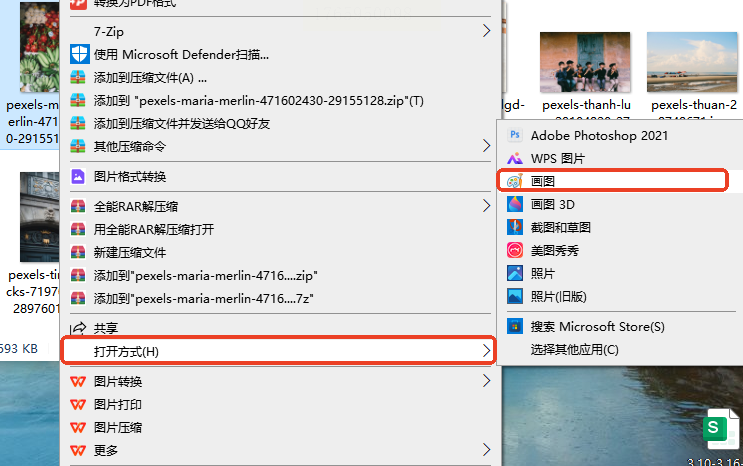
2. 打开图片后,点击上方菜单栏中的“旋转”按钮。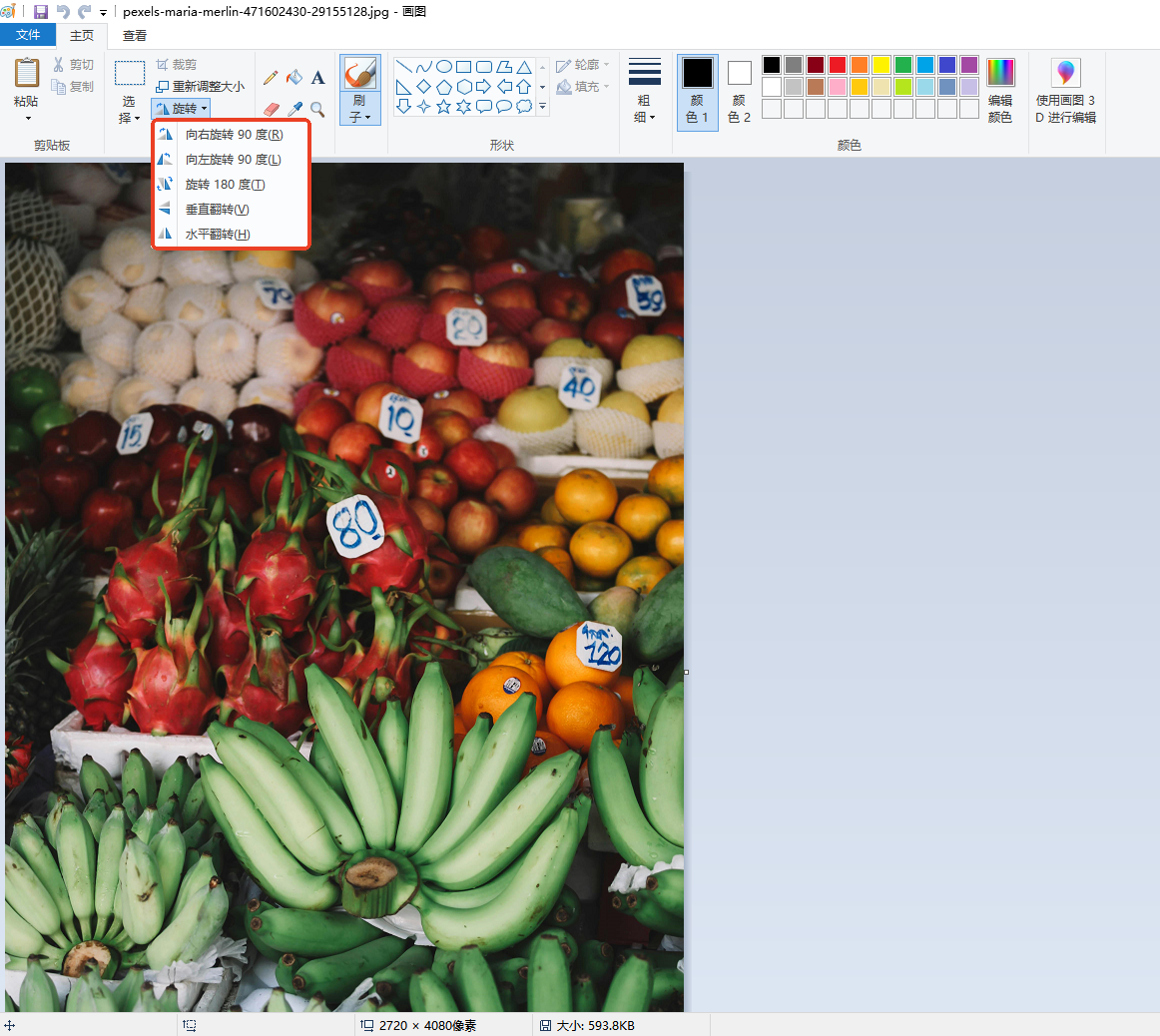
3. 在弹出的旋转选项中,可以选择顺时针旋转、逆时针旋转,或者直接输入具体的旋转角度。
4. 调整好角度后,点击“保存”按钮,选择保存格式和路径即可。
不过,画图工具的功能相对比较基础,适合处理一些简单的图片旋转需求,对于需要精细调整或者批量处理的场景,可能不如专业工具高效。
工具3:PS(专业图像编辑软件)
Adobe Photoshop(简称PS)虽然功能强大,支持复杂的图像编辑,但对于单纯的图片旋转来说,操作步骤会相对繁琐一些。如果你是经常需要进行专业图像设计或处理的用户,PS当然可以满足需求,操作步骤如下:
1. 使用PS打开图片文件。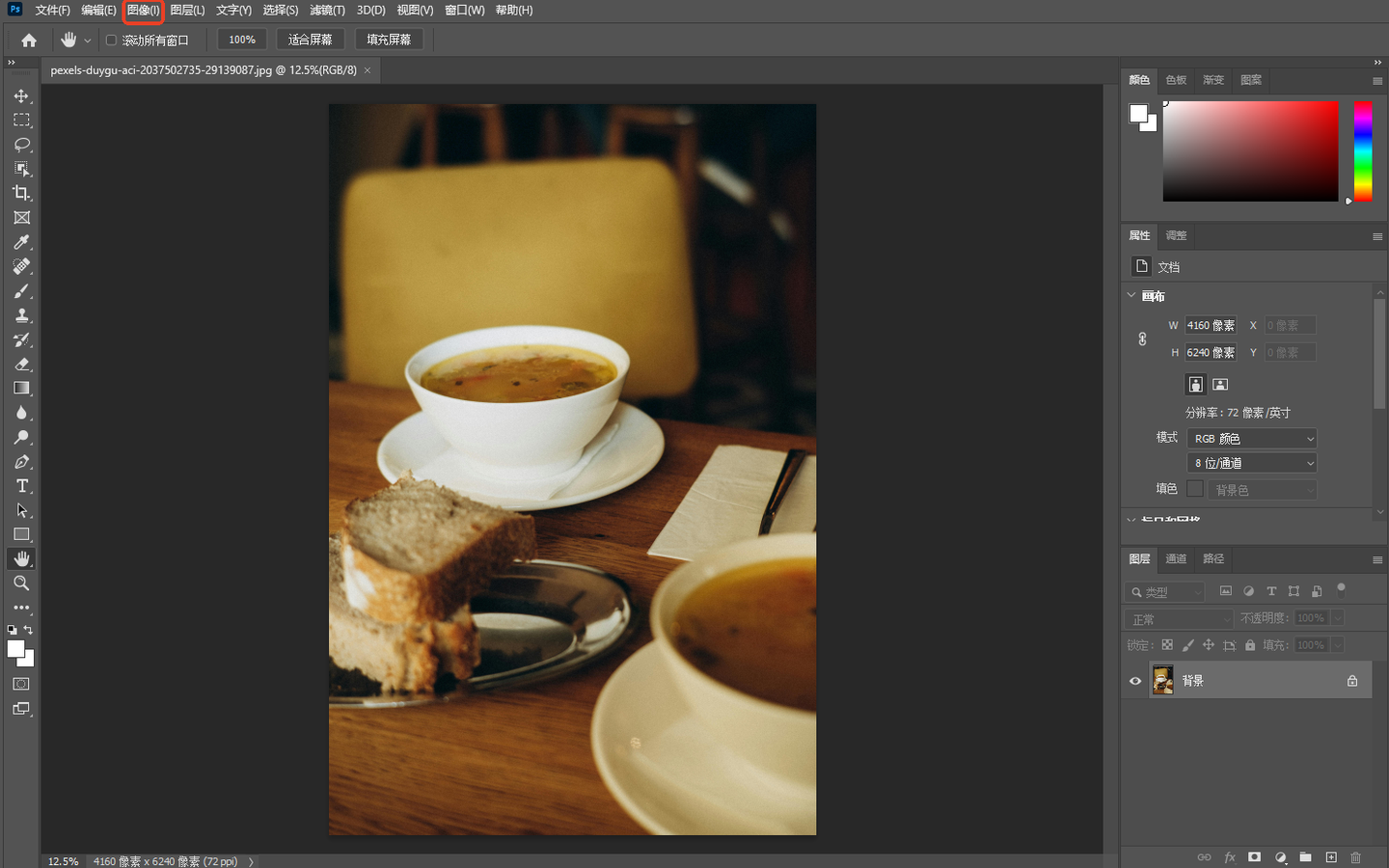
2. 点击上方菜单栏中的“图像”选项。
3. 在下拉菜单中找到“图像旋转”,可以选择顺时针90度、逆时针90度、180度等预设旋转方式,也可以选择“任意角度”进行自定义旋转。
4. 完成旋转后,记得点击“文件”菜单中的“保存”或“另存为”,将处理后的图片保存到指定位置。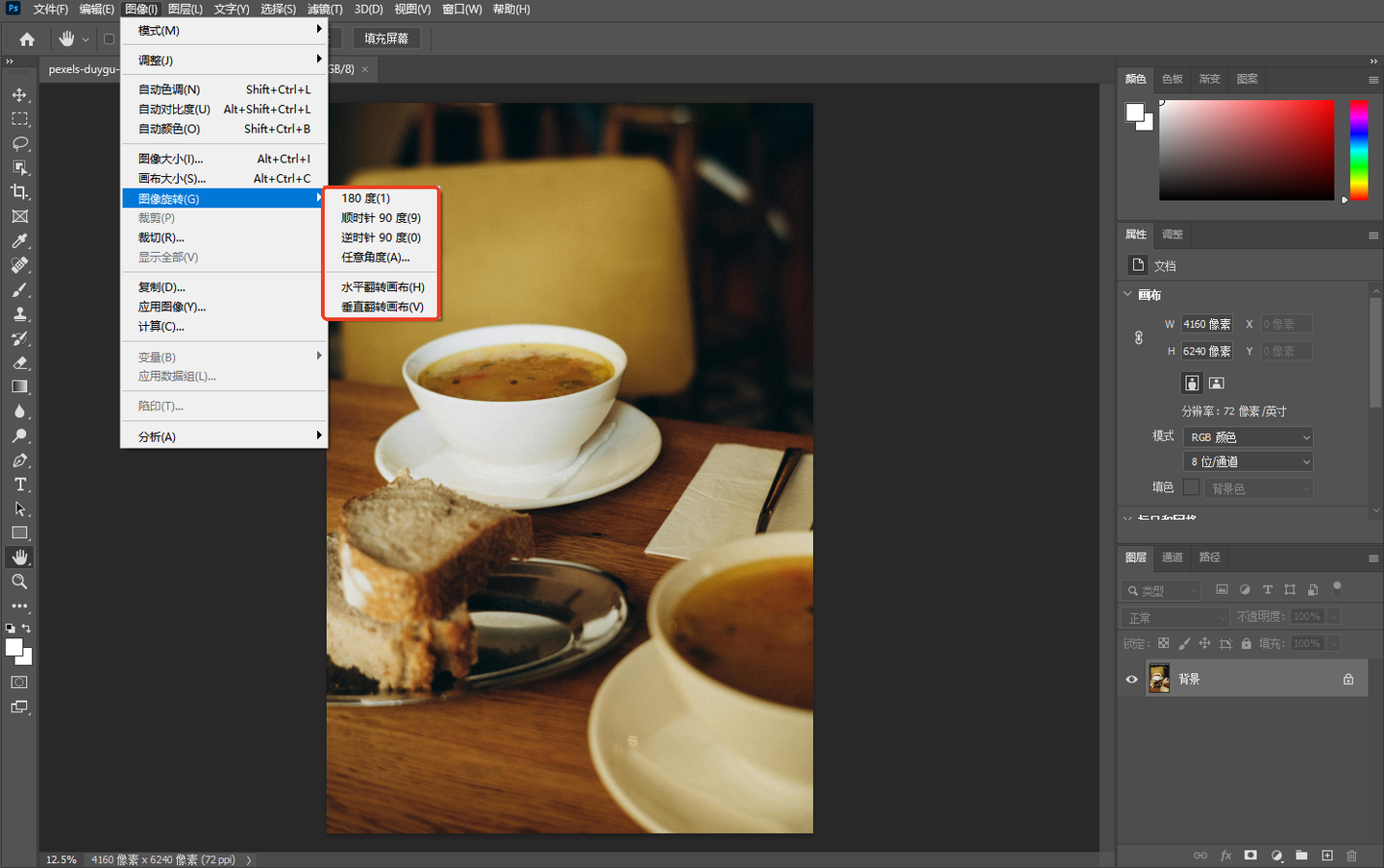
PS更适合进行一些复杂的图像合成、特效添加等工作,如果你只是简单地旋转图片,使用它可能会显得大材小用,不如专门的工具便捷。
记住,所有操作都要注意数据安全,选择本地处理的工具会更有保障,使用起来更放心。
