

最近我遇到个糟心事,给客户发PDF文件时,对方说我文件属性里的作者信息不对,本来想改一下,结果发现改了半天没效果,后来才知道PDF属性里的信息根本没删干净!还有次给公司提交投标材料,结果因为文件属性里有我之前的编辑时间,直接被打回来了,真的气到想摔键盘!
其实PDF文件的属性信息(比如作者、修改时间、隐藏关键词这些)就像文件的"身份证",分享出去就容易暴露隐私。删除pdf属性没那么复杂,今天我就把自己实测过的3个删PDF属性的方法整理出来,都是不用安装复杂软件、普通人就能操作的,看完就能用!
一、汇帮元数据编辑器(适合批量处理)
操作步骤:
1. 打开软件后选"PDF元数据编辑"这个功能(界面左边就能找到)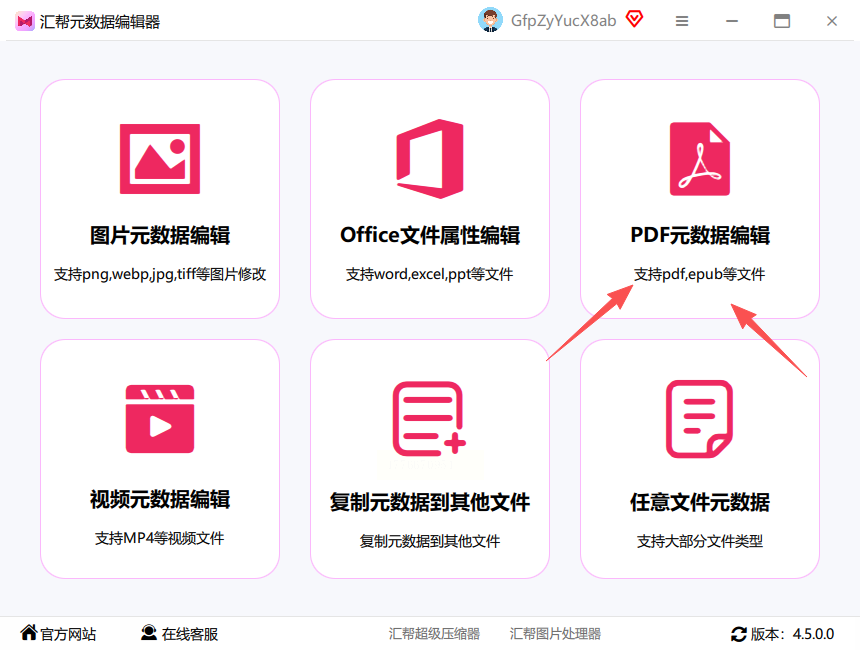
2. 点"添加文件"按钮,能拖多个PDF进去,大小不限(我传过50M的文件也没问题)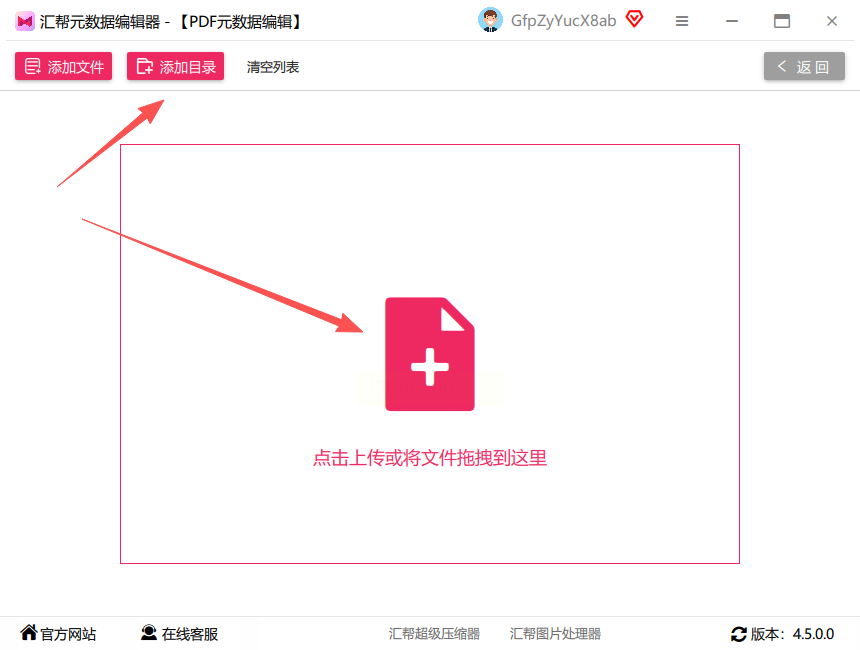
3. 上传完文件后,右边会显示所有属性信息,包括作者、修改时间这些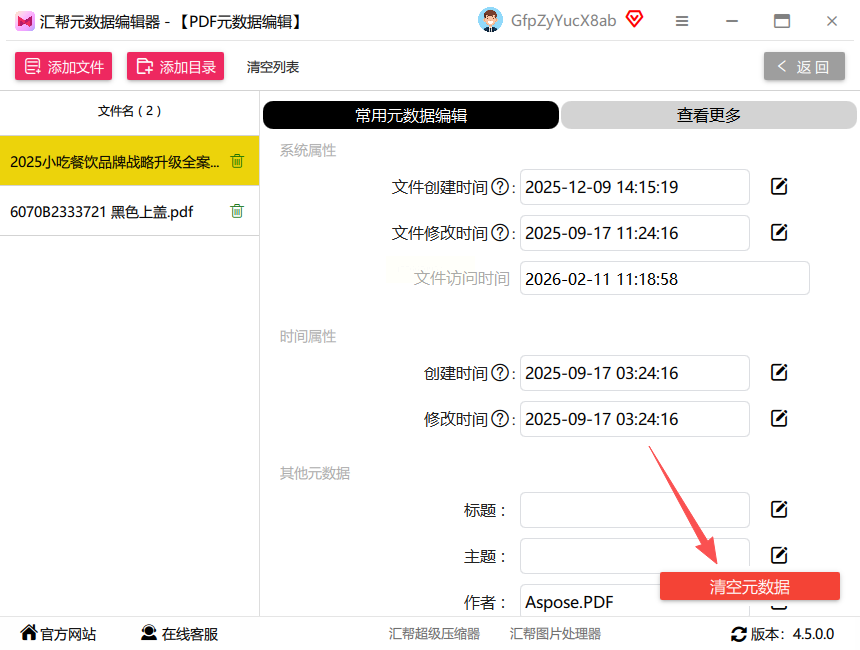
4. 最下面有个"清空元数据"按钮,点它之后会弹出选项:是只清当前文件还是所有文件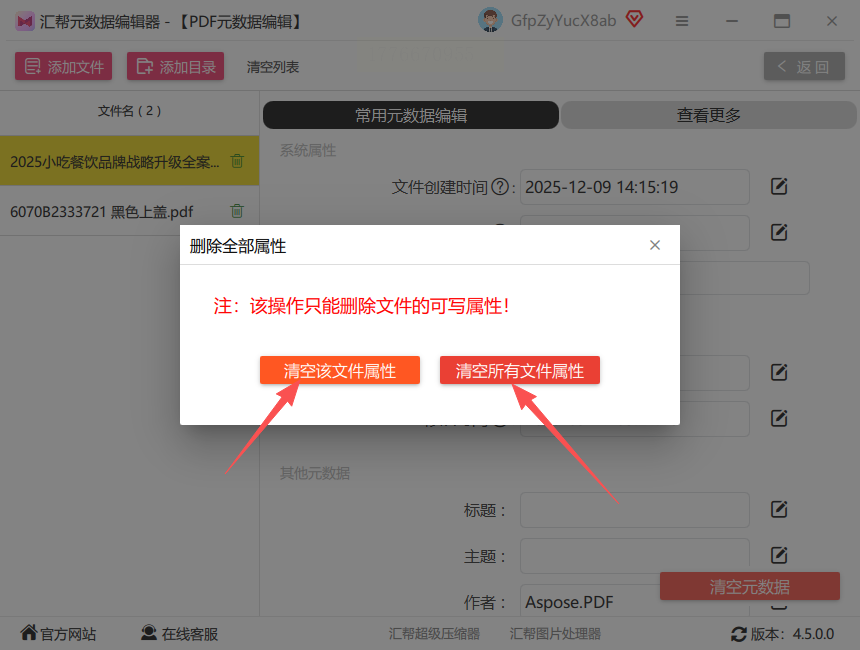
5. 选好后点确认,等几秒就处理完了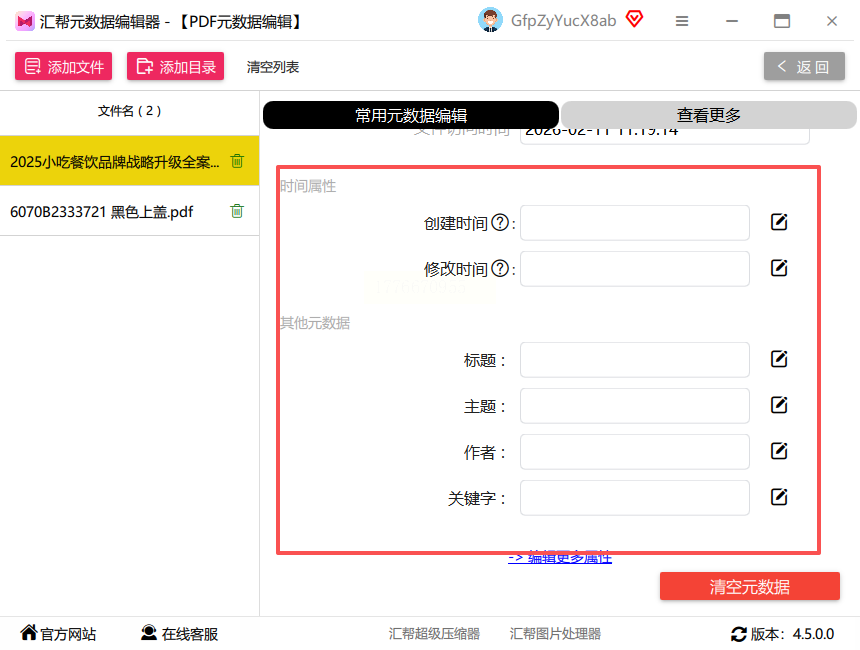
适用场景:公司需要批量处理合同文件、要给多个客户发资料的情况,一次能处理好几个PDF,不用一个个改,批量删除pdf属性超省心。
核心优势:不用安装系统级软件,在本地就能用,处理速度快,5个文件也就10秒左右,而且支持大文件。
二、LibreOffice(适合免费党)
操作步骤:
1. 打开软件后点左上角"文件"→"打开",选要删属性的PDF
2. 点顶部菜单栏的"文件"→"属性"(这里要注意,是LibreOffice Writer里的属性设置)
3. 弹出的窗口里有"常规"和"描述"两个标签页,先在"常规"里点"重置"
4. 然后切换到"描述"标签,把里面的关键词、备注都删掉
5. 最后点"确定",再用"文件"→"导出为PDF"保存,这样属性就清空了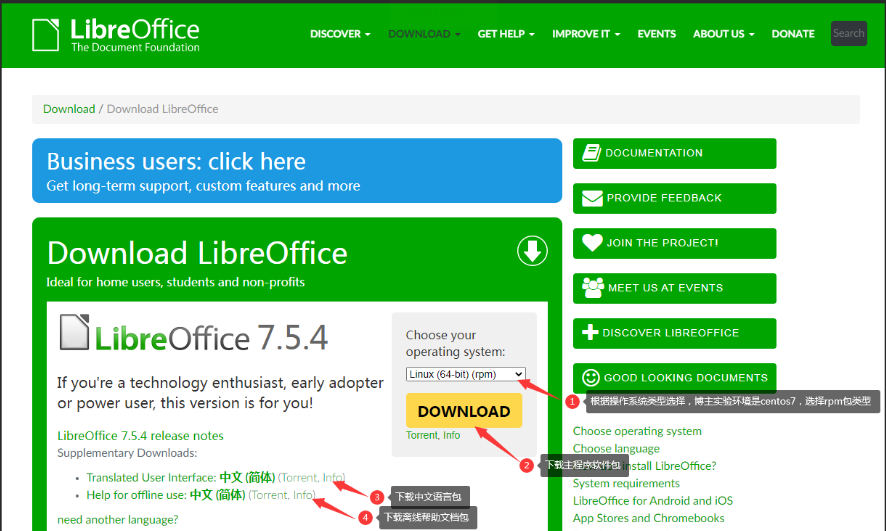
适用场景:学生党、个人用户需要免费处理PDF,或者电脑里只有基础办公软件的情况,免费删除pdf属性还能兼顾编辑。
核心优势:完全免费,开源无广告,处理完PDF还能顺手改改格式,比如调整页码这些。
三、Adobe Acrobat(适合专业需求)
操作步骤:
1. 打开PDF文件后,在左侧菜单找"属性"(或者按Ctrl+D快捷键)
2. 弹出的窗口里有"描述"和"其他"两个部分,把里面的信息都删掉
3. 重点是"自定义属性"这里,可能藏着你之前填的项目信息,一定要全清空
4. 最后点"确定",记得要重新保存PDF(另存为新文件更保险)
适用场景:职场人处理需要合规的文件,比如标书、合同,或者经常需要编辑PDF内容的情况,专业删除pdf属性,适配合规需求。
核心优势:能处理加密PDF的属性,而且修改完格式更严谨,适合对文件格式要求高的场景。
- 想省事选汇帮元数据编辑器,批量处理快,不用管格式问题
- 预算有限选LibreOffice,免费还能当文字处理工具用
- 要处理复杂格式或加密文件选Adobe Acrobat,专业功能全
用户常见问题:
- 为什么删除后属性还在?可能是没重新保存,比如用LibreOffice处理完要点导出PDF
- 处理大文件会卡住吗?汇帮和Adobe对大文件兼容性好,LibreOffice处理200页PDF也没问题
- 怎么检查有没有删干净?处理完后右键点PDF→属性,确认作者、修改时间这些都显示"无"或默认值
最后提醒大家,PDF属性删除后最好再检查一遍,特别是用汇帮的时候要确认"所有文件"选项别选错。这些工具都是我自己踩过坑后整理的,实测下来处理效果都不错,遇到需要清理PDF属性的情况,直接按步骤操作就行,不用再求人啦!
结尾内容:其实现在很多办公软件都悄悄藏着隐私保护功能,像这三个工具都是本地就能用的,不用担心文件传到云端被监控。处理PDF属性就像给文件"卸妆",做好删除pdf属性这一步,既能保护隐私又能避免提交材料时出问题。大家可以根据自己的需求选工具,比如公司用汇帮,学生用LibreOffice,专业人士用Adobe。记得收藏这篇文章,下次遇到问题直接翻出来,省得临时找教程手忙脚乱。
