

一、科普小知识
在我们日常使用PPT时,文件属性里显示的"最后修改人"其实是系统记录的编辑者信息。当我们把文件发给别人时,如果名字还是原来的编辑者,就会显得不够专业。这些信息其实来自PPT文件的元数据,它不仅记录修改人,还包括创建时间、版本号等。
修改PPT最后修改人并不复杂,不需要专业知识或复杂软件。常见方法有两种:一是通过专业的元数据编辑工具直接修改文件属性;二是使用WPS演示的高级功能。这两种方法各有优缺点:元数据工具操作简单但可能需要额外软件,WPS则直接在自带软件里完成,无需额外安装,轻松实现修改PPT最后修改人。
需要注意的是,修改前要确保PPT文件没有被加密,并且修改后要保存文件。如果是多人协作的文件,可能需要确认权限问题。
二、方法一:使用FileMenu Tools
工具介绍
FileMenu Tools是一款专业的Office文件管理工具,能帮助我们快速修改PPT的元数据信息,高效完成修改PPT最后修改人操作。它支持多种Office格式文件,操作简单直观,非常适合电脑新手。
操作步骤
安装与打开:先在WPS官网(或正规软件平台)下载安装FileMenu Tools插件,安装完成后打开PPT文件
找到元数据选项:在PPT界面上方的菜单栏中,找到"FileMenu"选项卡,点击后会出现下拉菜单
选择属性编辑:在下拉菜单中找到"Properties"或"文件属性"选项,点击进入属性编辑界面
修改最后修改人:在属性界面中找到"最后修改人"字段,直接输入你想要的名字,点击保存即可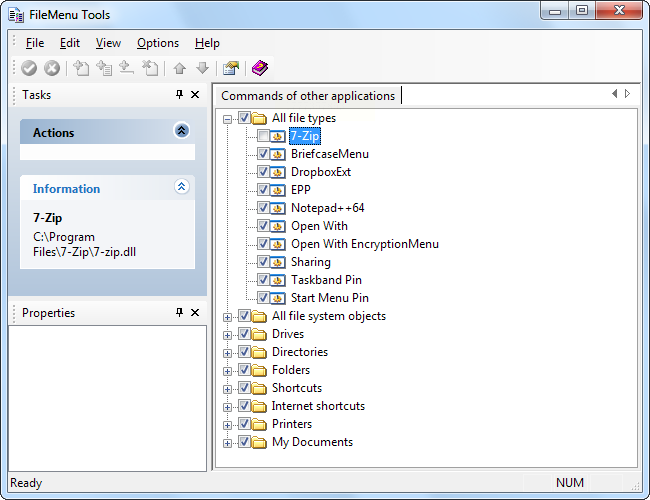
优点
- 操作简单,无需复杂设置
- 支持批量修改多个PPT文件
- 能同时修改多个元数据信息
注意事项
- 安装时注意选择正规渠道
- 修改完成后要记得保存文件
三、方法二:使用汇帮元数据编辑器
工具介绍
汇帮元数据编辑器是一款专注于Office文件属性修改的工具,界面简洁,功能实用,是修改PPT最后修改人的常用工具。它支持PPT、Word、Excel等多种格式文件,操作步骤清晰,适合电脑新手。
操作步骤
打开软件:找到安装好的汇帮元数据编辑器,打开软件界面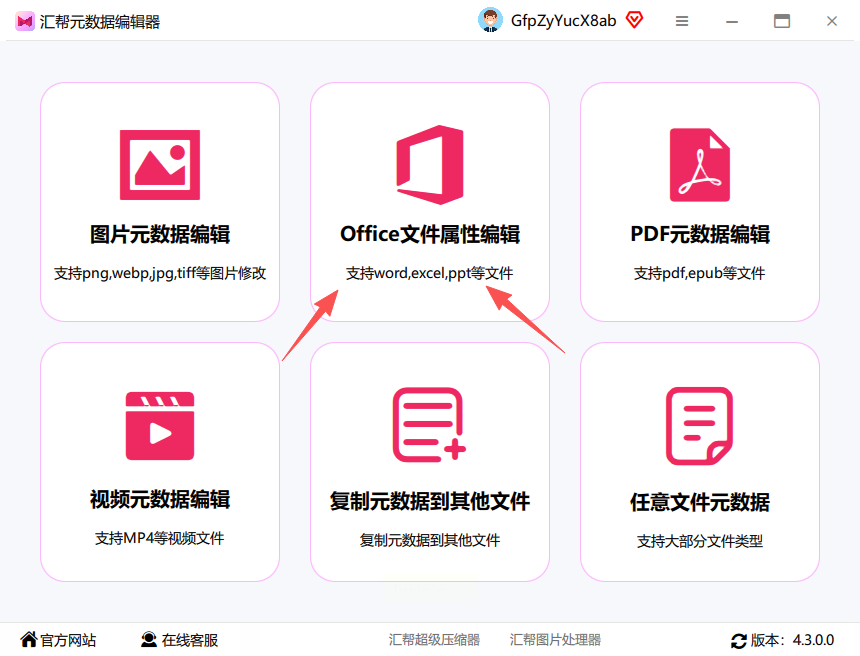
选择PPT文件:点击"添加文件"按钮,找到需要修改的PPT文件,也可以直接拖拽文件到软件界面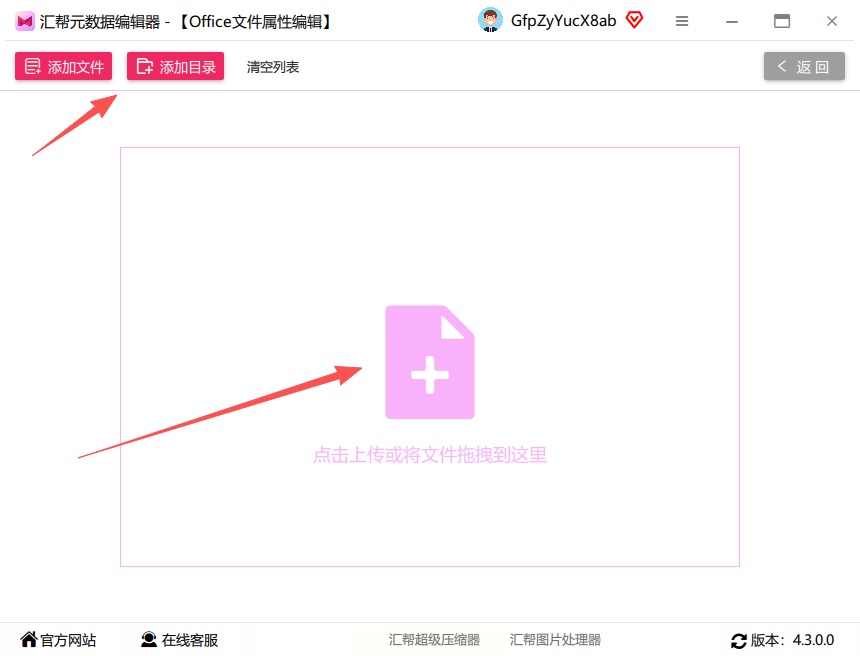
查看文件属性:文件导入后,软件会自动显示PPT的元数据信息,包括创建时间、修改时间、最后修改人等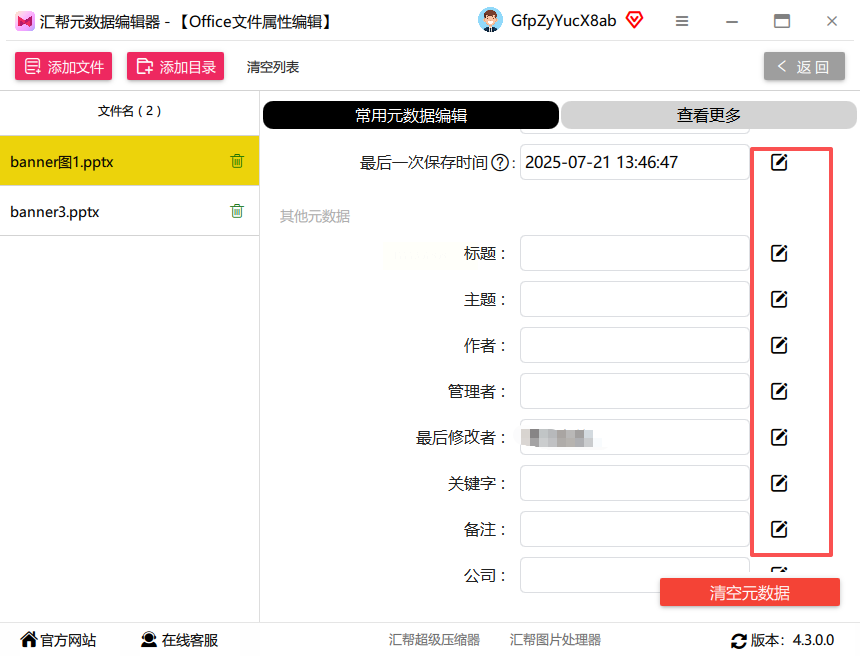
修改最后修改人:在属性列表中找到"最后修改者"选项,点击旁边的铅笔图标进入编辑状态
输入新名字:在弹出的输入框中输入你想要的名字,支持单个修改和批量修改两种模式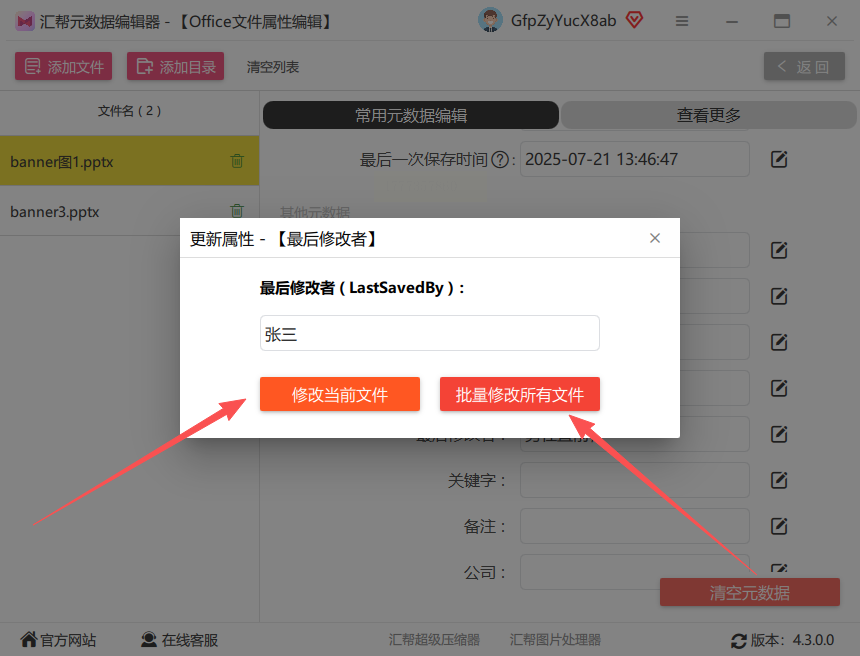
保存修改:修改完成后点击"保存"按钮,系统会自动更新文件的元数据信息
优点
- 完全免费,无需付费购买
- 支持批量处理多个文件
- 操作界面友好,步骤清晰
注意事项
- 确保文件没有被加密
- 修改前建议备份原文件
四、方法三:使用WPS演示
工具介绍
WPS演示作为国产办公软件,已经内置了元数据编辑功能,无需额外安装插件即可完成修改,是日常修改PPT最后修改人最便捷的方式。对于使用WPS的用户来说,这是最便捷的方法。
操作步骤
打开PPT文件:在WPS演示中打开需要修改的PPT文件
进入文件信息:点击左上角的"文件"菜单,选择"文件属性"选项
查看详细信息:在弹出的属性窗口中,找到"详细信息"标签页
修改作者信息:在"作者"字段中输入你想要的名字,这就是PPT的最后修改人
保存修改:点击"确定"按钮保存设置,系统会自动更新文件的元数据
优点
- 无需额外安装软件
- 操作步骤简单,适合新手
- 与WPS完美兼容
注意事项
- 确保WPS是最新版本,旧版本可能功能不全
- 如果文件是加密的,需要先解密才能修改
五、方法四:使用PowerPoint内置功能
工具介绍
PowerPoint本身也有修改元数据的功能,但需要先保存为特定格式。这种方法适合没有安装额外软件,临时需要修改PPT最后修改人的用户。
操作步骤
打开PPT文件:在PowerPoint中打开需要修改的PPT文件
进入文件信息:点击左上角的"文件"菜单,选择"信息"选项
查看属性:在右侧属性面板中,找到"属性"部分,点击"高级属性"
修改作者信息:在弹出的属性窗口中,切换到"详细信息"标签页,找到"作者"字段
输入新名字:在"作者"字段中输入你想要的名字,点击"确定"保存
优点
- 完全免费,无需额外软件
- 直接在PowerPoint中完成
- 适合临时修改需求
注意事项
- 这种方法修改的是文件属性,不会影响PPT内容
- 保存时要确保文件格式正确
六、方法五:使用Microsoft PowerPoint
工具介绍
Microsoft PowerPoint同样可以通过属性设置修改PPT的元数据信息,适合使用正版Office、需要规范修改PPT最后修改人的用户。
操作步骤
打开PPT文件:在Microsoft PowerPoint中打开需要修改的PPT文件
进入文件信息:点击左上角的"文件"菜单,选择"信息"
查看相关属性:在右侧面板中,找到"属性"部分,点击"高级属性"
修改作者信息:在弹出的"属性"窗口中,切换到"摘要"标签页,找到"作者"字段
输入新名字:在"作者"字段中输入你想要的名字,点击"确定"保存
优点
- 微软官方软件,安全可靠
- 能同时修改多个属性信息
- 无广告,界面简洁
注意事项
- 需要正版Microsoft Office软件支持
- 修改后要确保文件保存正确
七、方法六:使用PPT格式转换法
工具介绍
这种方法通过将PPT转换为其他格式再转换回来,间接修改元数据。适合无法安装软件,临时需要修改PPT最后修改人的用户。
操作步骤
另存为PDF格式:在PPT中点击"文件"菜单,选择"另存为",格式选择PDF
转换回来:再次打开转换后的PDF文件,使用"文件"菜单中的"另存为"功能,选择PowerPoint格式(.pptx)
检查修改结果:打开转换后的PPT文件,查看属性信息是否已更新
优点
- 无需安装额外软件
- 适用于各种操作系统
- 操作简单,容易上手
注意事项
- 转换过程可能影响PPT格式
- 此方法修改的是作者信息,可能不会立即生效
八、方法七:使用在线元数据修改工具
工具介绍
在线工具无需安装,直接在浏览器中使用,适合临时修改需求,快速完成修改PPT最后修改人。
操作步骤
选择在线工具:打开一个可靠的在线元数据编辑网站(如SmallPDF、ILovePDF等)
上传PPT文件:点击网站上的"上传文件"按钮,选择需要修改的PPT文件
修改元数据:在网站界面中找到"元数据编辑"选项,输入新的修改人名字
下载文件:修改完成后,点击"下载"按钮,将修改后的文件保存到电脑
优点
- 无需安装任何软件
- 适合临时修改需求
- 操作简单,适合电脑新手
注意事项
- 注意选择正规网站,保护文件安全
- 敏感文件不建议使用在线工具
九、方法八:使用WPS云文档
工具介绍
WPS云文档支持多人协作,能自动记录修改信息,适合团队使用,也能便捷完成修改PPT最后修改人。
操作步骤
上传到云文档:将PPT文件上传到WPS云文档
设置作者信息:在云文档中,点击右上角的"设置",找到"作者信息"选项
修改作者名字:输入你想要的名字,保存设置
在本地打开:下载修改后的文件,查看属性信息
优点
- 适合团队协作使用
- 自动保存修改记录
- 无需担心文件版本问题
注意事项
- 需要注册WPS账号
- 网络不稳定可能影响操作
十、总结与温馨提示
以上介绍了八种修改PPT最后修改人名字的方法,从专业工具到简单操作,从本地软件到在线工具,总有一种适合你。根据不同的需求和环境,你可以选择最适合的方法:
- 如果经常需要修改,建议使用FileMenu Tools或汇帮元数据编辑器
- 如果使用WPS,直接用内置功能最方便
- 如果需要临时修改,在线工具是不错的选择
温馨提示:修改前请确保文件没有被加密或受权限限制;修改完成后记得保存文件;如果是多人协作的文件,建议确认修改后的信息显示正常。
希望这些方法能帮助你解决PPT文件属性显示的问题,让你的文件更加专业整洁。如果还有其他问题,欢迎在评论区留言交流!
