

为什么需要修改图片位置信息?
在数字时代,照片不仅是影像记录,更是位置信息的载体。当我们在旅行中拍摄风景照时,相机自动记录的GPS经纬度会让照片在地图上精准定位;但在某些场景下,我们可能需要隐藏真实拍摄地点(如隐私保护)、修正错误定位(如设备故障导致的坐标偏差),或是在不同平台间统一照片的地理信息(如社交平台发布时的定位需求)。这些需求都指向一个核心问题:如何安全、高效地修改图片的经纬度数据。
图片的位置信息通常存储在EXIF数据中,这是一种包含拍摄参数、设备型号、GPS坐标等元数据的隐藏信息。即使删除了照片中的可见定位信息,EXIF数据仍可能残留原始坐标。通过修改这些数据,我们可以让照片在地图软件中显示新的位置,或是彻底清除隐私信息。以下将介绍四种实用方法,适用于不同技术水平和场景需求。
图片拍摄位置怎么改?轻松修改图片信息的方法

修改图片拍摄位置方法一:使用汇帮元数据编辑器
1. 下载安装软件
首次打开软件时,会自动扫描系统中的图片元数据,无需担心复杂的安装配置。
2. 添加待修改图片
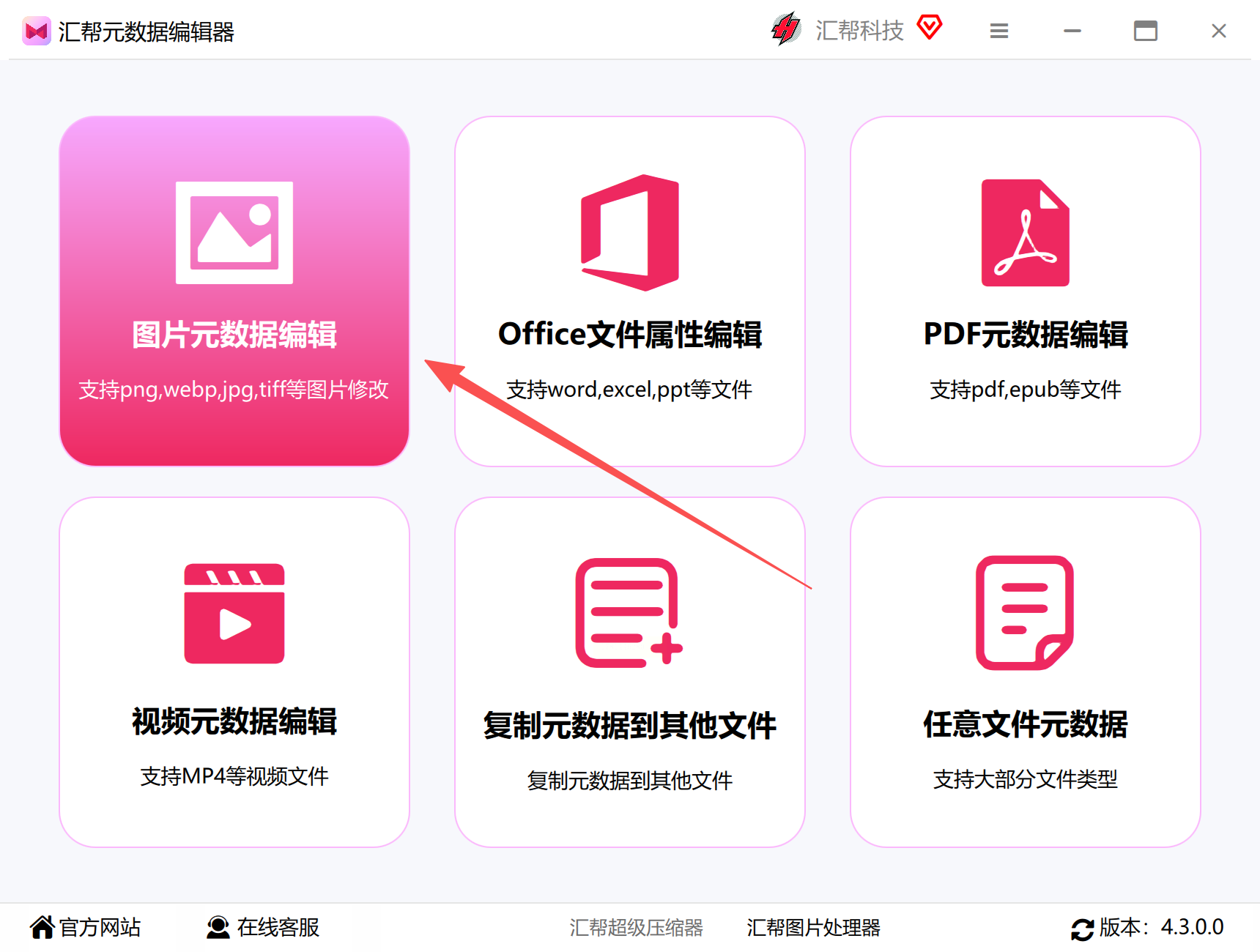
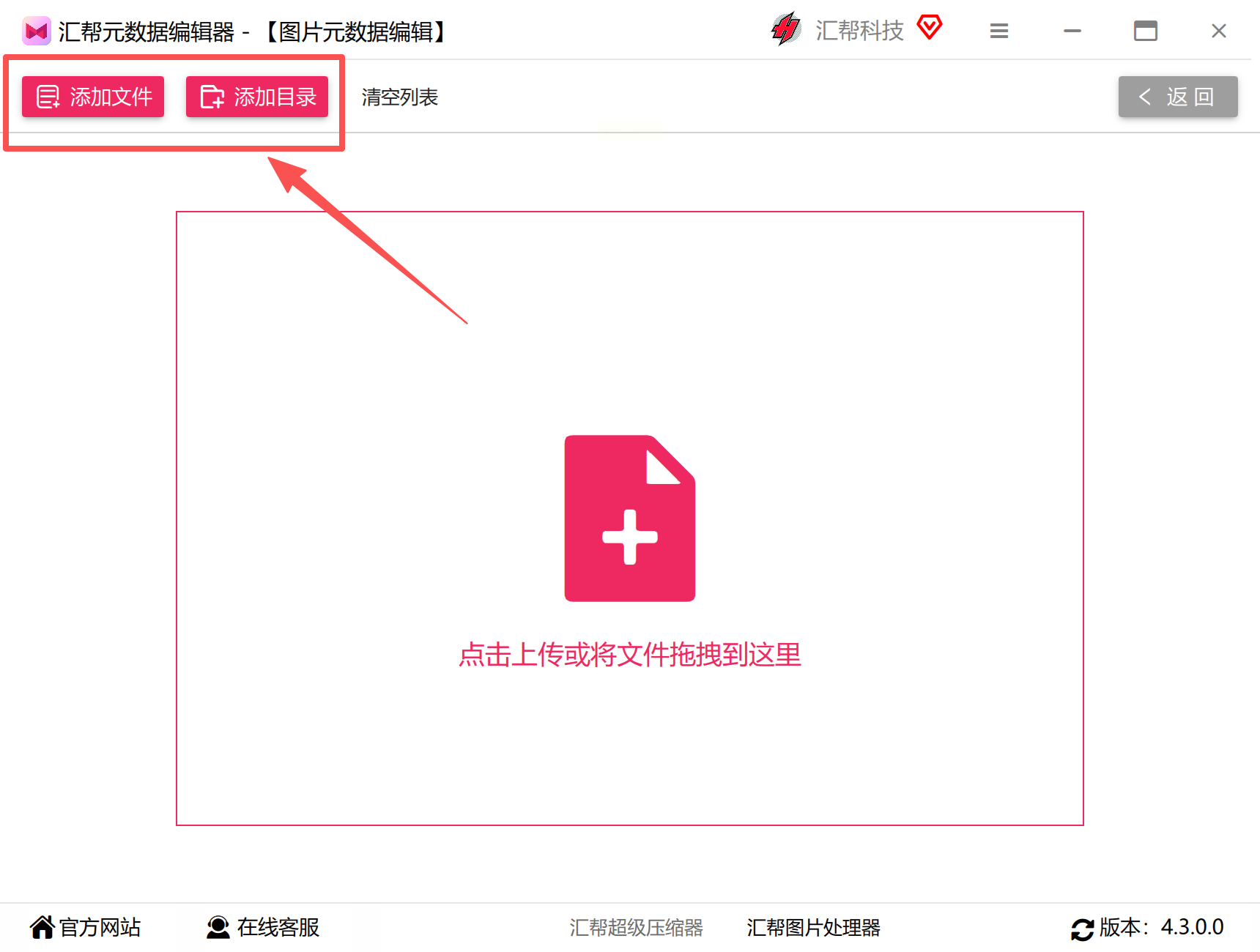
在软件首页点击「图片元数据编辑」,进入主界面后点击左上角「添加」按钮,选择需要修改位置信息的图片(可按住Ctrl键多选,或直接拖拽文件夹)。支持批量导入,最多可同时处理数十张图片,节省重复操作时间。
3. 查看与编辑元数据
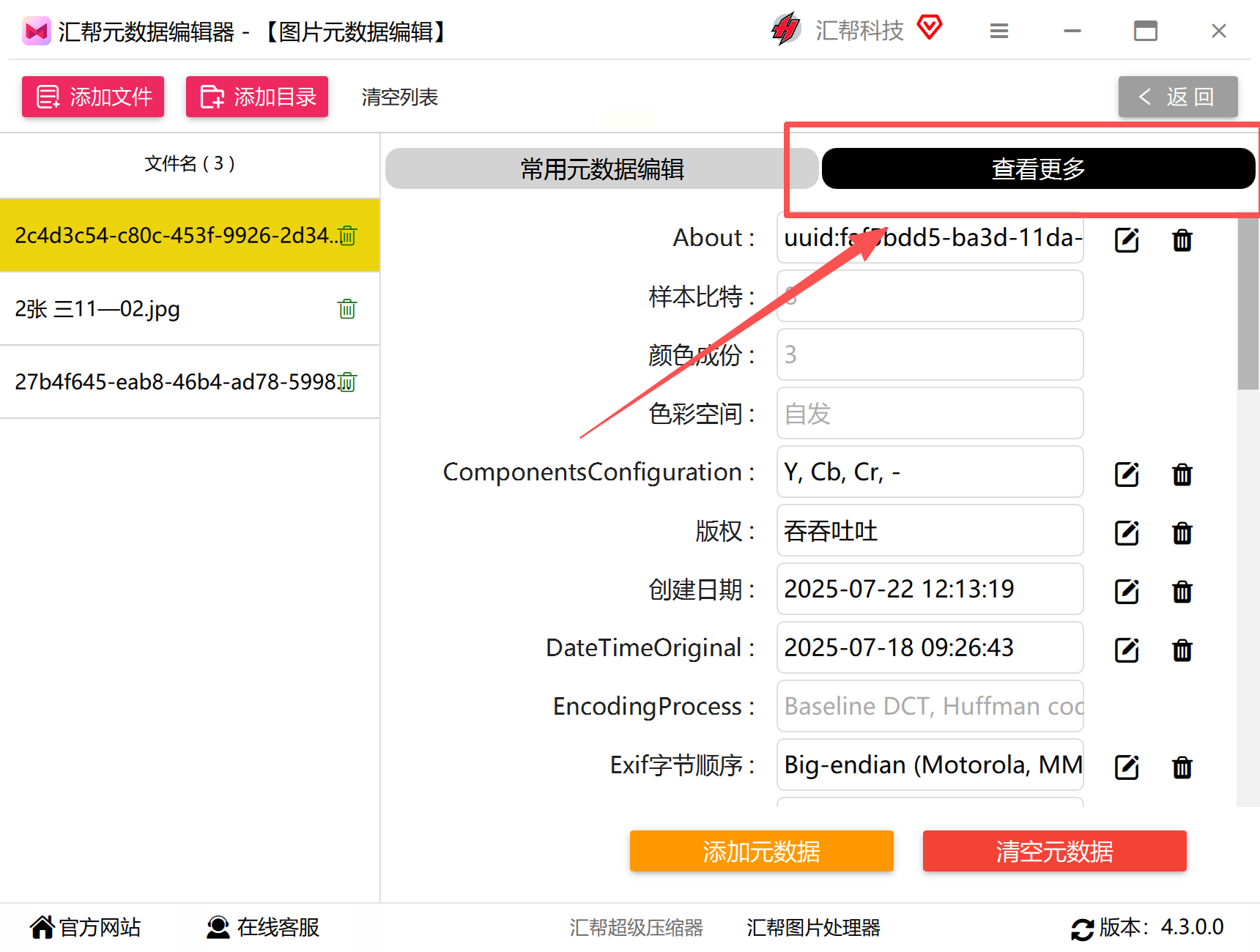
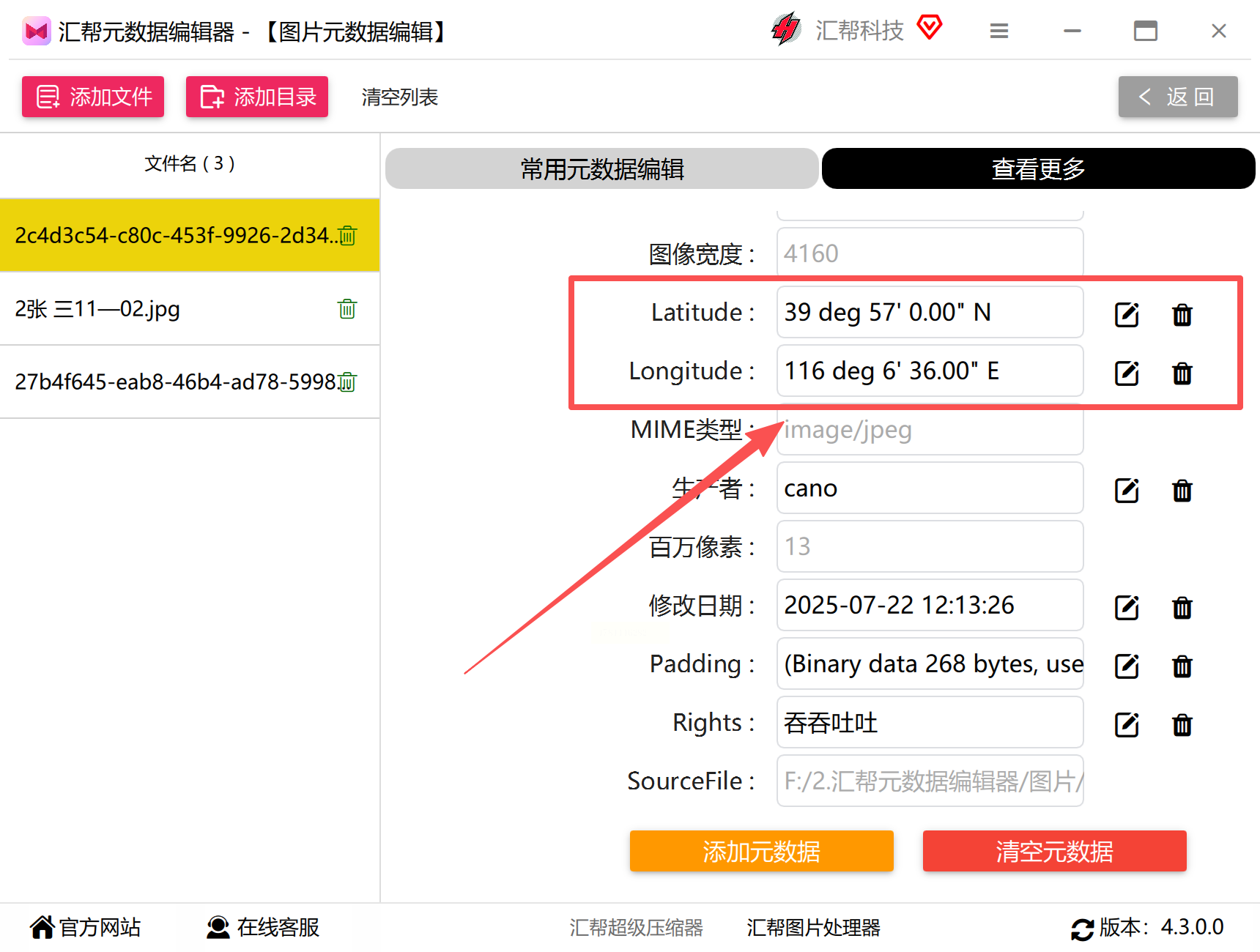
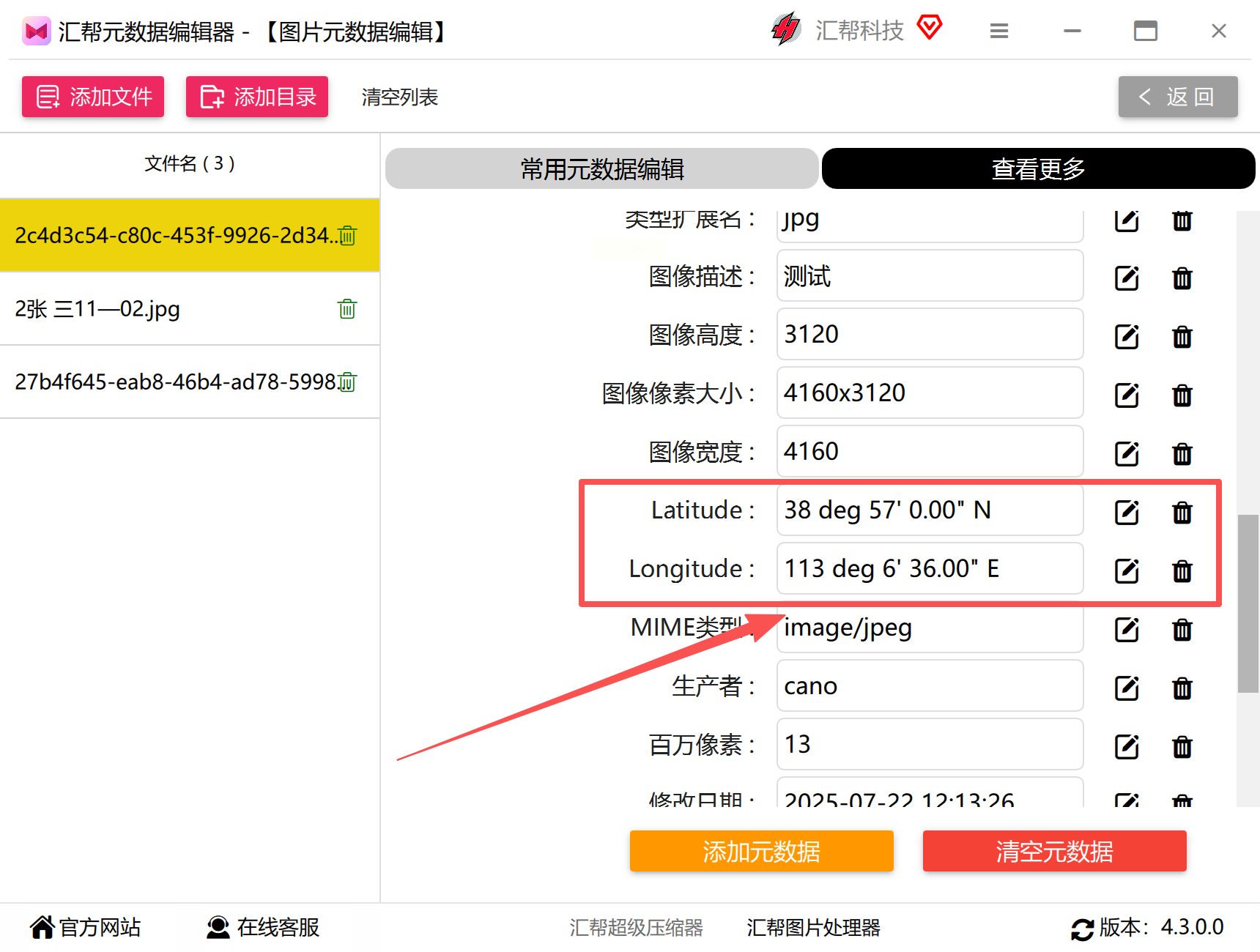
图片添加后,右侧会显示分类清晰的元数据列表,包括「常用元数据」(如拍摄时间、设备型号)和「更多属性」(如EXIF详细信息)。点击「查看更多」展开隐藏的GPS信息,找到「Latitude」(纬度)和「Longtitude」(经度)字段。
4. 修改经纬度
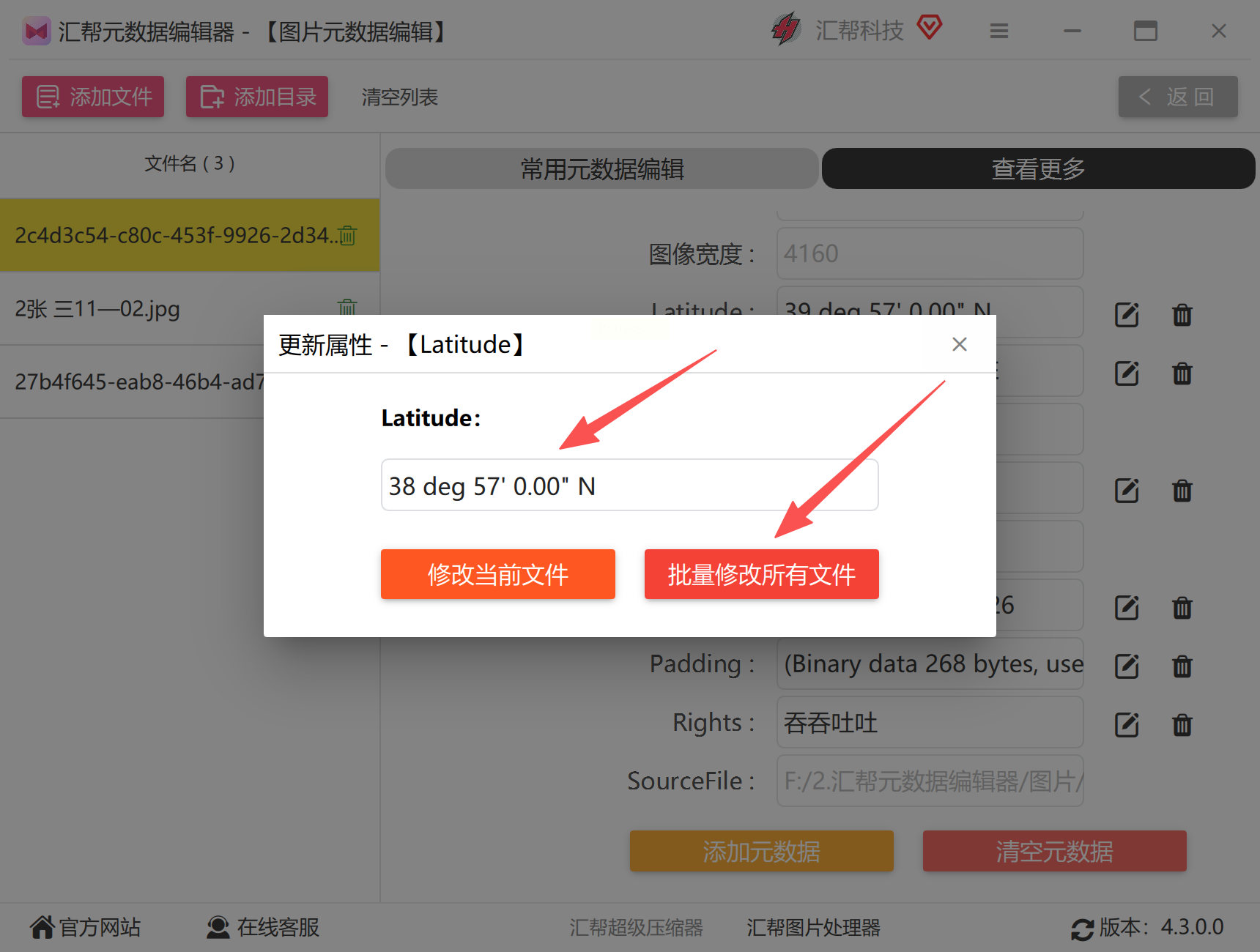
点击纬度字段右侧的铅笔图标进入编辑模式,弹出输入框后直接填写新的坐标值(如39.9042,注意区分北纬/南纬、东经/西经)。修改完成后,点击「批量修改所有文件」按钮,软件会自动同步修改所有已添加图片的经纬度。
5. 验证修改结果
完成后点击「保存」按钮(或软件自动覆盖原数据),无需额外保存操作。此时打开图片属性中的「详细信息」,可看到经纬度已更新为新设置的值。若需验证,可将图片上传至地图软件(如百度地图)查看显示位置是否匹配。
修改图片拍摄位置方法二:使用修改照片GPS信息工具(进阶图形化工具)
1. 打开工具并加载图片
打开软件后,在文件列表中找到目标图片(可直接拖入或点击「打开文件」),确保图片已按拍摄顺序排列。
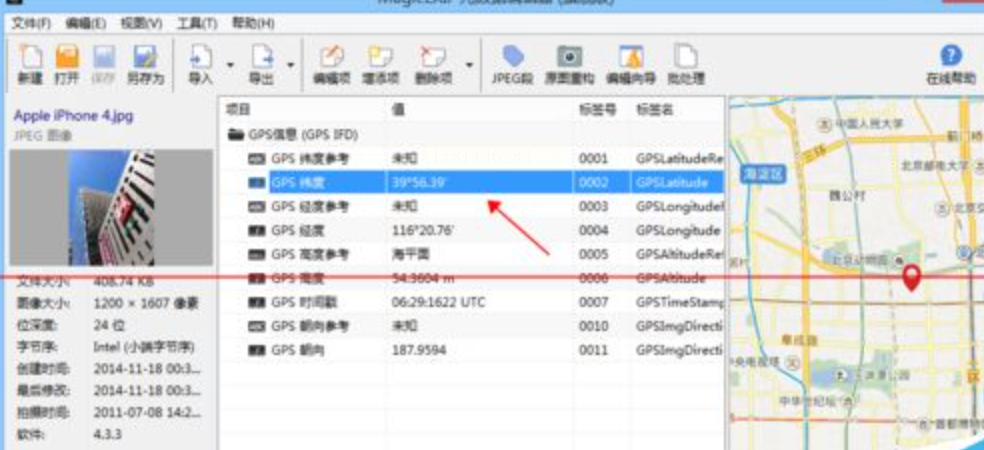
2. 编辑GPS纬度
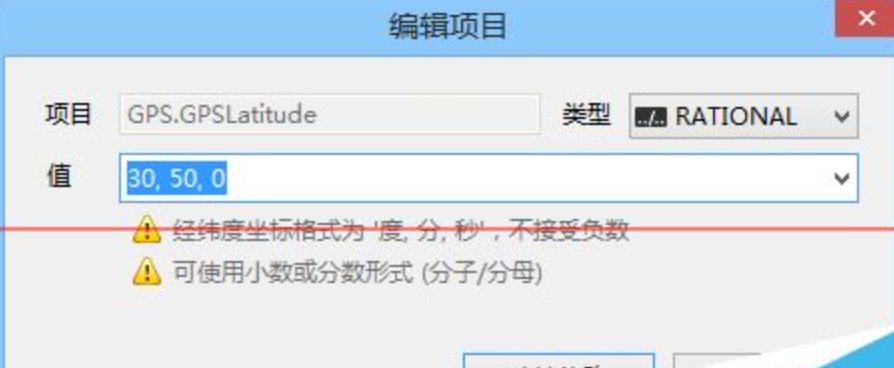
双击列表中的「GPS 纬度」字段,进入编辑窗口。按照「度,分,秒」格式输入新坐标,例如:若需设置北纬30度50分,输入「30, 50, 0」(秒数可省略,默认0)。点击「确认编辑」后,字段会变为蓝色,表示修改生效。
3. 编辑GPS经度
同理,双击「GPS 经度」字段,按相同格式输入新值(如东经116度23分输入「116, 23, 0」)。此时右侧地图预览区会同步更新显示新坐标位置,便于直观确认。
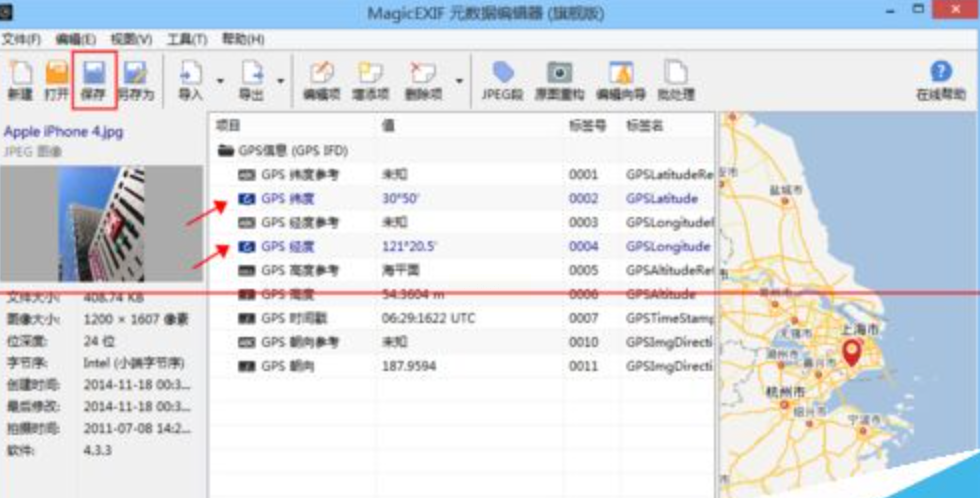
4. 保存修改结果
点击工具栏的「保存」按钮(或按Ctrl+S),软件会覆盖原图片的EXIF数据。修改后的图片在查看属性时,经纬度信息会显示为新设置的值,且不会影响图片的视觉效果。
修改图片拍摄位置方法三:使用代码工具(适合技术人员的批量修改方案)
操作步骤:
1. 批量修改GPS经纬度(自定义坐标)
适用场景:统一为所有无定位或定位错误的图片设置新坐标。
命令格式:
```bash
exiftool "-GPSLatitude=39.9042" "-GPSLongitude=116.4074" "-GPSLatitudeRef=N" "-GPSLongitudeRef=E" *.jpg -overwrite_original
```
- 参数说明:
- `-GPSLatitude=39.9042`:设置纬度(数值可替换为任意坐标,如30.5000)
- `-GPSLongitude=116.4074`:设置经度(需与纬度对应,如东经为E,西经为W)
- `*.jpg`:目标文件格式(可替换为`*.png`处理PNG图片)
- `-overwrite_original`:直接覆盖原文件,避免生成备份文件
操作步骤:
- 打开命令提示符(Windows)或终端(Mac/Linux),进入图片所在文件夹
- 输入上述命令,按回车执行。若需修改不同坐标,只需替换等号后的数值即可。
2. 批量清除GPS定位(隐私脱敏)
适用场景:彻底删除照片中的所有GPS信息,防止隐私泄露。
命令格式:
```bash
exiftool -gps:all= *.jpg -overwrite_original
```
- 参数说明:
- `-gps:all=`:清除所有GPS相关元数据(包括纬度、经度、海拔等)
- `*.jpg`:目标文件类型(可扩展至`*.png`或`*.webp`)
操作步骤:
- 在命令行中输入上述命令,按回车执行。执行后,所有图片的GPS信息会被完全删除,可通过图片属性验证(EXIF数据中的GPS字段消失)。
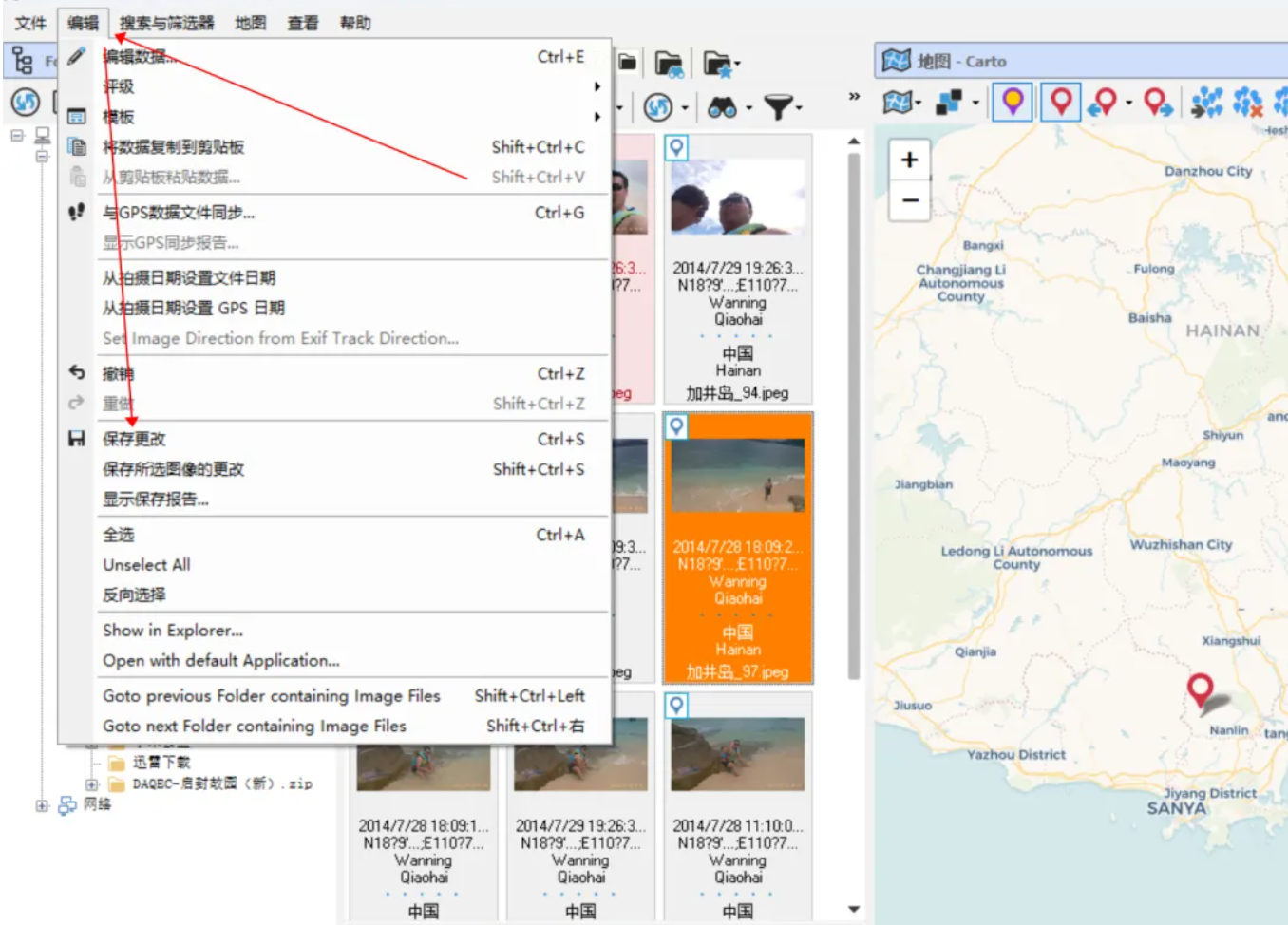
修改图片拍摄位置方法四:使用GeoSetter(专业的照片地理标记工具)
1. 安装与打开软件
首次使用时,可选择「导入照片」或「打开文件夹」,软件会自动识别图片并显示在左侧列表。
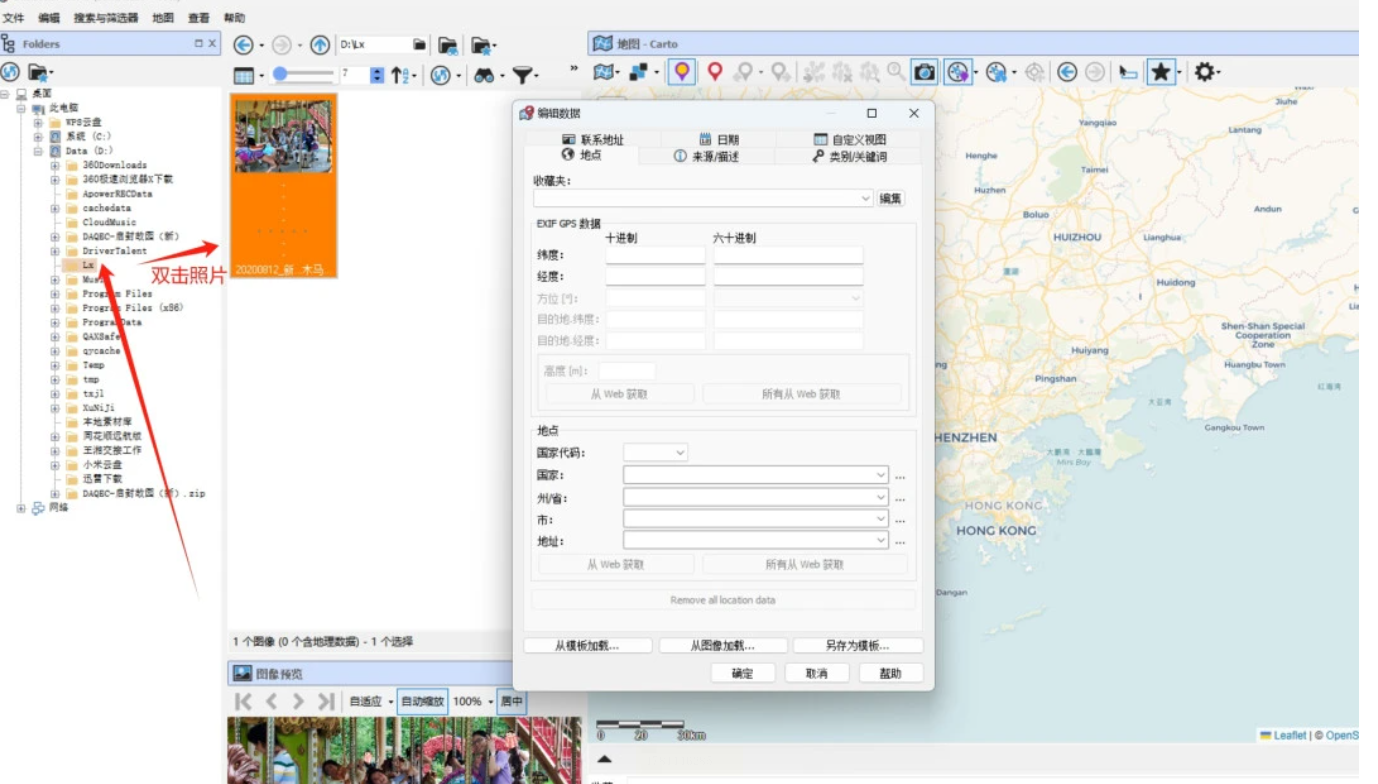
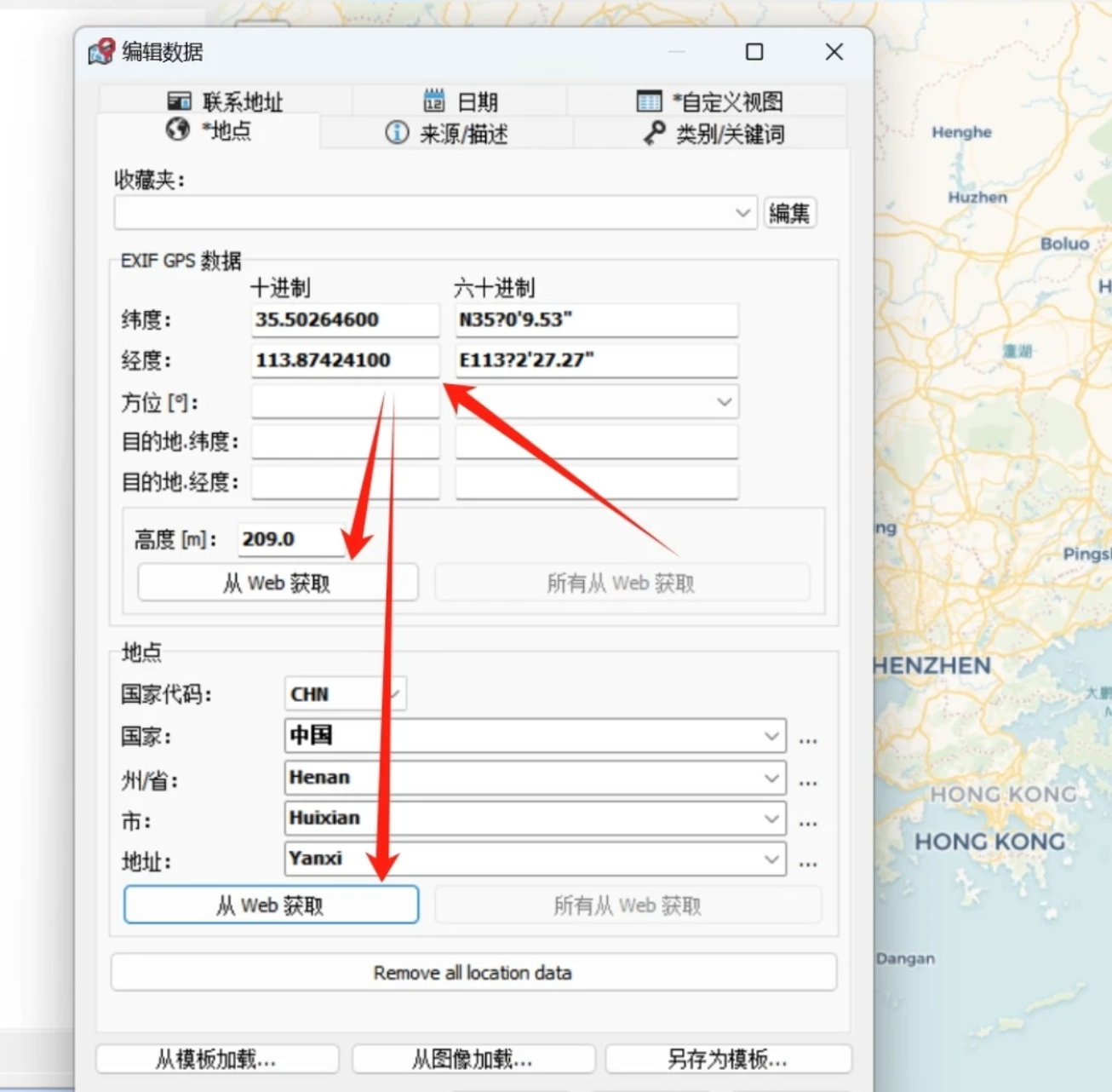
2. 修改GPS经纬度
- 选中目标图片,点击右侧「GPS」标签页,在「十进制坐标」输入框中填写新坐标(如39.9042, 116.4074)。
- 点击「从Web获取」按钮,软件会自动通过地图API查询对应位置的详细信息(如国家、城市、街道),并自动填充到「位置名称」字段。
- 若需手动输入,可选择「度分秒」格式(如北纬30度50分30秒输入「30,50,30」),确保坐标格式与软件要求一致。
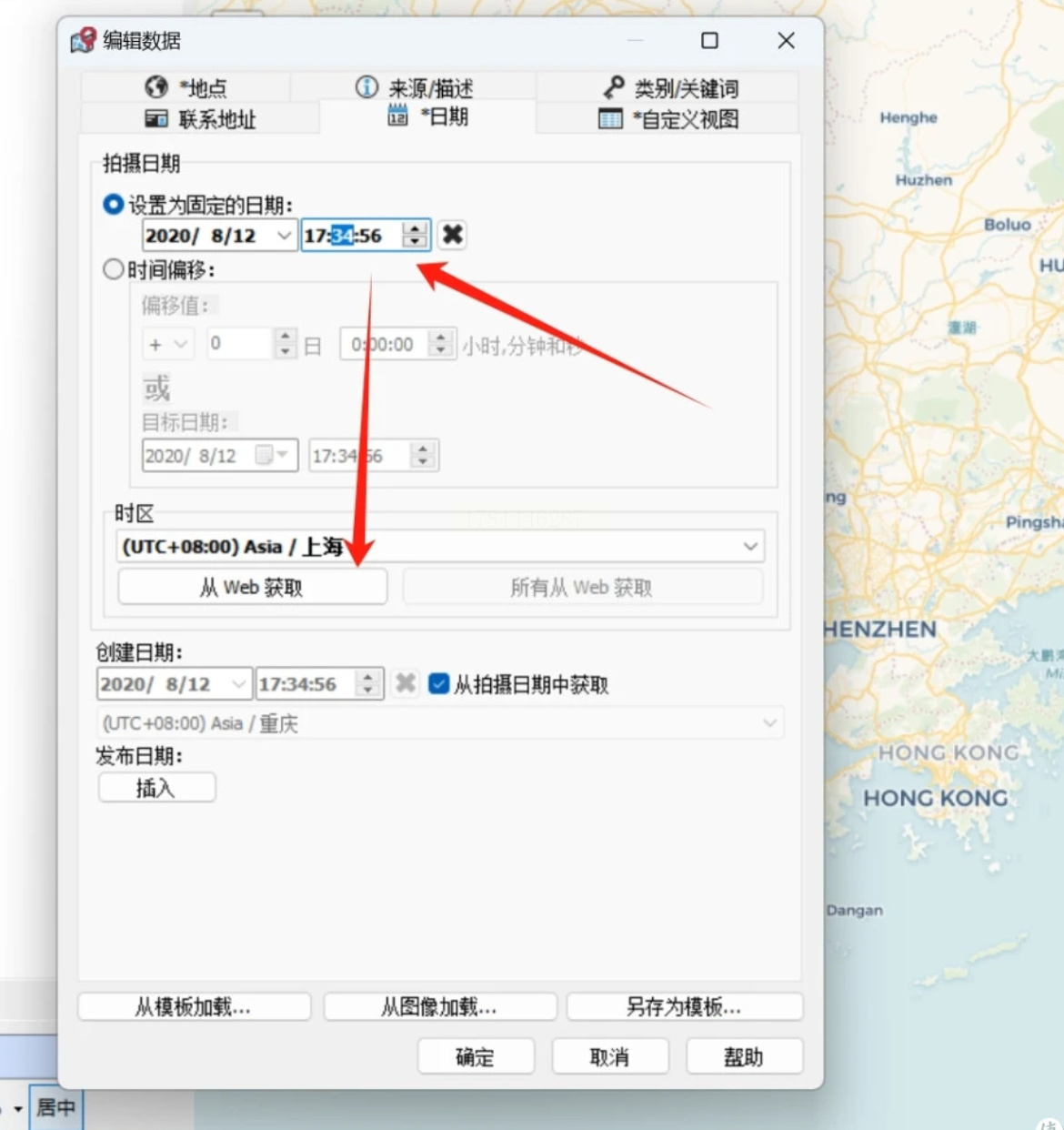
3. 修改拍摄时间
在「时间」标签页中,双击「GPS 时间」字段,按「年,月,日,时,分,秒」格式输入新时间(如2023,10,1,15,30,0),点击「确认」后,拍摄时间会同步更新。
4. 批量处理与导出
若需处理多张图片,可勾选左侧列表中的「批量处理」选项,选择「应用到所有选中项」,软件会自动复制设置的坐标和时间到所有图片。完成后点击「保存」按钮,所有修改会直接写入原图片的EXIF数据。
掌握图片位置信息修改技巧,不仅能提升工作效率(如快速整理旅行照片),更能在创意领域发挥想象(如虚拟地理标记)。在数字时代,元数据管理已成为内容创作和隐私保护的重要技能。无论是日常照片的简单修改,还是专业级的地理标记,这些工具都能帮助我们更好地掌控数字内容的“隐形属性”。
办公技巧的学习是一个循序渐进的过程,不必追求所有工具的精通,而应根据场景选择最合适的方法。从基础图形化工具到进阶代码操作,每一步实践都能让你更高效地处理数字内容。希望本文能帮助你解决实际问题,在工作和生活中更好地运用这些技巧,让数字内容管理变得轻松而有序。
