

前言
在整理图片时,你是不是经常遇到拍摄属性不对的情况?比如相机参数错了、转发备份后拍摄时间乱了,或者想给图片改个拍摄信息方便归档、发朋友圈甚至提交材料。其实修改图片拍摄属性超简单,不用学编程也不用装带广告的软件,用几个常用工具都能搞定。下面就给你一步步说怎么用这些工具改图片拍摄属性,电脑新手也能跟着做,几分钟就能弄好,建议先收藏起来备用~
一、运行环境要求
硬件环境
- 电脑配置:建议至少4GB内存,100MB以上可用存储空间
- 处理器:Intel Core i3或同等性能以上,支持Windows 7/8/10系统
- 硬盘:需要预留足够空间存储待修改的图片文件
软件环境
- 操作系统:仅支持Windows系统(不包含Mac系统)
- 运行库:需提前安装Microsoft .NET Framework 4.5或以上版本(部分工具需要)
- 浏览器:推荐使用Chrome、Edge等主流浏览器(如果工具需要在线操作时)
二、工具一:汇帮元数据编辑器(推荐新手使用)
汇帮元数据编辑器是专门处理图片元数据的工具,改拍摄属性时不用担心内容泄露,数据只在本地处理,不会上传到任何服务器,安全可靠,是新手修改图片拍摄属性的首选工具。
操作步骤
打开汇帮元数据编辑器后,在主界面选「图片元数据编辑」选项(一般在首页第一个功能区)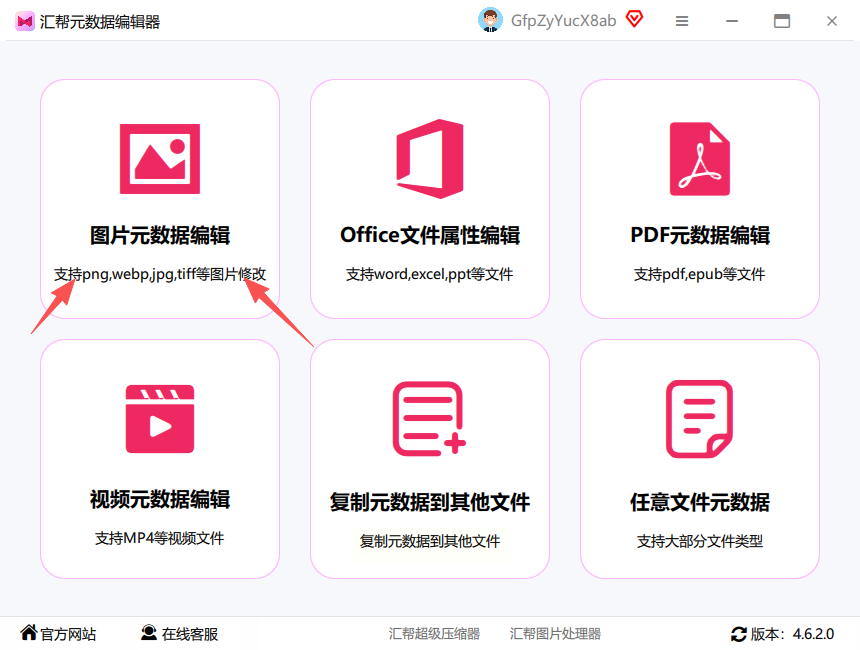
点击进入后,点「添加文件」按钮,支持批量拖放图片到这里(比如一次选10张图一起改)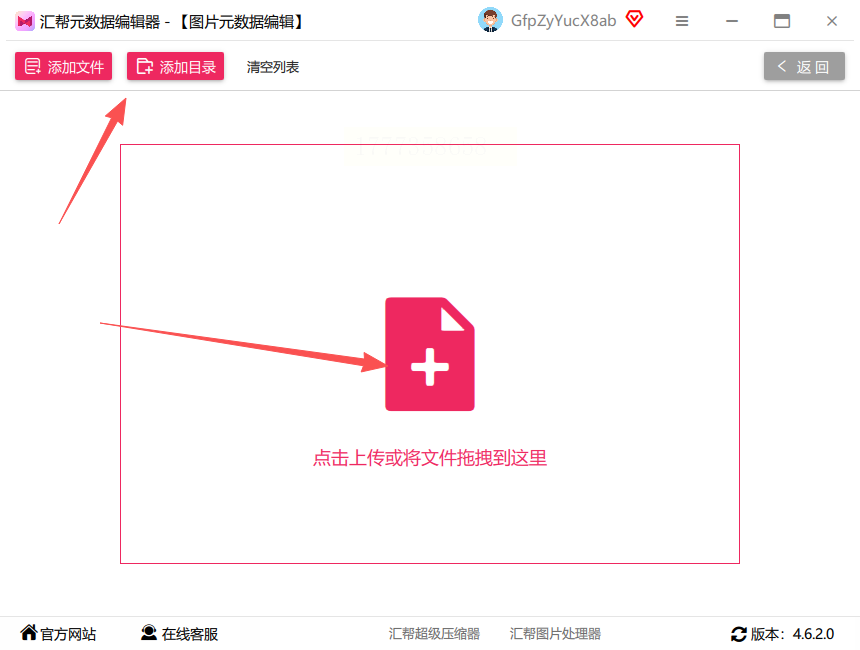
图片导入后,右侧会显示「拍摄时间」「相机型号」「镜头参数」等信息栏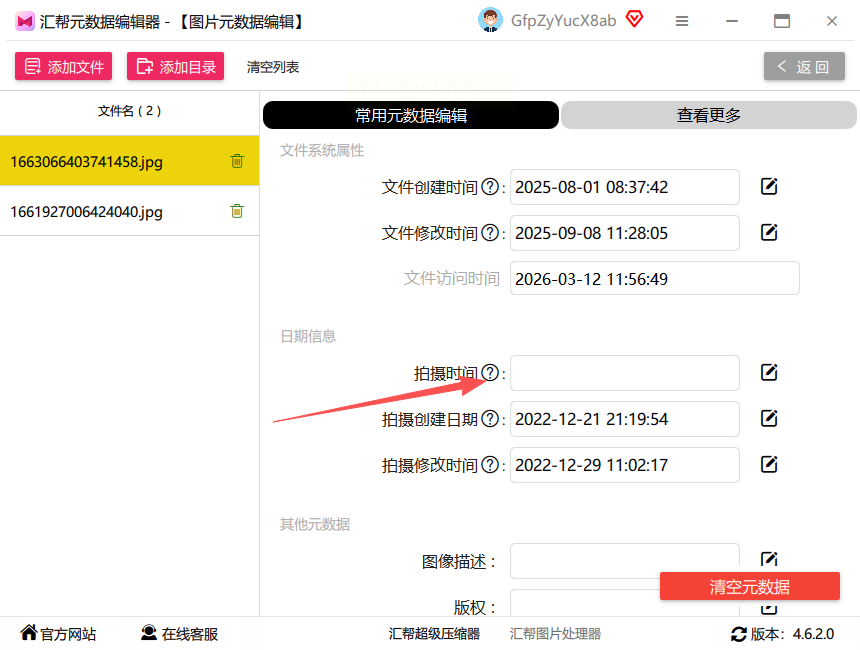
找到「拍摄时间」那一行,点后面的「编辑」按钮(一般是个小铅笔图标)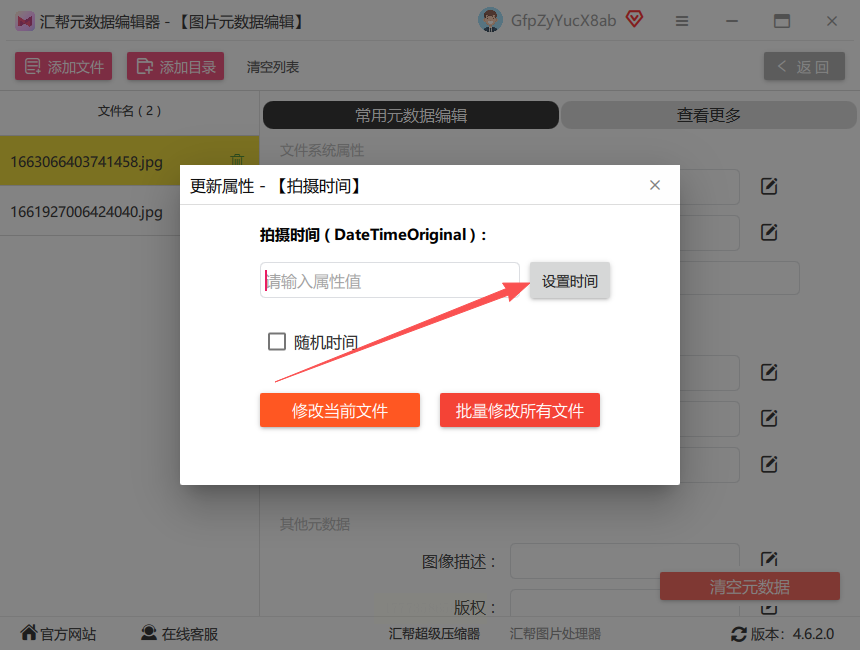
在弹出的时间设置框里,手动调整到正确的拍摄时间(可以按实际情况选“日期+时间”)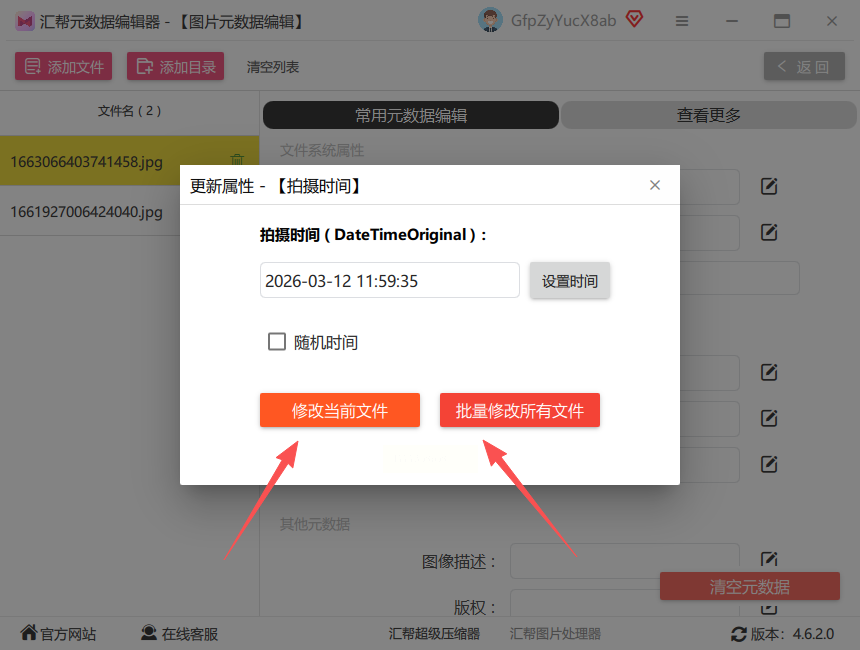
改完后有两个选项:「仅修改当前文件」(如果只改这一张)或「修改所有选中文件」(比如批量改同一批次图片)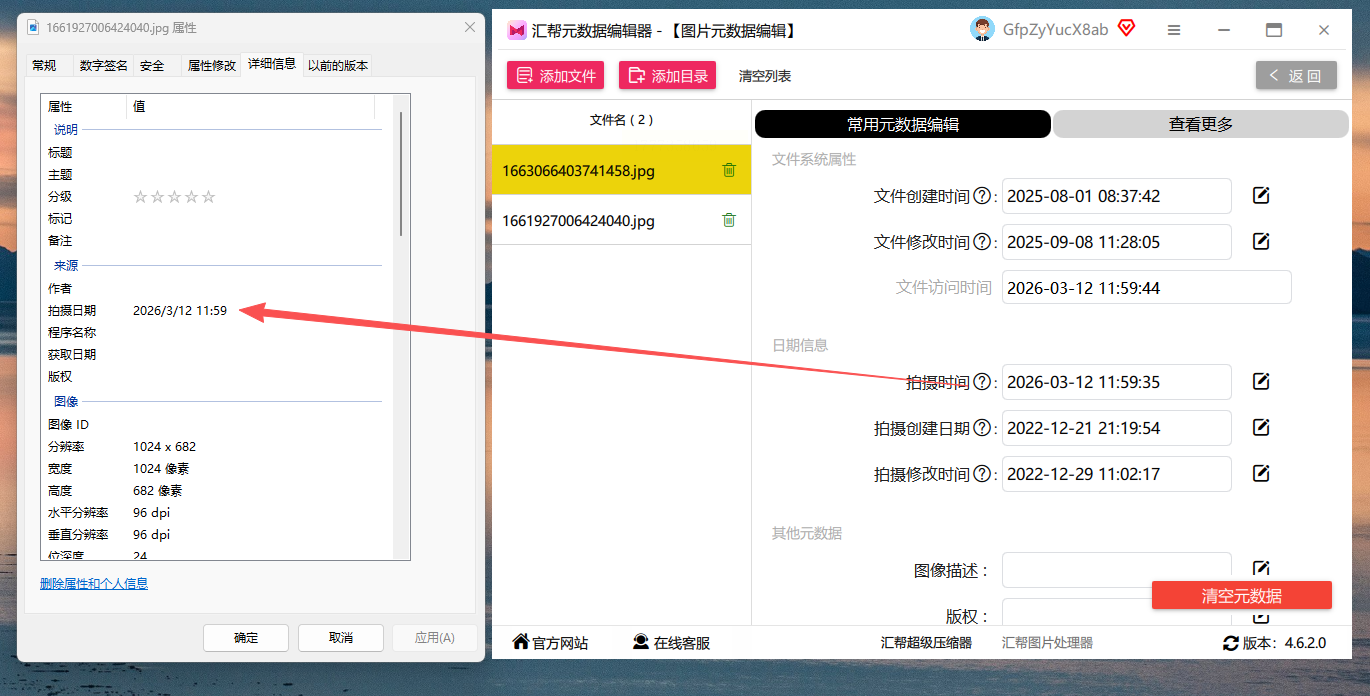
选好后点「应用修改」,等进度条走完就完成了
验证修改结果:右键点击图片选「属性」→「详细信息」,能看到拍摄时间已经更新
注意事项
- 如果修改时提示“权限不足”,右键点击工具图标选「以管理员身份运行」
- 批量修改时建议先备份原图片,避免意外覆盖
三、工具二:ACDSee(适合有图片管理需求的用户)
ACDSee是老牌图片管理软件,除了改元数据,还能批量处理图片格式,适合经常整理相册、需要批量修改图片拍摄属性的人。
操作步骤
打开ACDSee后,在左侧文件栏找到要修改的图片文件夹
选中目标图片(可以按Ctrl键多选),右键点「属性」
在弹出的属性窗口里,点「修改元数据」按钮(一般在右上角)
切换到「Exif」标签页,里面能看到「Date/Time Original」(拍摄时间)
直接点时间框修改成正确时间,其他参数比如相机型号、光圈、焦距可以手动改
改完记得点「保存」(左下角或右上角的磁盘图标),这样元数据就保存好了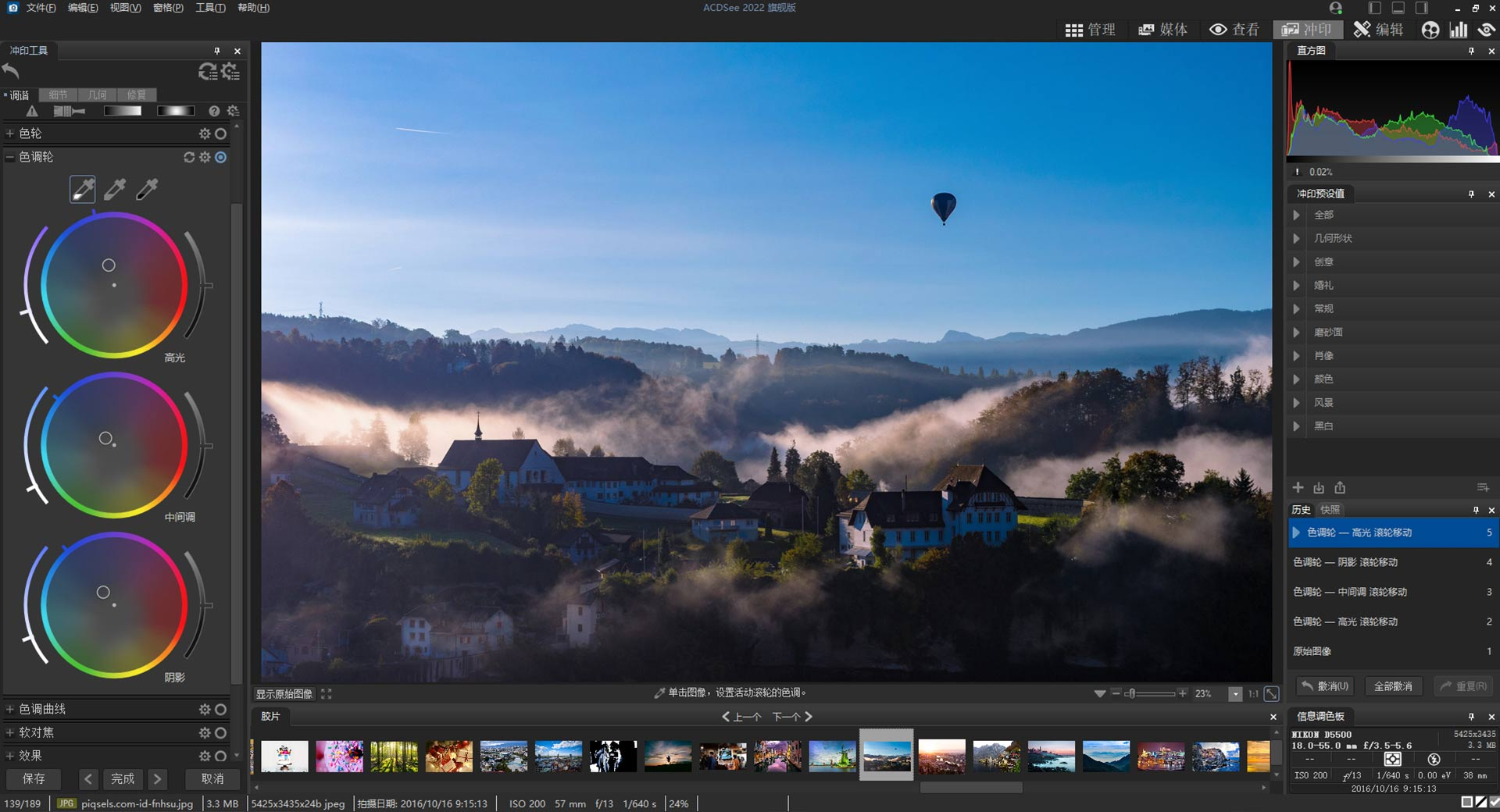
小技巧
- 如果想批量改多张图,选好所有图片后,按「Ctrl+A」全选,然后右键选「批量处理」→「修改元数据」,高效完成修改图片拍摄属性。
四、工具三:Photos Exif Editor(轻量型工具,适合快速修改)
这个工具界面很简单,专门改Exif信息,适合只想快速修改图片拍摄属性、尤其是只改拍摄时间的用户,操作步骤少,上手超快。
操作步骤
打开工具后,点「添加图片」按钮,找到要改的图片文件
图片加载后,在右侧列表里找到「EXIF Data」→「DateTimeOriginal」(拍摄时间)
点击时间后面的「Change」按钮,输入新的日期和时间(格式:YYYY:MM:DD HH:MM:SS)
确认时间正确后,点「Save」保存(工具会自动处理元数据更新)
改完后可以点「Preview」预览修改效果,或者直接关闭工具
注意事项
- 工具界面是英文的但操作很直观,所有按钮都是图标式,不用怕看不懂
- 改完后如果想恢复原图,点「Cancel」取消修改即可
五、工具四:7-Zip(适合电脑基础用户)
7-Zip虽然是压缩软件,但也能查看和修改图片元数据,适合不想装新软件、临时应急修改图片拍摄属性的情况。
操作步骤
右键点击图片文件,选「7-Zip」→「打开存档」
在弹出的压缩包预览窗口里,找到「[Content]」文件夹下的「_rels」文件夹
点进去后找到「.rels」文件,右键选「编辑」(需要系统关联文本编辑器)
在代码里找到类似「」的标签,修改里面的时间内容(比如改成2023:05:12 14:30:00)
改完后点「保存」,但注意这种方法可能会影响图片完整性,适合应急使用
风险提示
- 7-Zip修改元数据可能导致图片损坏,建议先备份原图再尝试
六、工具五:Adobe Photoshop(适合专业用户)
PS虽然是修图软件,但也能改元数据,适合既需要修图又要修改图片拍摄属性的专业场景。
操作步骤
打开Photoshop后,点「文件」→「打开」,选择要修改的图片
打开后点上方菜单栏「文件」→「文件简介」(在Mac上是「文件」→「显示检查器」)
在弹出的「文件信息」窗口里,找到「元数据」标签页
这里能看到「日期时间」「相机型号」等信息,直接手动修改
改完后点「确定」保存,或者按Ctrl+S保存图片(注意别直接覆盖原图)
小提示
- 如果找不到「文件简介」,可以按F8打开「属性」面板,里面也有元数据选项
七、常见问题处理
Q:修改后图片属性没变化怎么办?
A:先检查是否选了「修改所有文件」(批量改时),或者确认没选错图片格式(比如RAW格式可能需要先转JPG)
Q:工具提示“文件被占用”?
A:关闭所有正在打开该图片的软件(比如看图软件、浏览器预览等),再重新操作
Q:修改后图片质量变低了?
A:选择「仅修改元数据」的工具(比如汇帮、ACDSee),这些工具不会压缩图片本身
八、结尾说明
以上这些工具都能帮你修改图片拍摄属性,汇帮元数据编辑器是最简单的选择,操作步骤少且安全。如果是普通用户,优先用汇帮工具,改完记得右键点图片「属性」→「详细信息」核对一下时间和参数是否正确。
另外要注意,修改图片元数据时,尽量不要改过于离谱的信息(比如把2023年写成2000年),避免后续使用时造成混淆。如果是需要批量修改大量图片,记得先备份原始文件,防止意外出错。如果过程中遇到问题,也可以联系工具官方客服获取帮助,一般这类工具的客服响应都很快~
希望这些方法能帮你解决图片属性修改的烦恼,以后整理照片就不用再头疼啦~
