

平时办公时经常会遇到Excel创建时间不对的问题,比如复制别人文件后时间显示成旧的,或者自己不小心改了文件属性,提交材料时看着就别扭。其实不用专门学编程,用几个简单软件就能轻松修改excel创建内容时间,今天给你们推荐5个实操性强的工具,电脑手机端都能用,跟着步骤走3分钟就能搞定。
1. Double Commander
推荐理由:免费双窗口管理器,能直接修改文件元数据,轻松实现修改excel创建内容时间,界面像Windows资源管理器,新手上手没压力。
特点:
- 双栏显示文件,左边原文件右边目标位置,拖拽操作很直观
- 右键菜单里直接改属性,不用额外打开软件
- 支持批量处理多个Excel文件,批量修改excel创建内容时间更高效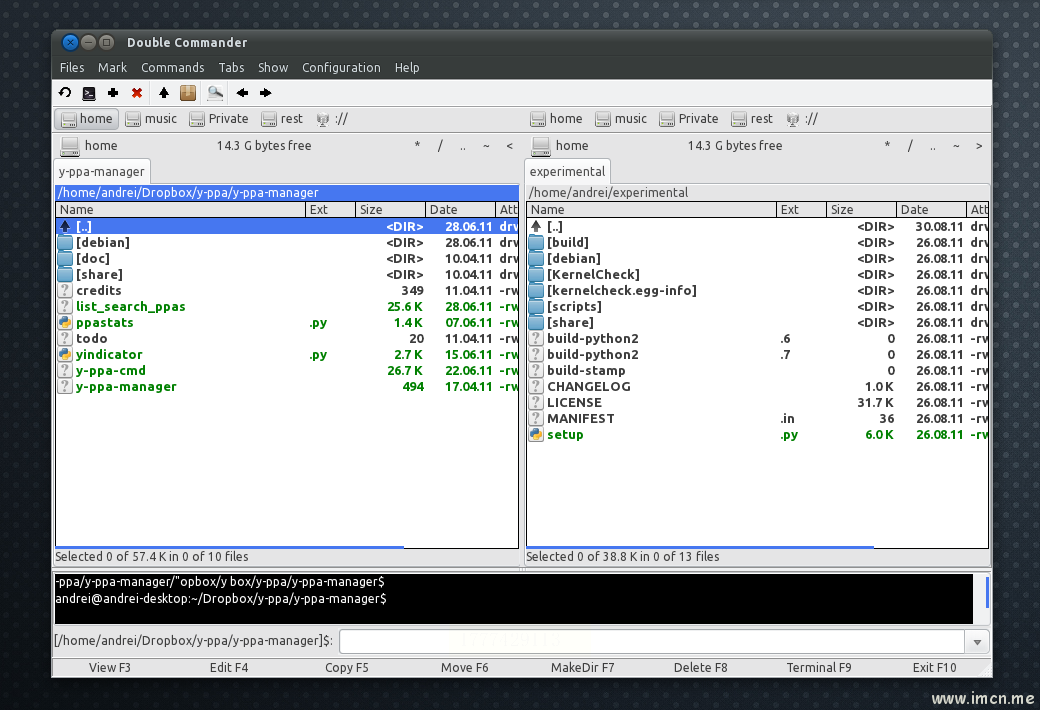
适用平台:Windows
2. 汇帮元数据编辑器
推荐理由:专门针对Office文件的元数据工具,修改excel创建内容时间最省心,界面干净没广告。
步骤超简单:
打开软件后点"office文件属性编辑"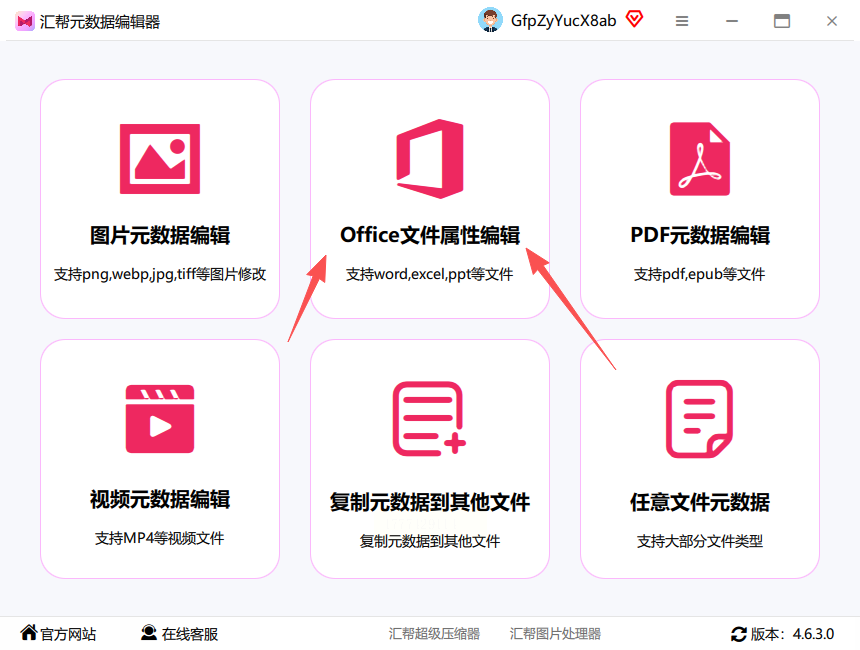
直接拖Excel文件进去,支持批量上传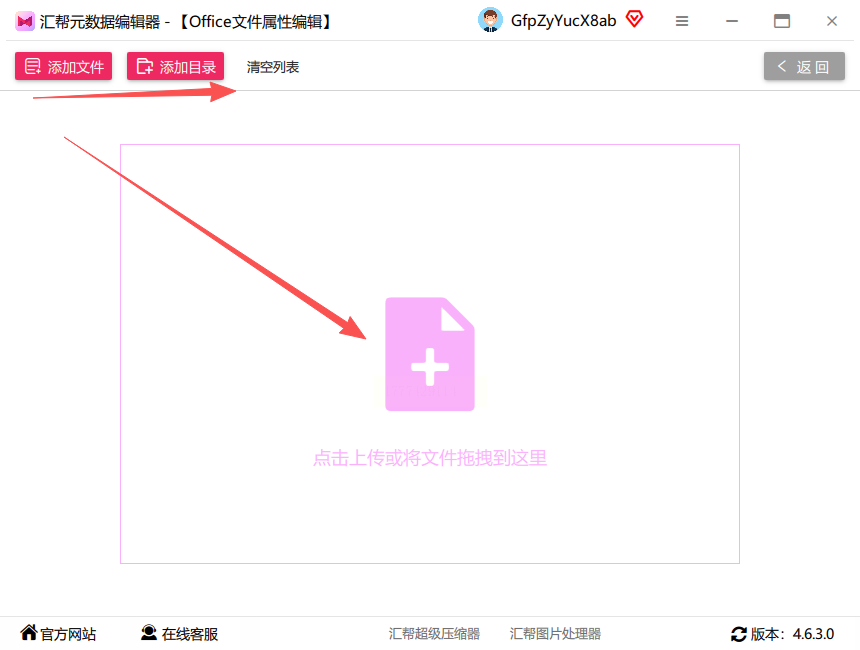
在属性列表找到"创建内容时间",这就是我们要修改excel创建内容时间的关键选项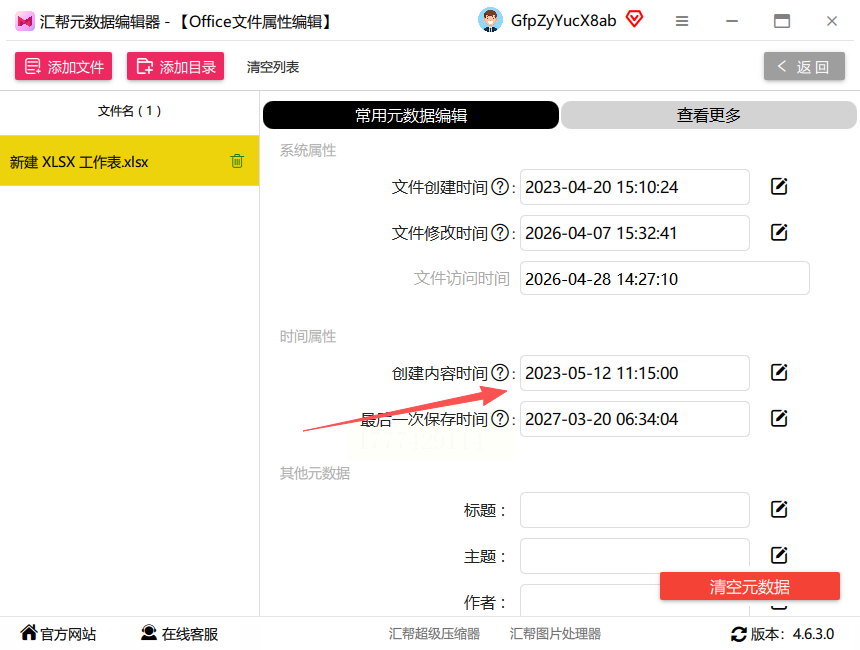
点设置时间选新日期,保存就行
选"修改当前文件"或"批量改所有文件",几秒钟搞定
特点:
- 纯中文界面,不用记英文按钮
- 改完后Excel属性里的创建时间会实时更新,确保修改excel创建内容时间生效
- 上传不限文件大小,100MB大文件也不卡
适用平台:Windows
3. FileMenu Tools
推荐理由:右键菜单扩展工具,装完直接在文件右键里改属性,适合经常需要修改excel创建内容时间的人。
特点:
- 安装后右键Excel文件就能看到"修改属性"选项,快速进入修改excel创建内容时间界面
- 改完自动刷新属性,不用再打开文件确认
- 除了创建时间,还能改修改时间、访问时间,兼顾多种需求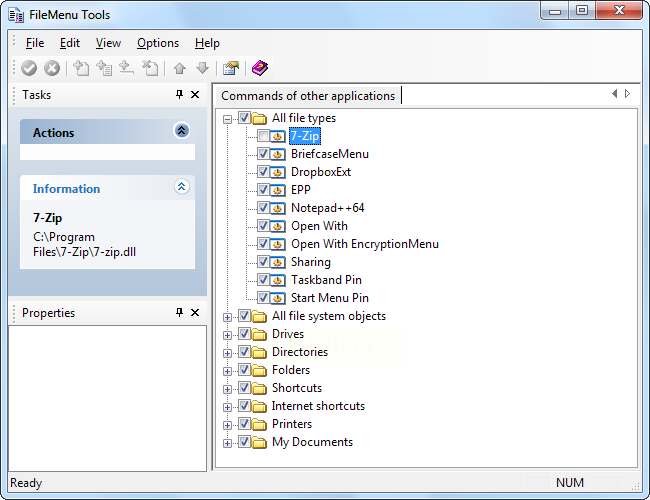
适用平台:Windows
4. XYplorer
推荐理由:轻量级文件管理器,自带元数据编辑功能,修改excel创建内容时间像点鼠标一样简单。
特点:
- 左侧文件树导航,右键就能打开属性面板,快速找到修改excel创建内容时间的选项
- 支持快速预览文件内容,改完不用再打开看
- 界面自定义程度高,能把常用功能放快捷栏
适用平台:Windows
5. Total Commander
推荐理由:老牌文件管理器,功能全面但界面稍微复杂,适合愿意花1分钟熟悉的用户,修改excel创建内容时间也很便捷。
特点:
- 左边文件列表右边目标位置,拖拽文件改属性
- 自带时间戳修改器,能直接输入精确到秒的时间,精准修改excel创建内容时间
- 支持隐藏文件元数据修改,改完不留痕迹
适用平台:Windows
小提示:改完记得验证哦
改完Excel时间后,最好打开文件属性确认一下,比如右键文件点"属性"→"详细信息"里看创建时间,确保修改excel创建内容时间成功。如果改完没生效,试试重启软件或者换个Excel版本试试(比如2016版比2019版兼容性更好)。
这些工具都是免费或有试用版,不用花钱买会员,操作步骤都很简单,电脑小白跟着点几下就能搞定。下次再遇到Excel时间不对的问题,直接打开对应的软件,5分钟内就能改好,赶紧收藏起来备用吧!
