

大家做表格的都懂吧?每次辛辛苦苦做完Excel提交给领导,或者发给同事,才发现作者名不对——要么是系统默认的名字,要么是之前别人用这台电脑编辑留下的,看着就特别不专业,甚至影响文档归档。
更要命的是,很多人不知道在哪改这个作者名,在Excel设置里翻来翻去都找不到,瞎折腾半天,耽误工作进度。其实更改excel作者名真的很简单,不用找那些复杂工具,平时常用的办公软件、文件工具,几步就能搞定,新手也能零失误。
不管你是日常做报表、整理数据,还是要批量改多个Excel文档的作者名,今天说的这些方法都能用得上。全程简单易懂,收藏起来下次直接翻,省时又省心,办公效率直接拉满!
方法一:汇帮元数据编辑器
这工具专门改office文件元数据的,操作简单,还能批量改,轻松完成更改excel作者名。
1. 打开汇帮元数据编辑器,选"office文件属性编辑"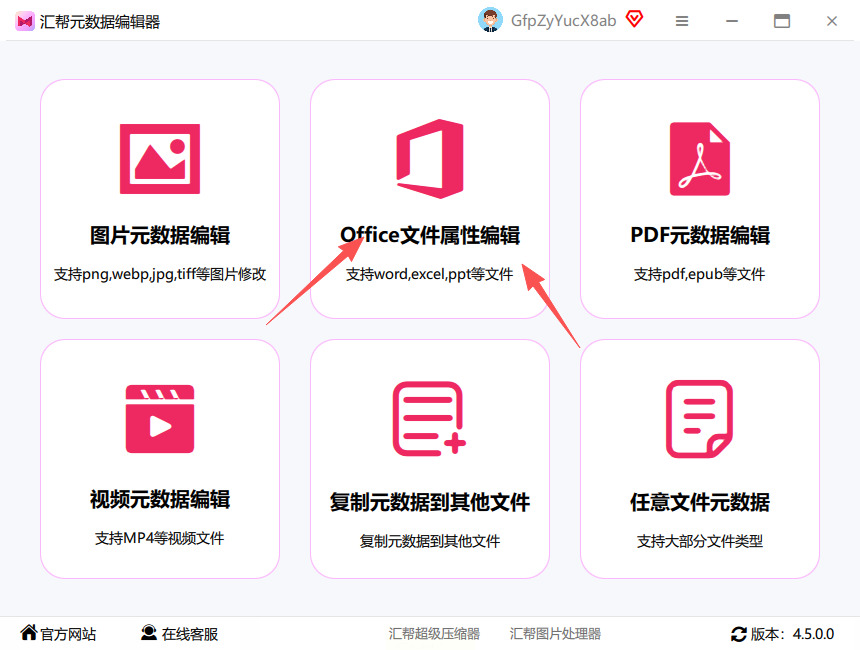
2. 把要改的Excel文件拖进去或者点上传,支持批量上传多个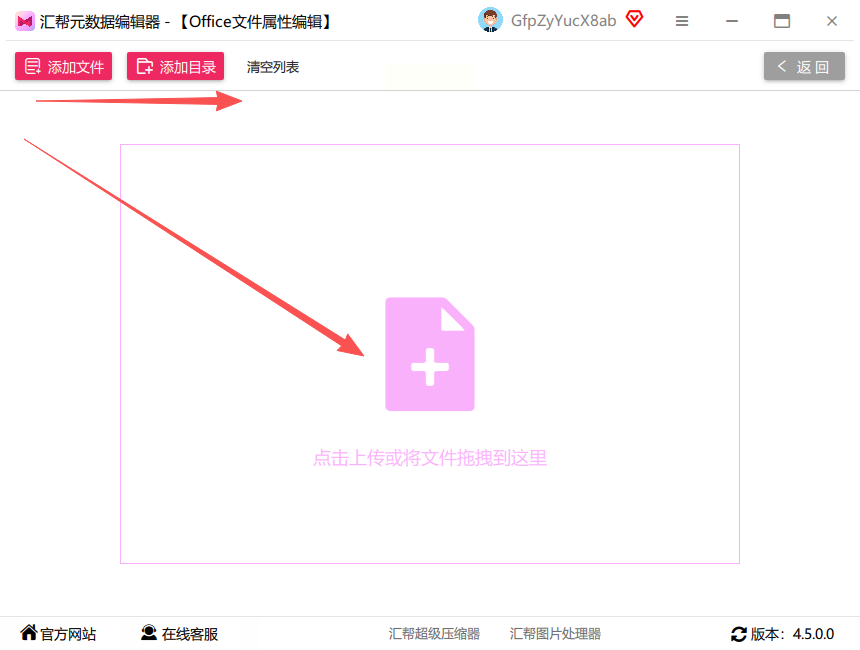
3. 上传完右边找到"作者"字段,点一下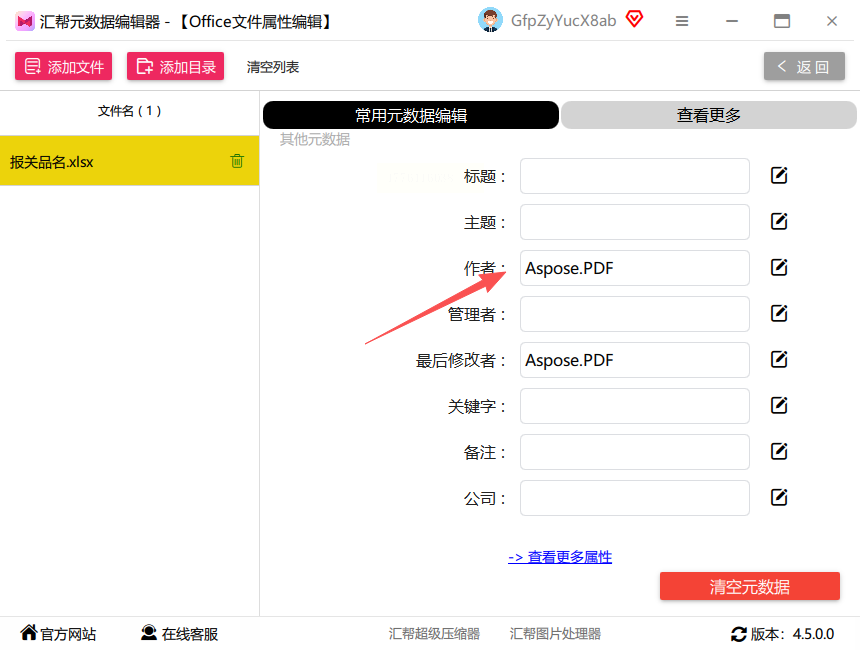
4. 输入新作者名,选是改当前文件还是改所有上传的文件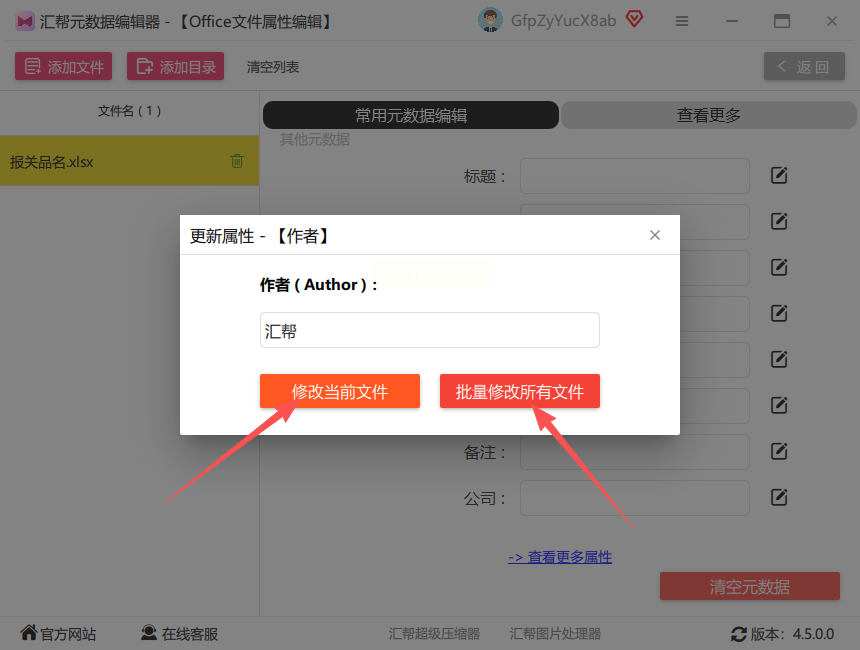
5. 点修改,然后去Excel里看看,作者名已经变了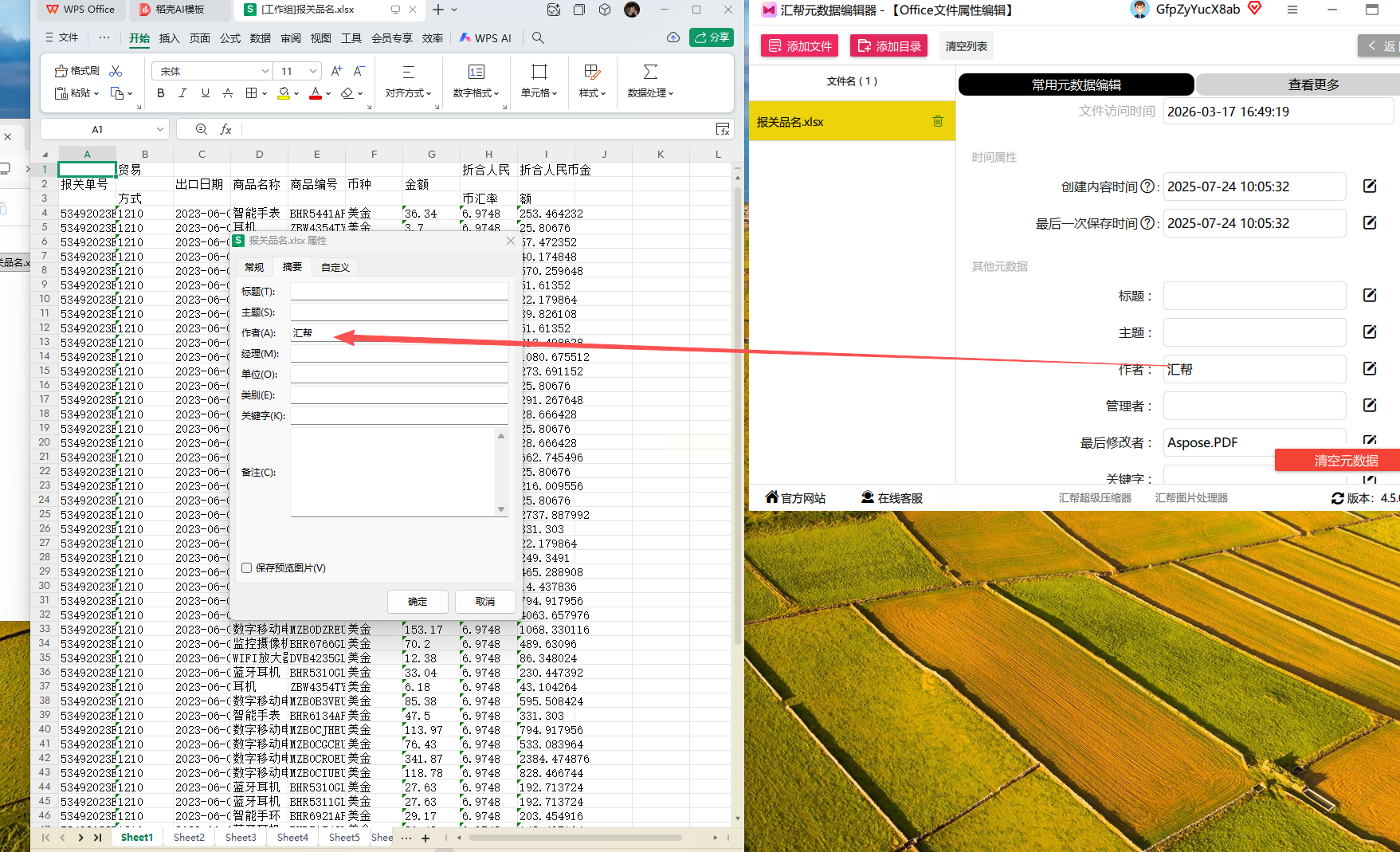
适用场景:适合需要快速更改excel作者名,不管单个还是多个的情况,特别是经常处理文档属性的办公族。
核心优势:界面直观,操作步骤少,改完能直接预览,不用重新打开Excel验证。
方法二:Advanced File Properties Changer
专业的文件属性修改工具,适合对文档属性有精准要求的人,批量更改excel作者名也很高效。
步骤:
① 打开软件后点【添加文件】,选要改的Excel(可以多选)
② 点【打开】导入文件
③ 右边找到"作者"选项,输入新名字,能预览效果
④ 确认无误点【应用修改】,等处理完
⑤ 改完去文件夹里看Excel,作者名已经更新,格式也没乱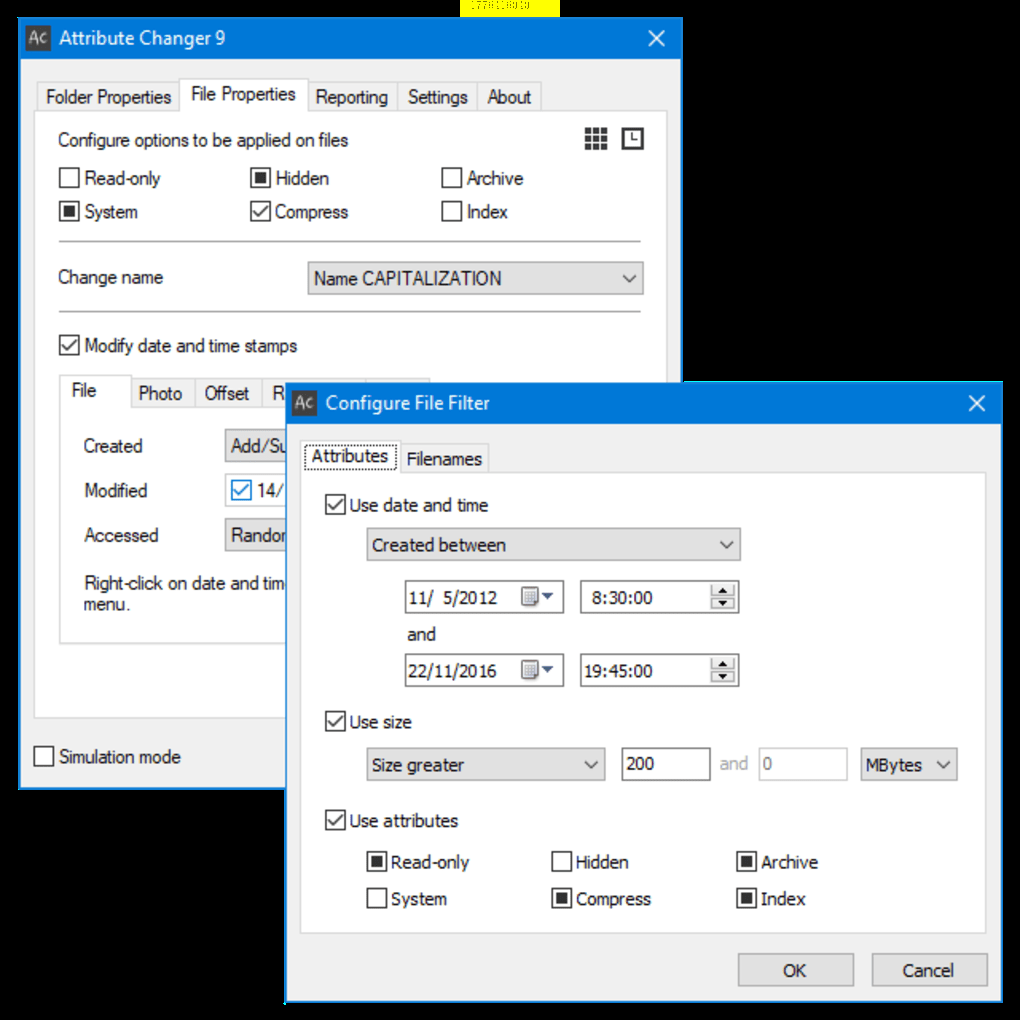
适用场景:需要修改多个Excel作者名,或者想同时改其他属性(比如标题、备注)的情况,一站式完成更改excel作者名及其他属性设置。
核心优势:支持自定义多种属性,预览功能很实用,不会改完发现格式错了。
方法三:腾讯文档
在线协作的,适合团队共享Excel的场景,团队场景下更改excel作者名更便捷。
步骤:
① 打开腾讯文档Windows端,登录账号找到目标Excel
② 点右上角齿轮图标【设置】,选【文档属性】
③ 在作者输入框里删掉原来的,输新名字
④ 点确定,作者名就改好了
⑤ 批量改的话,选中多个文档,右键选【批量设置属性】,统一输新名字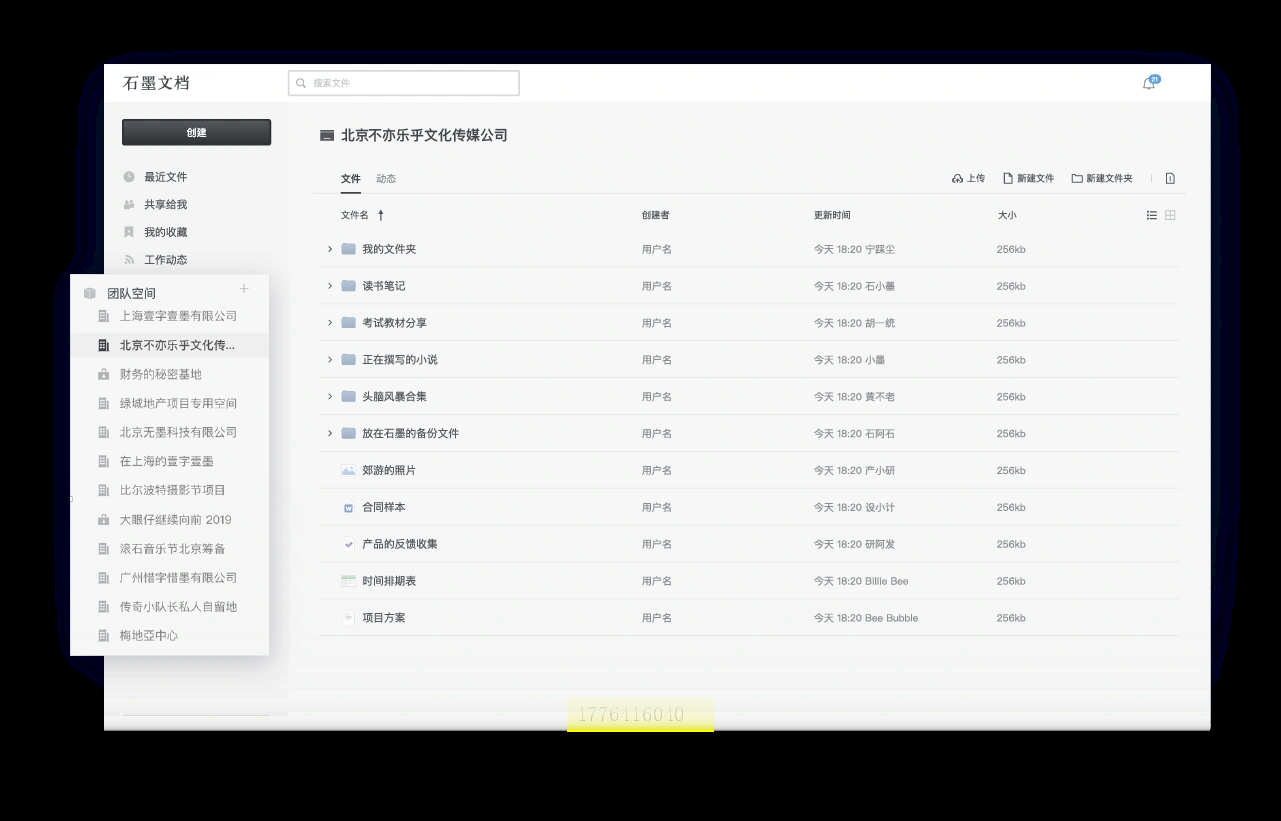
适用场景:经常用腾讯文档协作的团队,比如项目组里需要统一作者名的情况。
核心优势:在线改完直接生效,不用本地安装软件,适合经常在线办公的人。
方法四:钉钉文档
和钉钉协作无缝衔接的,适合用钉钉办公的团队,不用切换软件就能更改excel作者名。
步骤:
① 打开钉钉Windows端,进【钉钉文档】
② 找到要改的Excel文档,点进去
③ 点右上角【更多】(三个点),选【文档属性】
④ 在作者栏输入新名字,保存
⑤ 改完后团队成员看到的就是新作者名
适用场景:公司内部用钉钉协作的场景,适合经常用钉钉办公的人。
核心优势:不用单独安装软件,在钉钉里就能改,和工作流结合紧密。
方法五:石墨文档
简洁易用的在线文档工具,个人办公或者小团队用,快速更改excel作者名很省心。
步骤:
① 打开石墨文档Windows端,找到目标Excel
③ 找到作者字段,输入新名字
④ 点确定保存,作者名立即更新
⑤ 批量改的话,选多个文档,右键【批量设置作者】
适用场景:适合喜欢简洁界面,经常用石墨文档的用户,或者需要和同事一起改文档作者名的小团队。
核心优势:界面干净,操作步骤少,适合快速改单个文档作者名。
痛点复盘
改作者名时最容易出的问题:改完发现Excel打开后作者名没变;批量改的时候漏改某个文件;改完后文档格式乱掉。
解决办法:用汇帮元数据编辑器改完直接预览,或者用Advanced File Properties Changer先预览再改。如果要批量改,记得确认每个文件都上传成功了,选对"改所有文件"的选项,避免更改excel作者名时出现遗漏。
工具选择指南
如果只是偶尔改单个作者名:选方法一,最方便
如果要改多个文件+其他属性:用方法二
团队协作用腾讯/钉钉/石墨文档:看公司常用哪个,选对应的工具
想预览确认:Advanced File Properties Changer和汇帮元数据编辑器都有预览功能
结尾
改Excel作者名其实是很基础的办公技能,但很多人因为不知道方法,浪费了不少时间。现在把这些实用工具和方法整理出来,大家可以根据自己的需求选择,轻松搞定更改excel作者名。
如果是经常处理文档的人,建议把这些工具都试试,找到最适合自己的。毕竟现在办公效率最重要,省下来的时间可以做更多有价值的事。
改作者名虽然是小事,但做好这些细节,能让你的工作看起来更专业。希望今天的分享对你有帮助,下次遇到类似问题不用再慌慌张张找方法了。
