

为什么需要复制图片元数据?
在数字内容管理中,图片元数据(如拍摄参数、版权信息、设备型号等)是图像信息的重要补充。无论是摄影师整理风光照、企业处理产品图,还是电商运营管理商品图,元数据的一致性直接影响内容传播效率与管理准确性。例如,商品主图与细节图需共享规格、材质等信息,避免因手动填写导致的错误。某电商平台数据显示,使用元数据复制功能后,商品图审核通过率提升,重复修改率降低。尤其在多图组内容(如不同角度的手机模型图、服装展示图)中,统一传递产品型号、功能描述等信息,能有效提升品牌认知度,减少用户理解偏差。
怎么把下载图片制作成原图呢?一键复制拍摄信息到图片中
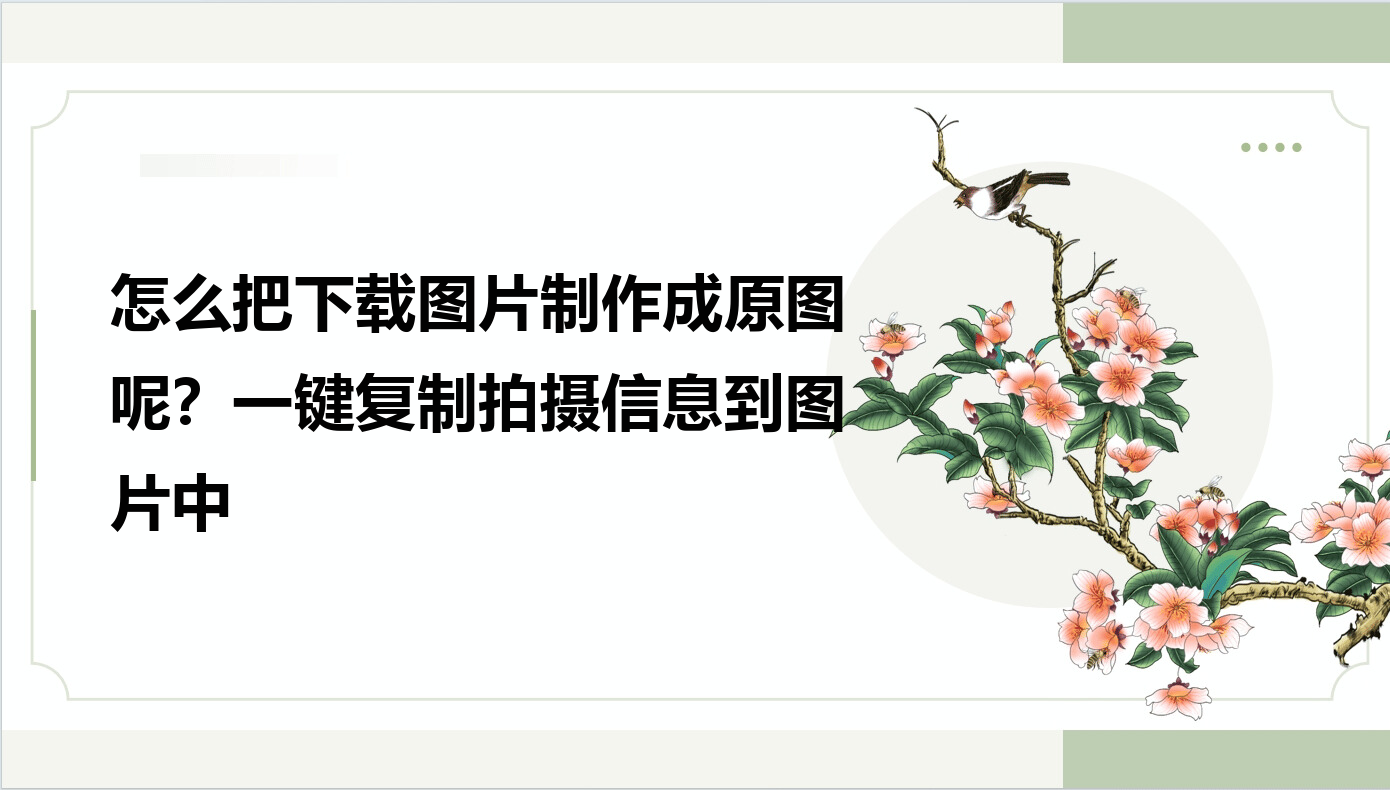
方法一:使用“汇帮元数据编辑器”把下载的图片做成拍摄图
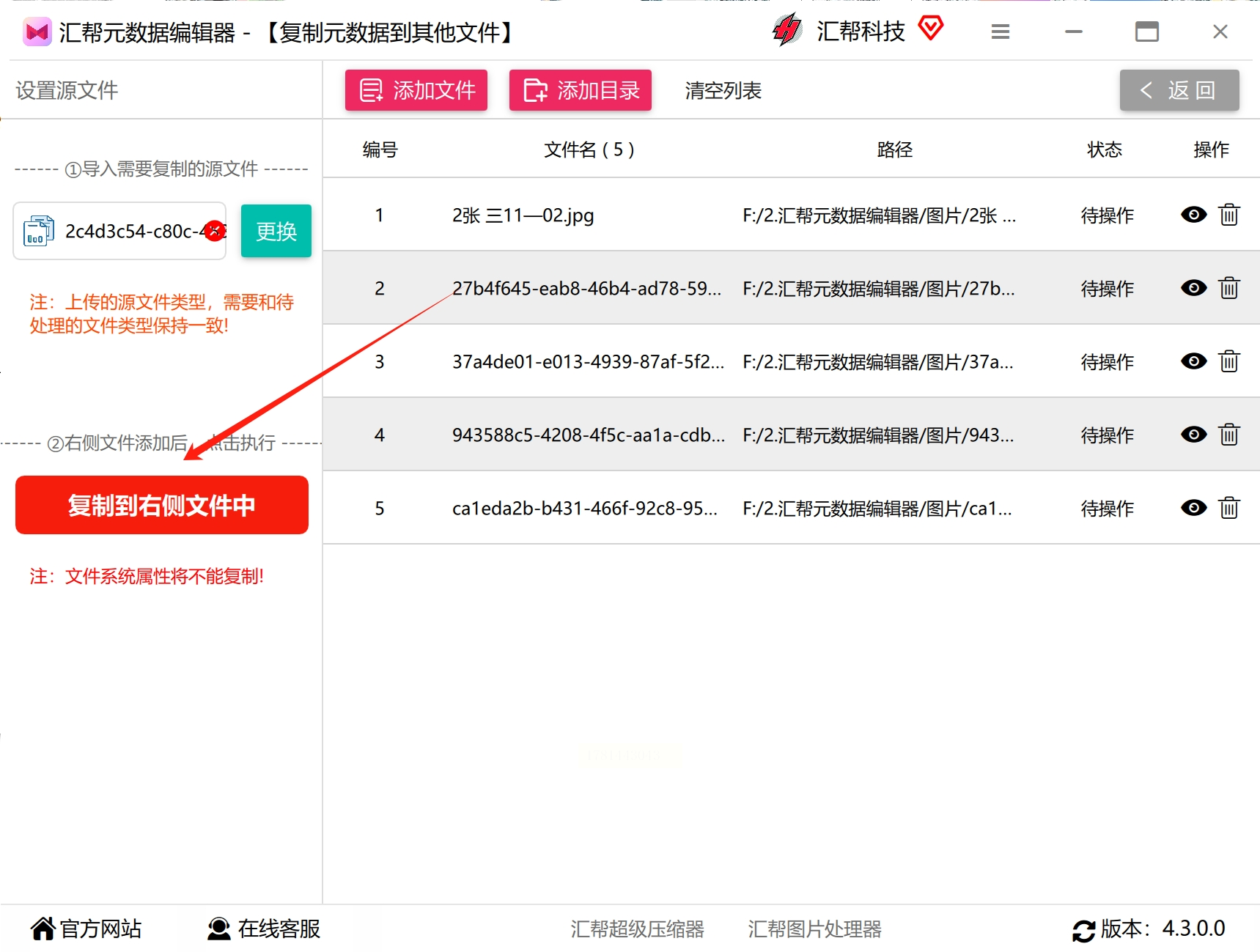
1. 打开软件后,在首页点击「复制元数据到其他文件」功能,进入操作界面。
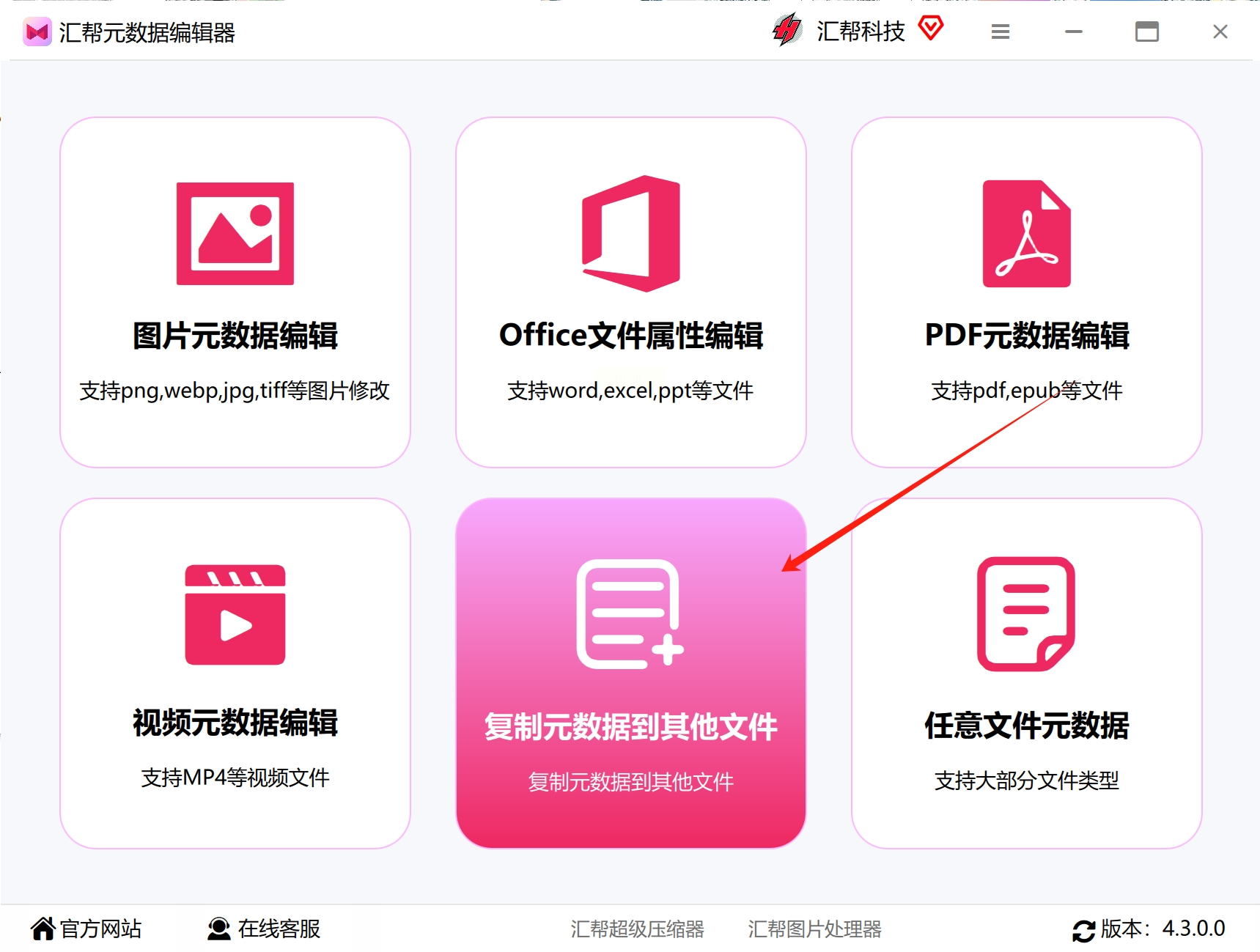
2. 导入源文件
点击「导入源文件」按钮,选择包含完整元数据的原始图片(如主图),软件会自动解析其EXIF信息(相机型号、光圈、GPS位置等)。
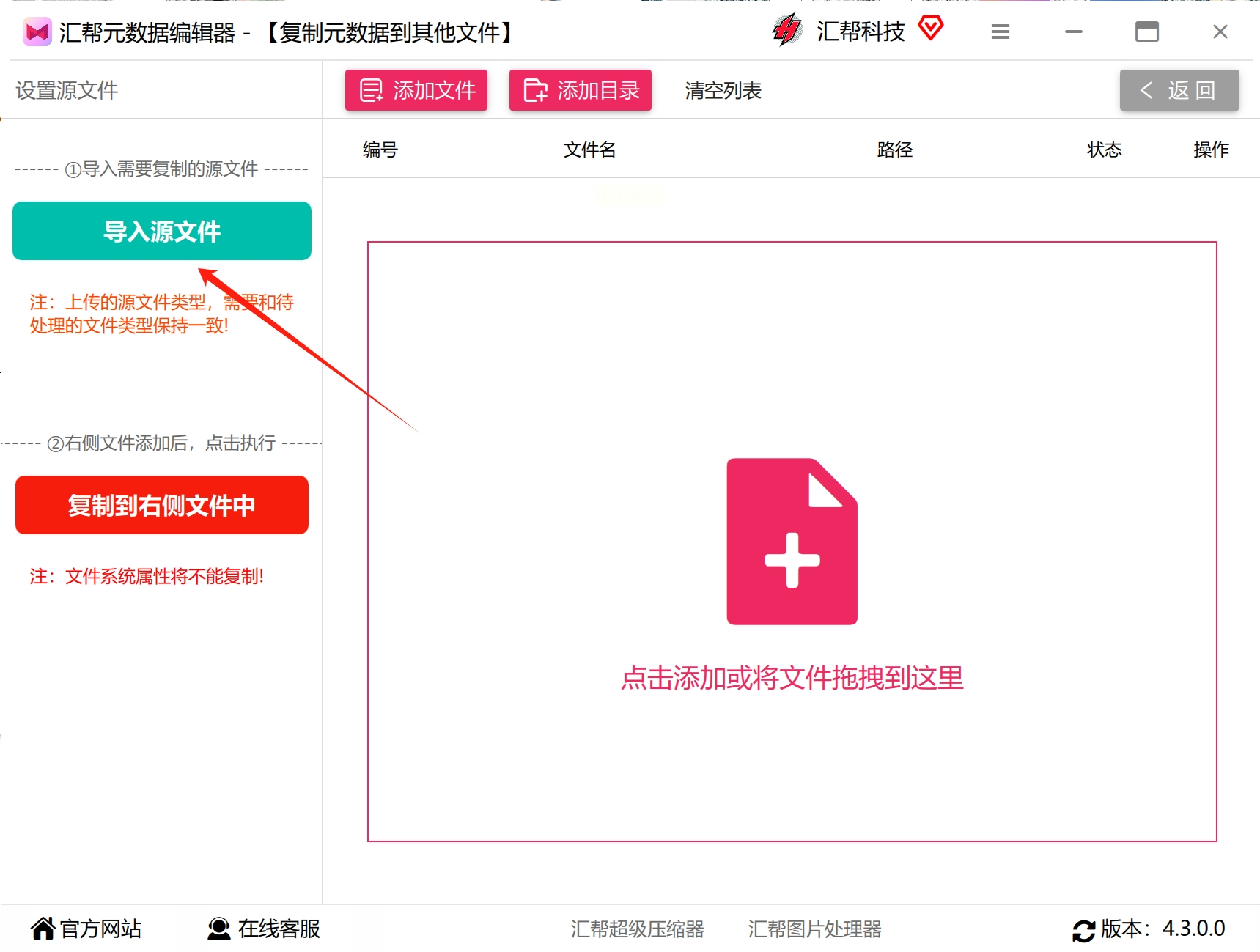
3. 批量添加目标文件
- 「添加文件」:逐个选择需复制元数据的图片(支持Ctrl+A全选)
- 「添加目录」:若图片集中在同一文件夹,可直接导入整个目录,避免重复操作
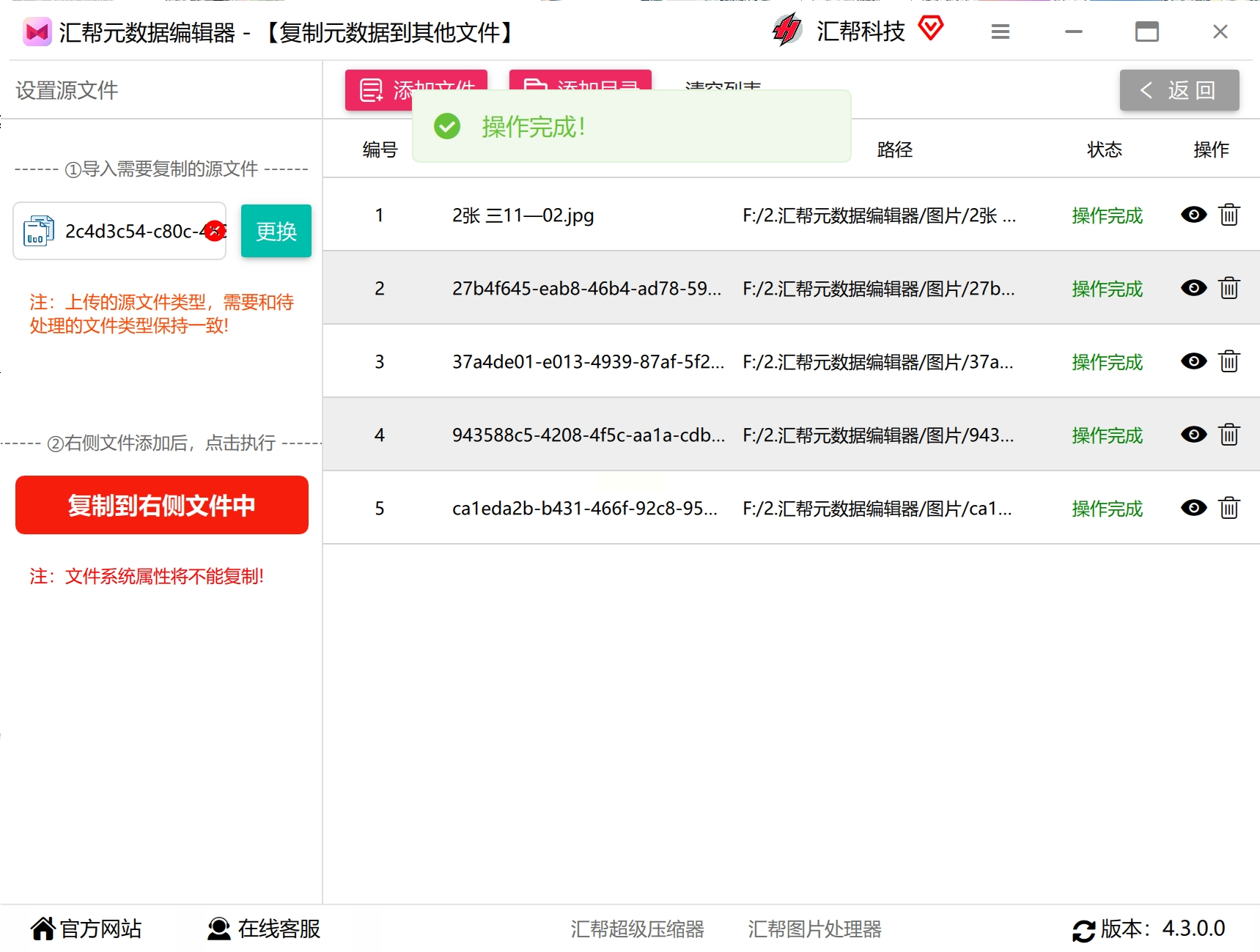
4. 执行元数据复制
点击「复制到目标文件」按钮,软件会在状态栏显示进度条。完成后,所有目标文件的元数据将与源文件完全一致。可点击「预览」按钮,在弹出窗口中核对修改结果。
复制后的图片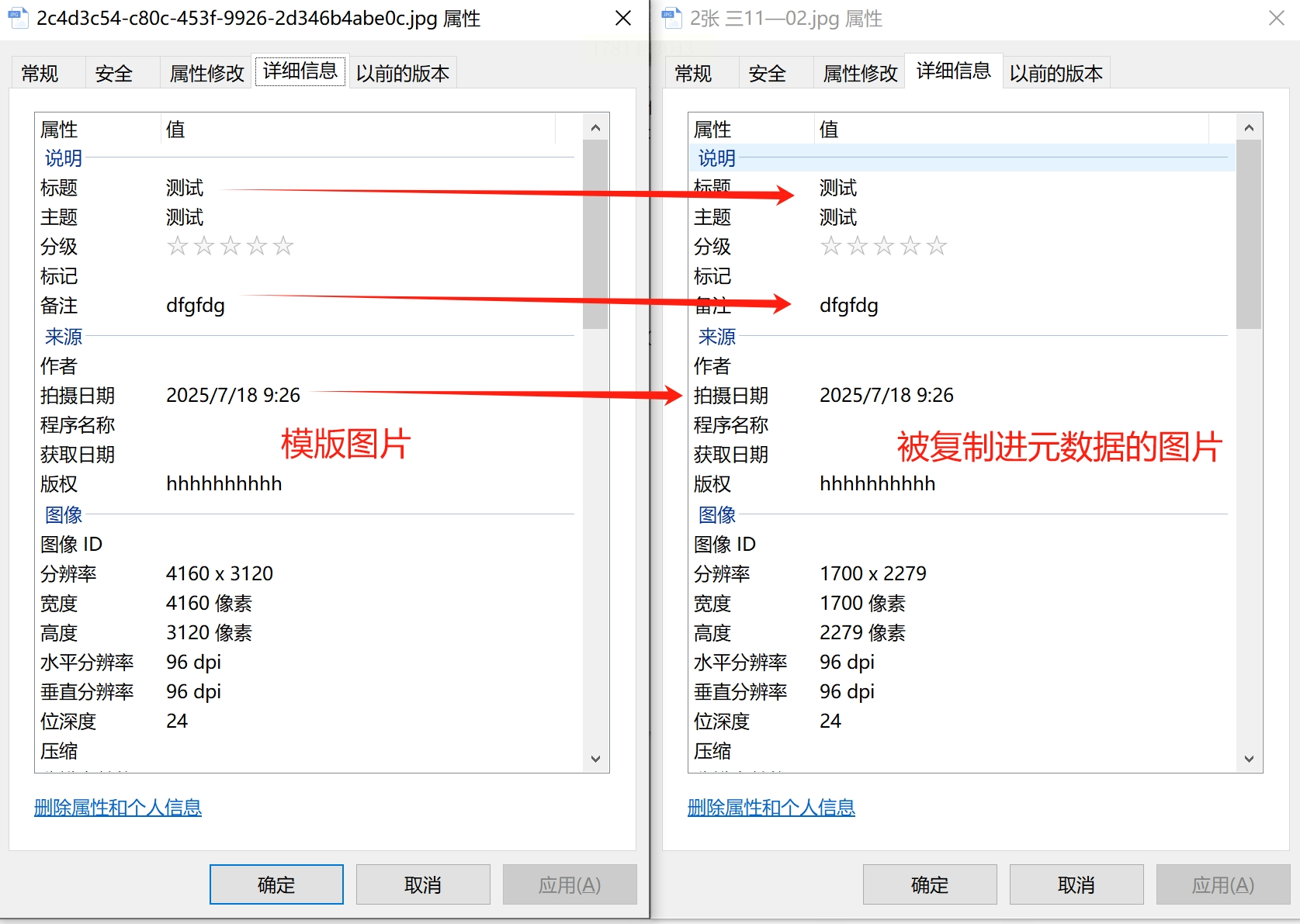
方法二:Bridge 专业元数据管理作图
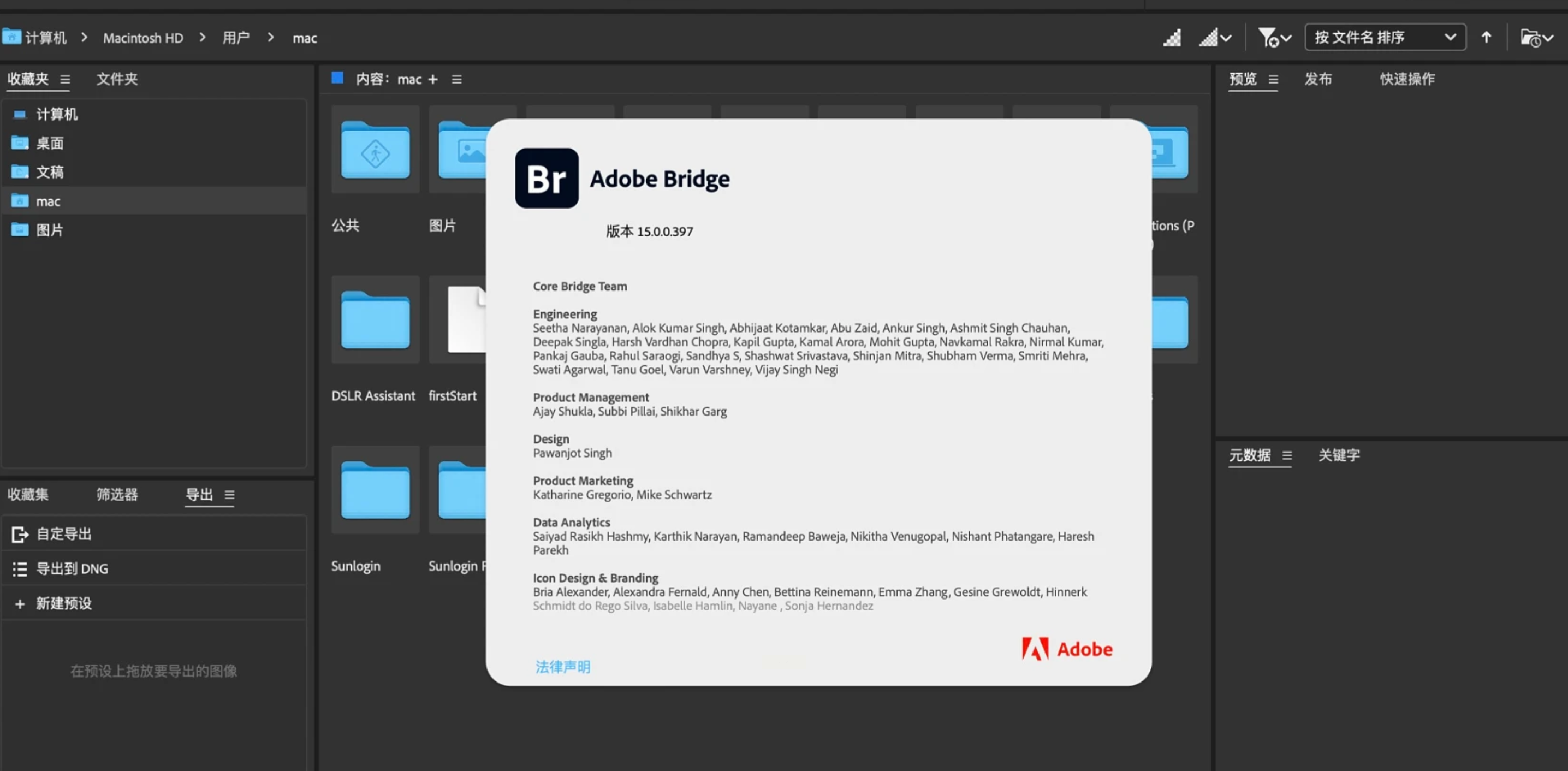
1. 批量筛选图片
在Bridge左侧面板中,通过「筛选器」功能按日期、格式、关键词等条件快速定位目标图片。例如,筛选"2023年10月拍摄的JPG格式图片",可一次性选中所有需要处理的素材。
2. 访问元数据面板
选中图片后,在右侧「元数据」选项卡中,可查看EXIF、IPTC、XMP等多类型元数据。其中EXIF包含相机型号、快门速度等原始参数,IPTC则适合添加标题、描述等内容信息。
3. 精确修改元数据
- 时间调整:在「创建日期」字段中,可通过下拉菜单选择日期,或直接输入精确到秒的时间值(如"2023:10:05 14:30:45")
- 自定义字段:在「IPTC」标签页中,可添加自定义关键词、版权声明等内容,支持批量添加统一标签(如#产品摄影 #电商素材)
4. 同步与导出元数据
- 同步设置:点击右上角「同步设置」按钮,选择需要同步的字段(如仅同步"标题"和"关键词"),可一键应用到其他选中图片
- 格式导出:通过「文件→导出元数据」功能,选择CSV格式备份,便于后续Excel二次编辑
方法三:Robocopy 命令行批量复制(技术型用户)把图片改成原图
1. 打开命令行工具
- Windows系统:按Win+R输入"cmd"打开命令提示符
- 高级操作:推荐使用PowerShell(支持更多参数控制)
2. 执行元数据复制命令
```bash
robocopy "源文件夹路径" "目标文件夹路径" *.* /copyall /e /dcopy:DAT /B
```
- `/copyall`:复制所有文件属性(包括元数据、时间戳、权限)
- `/e`:包含所有子目录(含空文件夹)
- `/dcopy:DAT`:复制目录数据、属性、时间戳
- `/B`:以备份模式复制,绕过权限限制
3. 验证复制结果
执行完成后,通过`dir /R`命令查看文件属性,确认"日期修改"与源文件一致。如需仅复制元数据而保留文件内容,可改用`/COPYALL`参数组合。
图片元数据管理看似基础,实则影响内容传播的每一个环节。从电商平台的商品展示到专业摄影的作品归档,精准的元数据复制能显著提升工作效率。建议根据自身场景选择工具,无论选择哪种方法,都需注意元数据的合规性与准确性,避免因信息错误导致的传播障碍。记住,工具只是手段,理解元数据背后的逻辑(如EXIF信息的构成),才能真正发挥其价值。
