

在摄影与资料管理工作中,为图片添加拍摄时间是一项基础却关键的操作。无论是博物馆数字化老照片、企业归档产品图片,还是个人整理旅行相册,准确的时间信息都能为图片建立"时空坐标"。比如,当研究人员查阅10年前的项目照片时,拍摄时间能快速定位关键节点;摄影师分享作品时,添加拍摄参数可帮助他人学习创作思路。本文将详细介绍4种实用方法,涵盖软件操作与命令行工具,适合不同技术水平的用户。
怎么批量修改图片拍摄时间和日期?学会这三个方法不用愁

方法一:使用汇帮元数据编辑器批量添加(适合批量处理)
1. 选择图片元数据编辑功能
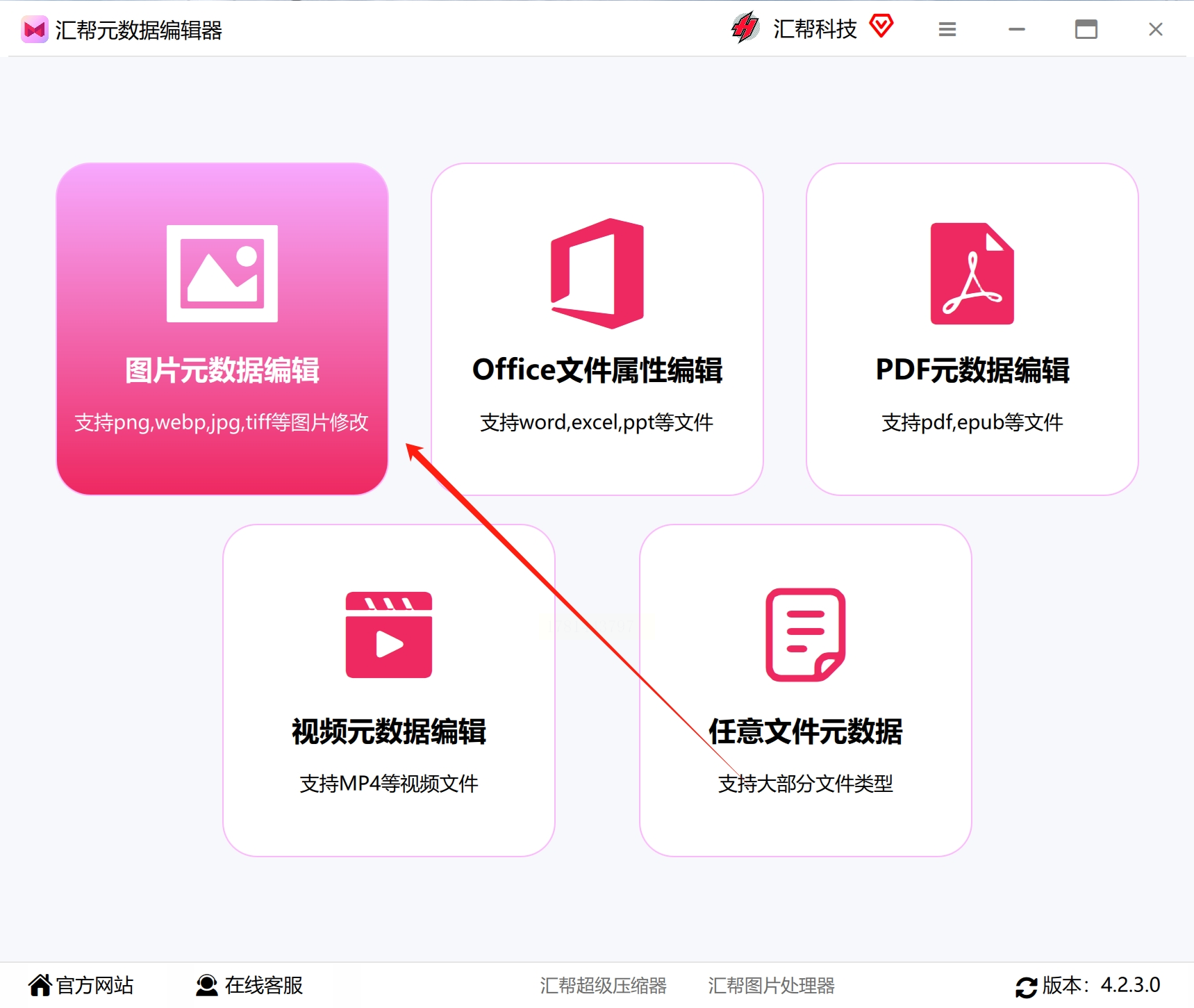
启动软件后,在主界面选择"图片元数据编辑"选项,进入批量处理界面。
2. 导入图片文件
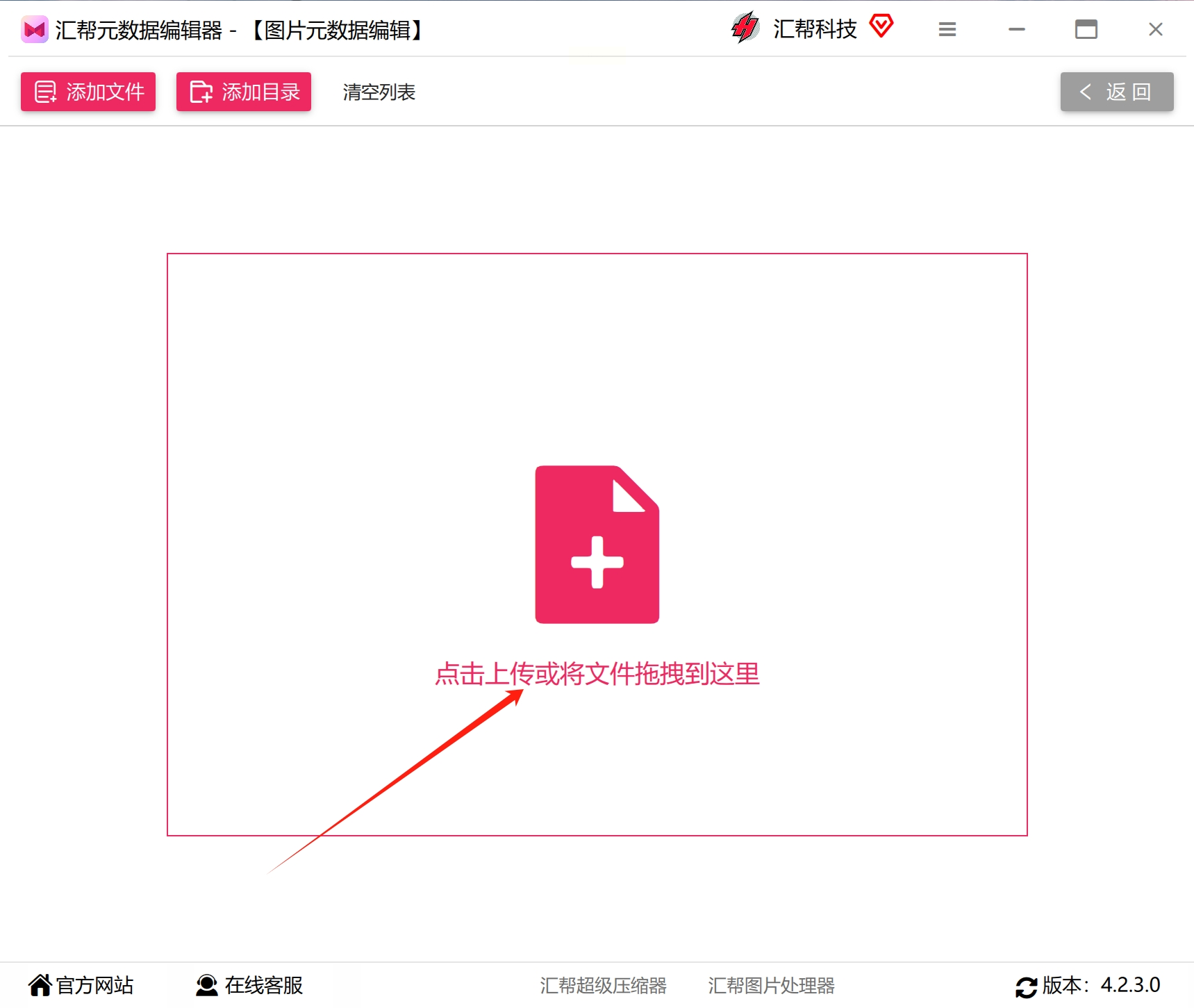
点击中间的"添加文件"按钮,或直接将图片文件夹拖拽至界面空白区域。支持同时导入同文件夹内所有图片,支持JPG、PNG、TIFF等格式。
3. 配置元数据模板
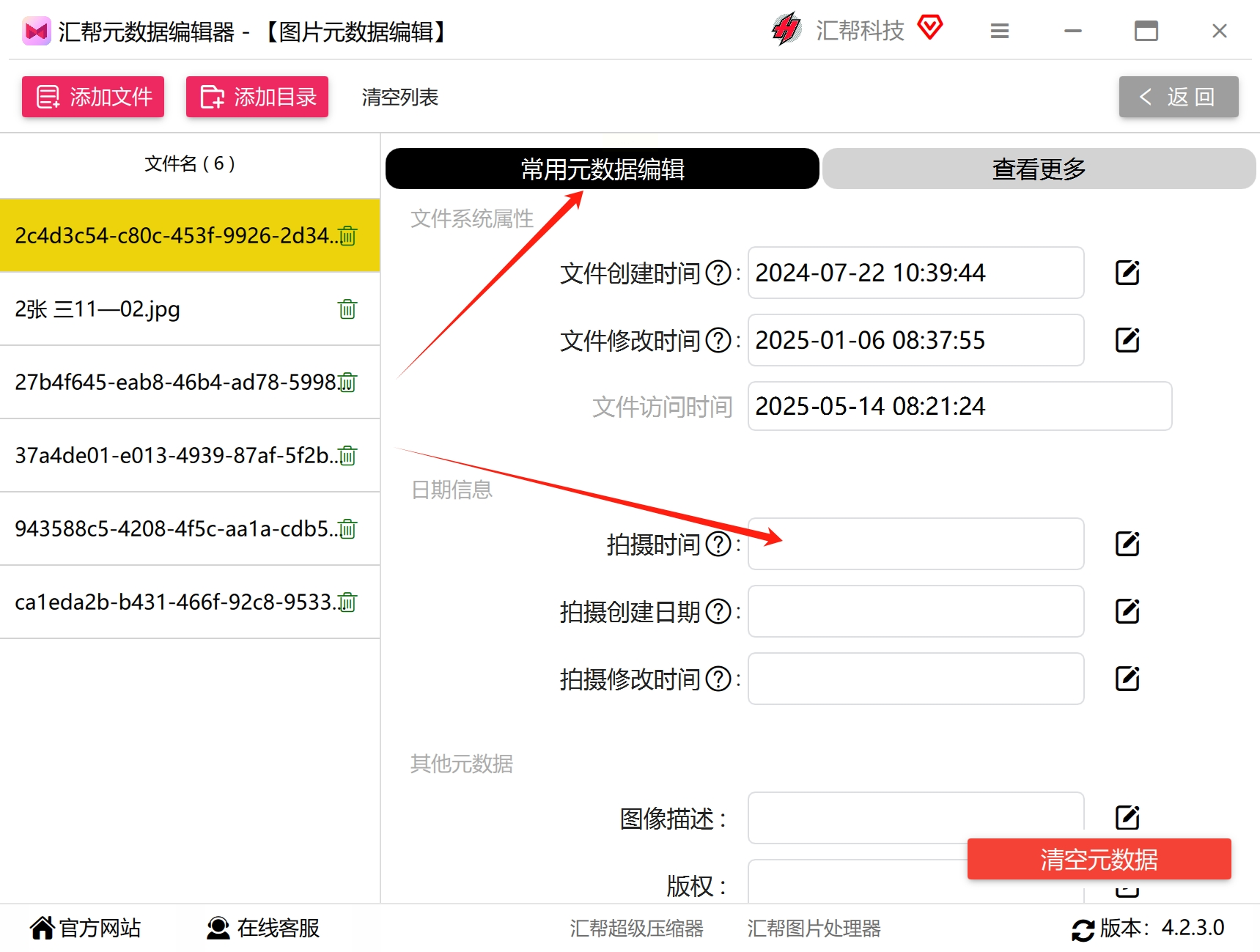
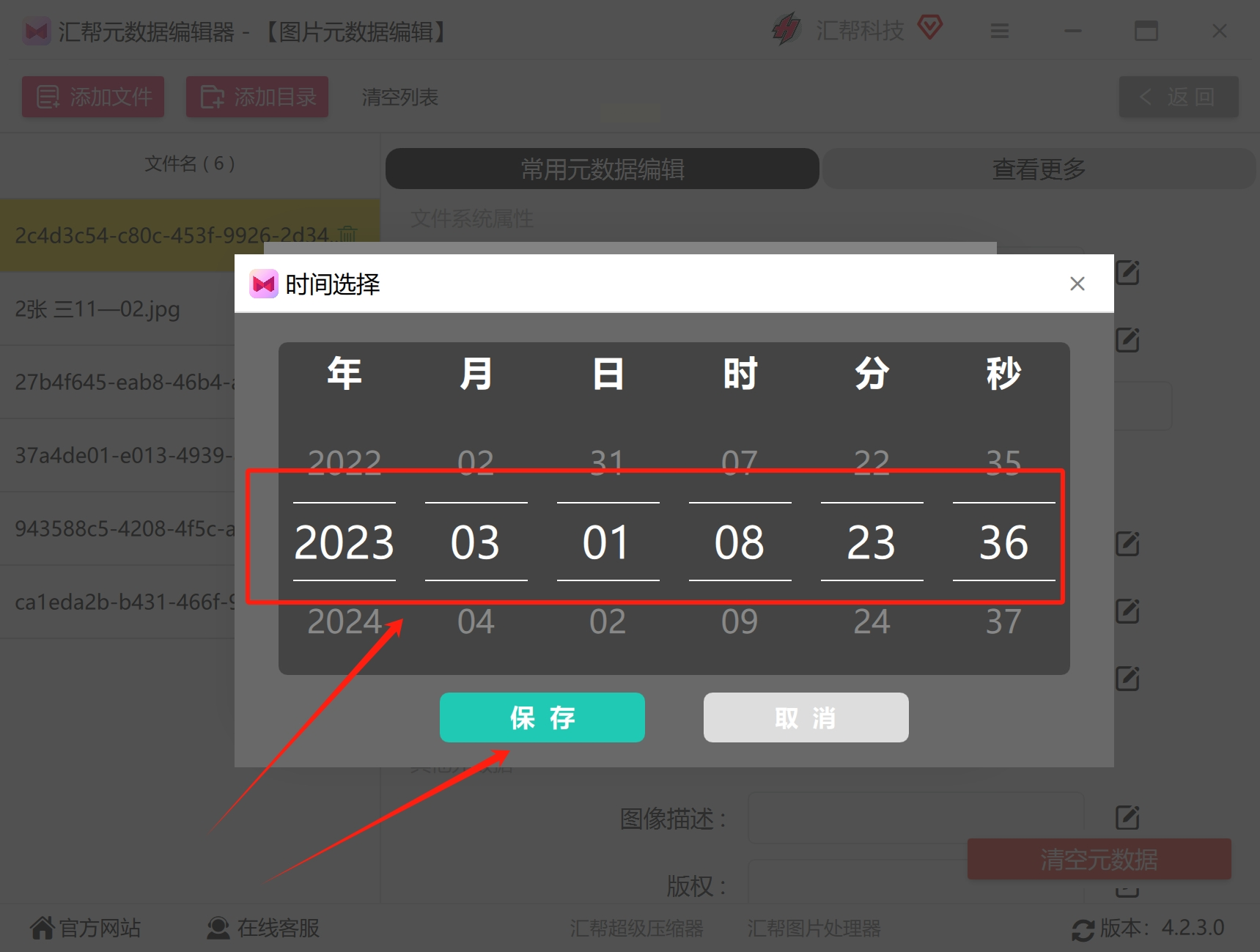
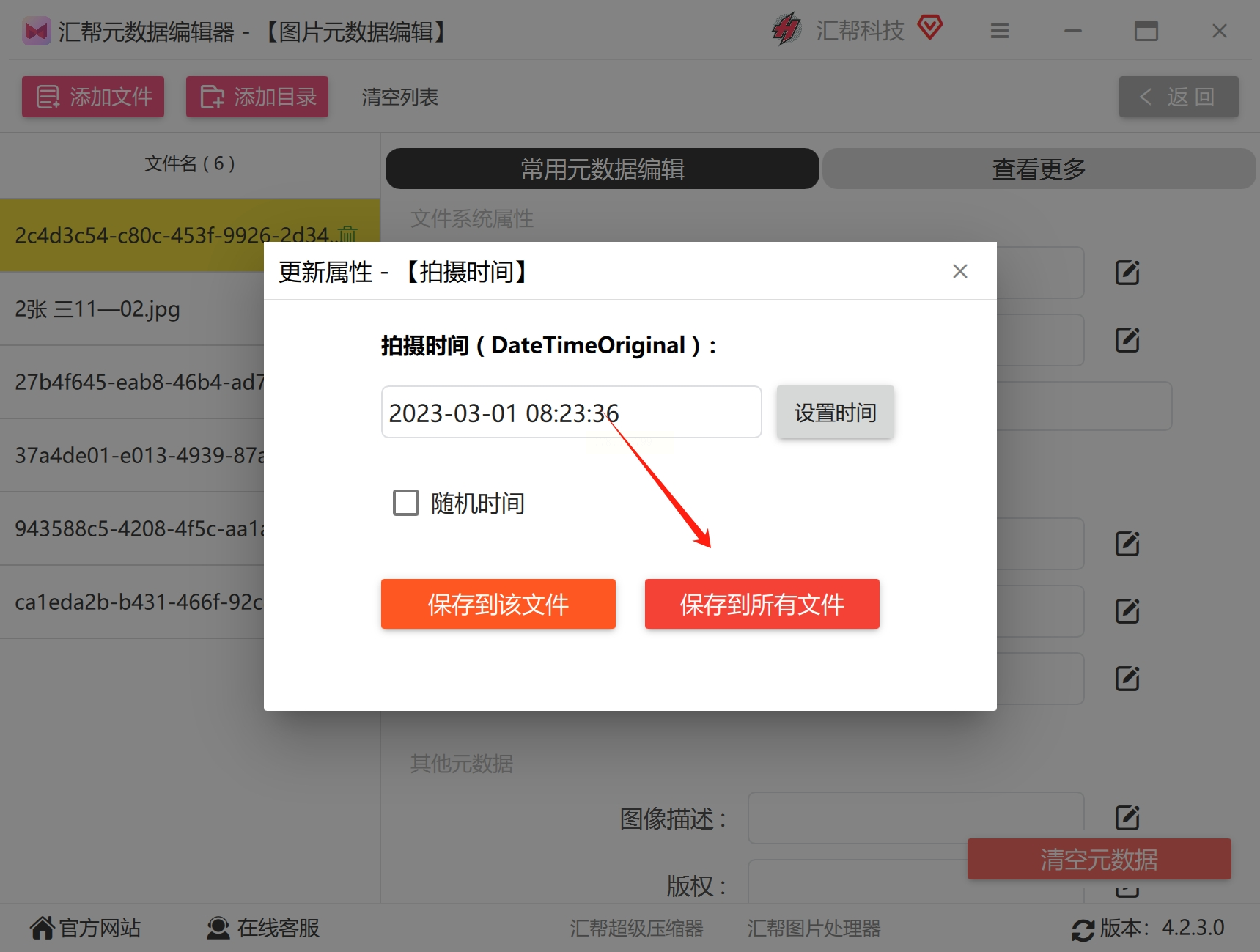
在左侧列表中勾选"常用元数据",找到"拍摄时间"字段。点击右侧文本框,在弹出的日历控件中选择日期,或直接输入时间(格式需与系统一致,建议24小时制)。
4. 批量应用与保存
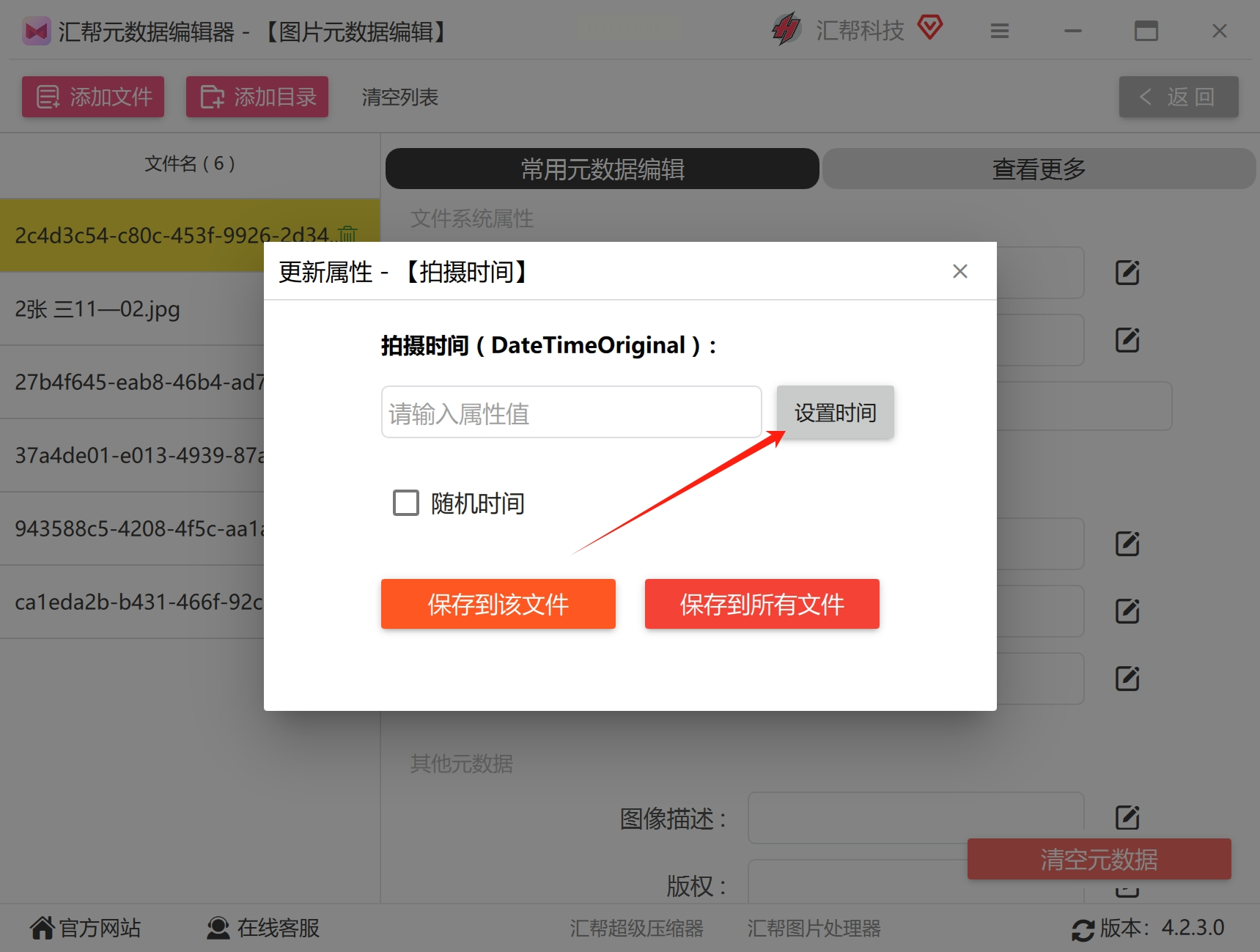
完成单张图片设置后,点击"应用到所有文件"按钮,软件会自动将设置同步到所有选中图片。处理完成后,可通过"预览"功能检查效果,确认无误后点击"导出"保存修改后的图片。
进阶技巧:若需按拍摄时间重命名文件,可在设置界面勾选"同时重命名文件",选择"YYYY-MM-DD_HH-MM-SS"作为命名格式。
方法一:使用光影魔术手快速添加拍摄时间(适合新手):
1. 打开软件与导入图片
下载并安装光影魔术手,启动后点击左上角"打开"按钮,选择需要添加时间的图片。若需批量处理,可按Ctrl+A全选图片文件夹中的文件,或直接拖拽图片到软件界面。
2. 进入EXIF信息编辑模块
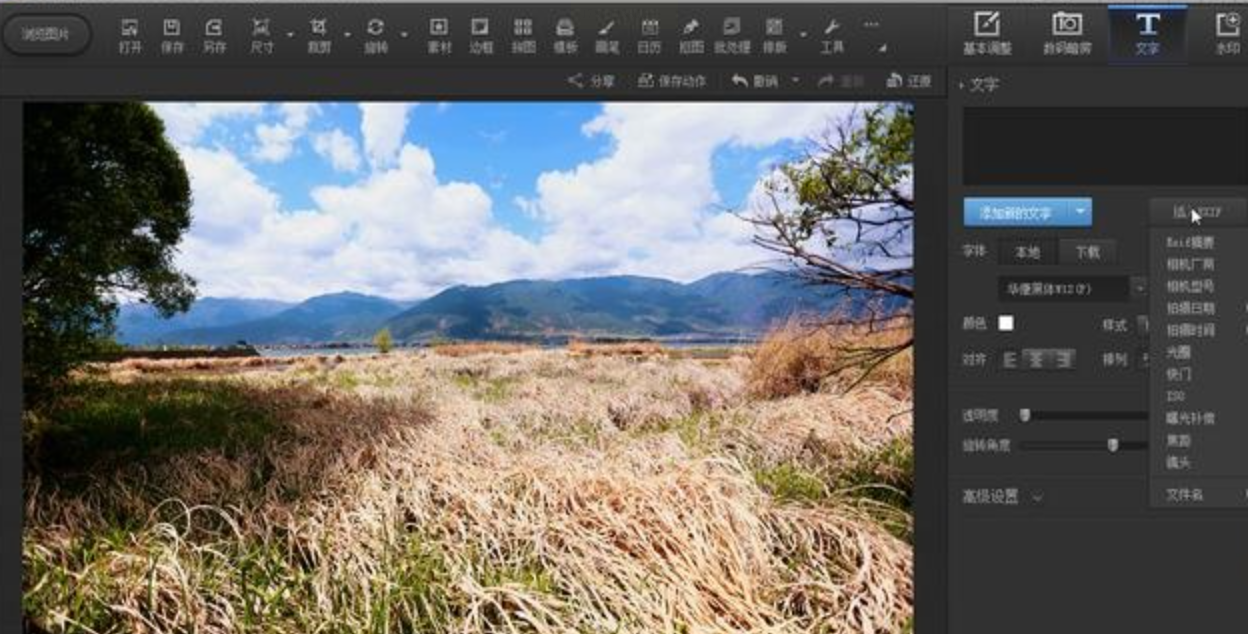
点击右侧工具栏的"EXIF"按钮(图标为相机参数样式),在弹出的EXIF信息面板中找到"拍摄时间"选项。
3. 设置拍摄时间
在时间输入框中,直接填写或选择日期时间。若图片原始EXIF信息缺失,可点击"自动获取系统时间"按钮,或手动输入精确到秒的时间(格式:YYYY:MM:DD HH:MM:SS)。
4. 保存修改
点击右下角"保存"按钮,选择保存路径(建议保留原图副本)。完成后可通过右键图片→"属性"→"详细信息"查看修改结果。
注意事项:光影魔术手仅支持JPG、PNG等常见格式,RAW格式需先转换为JPG后再处理。
方法四:使用PS(Photoshop)添加时间水印(适合创意设计)
工具特点:可自定义时间样式,支持叠加文字、调整字体/颜色,适合需要设计感的图片处理。
操作步骤:
1. 打开图片与新建文字层
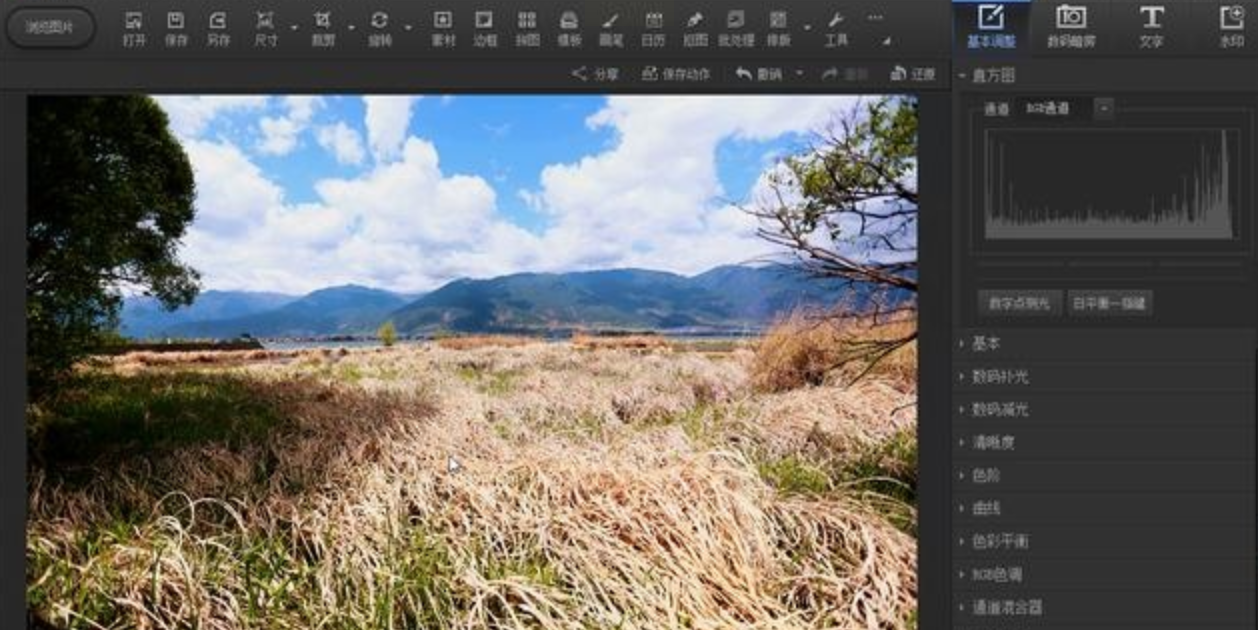
启动Photoshop,打开图片后点击左侧工具栏"文字工具"(T),在图片合适位置(如右下角)拖动创建文字框。
2. 设置时间格式
在文字选项栏中选择字体(建议用清晰易读的无衬线字体,如微软雅黑),字号设为12-16px,颜色选择与背景对比明显的色调(如白色描黑边)。
3. 插入动态时间(可选)
若需显示实时时间,可通过"时间轴"面板添加文字动画,设置文字随时间自动更新(适合演示类图片)。
4. 导出图片
完成设计后,按Ctrl+S保存PSD格式,或通过"文件→导出→存储为Web所用格式"选择JPG/PNG格式导出。
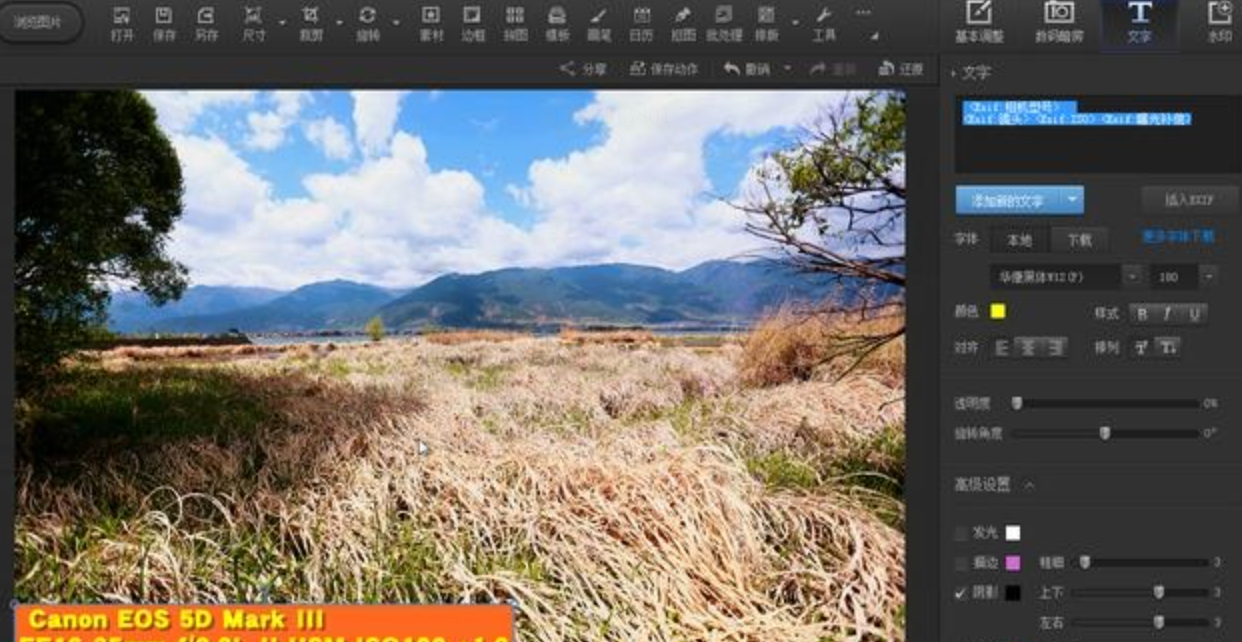
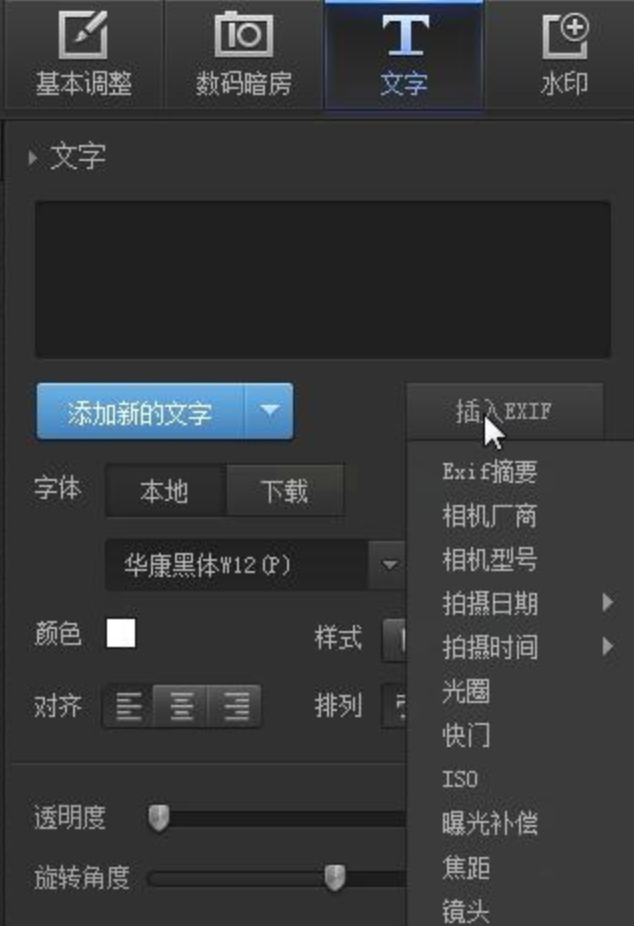
实用技巧:若需添加EXIF原始时间,可先通过光影魔术手提取EXIF信息,再复制到PS的文字层中,实现自动填充。
学习办公技巧的长远价值
掌握图片时间添加技巧,本质上是提升信息管理能力。在数字化时代,高效处理图片、文档、视频等资料,能显著提高工作效率:
- 知识管理层面:标准化的元数据标记让信息检索更精准,研究人员可通过时间维度快速定位历史资料。
- 职业发展层面:掌握光影魔术手、ExifTool等工具,能胜任图片编辑、数据处理等岗位需求,尤其适合新媒体运营、档案管理等职业。
- 个人成长层面:培养工具使用习惯,学会用技术手段解决问题,可迁移到其他办公场景(如PPT美化、表格自动化等)。
通过以上方法,无论是新手还是技术人员,都能根据自身需求选择合适的工具。建议先从光影魔术手或汇帮元数据编辑器入手,熟悉图形界面操作后,再尝试ExifTool命令行工具,逐步提升图片处理的效率与精准度。记住,工具只是手段,建立规范的元数据管理习惯,才能真正让图片发挥其时间价值。
