

为什么需要批量复制图片元数据?
在摄影、电商运营、企业素材管理等场景中,图片元数据(如拍摄参数、版权信息、设备型号)的一致性直接影响内容传播效率。例如,电商平台上的商品图需要统一展示规格、材质等信息,避免因手动填写导致的错误;摄影师整理风光作品集时,需确保每张照片的版权声明、拍摄地点等信息完整统一。当你需要将一套产品图的元数据复制到另一套产品图时,手动逐个修改不仅耗时,还可能遗漏关键信息。因此,掌握高效的元数据复制方法,能大幅提升工作效率并降低失误率。
复制图片拍摄信息怎么弄?新手也能快速上手的三个方法

方法一:使用汇帮元数据编辑器帮我们实现元数据复制
操作步骤详解
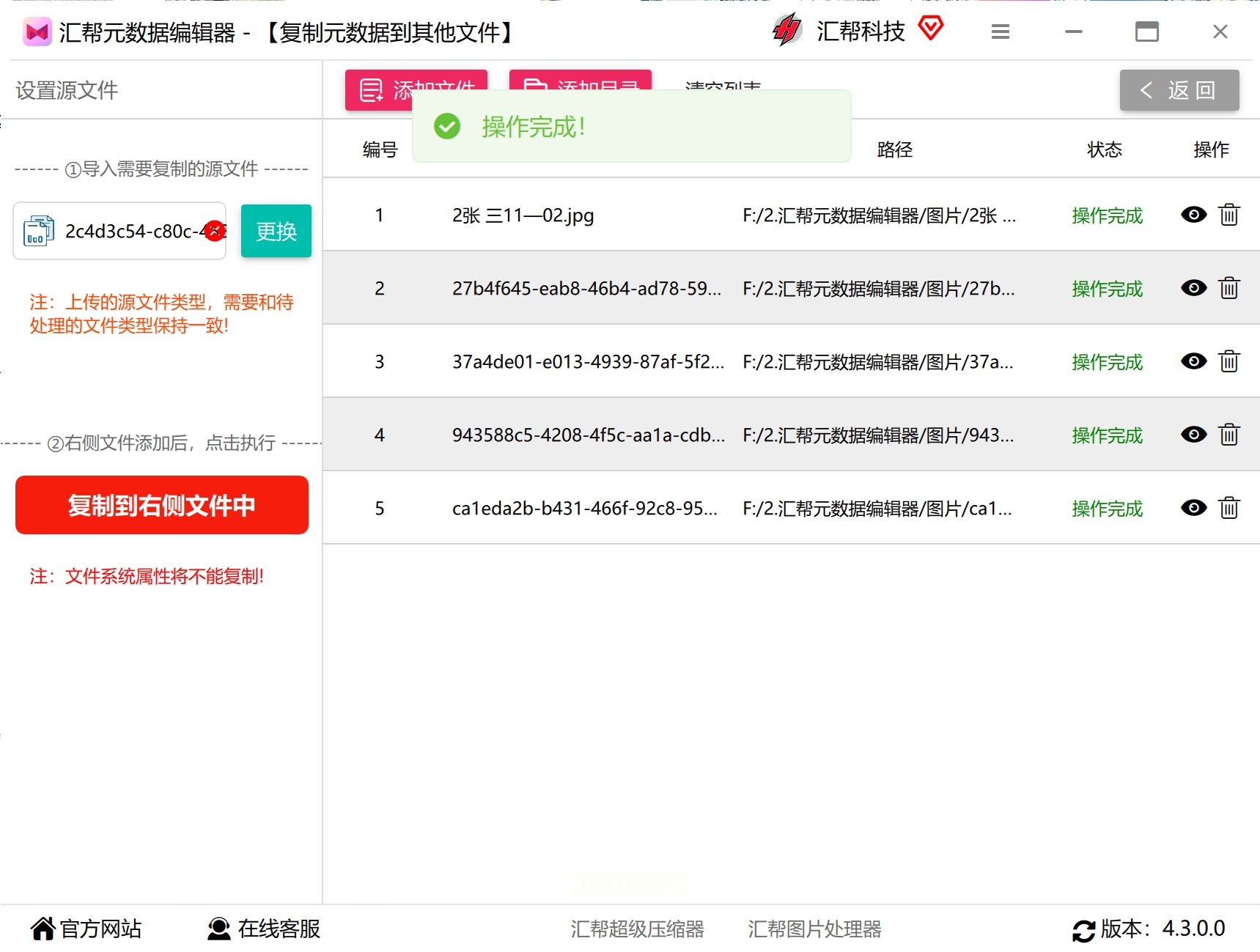
1. 安装与初始化:从官网下载安装包,按向导完成安装。首次启动时选择"元数据复制工具"模式,界面会显示"源文件"和"目标文件"两个操作区。
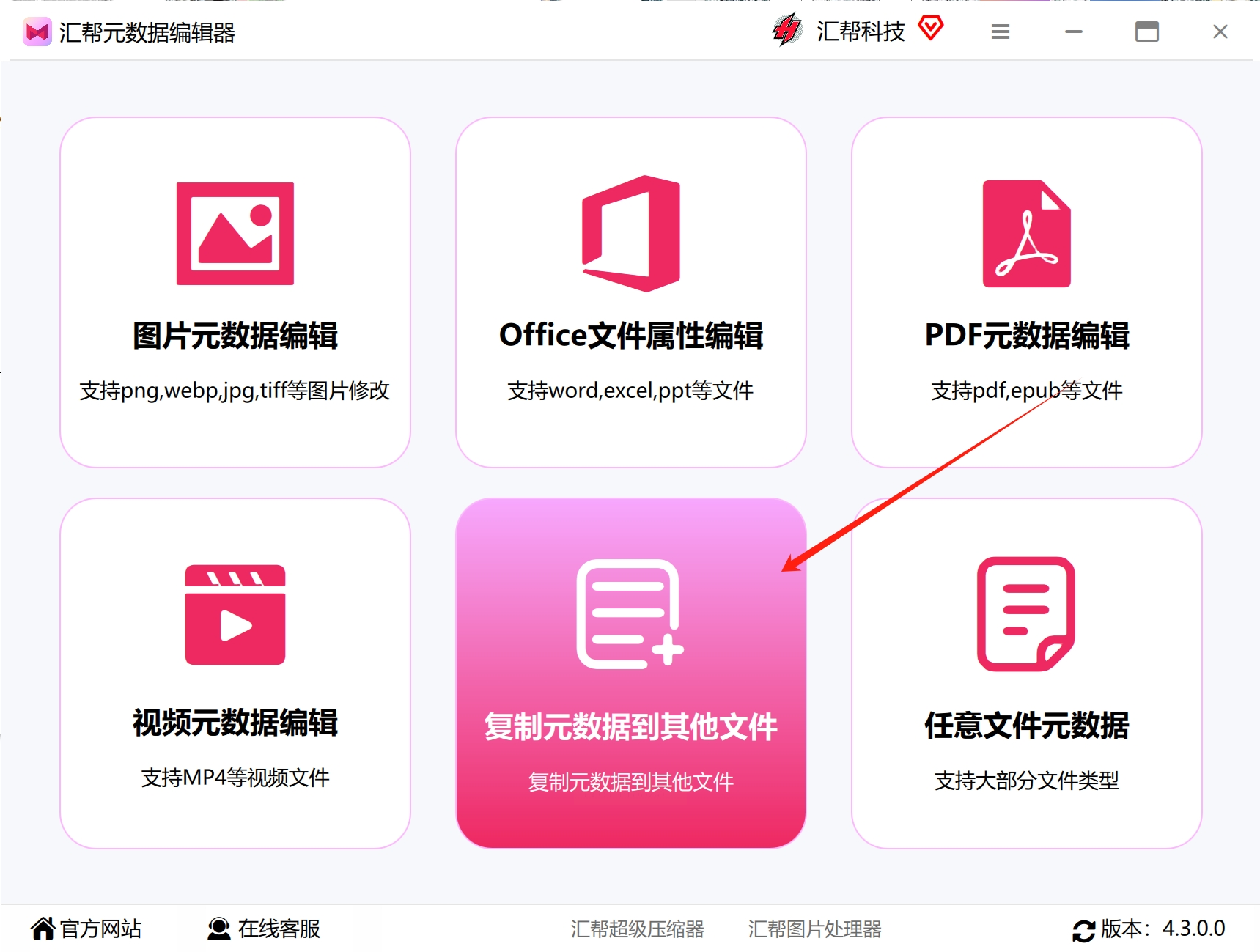
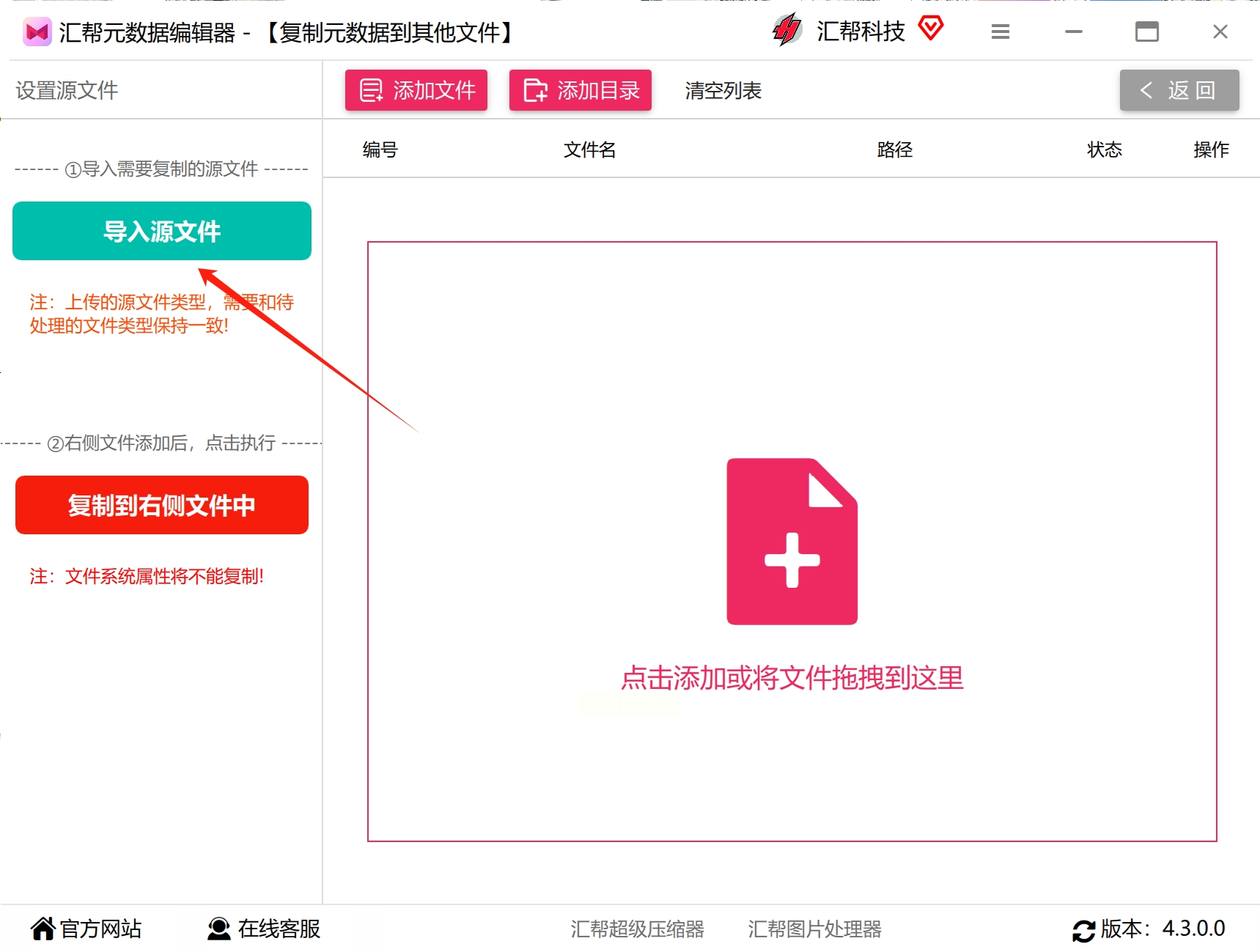
2. 源文件配置:
- 点击"选择源文件"按钮,导入包含完整元数据的参考图片(如产品主图)。
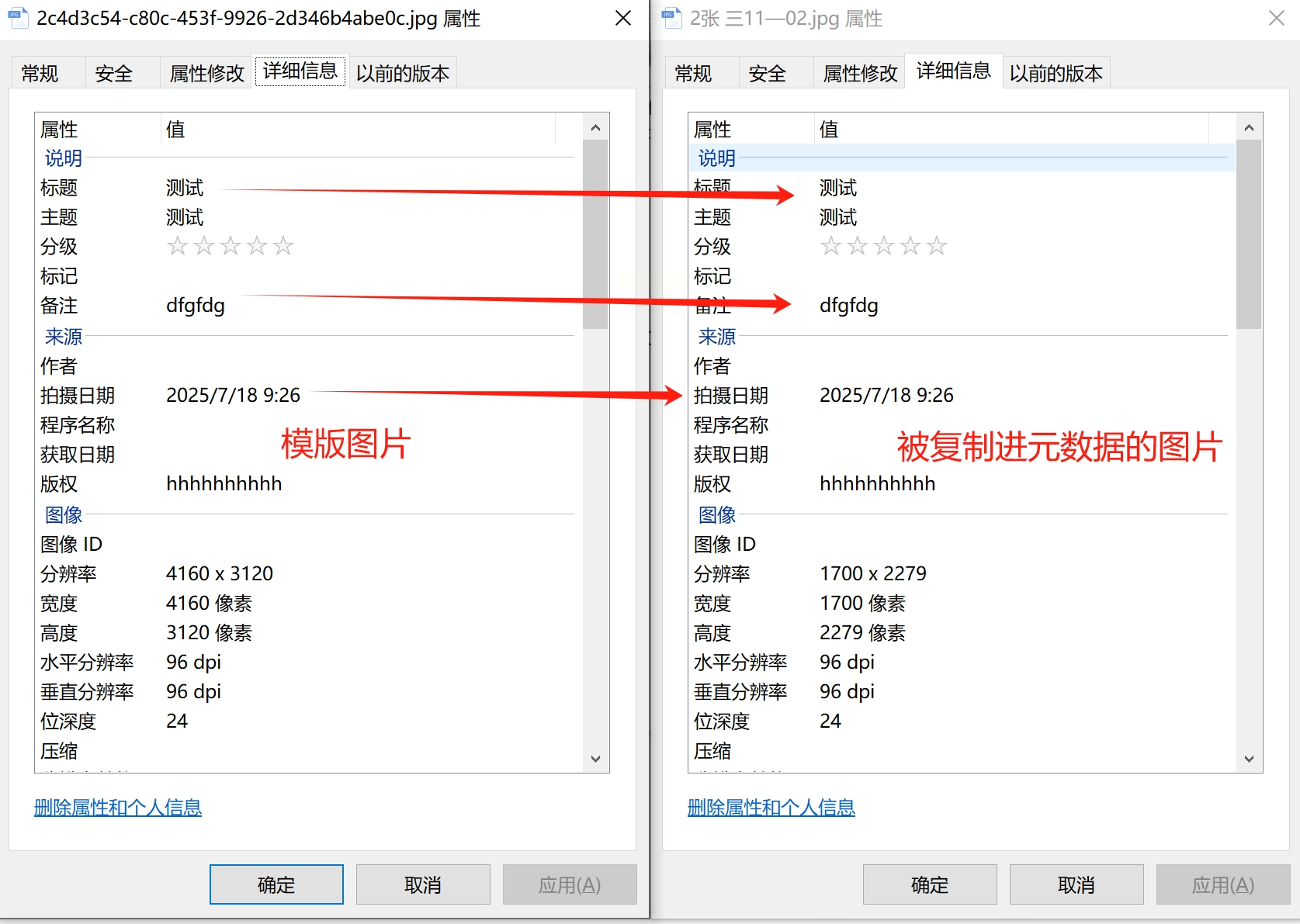
- 在"元数据预览区"勾选需要复制的字段:拍摄时间、相机型号、光圈值、备注信息等。
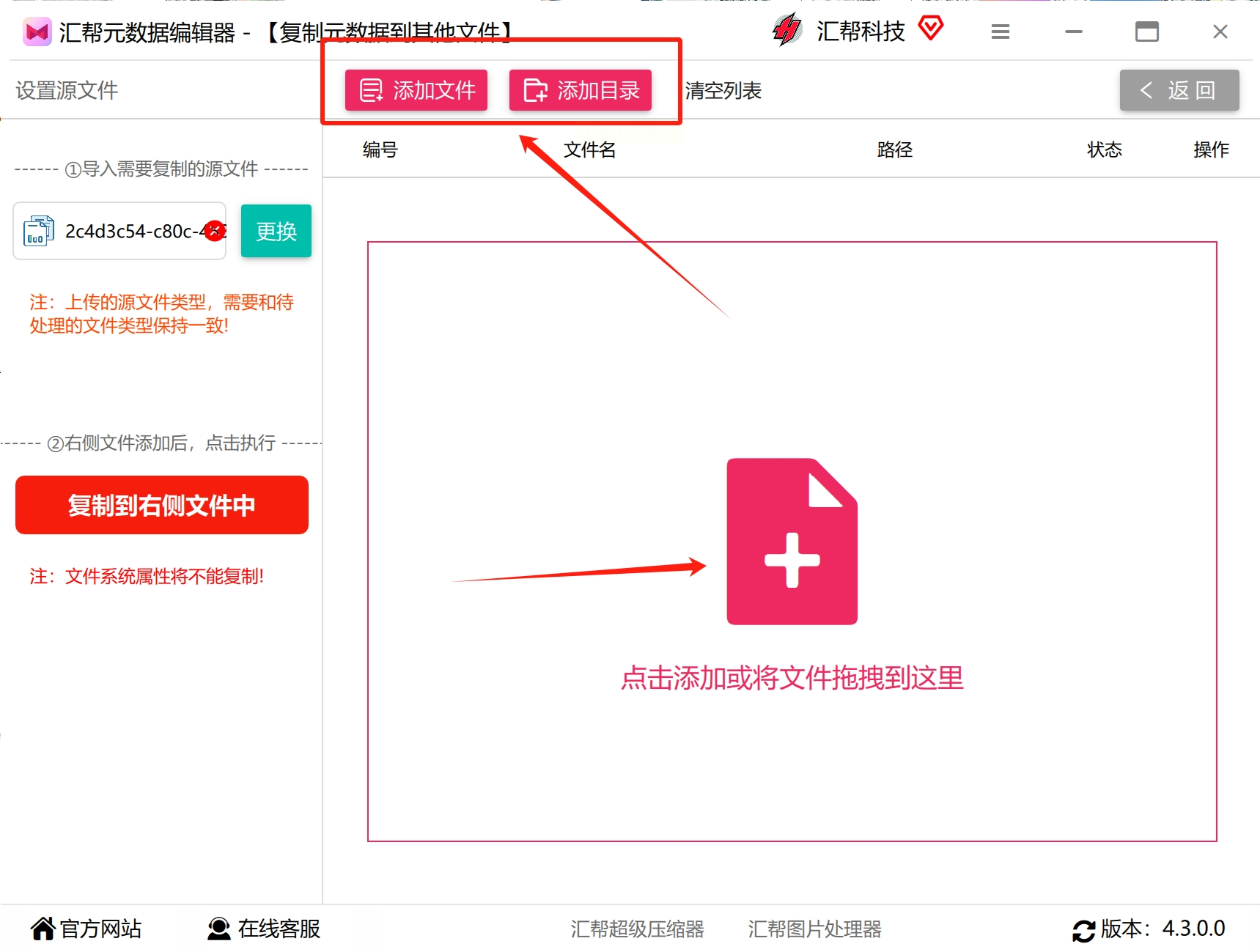
3. 目标文件导入:
- 点击"添加目标文件"→"批量导入",选择包含所有待处理图片的文件夹。
- 支持按文件类型筛选(如仅导入.jpg格式),避免误操作。
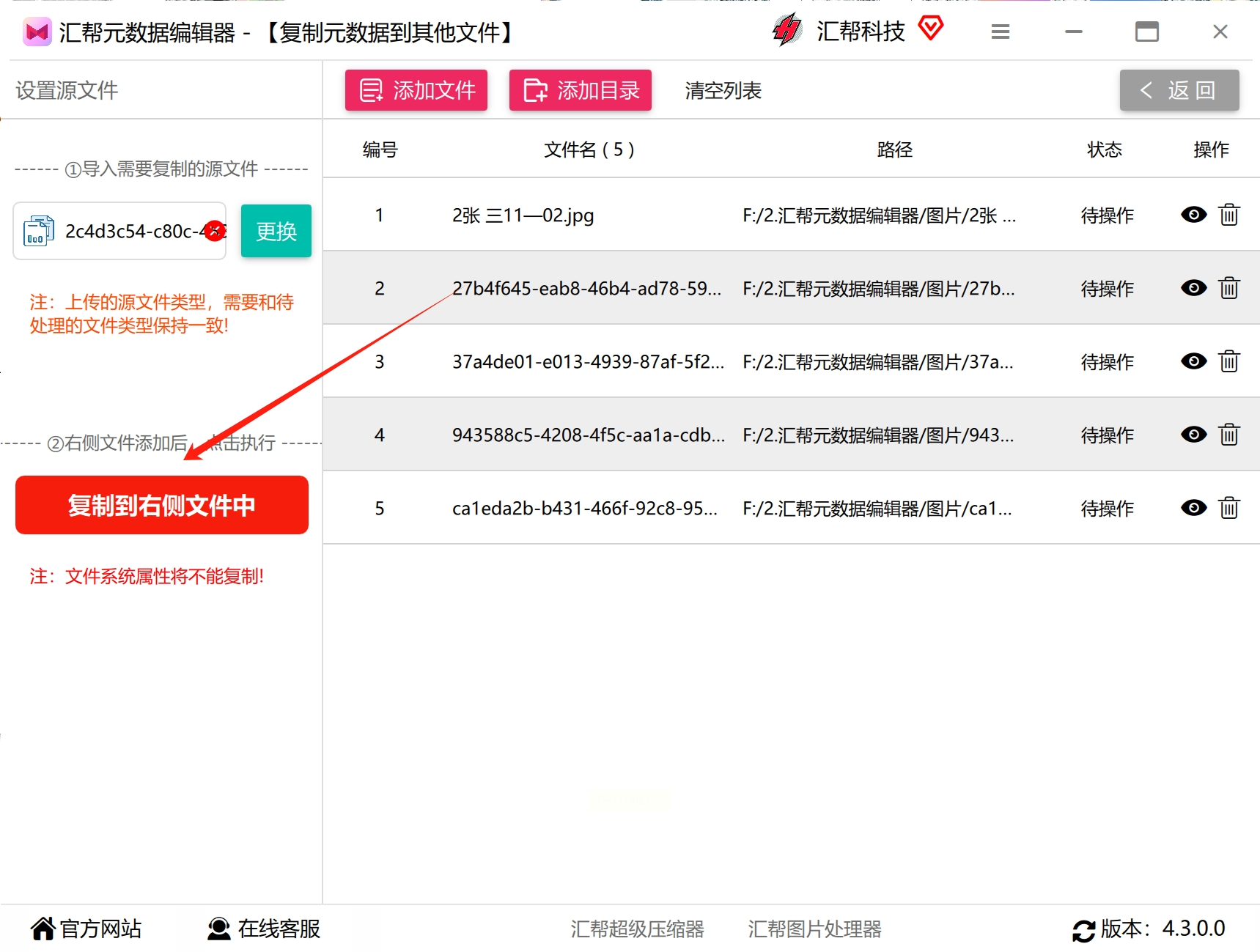
4. 执行复制:
- 点击"开始复制"按钮,软件会自动匹配字段并更新元数据。
- 进度条显示复制状态,完成后可点击"验证结果"查看目标文件属性。
5. 扩展功能:
- 支持元数据模板导出:将常用字段组合保存为模板,下次直接调用。
- 文档元数据复制:可将Word的作者信息复制到PDF,Excel的批注信息复制到图片。
效率优化技巧
- 使用"元数据差异对比"功能,仅复制源文件与目标文件的差异字段,减少重复操作。
- 配合批量重命名工具,实现"元数据复制+文件名修改"联动处理。
方法二:ExifToolGUI 图形界面工具
安装与启动
1. 下载安装:访问ExifTool官方网站(exiftool.org)下载对应系统版本的ExifToolGUI安装包,或通过Chocolatey(Windows)、Homebrew(macOS)等包管理器安装。安装时建议勾选添加系统环境变量选项,便于后续命令行操作。
2. 启动软件:双击桌面快捷方式或在开始菜单中找到ExifToolGUI图标,首次运行可能需要授权访问系统文件,点击"允许"即可。
核心操作步骤
1. 加载源文件:点击界面左上角"Add"按钮(文件夹图标),或直接将目标图片拖入主界面。建议选择带有完整元数据的原始图片作为源文件,例如包含相机型号、GPS位置等关键信息的样图。
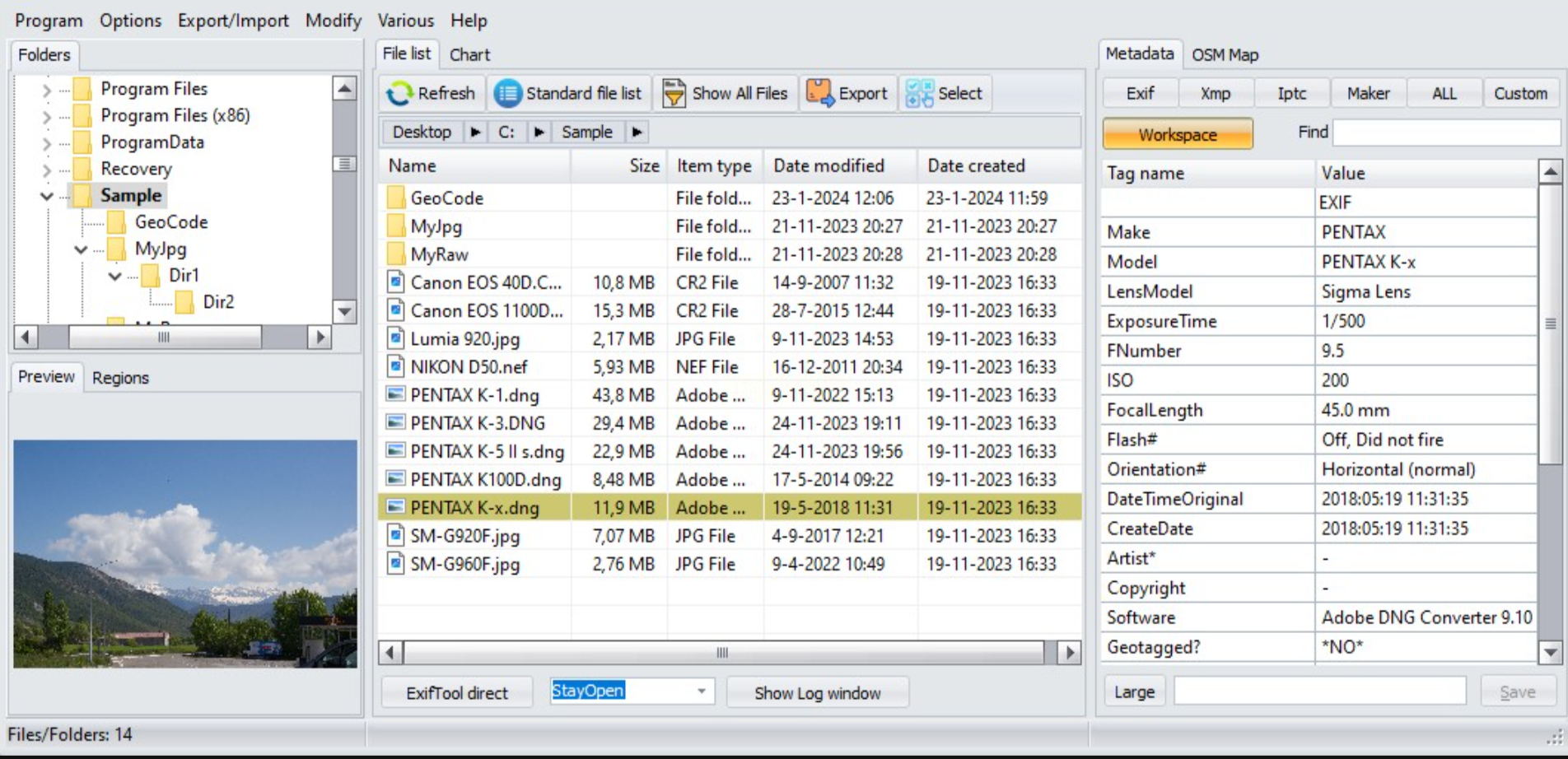
2. 预览元数据:在左侧文件列表中选中源文件,右侧面板会自动展开所有元数据字段,包括Exif、IPTC、XMP等分类信息。可通过顶部搜索框快速定位特定字段(如"GPSLatitude")。
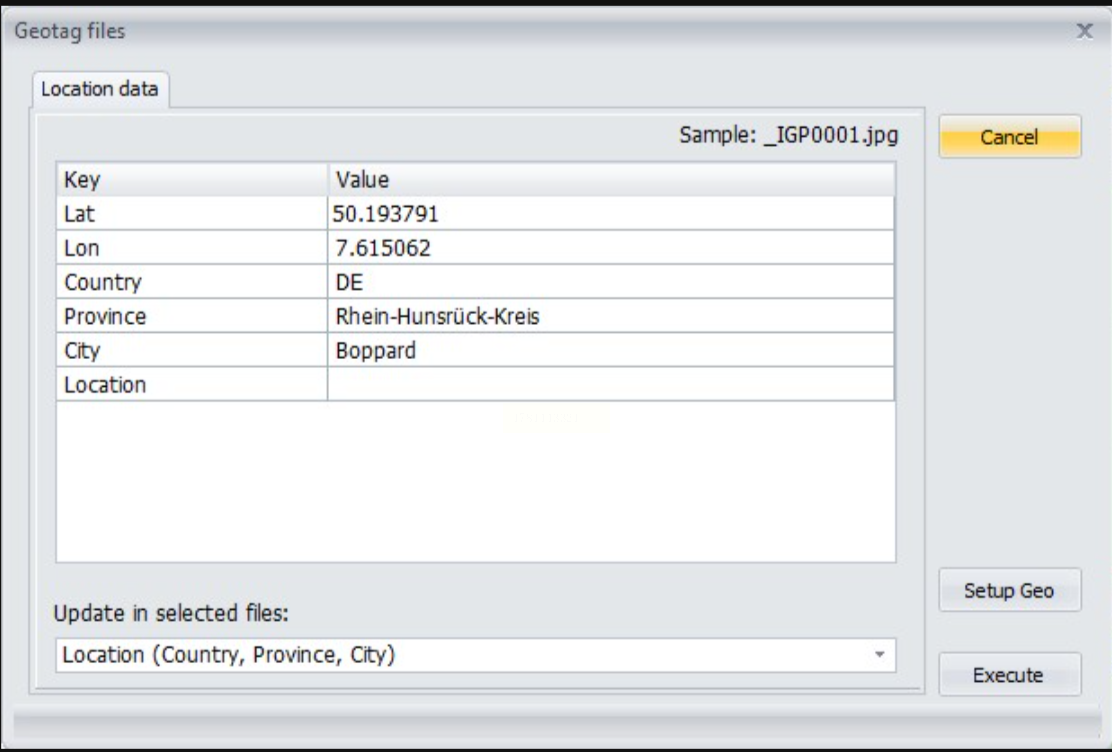
3. 批量添加目标文件:点击"Add"→"Add Directory",选择包含待处理图片的文件夹,或按Ctrl+点击多选单张图片。目标文件数量建议控制在100张以内,避免内存占用过高。
4. 元数据复制设置:
- 基础复制:勾选右侧面板"Copy Tags"区域的"All Tags"选项,或在下拉菜单中选择"Copy from Source to Target"。
- 高级选项:如需排除特定元数据(如设备型号),在"Exclude Tags"中输入字段名(如"Model"),每行一个。
- 批量命令行:若熟悉命令行,可使用模板指令:`exiftool -TagsFromFile source.jpg -all:all -overwrite_original target*.jpg`,其中`-overwrite_original`参数会直接修改目标文件,建议先备份。
5. 执行与验证:点击"Process"按钮,等待进度条完成。完成后右键目标文件→"属性"→"详细信息",核对关键字段是否同步。
方法三:Robocopy 命令行工具(保留完整系统元数据)
适用场景与原理
Robocopy是Windows系统自带的命令行工具,通过`/copyall`参数可完整复制文件元数据(包括NTFS权限、创建时间、ACL等),适合需要严格保留文件系统属性的批量迁移场景。
核心命令与参数
```bash
robocopy "源路径" "目标路径" * /copyall /e /dcopy:DAT /B /R:3 /W:5
```
- 参数解析:
- `/copyall`:复制所有元数据(数据、属性、时间戳、权限、所有者)
- `/e`:包含子目录与空目录(默认仅复制非空目录)
- `/dcopy:DAT`:复制目录数据、属性、时间戳
- `/B`:备份模式(绕过权限限制,需管理员权限)
- `/R:3`:重试次数(3次失败后终止)
- `/W:5`:重试间隔(5秒)
实操步骤
1. 准备工作:
- 以管理员身份打开命令提示符(Win+X→选择"命令提示符(管理员)")
- 确认源文件与目标文件路径无空格或特殊字符,建议使用绝对路径(如`C:\images\source`)
2. 执行复制:
```bash
# 示例:复制图片文件夹并保留元数据
robocopy "C:\ProductImages\Source" "D:\NewCatalog\ProductImages" *.jpg /copyall /e /dcopy:DAT /B
```
3. 验证结果:
- 使用`dir /r`命令查看文件属性,`/r`参数显示完整元数据
- 对比源文件与目标文件的"详细信息"属性,确认时间戳、设备型号等字段一致
注意事项
- 仅适用于Windows系统,Mac/Linux需使用`cp`命令加`-a`参数(保留元数据)
- 对超大文件(>10GB)复制可能导致系统内存占用过高,建议分卷处理
- 避免在系统盘执行批量操作,防止系统文件元数据被意外修改
图片元数据管理是数字资产管理的基础技能,掌握不同场景下的元数据复制方法,能显著提升工作效率。从简单的手动复制到专业的系统级迁移,每种工具都有其适用边界。建议根据实际需求选择工具组合:日常少量操作用系统自带功能,批量标准化处理用专业软件,跨平台迁移用命令行工具。随着AI技术的发展,未来元数据复制可能会实现自动匹配与智能分类,但目前仍需依靠人工经验确保数据准确性。希望本文能帮助你在图片管理工作中减少重复劳动,专注于创意内容本身。
