

其实添加作者、标题、主题信息真的不难,不用下载那些乱七八糟的软件,现在办公软件基本都自带这个功能,咱们今天就用最常见的几种方法,一步步教你怎么弄,小白也能看懂,轻松搞定word添加作者、标题、主题信息!
1. 微软Word(最常用,电脑基本都有)
首先说咱们最熟悉的Word,打开你要设置的文档,先看左上角,点一下【文件】菜单。这里面有个【信息】选项,点进去之后,右边会显示文档的属性区域,这就是word添加作者、标题、主题信息的核心入口。
你会看到有个【属性】的小按钮,点它一下,就会弹出一个窗口,里面就有作者、标题、主题这些选项。直接在对应的地方填写内容就行,填完点确定,再保存一下文档,信息就都加上了。
要是你还没保存过,也可以在新建文档的时候就设置。比如新建一个空白文档,直接点【文件】-【信息】,然后同样点【属性】,把作者这些信息填进去,以后不管你存到哪里,这些信息都会跟着文档走,提前做好word添加作者、标题、主题信息,后续整理文档更省心。
2. LibreOffice Writer(免费开源,功能全)
如果你电脑上没有Word,或者想试试免费的软件,LibreOffice就很合适,用它做word添加作者、标题、主题信息也很简单。打开LibreOffice Writer,点左上角的【文件】菜单,里面有个【属性】选项,和Word的操作差不多。
点进去之后,在【描述】这个标签页里,你就能看到作者、标题、主题的输入框了。直接填内容,填完点确定,再保存文档,这样就完成了。
这个软件的好处是完全免费,没有广告,而且支持各种格式,和Word兼容性很好,就算你用的是旧版本的Word,用它打开也不会乱码。
3. 石墨文档(适合团队协作)
现在很多公司用石墨文档来做团队协作,它的操作也很简单,团队场景下做word添加作者、标题、主题信息更高效。打开石墨文档的文档,点右上角的【更多】(就是三个点的图标),然后选择【文档属性】。
在弹出的窗口里,直接填写作者、标题、主题这些信息,还能补充一些备注。填完点确认,系统会自动保存,这样团队里的人就能一眼看到是谁写的,文档讲的是什么了。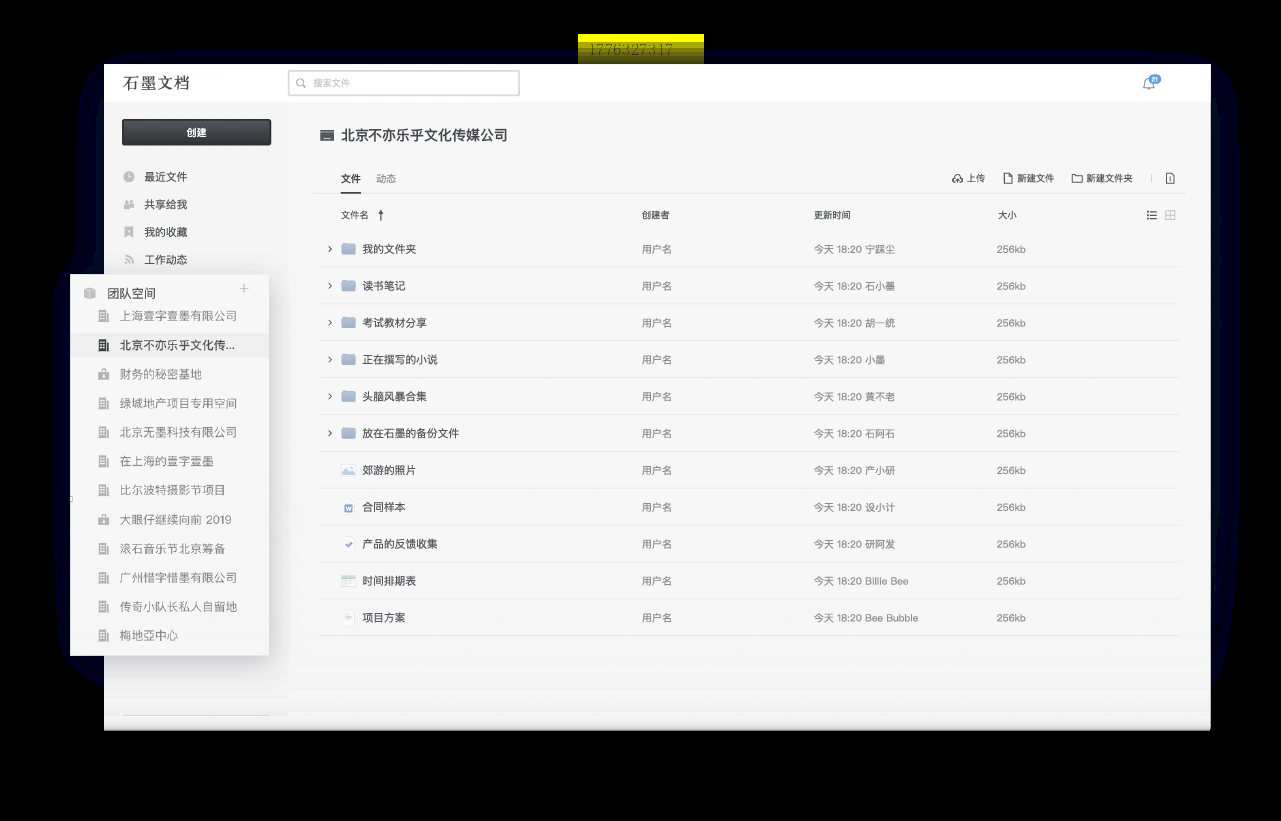
如果你经常需要和别人协作,用石墨文档就特别方便,这些属性信息会跟着文档一起共享,不用再一个个发消息确认了。
4. OpenOffice Writer(界面简单,适合新手)
OpenOffice和LibreOffice有点像,也是免费的开源软件。打开之后,点【文件】菜单,然后选【属性】,就会看到一个设置窗口,新手也能快速完成word添加作者、标题、主题信息。
在【描述】标签页里,找到作者、标题、主题的位置,直接填写内容就行。填完点确定,保存一下文档,信息就都加上了。这个软件的界面很简洁,操作步骤少,特别适合不想研究太多功能的新手。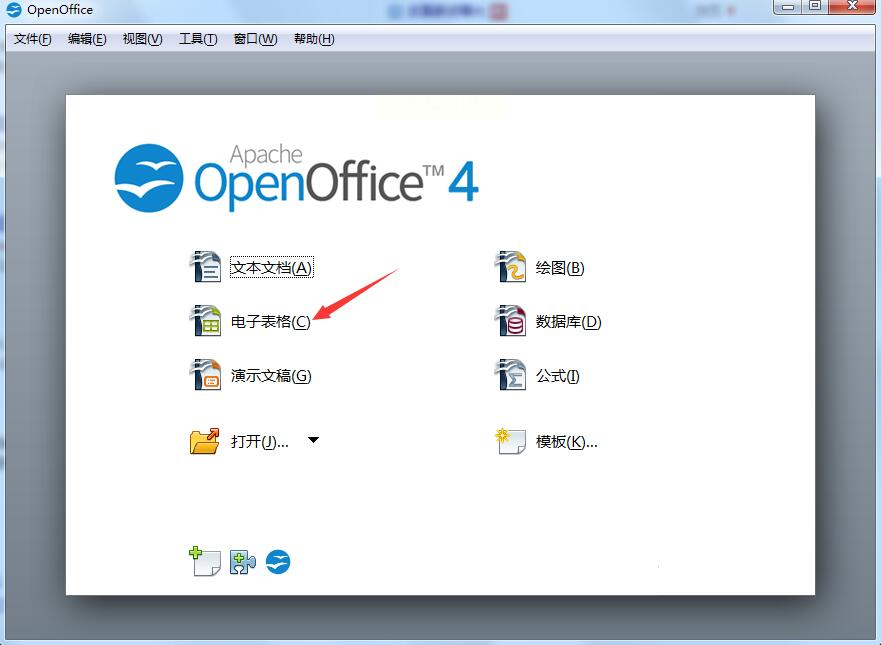
5. 金山WPS(国产软件,用起来顺手)
如果你用的是WPS,操作也很简单,用它做word添加作者、标题、主题信息,步骤和Word大同小异。打开文档后,点左上角的【文件】-【文件属性】,里面就有这些设置选项了。填完之后保存,信息就都带上了。
WPS还有个好处,它支持云同步,就算你换了设备,之前设置的属性也不会丢,而且WPS有很多适合国人的模板,做出来的文档更漂亮。
6. 汇帮元数据编辑器(批量处理,适合管理员)
如果公司里有很多文档需要批量设置,汇帮元数据编辑器就派上用场了,批量完成word添加作者、标题、主题信息,能大幅提高效率。打开软件后,选【Office文件属性编辑】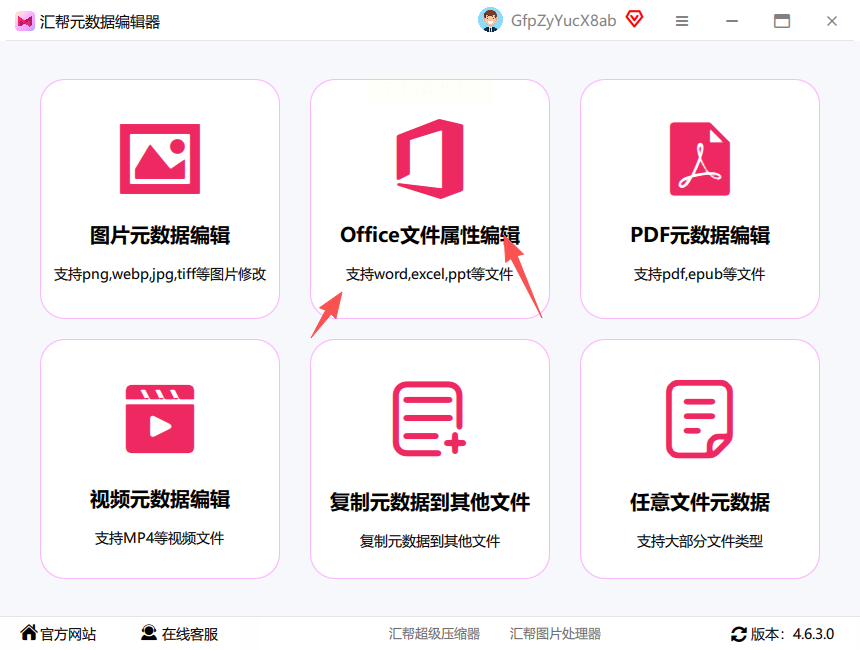 然后上传你要处理的Word文件,可以批量上传,不用一个个弄。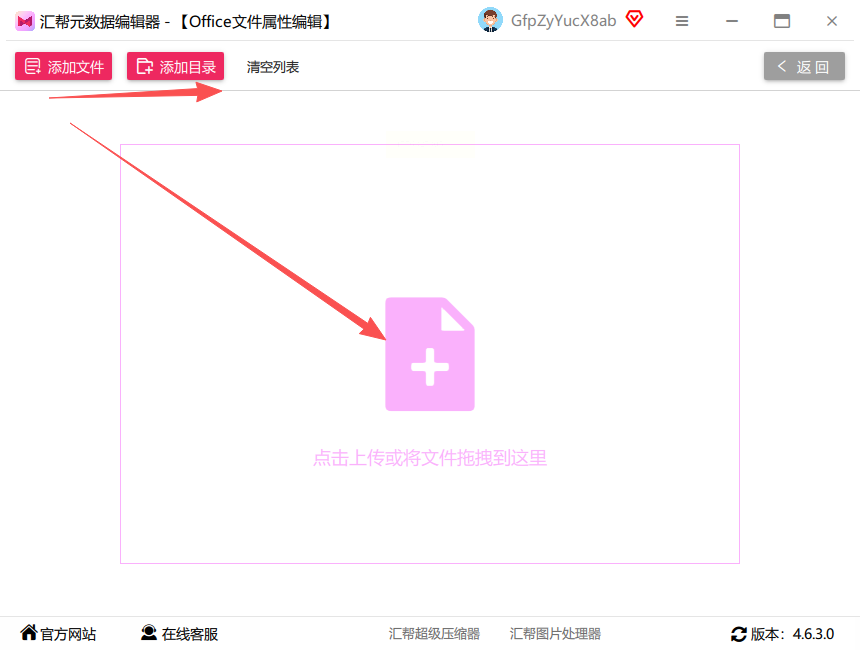
上传完之后,右边会显示文档的属性信息,你可以清空原来的信息,然后填上新的作者、标题、主题,填完直接点确定就行。这种批量处理的工具很适合管理员统一管理文档,提高工作效率。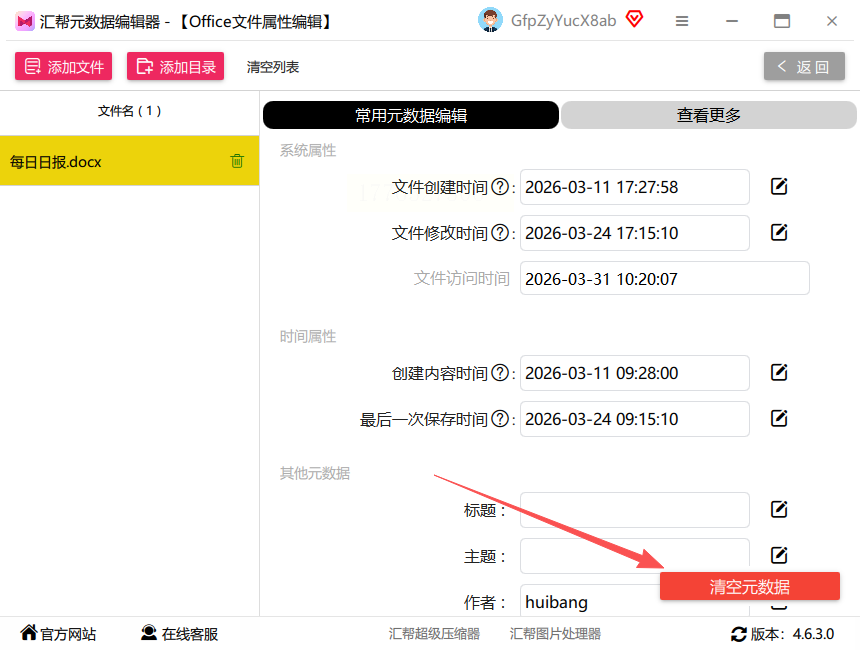
现在你应该发现,不管用哪种方法,核心就是找到【文件】菜单里的【属性】或者【信息】选项,然后填写作者、标题、主题这些内容。其实这些功能在所有主流办公软件里都有,只是位置可能稍微有点不同,操作逻辑都是一样的,掌握后做word添加作者、标题、主题信息会很轻松。
平时写文档的时候,花一两分钟把这些信息加上,以后找文件、整理资料都会方便很多。比如你有一堆学习笔记,有的是你自己写的,有的是别人写的,加了作者信息就不会混了;或者你做了几个项目报告,加了主题信息,分类整理的时候就能一眼看出来是哪个项目的。
其实这些设置不只是为了好看,也是为了规范自己的工作习惯。养成每次写文档都填写这些信息的习惯,长期下来,你的文档管理会变得非常有序,找东西也不用翻来翻去了。
最后再提醒一句,不管用哪个软件,填完信息之后一定要记得保存!有些软件可能默认不保存,或者需要手动点一下保存按钮,所以保存这一步很重要。
现在你学会了几种方法?如果还有问题,欢迎在评论区留言,咱们一起讨论怎么把文档管理得更规范!记得下次遇到这种情况,别再到处找教程了,直接用今天说的方法,分分钟搞定~
