

为什么要复制图片元数据?
有时候有些图片不含有元数据信息,就会被认定为不是拍摄的图片,图片元数据就像文件的信息,记录着拍摄参数、版权信息、设备型号等关键内容。无论是摄影师整理风光照、电商运营管理商品图,还是企业处理产品宣传素材,元数据的一致性都直接影响内容传播效率与管理准确性。比如商品主图与细节图若元数据不统一,可能导致平台审核多次退回;产品宣传图组(如不同颜色的手机模型图)若信息割裂,会降低品牌认知度。尤其在多图批量处理场景下,手动填写元数据不仅耗时,还极易出错。掌握元数据复制技巧,能让图片管理工作事半功倍,避免重复劳动,提升内容质量与传播效率。
怎么把图片做成拍摄效果?新手也能学会的方法介绍

方法1:使用“汇帮元数据编辑器”把图片批量做成拍摄的效果
1. 安装与启动软件
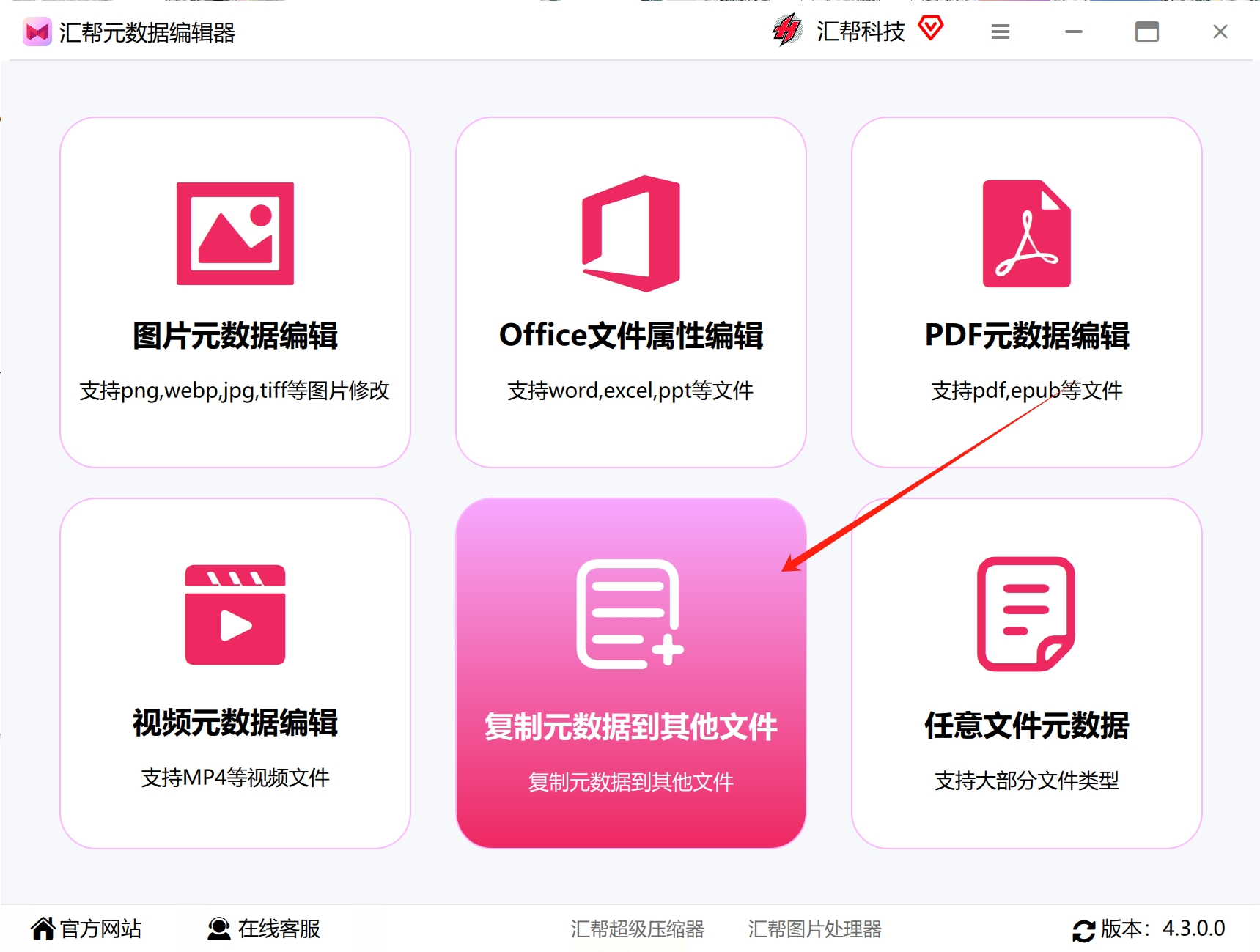
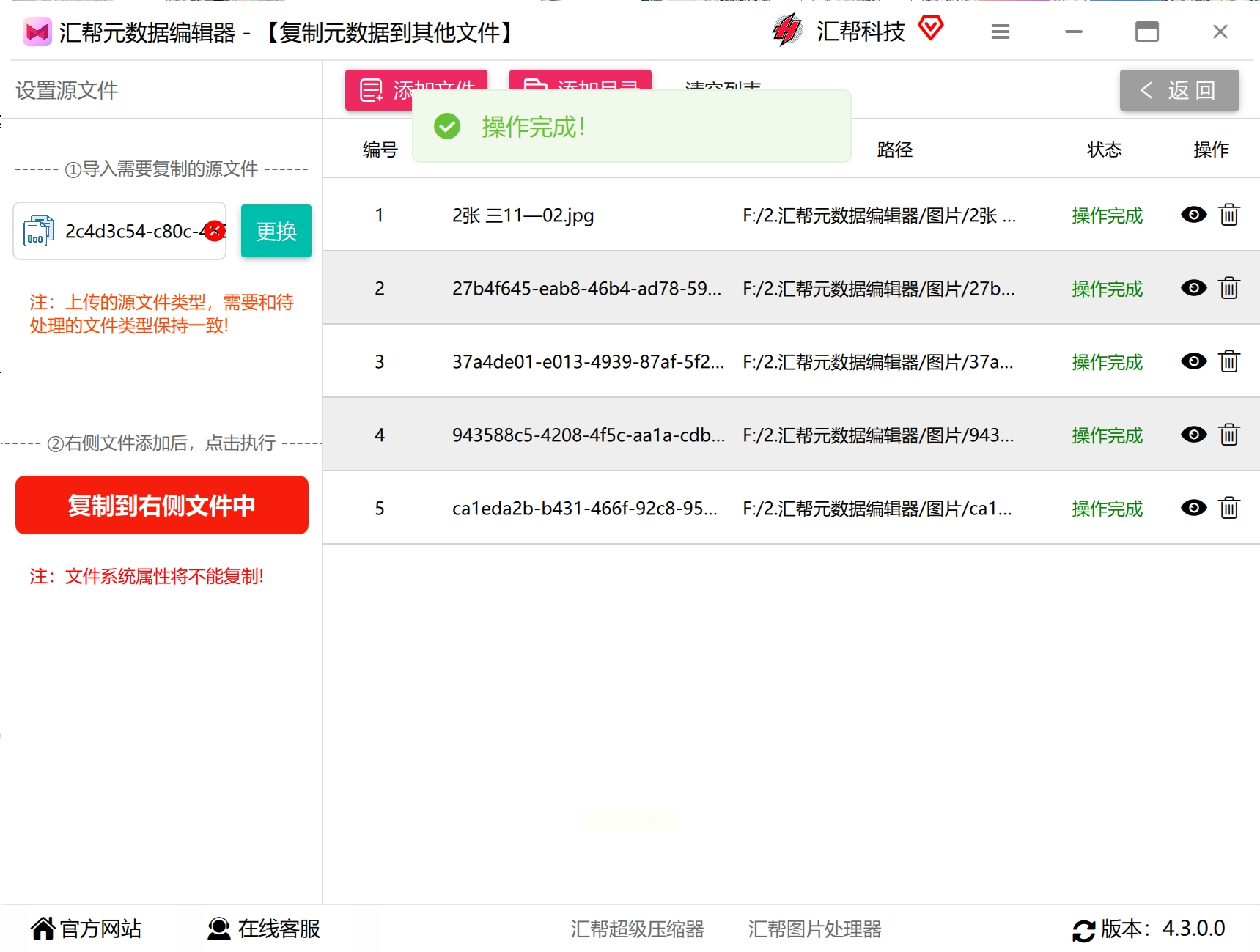
下载汇帮元数据编辑器,按提示完成安装。启动软件后,在首页选择"复制元数据到其他文件"功能。
2. 导入源文件
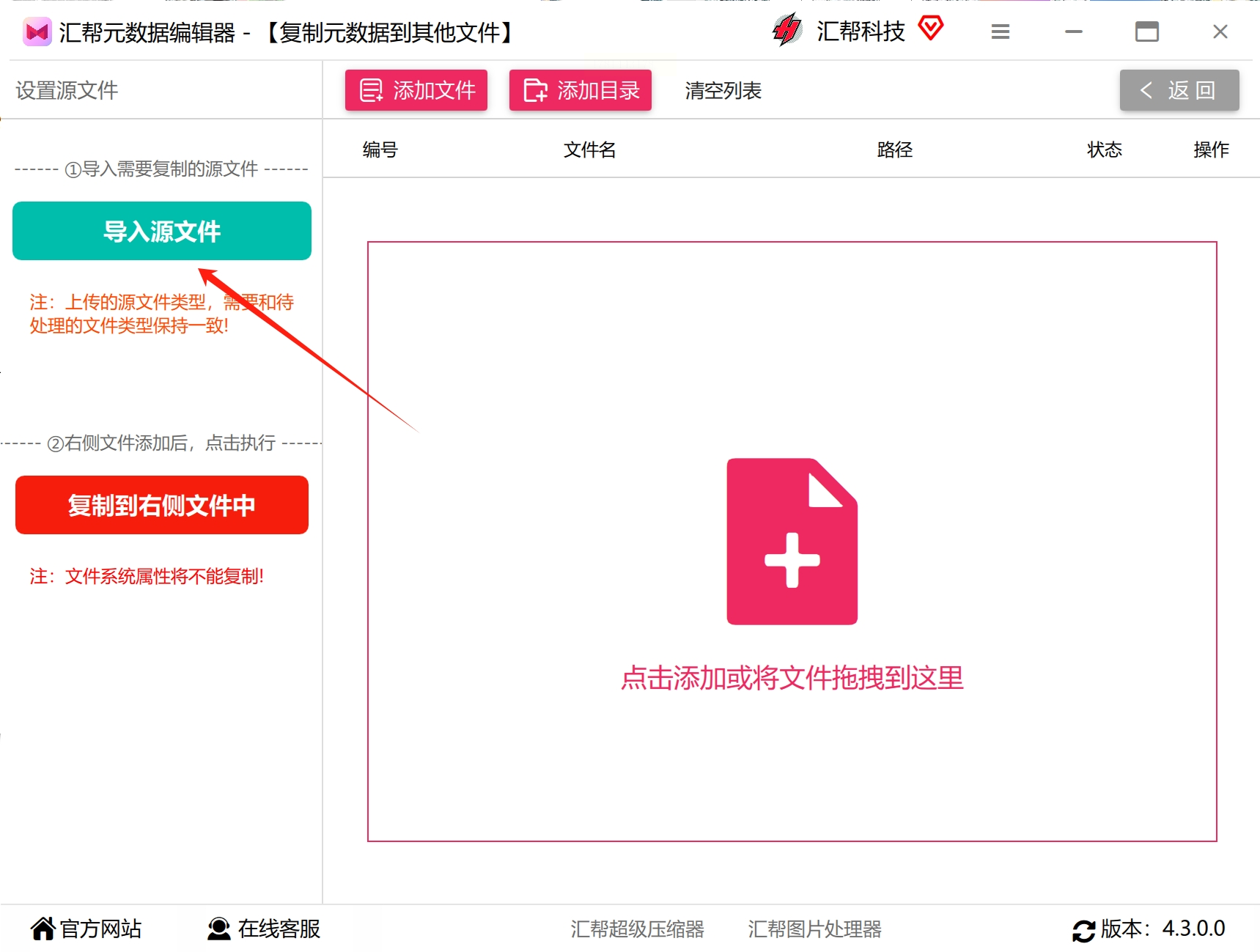
点击"导入源文件"按钮,在弹出窗口中选择包含完整元数据的原始图片(需包含你需要复制的所有信息,如拍摄时间、相机型号、光圈等)。
3. 添加目标文件
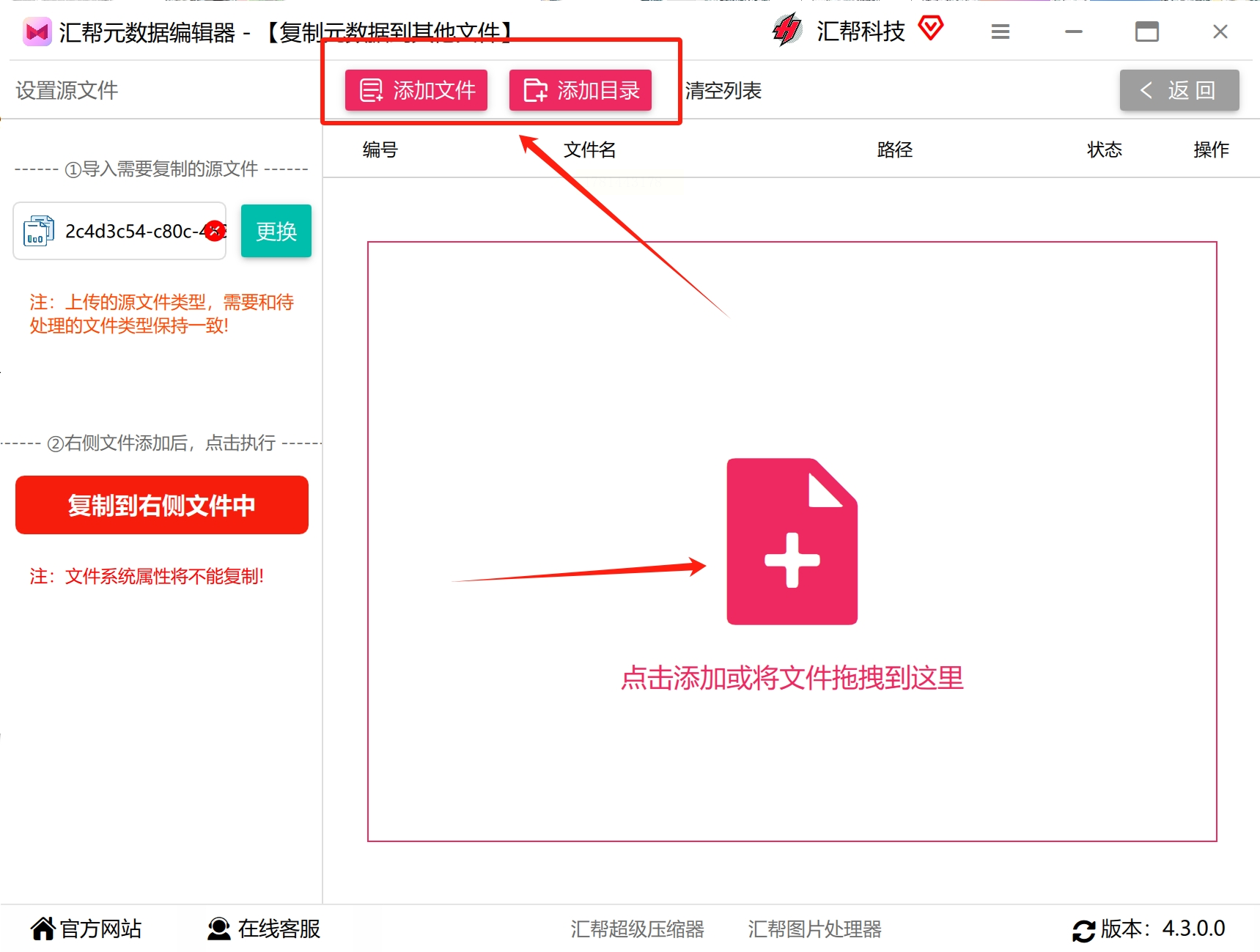
点击"添加文件"或"添加目录"按钮,批量选择需要复制元数据的图片(支持多选或文件夹导入)。
4. 执行元数据复制
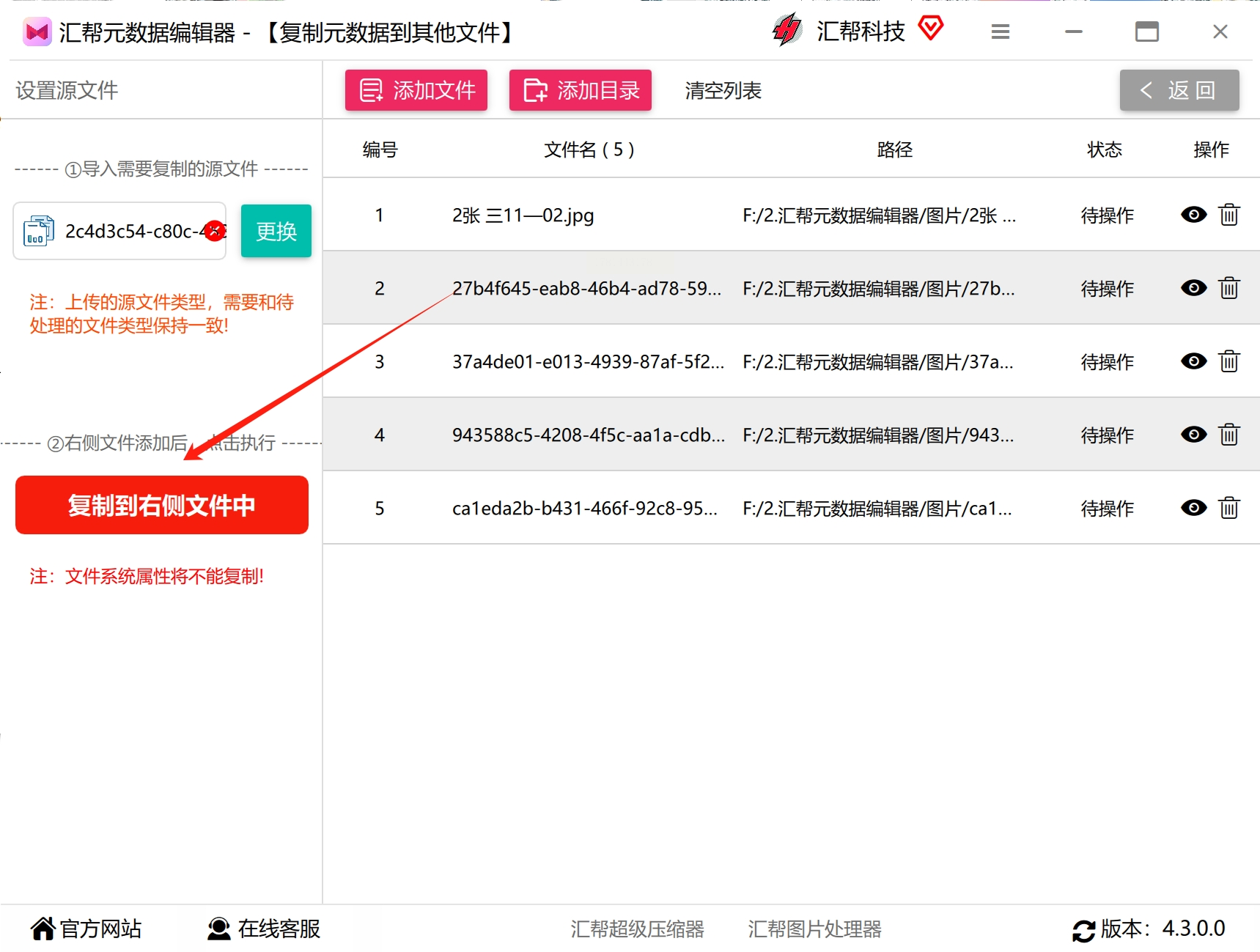
确认所有图片状态显示"待操作"后,点击"复制到右侧文件中"。软件会自动完成元数据复制,完成后状态栏显示"操作完成"。
5. 验证结果
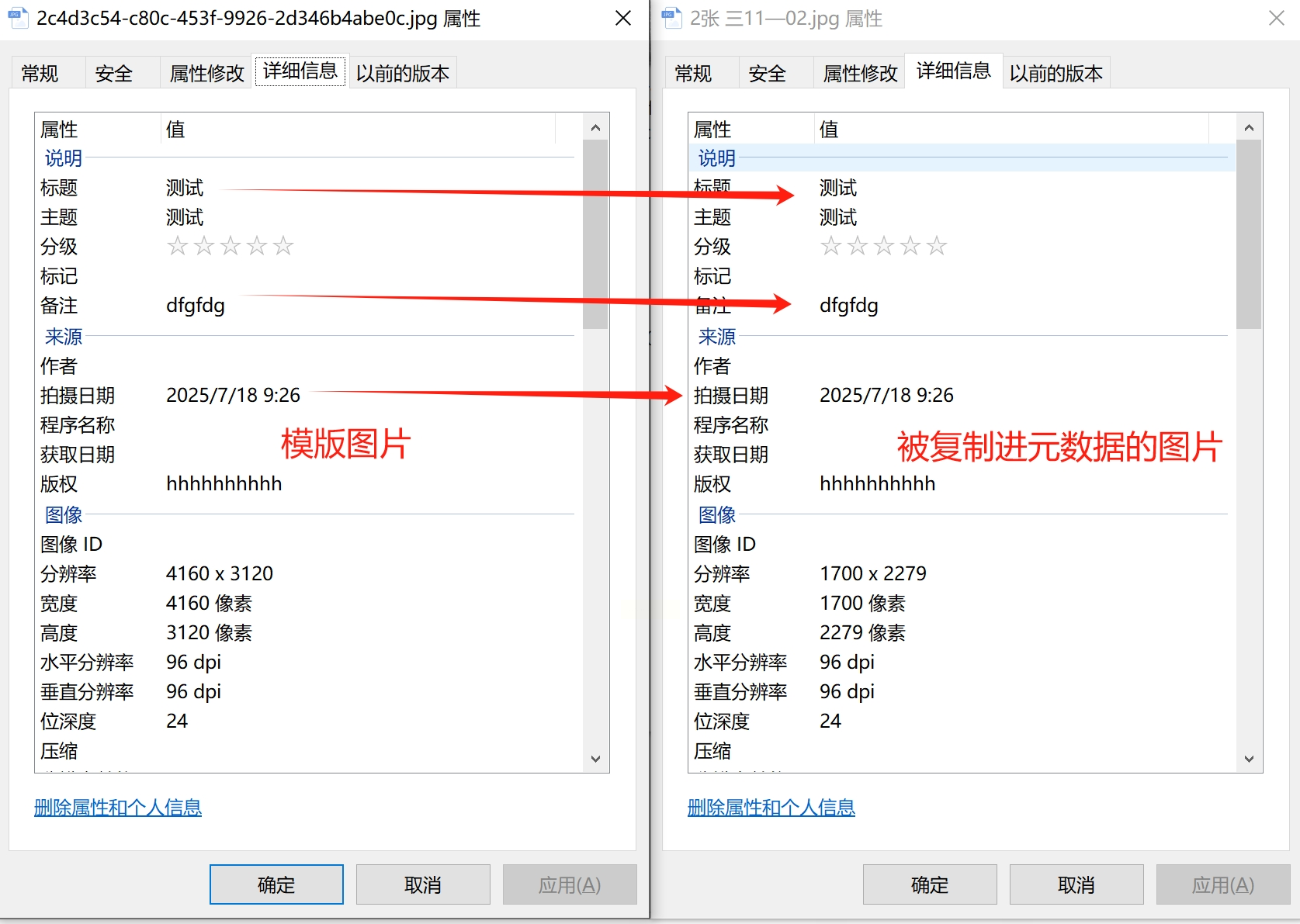
右键查看目标图片属性,在"详细信息"标签页可确认元数据是否完整复制。如需检查,可在软件内再次打开图片查看元数据面板。
方法二:使用PowerShell精准写入元数据
1. 查看源文件元数据
打开PowerShell窗口,输入以下命令(需替换实际路径):
```powershell
Get-ItemProperty "C:\Photos\原图片.jpg" | Select-Object Title, Author, DateCreated
```
执行后会显示图片的标题、作者、创建日期等基本元数据,确认所需复制的字段。
2. 写入目标文件元数据
如需修改单张图片元数据,使用:
```powershell
Set-ItemProperty "C:\Photos\目标图片.jpg" -Name Title -Value "2023夏季新品连衣裙"
Set-ItemProperty "C:\Photos\目标图片.jpg" -Name Author -Value "电商设计部"
```
若需批量处理,可结合循环语句:
```powershell
$sourcePath = "C:\Photos\源文件.jpg"
$targetDir = "C:\Photos\目标文件夹"
Get-ChildItem $targetDir -Filter *.jpg | ForEach-Object {
Set-ItemProperty $_.FullName -Name Title -Value (Get-ItemProperty $sourcePath).Title
Set-ItemProperty $_.FullName -Name Author -Value (Get-ItemProperty $sourcePath).Author
}
```
注意事项
- 需确保目标文件格式支持元数据写入(如JPG、PNG等常见格式)
- 系统权限不足时需以管理员身份运行PowerShell
方法三:Bridge作图
1. 批量选择图片
在Bridge中使用筛选器(如按日期、格式)快速定位目标图片,按住Ctrl多选或按Shift全选连续图片。
2. 访问元数据面板
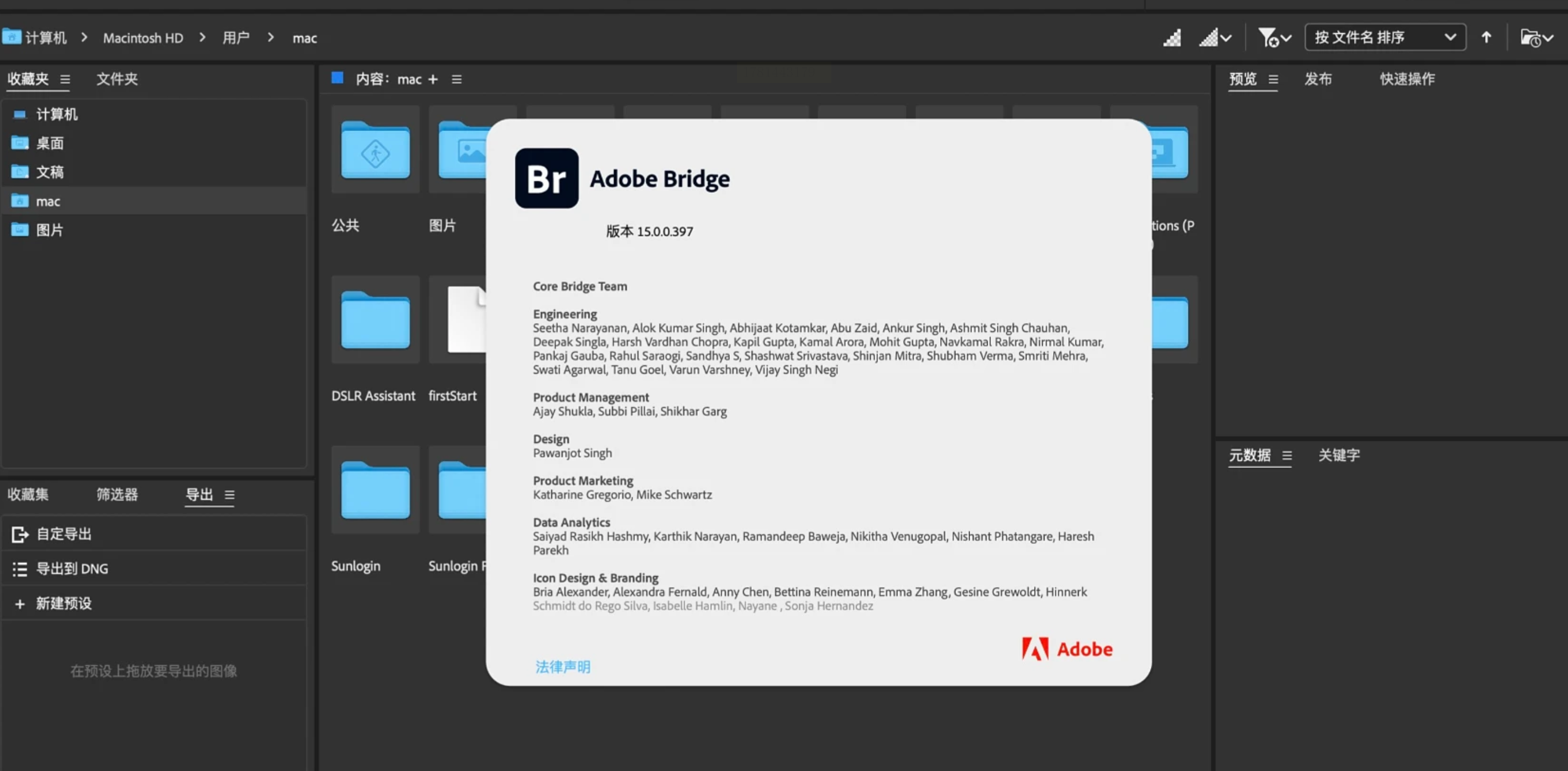
选中图片后,在右侧面板组找到"元数据"选项卡,可查看EXIF、IPTC等详细信息。
3. 修改与同步元数据
- 在EXIF信息区域直接修改"创建日期"(支持精确到秒)
- 点击"同步设置",选择需要同步的元数据字段
- 可将修改应用到其他图片或导出为CSV格式备份
4. RAW格式特殊处理
对于RAW格式图片,Bridge支持更高精度的时间修改(精确到微秒),适合专业摄影后期处理。
通过以上方法,无论是专业摄影师的图片库管理,还是普通用户的日常图片整理,都能找到适合自己的元数据复制方案。建议根据实际场景灵活选择工具,逐步掌握多种方法,提升数字资产管理能力。
