

在日常办公和学习中,我们经常需要将Word文档转换为TXT格式。这种需求主要源于几个常见场景:当需要快速传输文件时,Word文档因包含格式、图片和表格,体积较大且容易因格式问题导致对方无法正常打开;当需要提取纯文本内容时,TXT格式能避免多余格式干扰,方便复制和编辑;当需要处理批量文档时,TXT格式的简洁性使其成为高效处理的首选格式。掌握多种转换方法,能帮助我们应对不同场景下的格式转换需求,提高工作效率。
有没有把pdf转txt电子书的方法?试试这三个好用的方法

方法一:使用”汇帮PDF转换器“把PDF转为txt
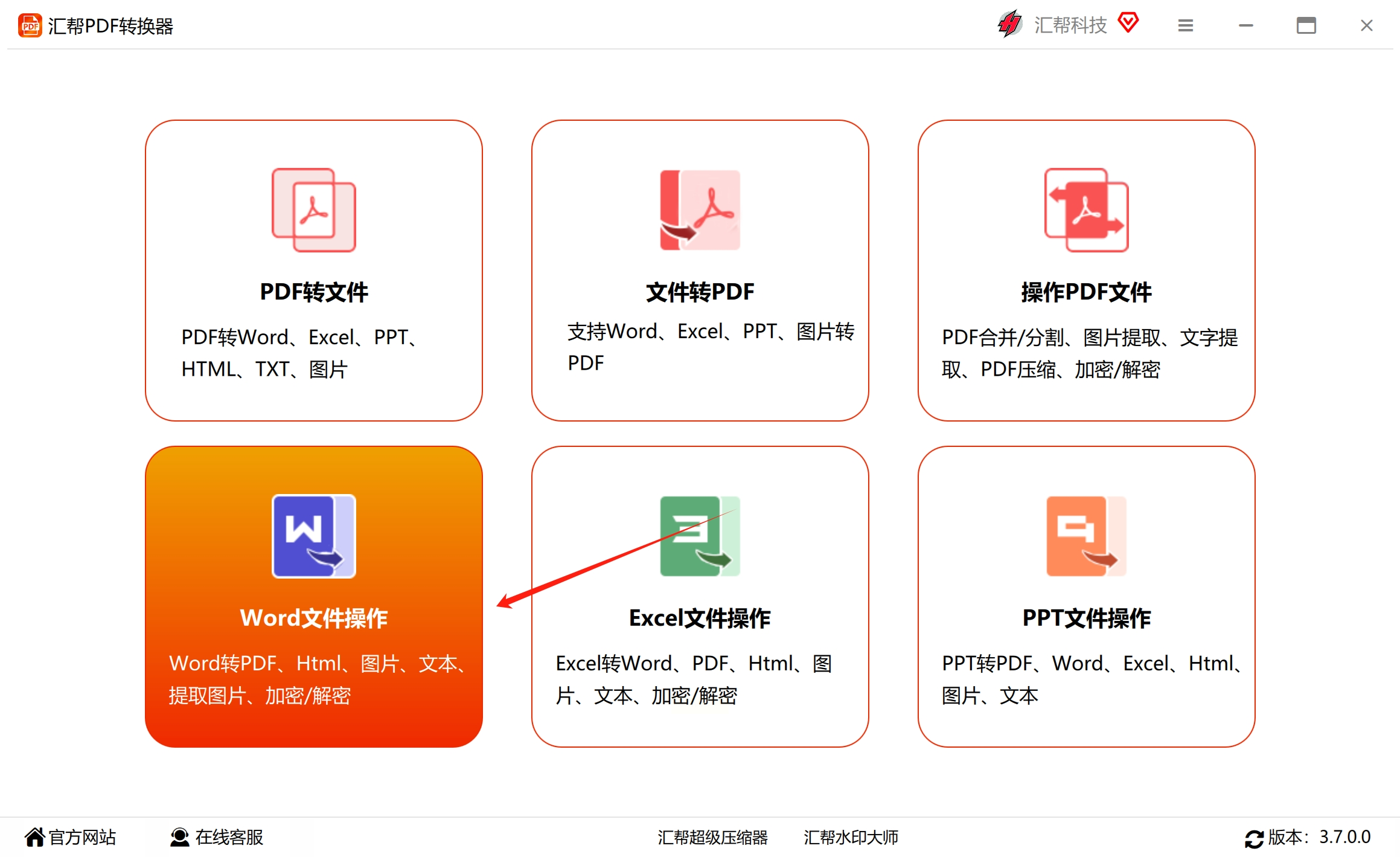
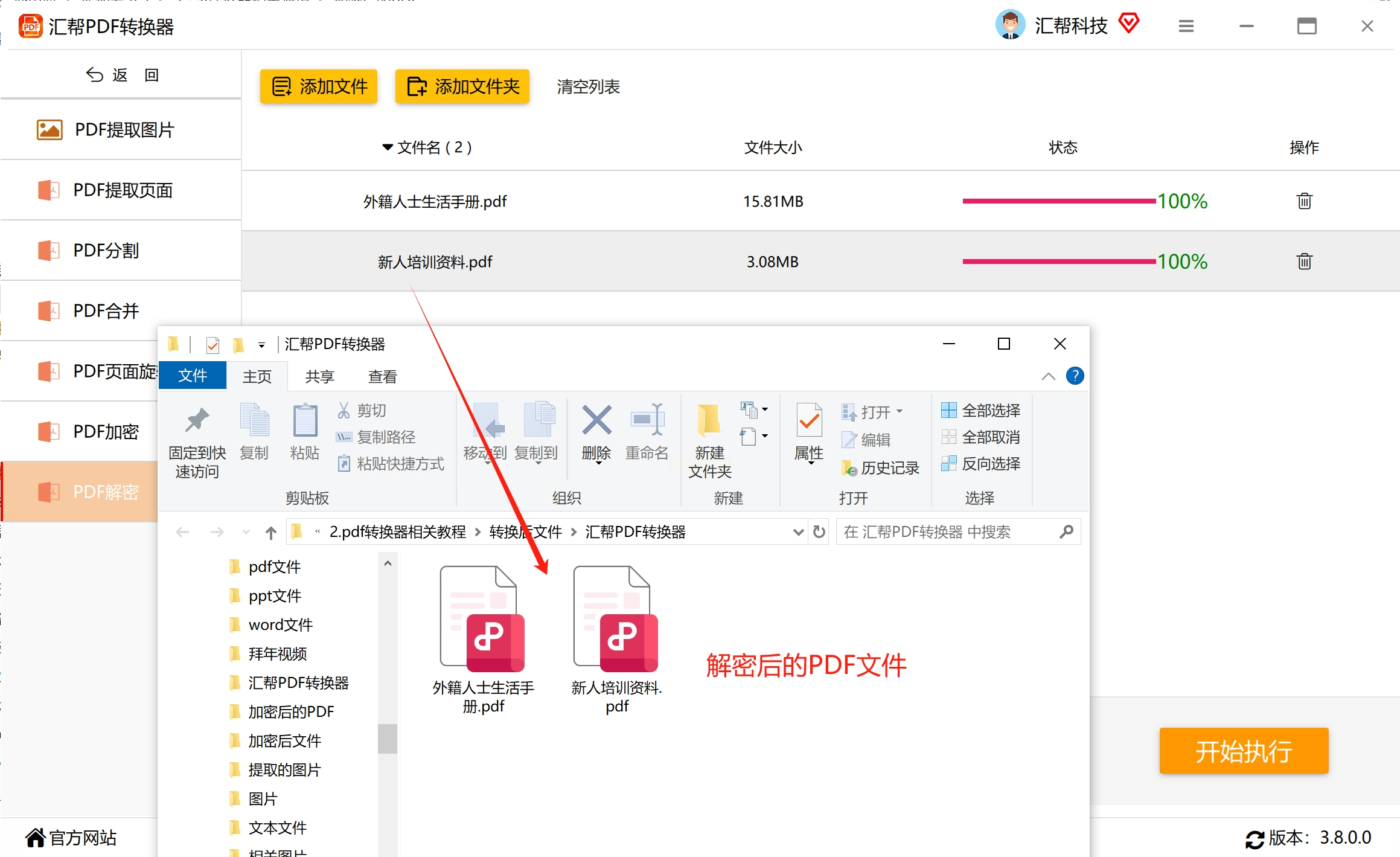
1. 打开软件并选择功能:在电脑中找到已安装的"汇帮PDF转换器",点击进入主界面。在左侧功能菜单中找到"Word文件操作"选项,点击后在右侧功能区选择"Word转文本"功能。
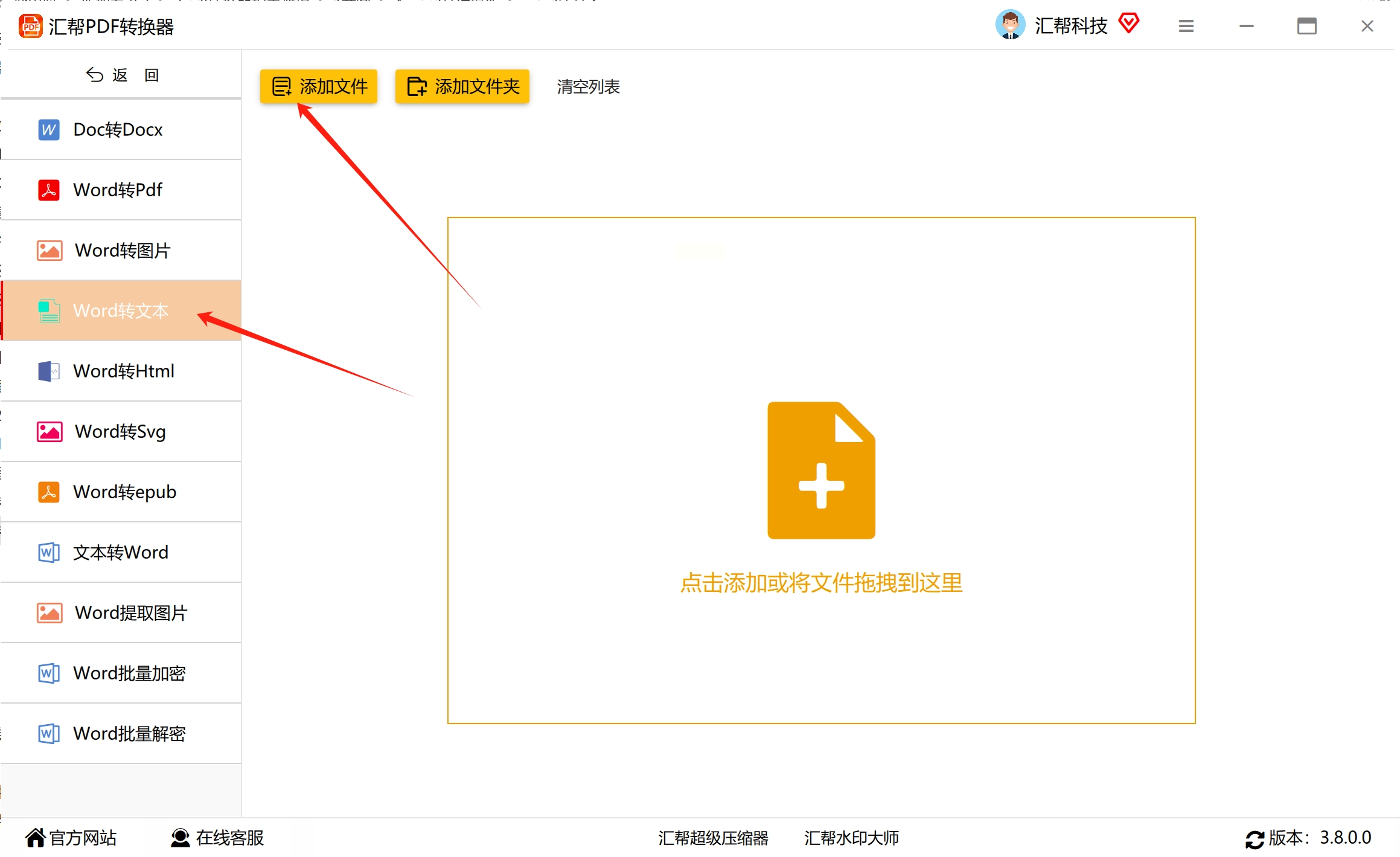
2. 添加待转换文件:点击界面上的"添加文件"按钮,在弹出的文件选择窗口中,找到需要转换的Word文件(支持.doc和.docx格式)。如需批量转换,可直接拖拽多个文件到软件界面,或点击"添加文件夹"按钮导入整个文件夹中的文档。
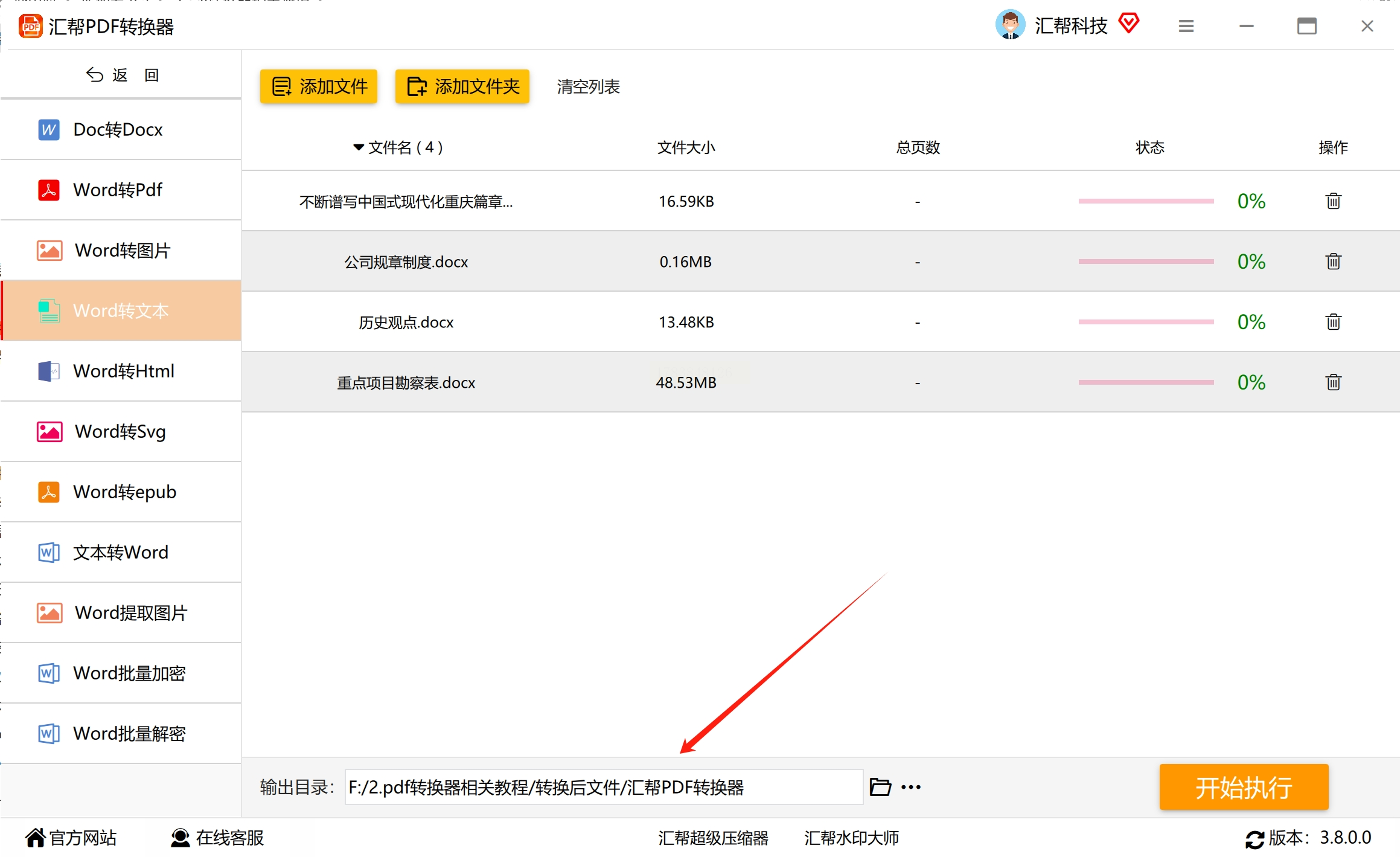
3. 设置输出参数:在界面下方的"输出设置"区域,选择转换后的TXT文件保存路径。可通过"浏览"按钮自定义输出目录,避免文件混乱。
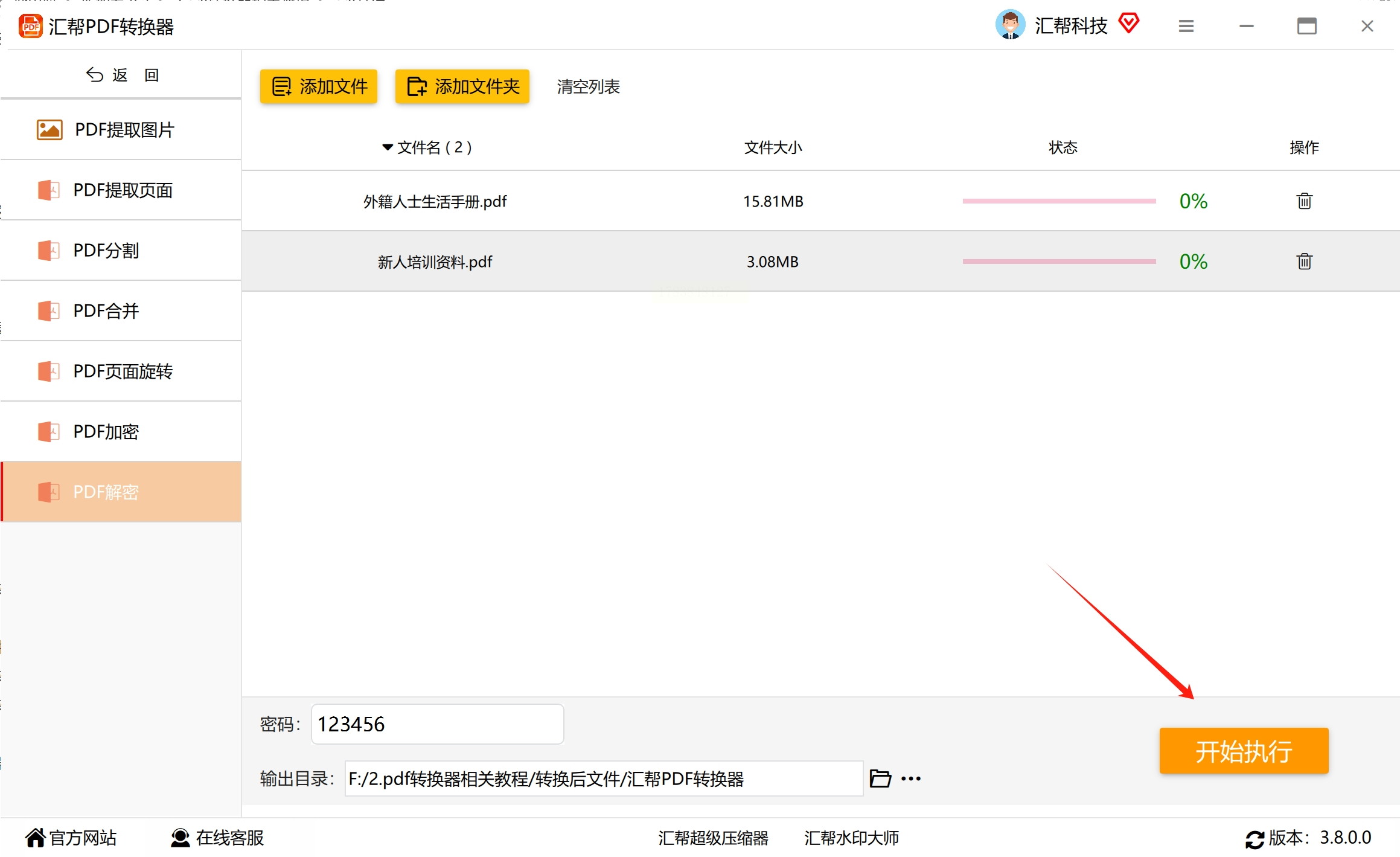
4. 执行转换操作:确认文件和输出路径无误后,点击界面上的"开始执行"按钮。软件会自动开始转换,转换进度会在界面右侧显示,支持暂停和取消操作。
5. 查看转换结果:转换完成后,系统会提示"转换成功",此时可直接在输出目录中找到生成的TXT文件。双击即可打开查看转换后的内容,确保格式和内容完整无误。
方法二、编写Python脚本转换:自动化批量处理
适合熟悉Python编程的用户,需要处理特定文件夹中的多个Word文档,实现自动化批量转换。尤其适用于需要定期转换文档的场景,如自媒体内容管理、数据整理等。
操作步骤
1. 准备环境与库:确保电脑已安装Python环境和pywin32库。可通过命令行执行`pip install pywin32`安装所需库。
2. 编写转换脚本:在Python编辑器(如PyCharm或IDLE)中创建新文件,输入以下代码:
```python
import os
import win32com.client as win32
# 设置源文件夹路径(需根据实际情况修改)
source_folder = r'F:\AI自媒体内容'
# 初始化Word应用程序
word_app = win32.gencache.EnsureDispatch('Word.Application')
word_app.Visible = False # 隐藏Word界面,后台运行
# 遍历文件夹中的所有docx文件
for filename in os.listdir(source_folder):
if filename.endswith('.docx'):
file_path = os.path.join(source_folder, filename)
try:
# 打开Word文档
doc = word_app.Documents.Open(file_path)
# 读取文档内容
content = doc.Content.Text
# 生成TXT文件名
txt_filename = filename.replace('.docx', '.txt')
txt_path = os.path.join(source_folder, txt_filename)
# 写入TXT文件
with open(txt_path, 'w', encoding='utf-8') as f:
f.write(content)
doc.Close()
print(f"转换成功:{filename} -> {txt_filename}")
except Exception as e:
print(f"转换失败:{filename},错误信息:{str(e)}")
# 关闭Word应用程序
word_app.Quit()
print("所有文件转换完成!")
```
3. 配置与运行:将代码中的`source_folder`路径修改为实际需要转换的文件夹路径,保存文件为`.py`格式(如`word_to_txt.py`)。双击运行该脚本,或在命令行执行`python word_to_txt.py`即可自动完成转换。
方法三、使用在线转换工具:无需安装软件
适用场景
适合临时转换少量文档,或在没有安装软件权限的环境下(如公共电脑、学生机)使用。无需下载安装,通过浏览器即可完成转换,操作简单,适合快速应急需求。
操作步骤
1. 选择在线工具:打开浏览器,搜索"Word转TXT在线转换",选择一个可靠的在线转换平台(如在线PDF转换、Convertio等)。
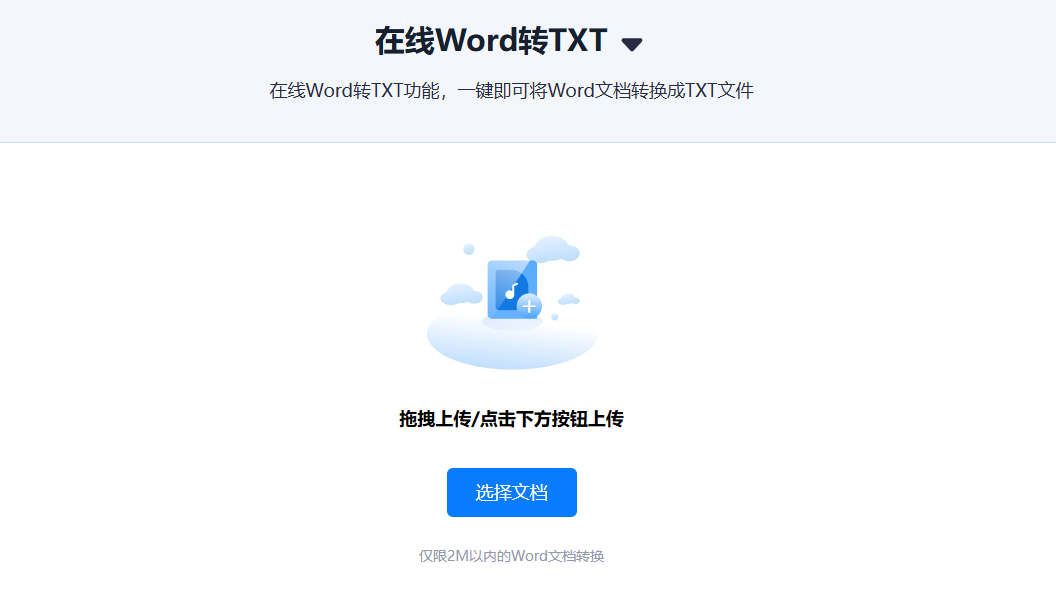
2. 上传Word文件:进入转换页面后,点击"选择文件"或"上传文档"按钮,从本地电脑中选择需要转换的Word文档(支持单文件或多文件上传)。
3. 设置转换参数:部分平台支持选择转换后的格式(默认TXT格式),可根据需要调整。如需保留格式或提取图片文字,可勾选相应选项。
4. 执行转换:点击"开始转换"或"立即转换"按钮,等待系统处理文件。转换时间根据文件大小而定,一般几秒到几分钟不等。
5. 下载转换结果:转换完成后,平台会提示"转换成功",点击"下载"按钮即可将TXT文件保存到本地。
无论是日常办公、学习研究还是自媒体内容创作,掌握Word转TXT的多种方法都能帮助我们更高效地处理文档,提升工作质量。选择适合自己的工具和方法,逐步积累经验,就能在数字化办公的浪潮中稳步前进。
