

我翻手机相册想整理一批产品图,结果发现——好家伙,三十多张照片角度全是歪的。有的是横着拍的,有的干脆倒过来了。
一张张手动转?那得整到什么时候。
后来试了好几种法子,有些确实好用,有些嘛……踩坑了。今天就把我试过的这些路子整理出来,怎样把图片旋转50度保存下来这件事,看完你大概就有数了。
 ### 汇帮图片处理器
这软件——名字听着可能有点陌生——但用起来是真的省事。适合需要批量处理多张图片的情况,不用装WPS,也不用开网页。
操作步骤我尽量说细一点:
第一步,打开软件,主界面左侧是功能区,右侧是文件上传区。 找到【批量选择】按钮点一下。
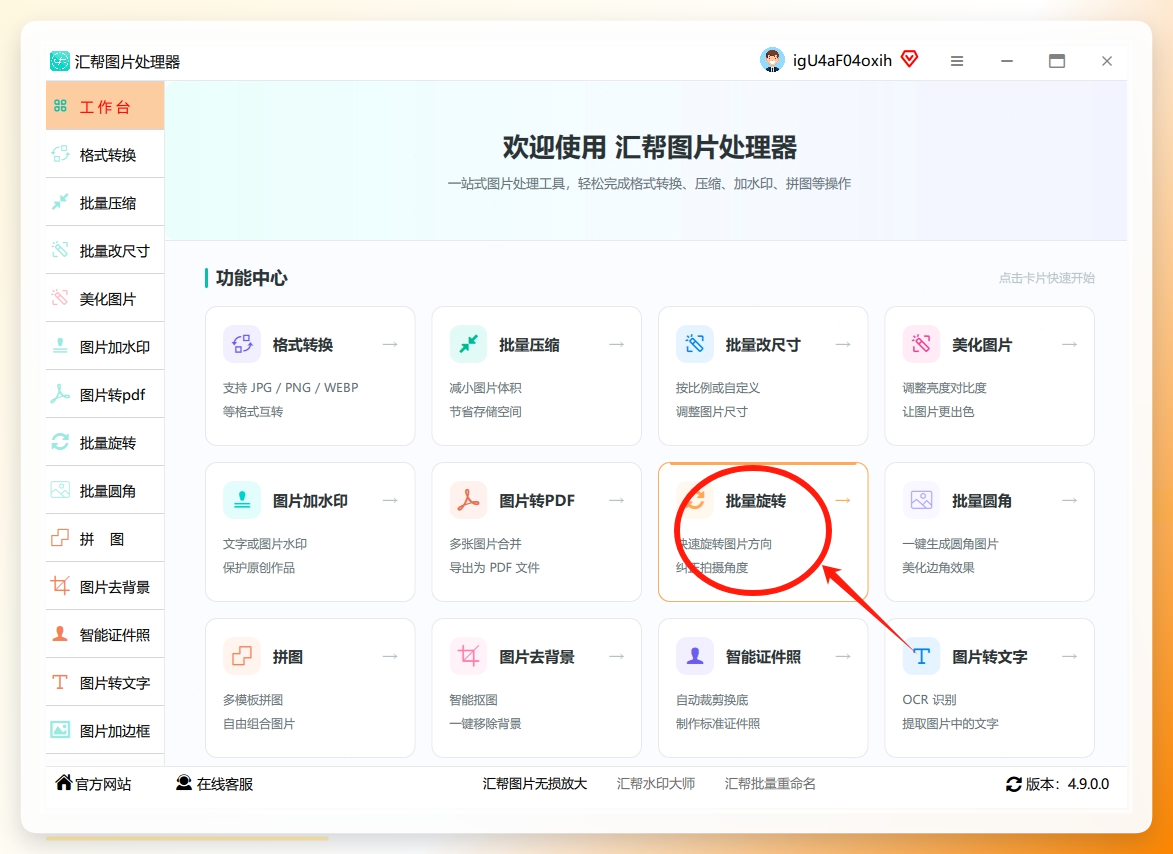 进来之后你会发现,左侧列出了各种功能模块,右侧是专门放图片的地方。它支持批量上传,不用一张张拖——直接把整个文件夹选中拉进来就行。这里注意,要选左侧那个“批量旋转”模块,点进去。
 图片导入后,右侧会自动显示旋转相关的参数配置区域。 所有添加进来的图片都排列在列表里,方便你核对数量对不对。
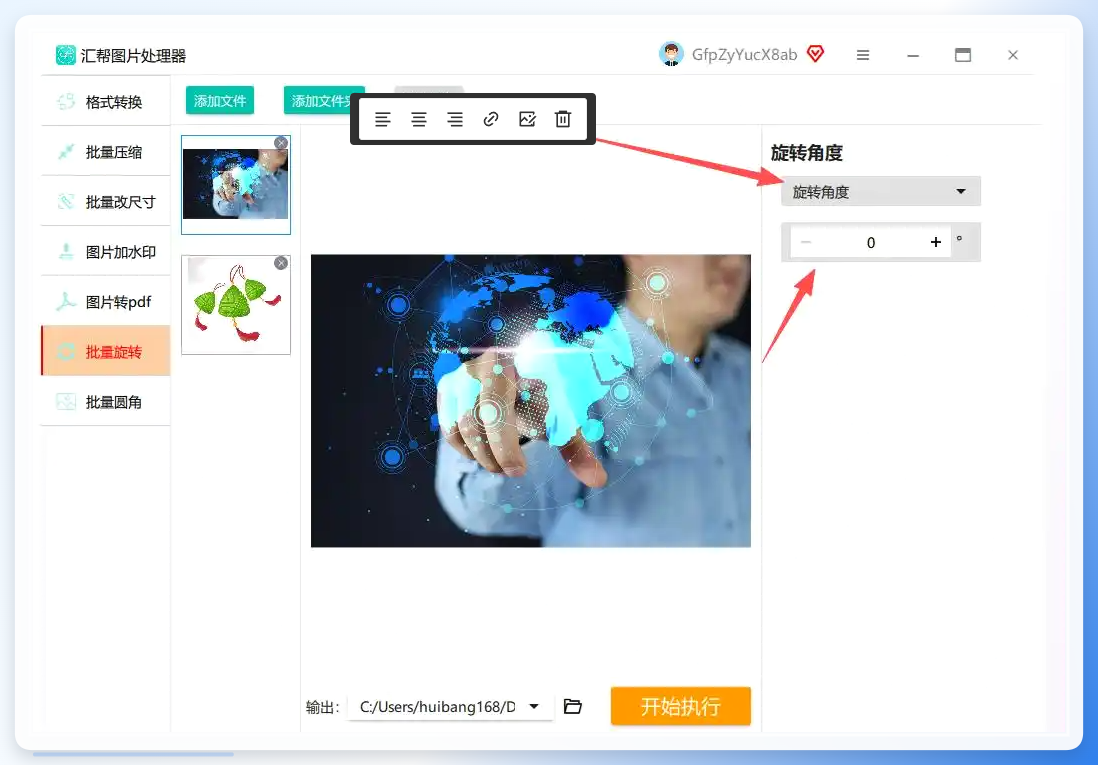 软件给了顺时针90度、逆时针90度、180度翻转这些预设选项。也支持自定义角度输入。我们要转50度嘛,就在自定义那里填“50”。选好之后右侧预览区会实时更新,所见即所得。
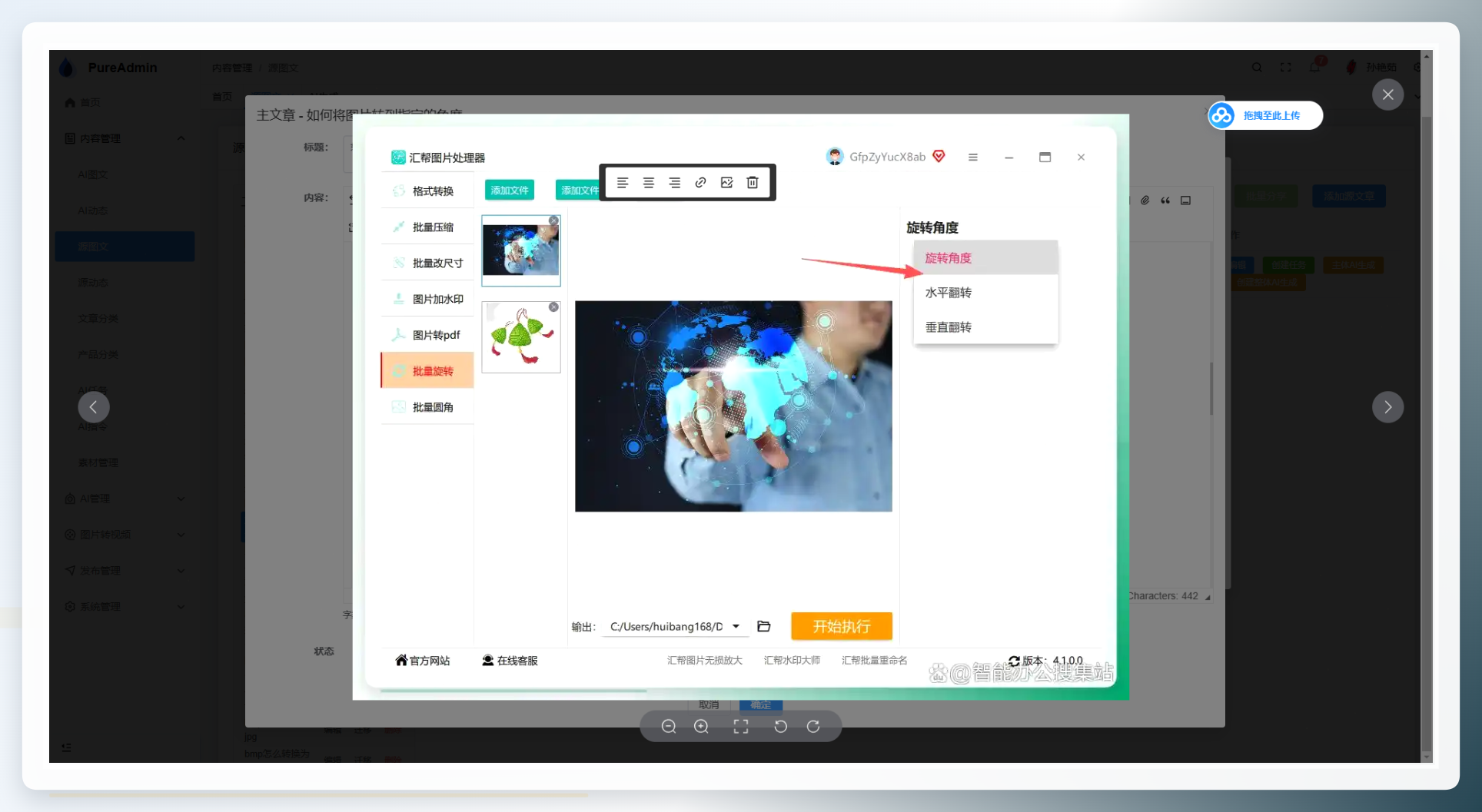 接着点“保存路径”按钮,选一个你找得到的文件夹。建议单独建一个“旋转后”的目录,方便跟原图区分开。确认没问题了,点“开始执行”。
 等它跑完就行。软件会自动完成批量旋转,输出后的图片画质和尺寸都保持原样。
 就这么几步。说实话我第一次用的时候还担心会不会压缩画质,结果——真香。
用PPT或WPS也能转
演示文稿软件其实内置了挺完善的图片旋转功能,很多人没往这方面想。
把图片插入到PPT幻灯片里,选中它,上方会出现一个圆形旋转手柄。拖动这个手柄就能任意旋转。如果要精确到50度,可以在“图片格式”>“排列”>“旋转”里面直接输入数值。
 这个方法适合手头刚好开着PPT的情况。不过一张张弄还是有点慢,图片多了就够呛。
手机相册自带的功能
有时候人就在外面,电脑不在身边,手机拍完想直接转了发出去。
打开手机照片应用,找到那张角度不对的图,轻点进入浏览界面。右下角有个“编辑”按钮,点它。屏幕下方会弹出一排工具图标,找到那个带弯曲箭头的旋转按钮,按住照片拖曳就能转。调到顺眼的角度后点“完成”就行。
 缺点嘛——只能一张张来,而且精确到50度这种数值不太容易控制。
万能图片编辑器
这个工具操作也不复杂。
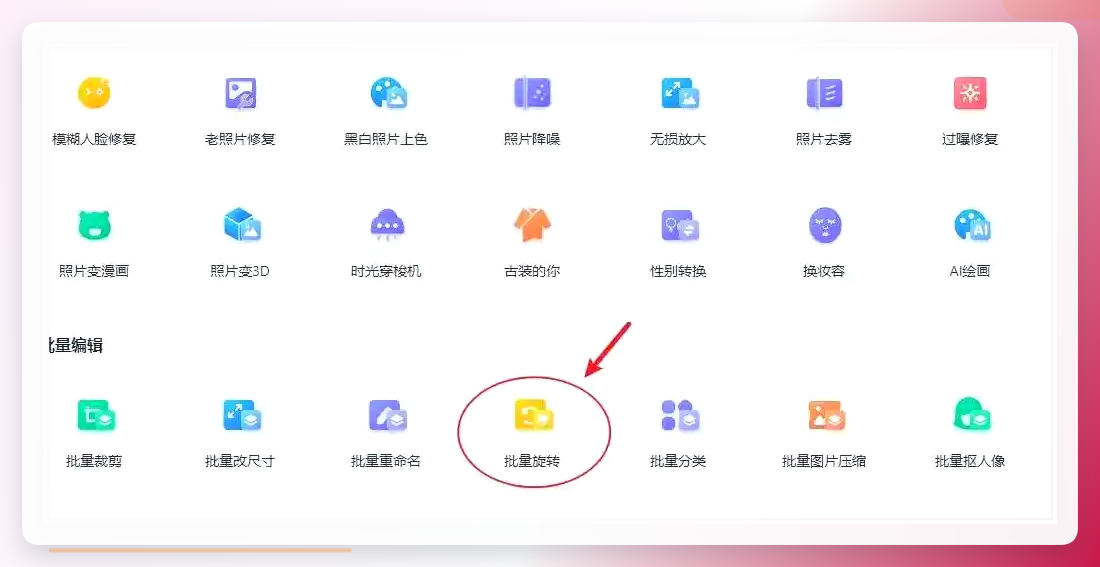
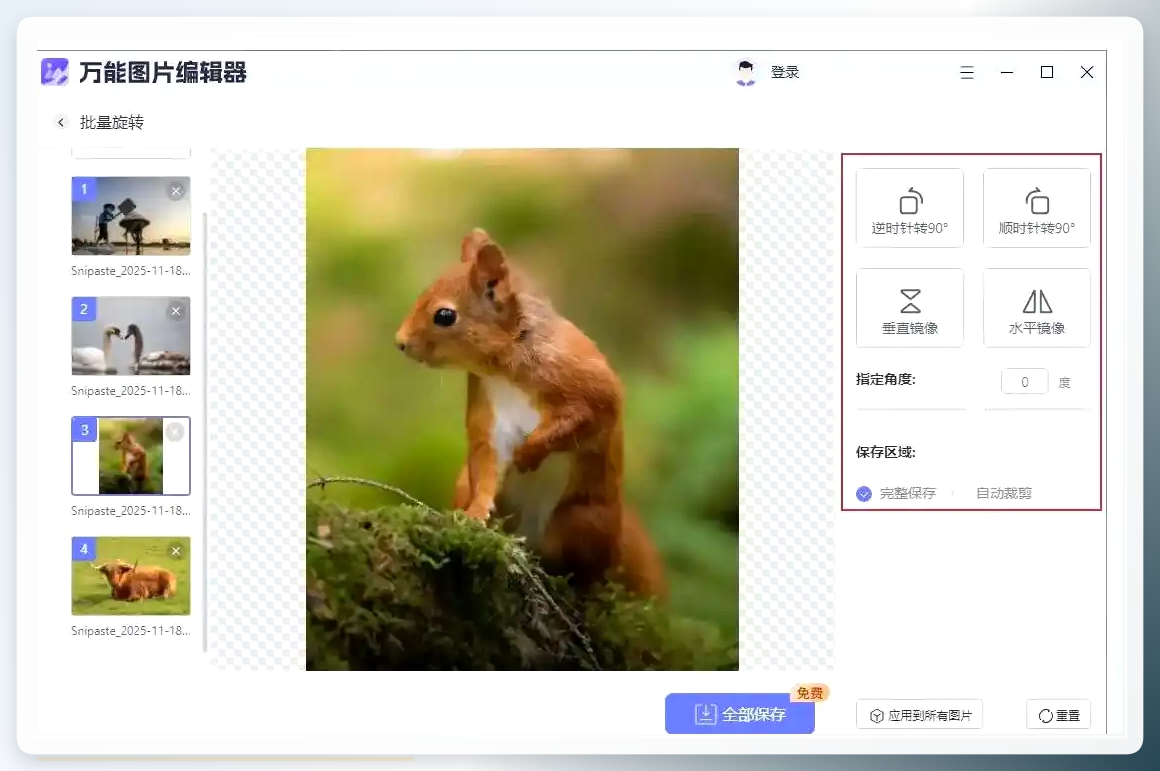
先在电脑上打开软件,界面里找到“批量旋转”入口,点进去。把需要处理的照片全部选中,一次性添加进来。
 照片添加后会显示在左侧列表里。右侧是旋转设置区,能选逆时针或顺时针旋转,也可以做垂直、水平镜像翻转。自定义角度输入同样支持。设置好之后记得点“应用到所有图片”——不然只对单张生效。最后点右下角的“全部保存”。
 ### 图叫兽
操作流程大致是这样的:
打开软件,选择「图片处理」模块下的「旋转图片」功能。点「添加图片」导入文件,支持拖放。然后在右侧参数栏输入角度值,范围是-180°到180°,可以实时预览。多张图片的话勾选「全部应用」,点右上角「开始转换」。完成后点「打开文件夹」就能看到结果了。
在线工具也凑合
如果你只是偶尔转一两张图,不想装任何软件,网上搜“在线图片旋转”能找到不少免费工具。上传、输入角度、下载,三步完事。
但有个事得提醒一下:把图片传到别人服务器上,隐私方面自己掂量。公司文件或者个人照片,我个人不太建议走这条路。
几个小提醒
旋转50度这种非90度倍数的角度,图片四个角会出现空白区域。大部分工具会自动填充白色或透明背景,这个心里有数就行。
另外,批量处理之前建议先拿一张图试一下效果。确认没问题了再全量跑,免得返工。
还有就是——保存路径最好别跟原图混在一起。别问我怎么知道的(血泪教训)。
说到底,怎样把图片旋转50度保存下来这个问题,核心就是选对工具。偶尔一两张,手机或者在线工具足够了。要是像我一样经常需要批量处理,找个带自定义角度功能的桌面软件会省心很多。自己用得顺手就行,没必要纠结哪个“最好”。
对了,忘说一点——旋转之前最好备份一下原图。万一转错了方向,还能重来。
