

在数字内容创作中,视频提取音频是一项高频需求。无论是剪辑短视频时保留背景音乐、将课程视频转为可通勤收听的音频文件,还是制作播客时分离人声与伴奏,都需要高效的视频提取音频工具支持。本文将详细介绍汇帮视频格式转换器的操作流程,结合实际应用场景让新手也能轻松掌握视频提取音频技巧,同时提供安全可靠的工具对比分析。
汇帮视频格式转换器核心优势
汇帮视频格式转换器以其简洁界面和强大兼容性脱颖而出。作为一款专业音视频处理工具,它无需安装复杂插件,运行环境稳定,关键是采用本地处理模式,全程不经过第三方服务器,从源头上保障用户内容安全。即使是超大文件或罕见格式视频,都能快速完成视频提取音频操作,导出格式覆盖MP3、WAV、FLAC等主流音频格式,满足不同场景需求。
汇帮视频格式转换器详细操作步骤
步骤一:进入音频提取功能界面
打开软件后,在主界面左侧导航栏找到“音频提取”选项,点击进入专用功能模块。界面设计采用大图标交互,即使第一次使用也能直观定位视频提取音频的功能区域。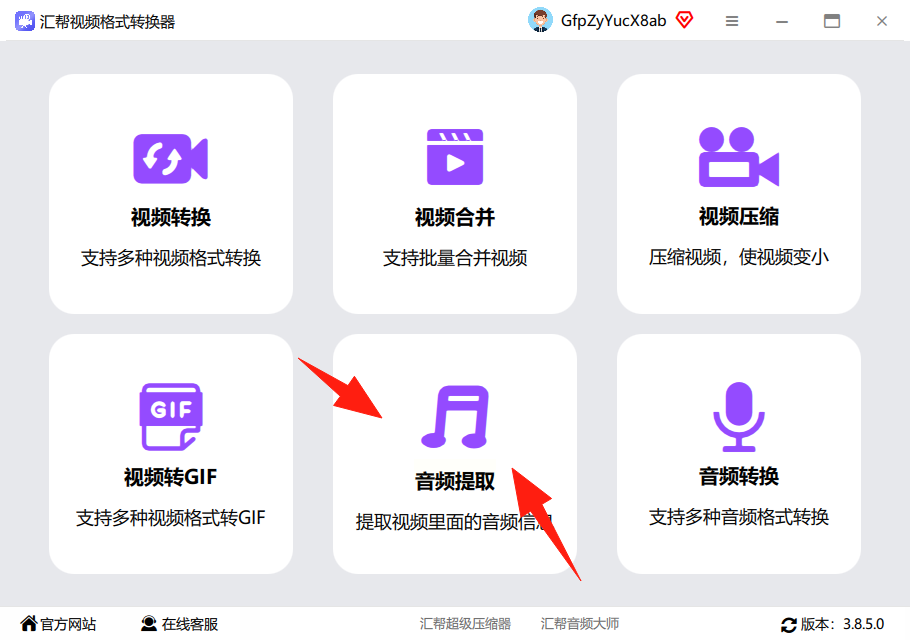
步骤二:添加待处理视频文件
点击“选择文件”按钮,通过系统文件管理器选择目标视频。软件支持批量导入多个文件,也可直接拖拽视频缩略图到处理区域,文件格式兼容性强,包括MP4、AVI、MOV等常见格式均能识别,批量进行视频提取音频更高效。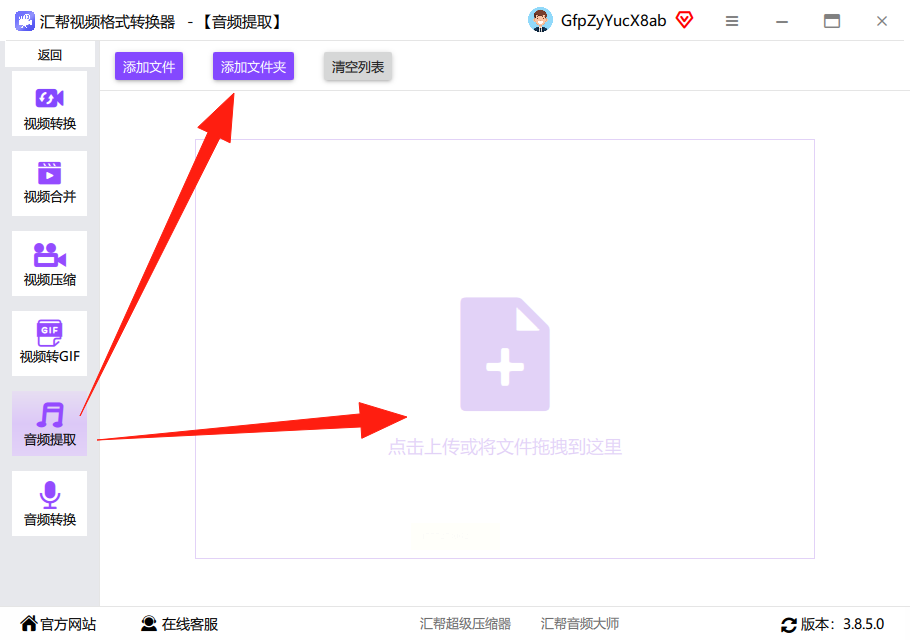
步骤三:设置输出参数
在右侧参数面板中,系统自动识别视频时长和大小,显示预估转换进度。选择输出格式时,下拉菜单列出20+音频格式选项,建议优先选择MP3格式(兼容性最佳)。输出目录可通过“浏览”按钮自定义,默认保存在软件指定路径,也可根据需求调整到常用文件夹,方便后续查找视频提取音频的成果。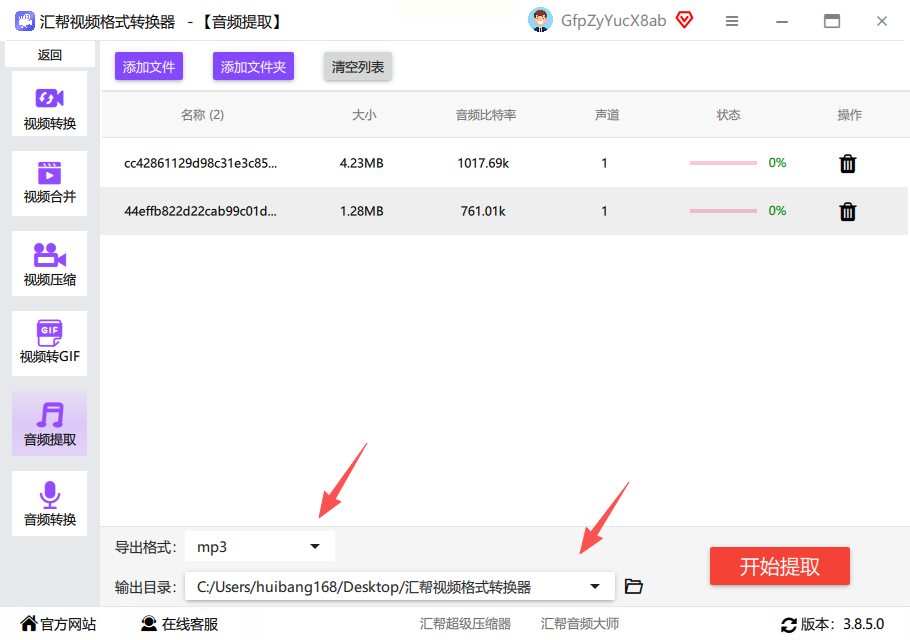
步骤四:开始提取音频
参数设置完成后,点击醒目的“开始提取”按钮。软件采用多线程处理技术,普通视频转换仅需30秒~2分钟,进度条实时显示完成百分比。过程中无弹窗广告干扰,专注处理视频提取音频任务。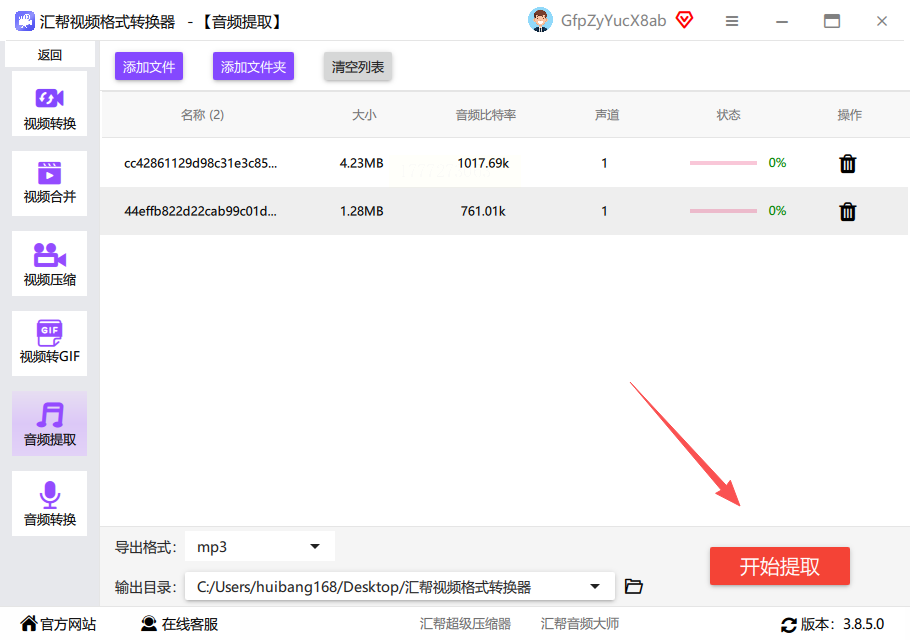
步骤五:导出与验证结果
转换完成后,软件自动打开输出目录。生成的音频文件与原视频同名,后缀为.mp3,支持在播放软件中直接验证效果。所有原始视频文件会自动备份到指定位置,避免误操作导致的损失。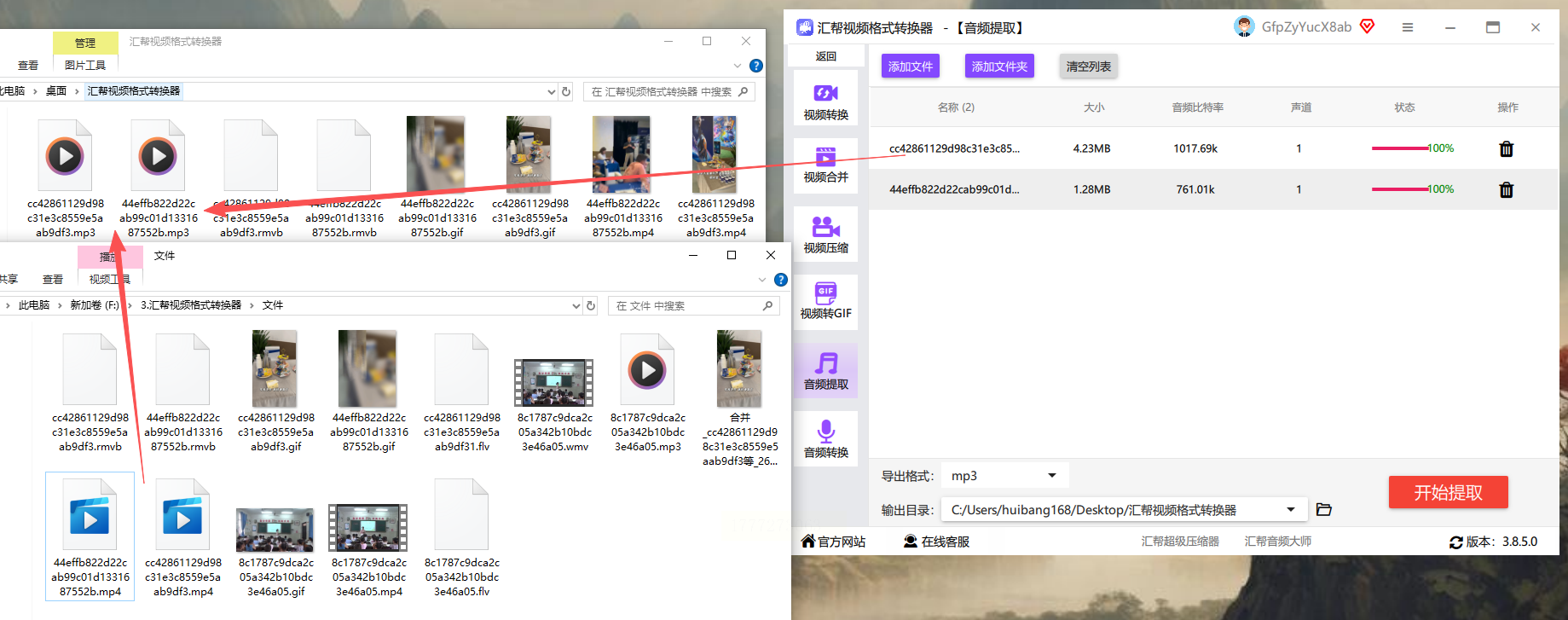
其他高效音频提取工具对比
剪映专业版
作为剪辑软件自带功能,适合边编辑边提取音频的场景。打开项目后导入视频,点击右上角“导出”按钮,在格式设置中选择“仅导出音频”,支持MP3、AAC等格式。优势是与剪辑工程无缝衔接,不足是仅支持本地项目文件转换,不适合单独进行视频提取音频。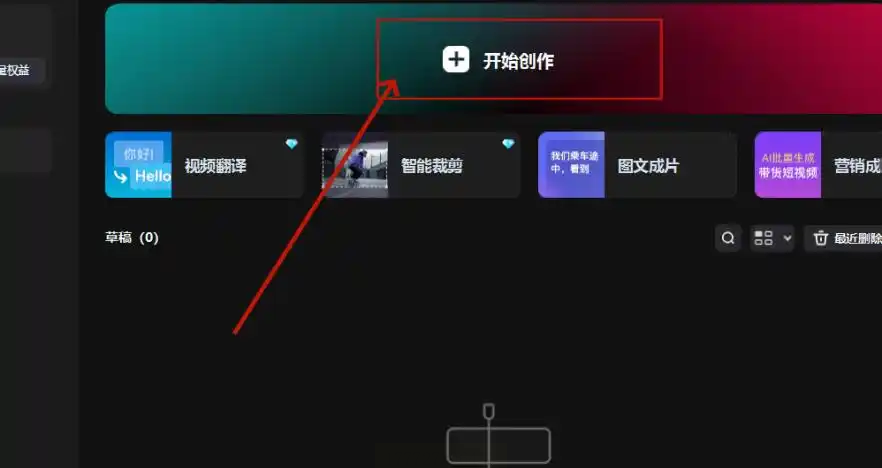
Vidmore在线工具
适合临时处理小文件的视频提取音频场景,通过浏览器直接访问官网即可使用。进入“视频转换”页面后选择音频提取,导出格式默认MP3,处理后自动下载。但单文件大小限制在100MB以内,不支持批量处理。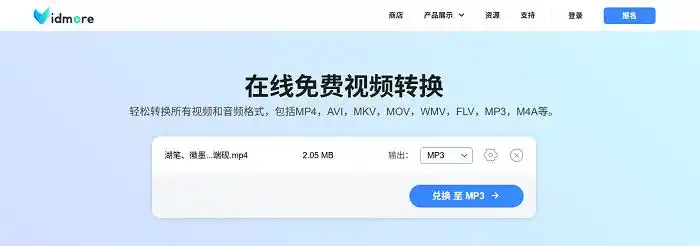
VLC Media Player
开源播放器自带转换功能,无需额外安装。点击顶部“媒体”菜单选择“转换/保存”,添加视频后选择音频编码格式。优势是完全免费无广告,兼容性覆盖Windows/Mac系统,但界面相对传统,对新手不够友好,视频提取音频操作不够直观。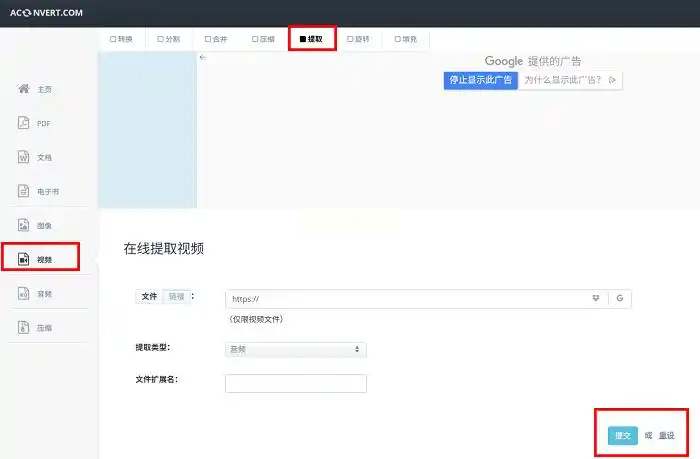
Switch by NCH Software
轻量级桌面工具,支持200+格式互转。操作流程类似汇帮,添加文件后直接选择输出格式,转换速度快但功能相对单一,适合简单的视频提取音频需求。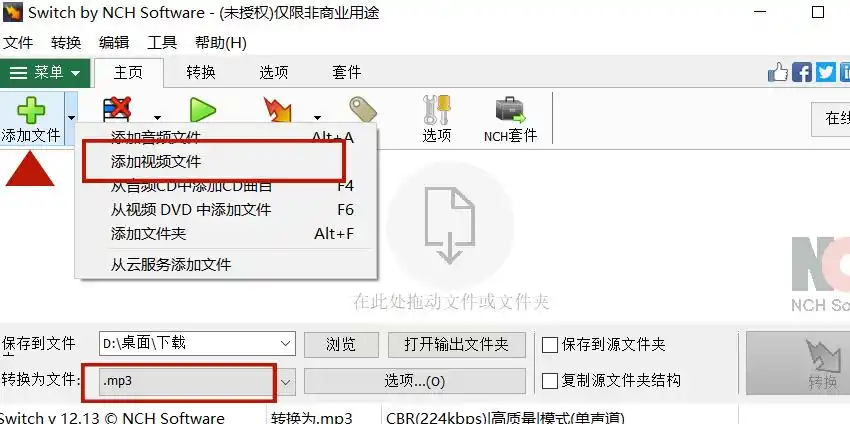
常见问题解答
Q:汇帮转换后的音频有杂音怎么办?
A:检查原视频是否存在编码问题,建议降低输出比特率(8-16kbps)或更换输出格式。
Q:为什么转换速度突然变慢?
A:可能是系统资源占用过高,关闭其他后台程序后重新尝试,软件支持暂停/继续功能。
Q:能否设置自动重命名规则?
A:支持自定义输出文件名,在参数设置中勾选“自动重命名”,可按原视频名+时间戳生成新文件名。
安全使用工具的实践建议
1. 文件处理原则:敏感内容优先使用本地软件,避免在线工具传输重要文件。
2. 格式兼容性:遇到罕见格式时,先通过格式工厂等工具预处理再转换。
3. 资源管理:定期清理软件缓存文件夹,释放磁盘空间。
4. 多场景适配:日常视频提取音频用汇帮保持高效,临时小文件可用在线工具,专业剪辑时用剪映。
通过以上步骤,无论是新手还是资深用户,都能根据实际需求选择合适工具。汇帮视频格式转换器凭借其本地化处理、高兼容性和无广告干扰的特点,成为日常视频提取音频的首选工具。记住,所有操作均在本地完成,无需担心内容泄露风险,让创作过程更加安心高效。现在就打开软件,体验一键提取音频的便捷吧!
