

前几天整理手机相册,发现出去玩的照片散得到处都是,想着拼成一张长图发朋友圈会好看些。结果打开应用商店一搜——好家伙,拼图软件多到翻不到底。到底什么软件可以把图片拼在一起?我花了两个晚上试了不下五遍,把几个能用的方案整理出来,省得你再走弯路。
 先说清楚,这篇不吹不黑,每个工具的操作步骤都会写明白。你要是偶尔拼一两张,在线工具就够;要是经常处理、图又多,本地软件更省心。自己按需选。
方法一:汇帮图片处理器(本地处理,步骤最完整)
这是我用得比较顺的一个方案,界面不花哨,功能该有的都有。下面把步骤拆开说。
打开软件,点击选择【拼图】功能。
 然后上传需要拼接的图片。支持批量选,不用一张一张点。
 图片上传后,就能在右侧调整样式、边框、模板、背景等参数;还可以根据需要调整画布尺寸。
 这一步值得多说一句:右侧那些参数不是摆设,边框粗细、背景颜色、模板布局都能改,你多试几个组合,效果差别还挺明显的。
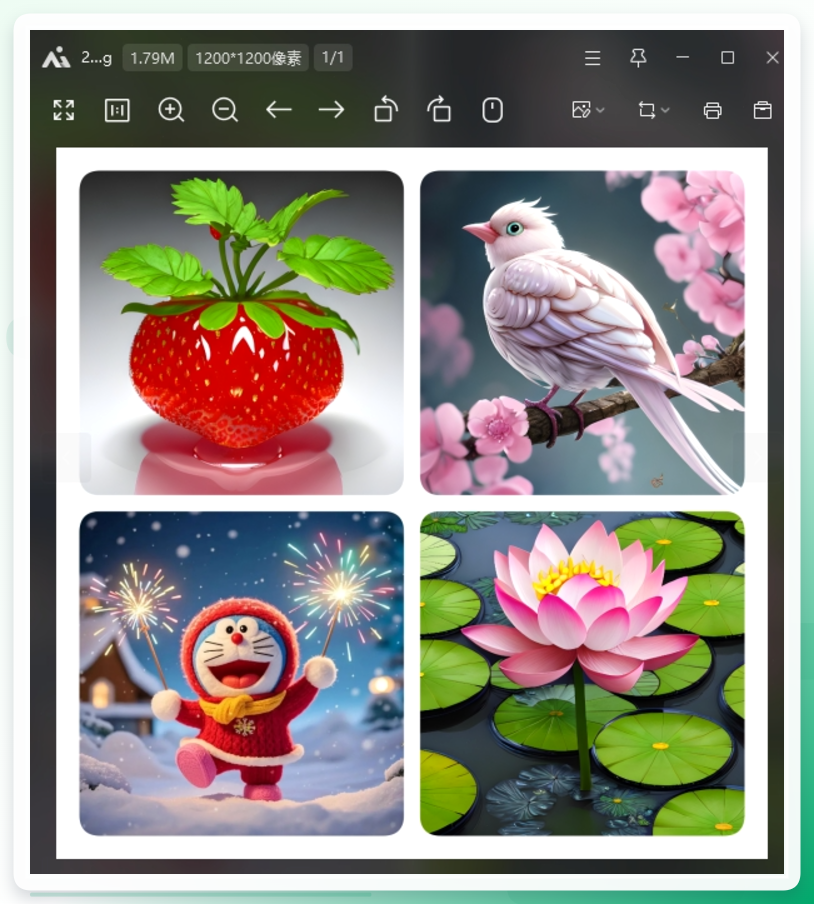
支持拖拽调整图片的位置、或点击图片缩放图片大小、旋转等,最后设置保存文件夹,点击【全部保存】按钮即可完成图片拼接!
 多张图片拼图效果如下:
 方法二:拼图酱
各种滤镜和布局模式你都可以选择,你也可以对选择的照片进行大小调整和位置调整,简单的拖动就可以完成你想要的操作。
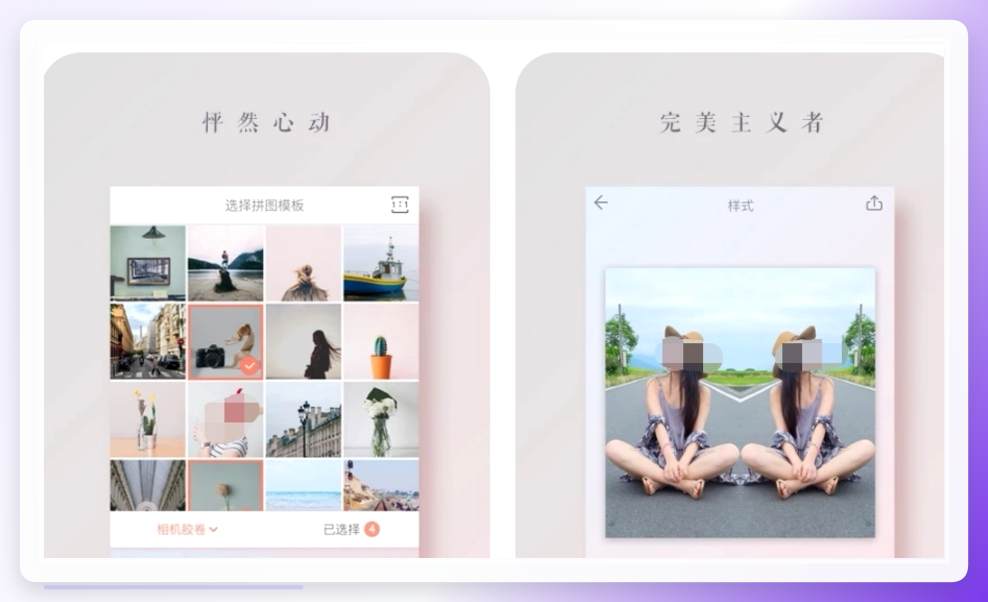 这款偏移动端体验,手机上操作挺顺手。但如果你要在电脑上批量处理,就不是太方便了。
方法三:GIMP
GIMP算是个老牌开源工具了,功能强,但上手门槛也摆在那。
①安装好后打开软件,点击“文件”把四张图片依次打开。
②用“移动工具”调整图片的位置,要是大小不合适,就用“缩放工具”调整。
③调整好后,在图层面板里,选中所有图层,点击鼠标右键,选“合并可见图层”。
④点击“文件”-“导出为”选择保存格式和位置,输入文件名,点击“导出”,图片就保存好啦。
 方法四:PicMonkey
①在首页找到“拼图”选项,点击进入拼图编辑页面。
②点击“添加照片”,从电脑里把四张图片选上上传,选择合适的片头模板。
③在左边菜单栏里,选择“边框”“纹理”等选项,给拼图添加效果。
④做好后,点击右上角的“保存”就大功告成啦。
 方法五:Pixlr
在浏览器中搜索打开该工具,选择【拼图】功能、点击按钮选择上传需要拼接的图片;设置尺寸、边距、圆角等参数;
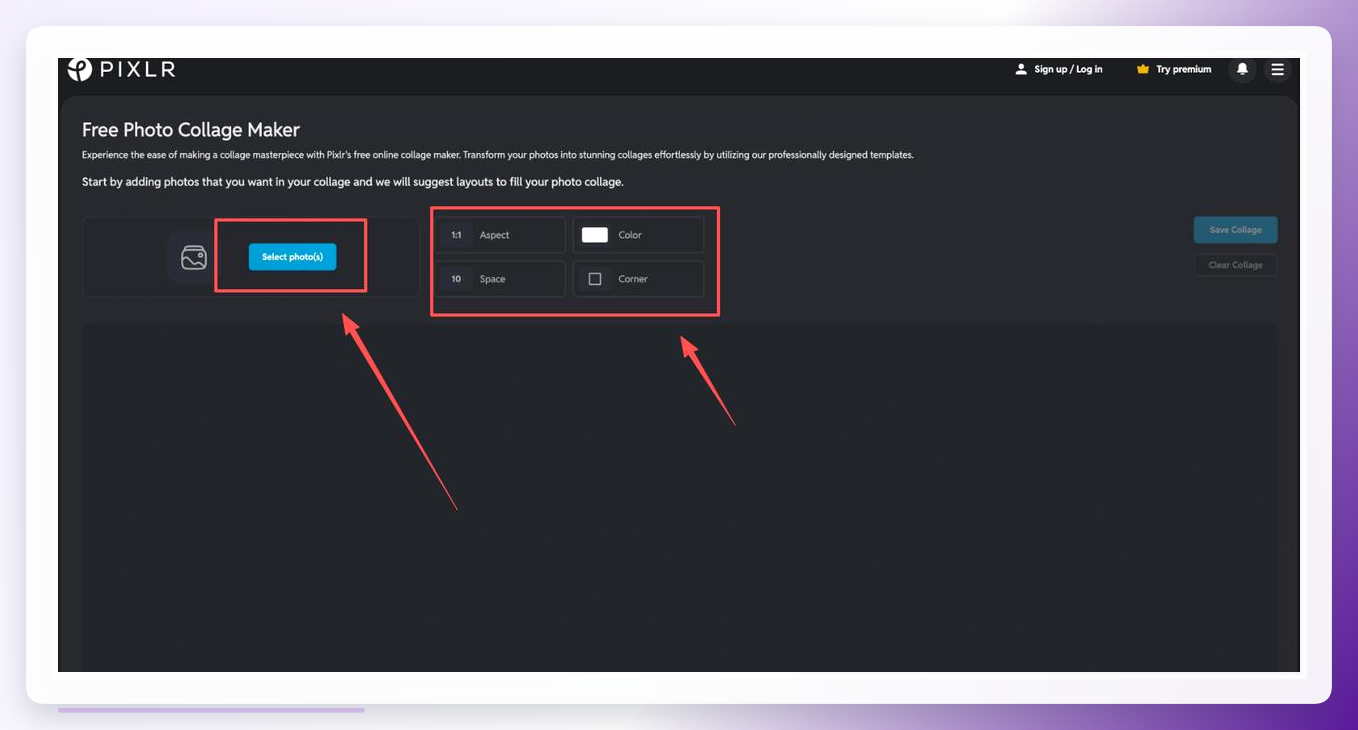 都设置好后,可以选择右边的“Save Collage”按钮下载图片,就能得到自己想要的拼图了!
几个容易踩的坑
第一,在线工具传图之前先看看隐私政策。有些平台会保留你上传的图片,敏感照片就别往上放了。
第二,保存格式要注意。JPG体积小但反复编辑会损失画质,PNG清晰度高但文件大,看用途选。
第三,拼图前先把图片方向调正。不然拼完了再一张张转,那叫一个折腾。
第四,如果拼完发现某张图被裁掉了一块,多半是画布尺寸没设对,返回去调一下比例就行。
什么软件可以把图片拼在一起?答案不唯一。偶尔拼几张、图不涉及隐私,在线工具点几下就完事;要批量处理、对画质有要求、又不想把照片传到别人服务器上,本地软件显然更稳妥。
我自己的习惯是:手机上的随手拼用拼图酱,电脑上的正经活儿用汇帮图片处理器。各有各的用处,没必要非得分个高下。
行了,就聊这么多。你要是照着步骤操作遇到卡住的地方,欢迎在评论区说一声,我看到会回。
